

上周三晚上十点多,我那台用了三年的老联想突然弹出一堆手机同步的照片——几千张,拍摄日期全乱了。有的是去年导出的,有的干脆显示1970年。当时就无语了。
这事儿说起来不大,但真要用的时候挺麻烦。比如整理旅行相册,时间线全对不上;再比如做项目归档,甲方要求按拍摄日期排好序。所以你看,修改图片的拍摄创建时间和日期这个需求,比想象中要常见得多。
今天聊4个自己试过的法子。第一个是我用得最顺手的,后面几个各有各的适用场景,大家按需取用。
 ## 汇帮元数据编辑器:批量改拍摄日期
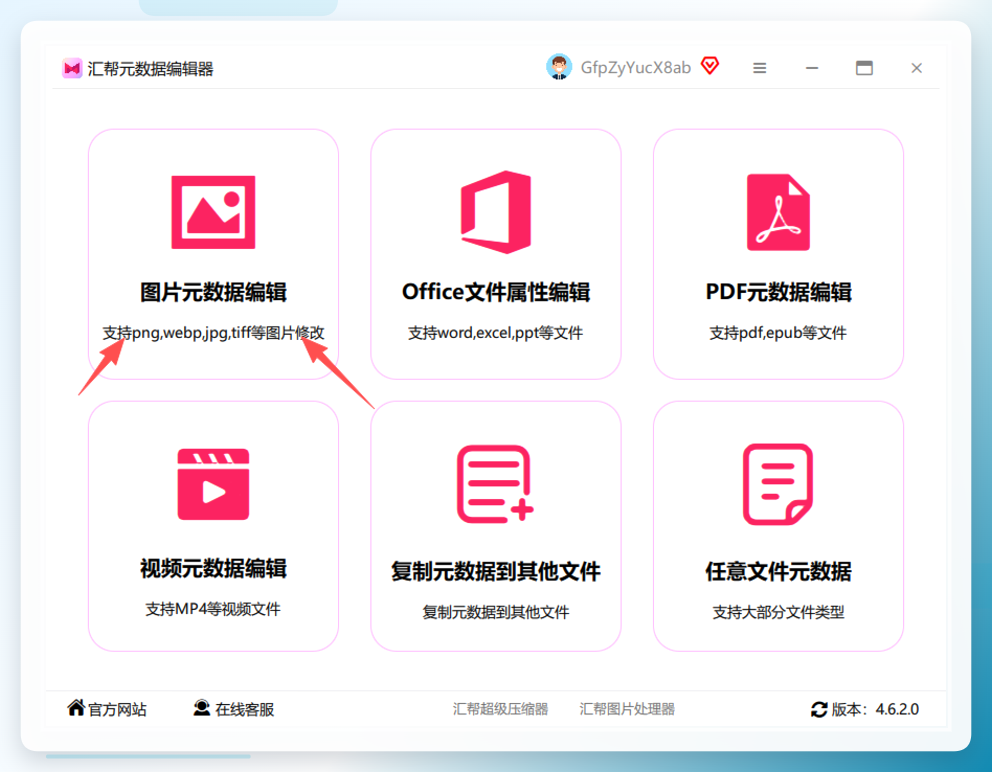
1. 打开汇帮元数据编辑器,主界面上选“图片元数据编辑”进去。
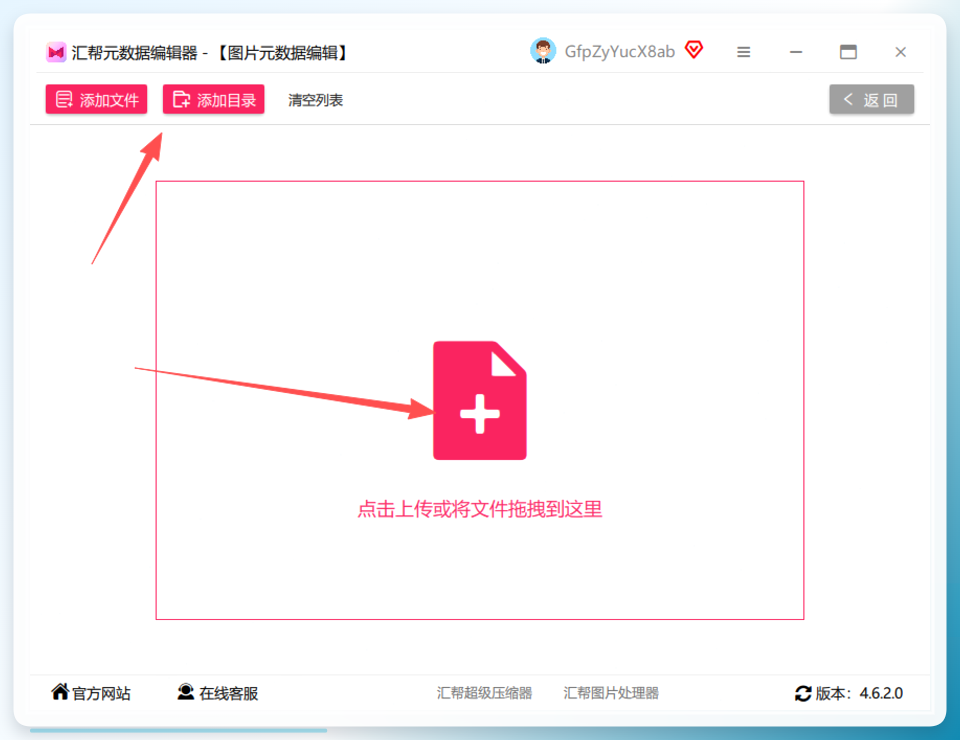
 2. 进去之后把要改的图片拖进去,或者点按钮上传。支持批量,一次几十张没问题。
 3. 图片导进来后,看右侧属性栏,找到“拍摄日期”这一项。
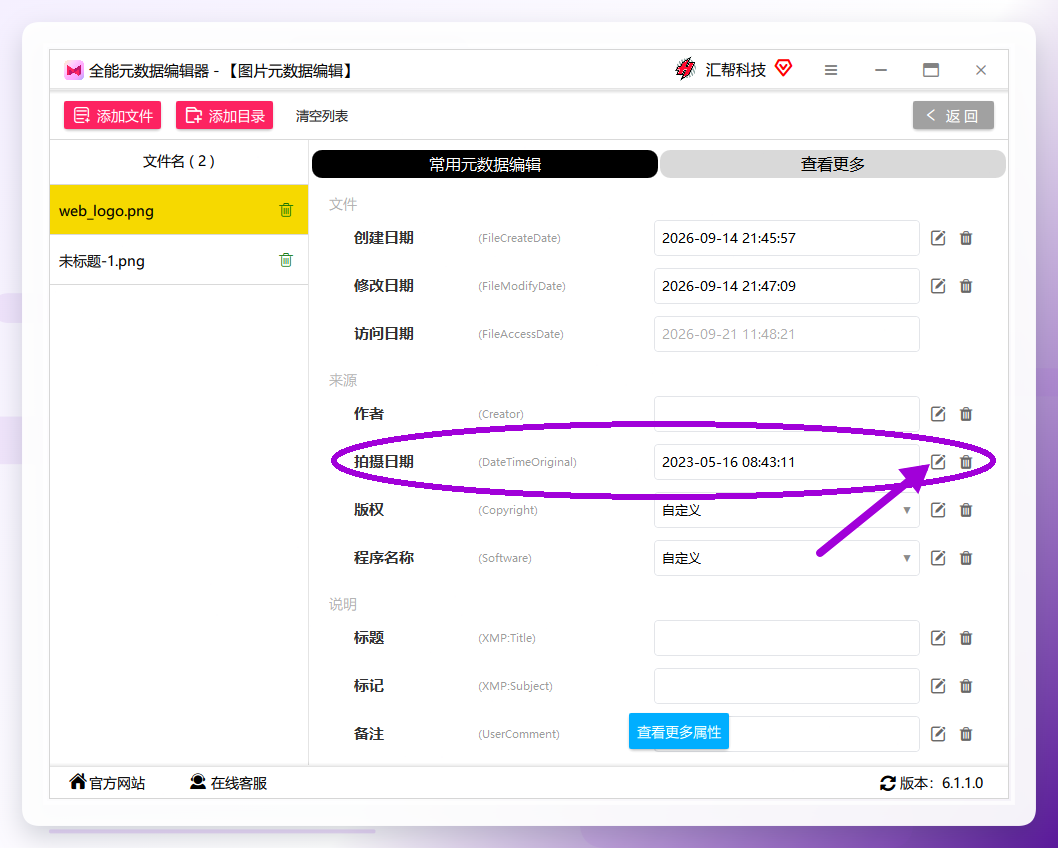 4. 点拍摄日期右边那个编辑图标,然后按“设置时间”按钮。弹出来的框里填你想要的日期和时间就行。
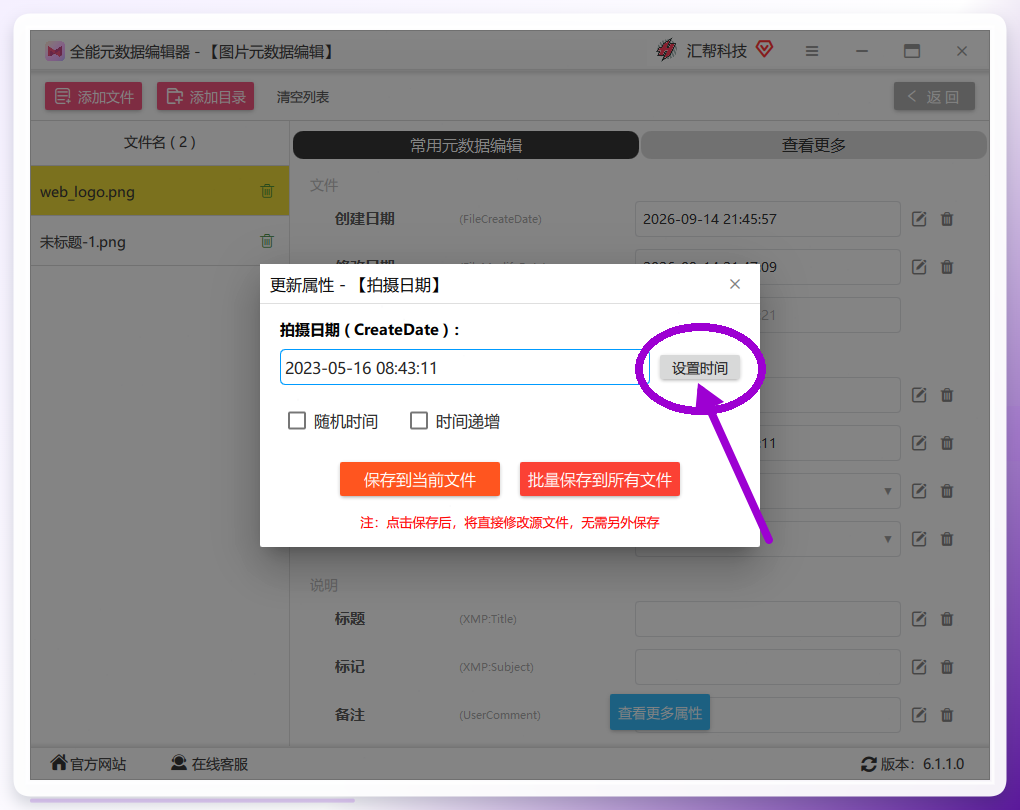
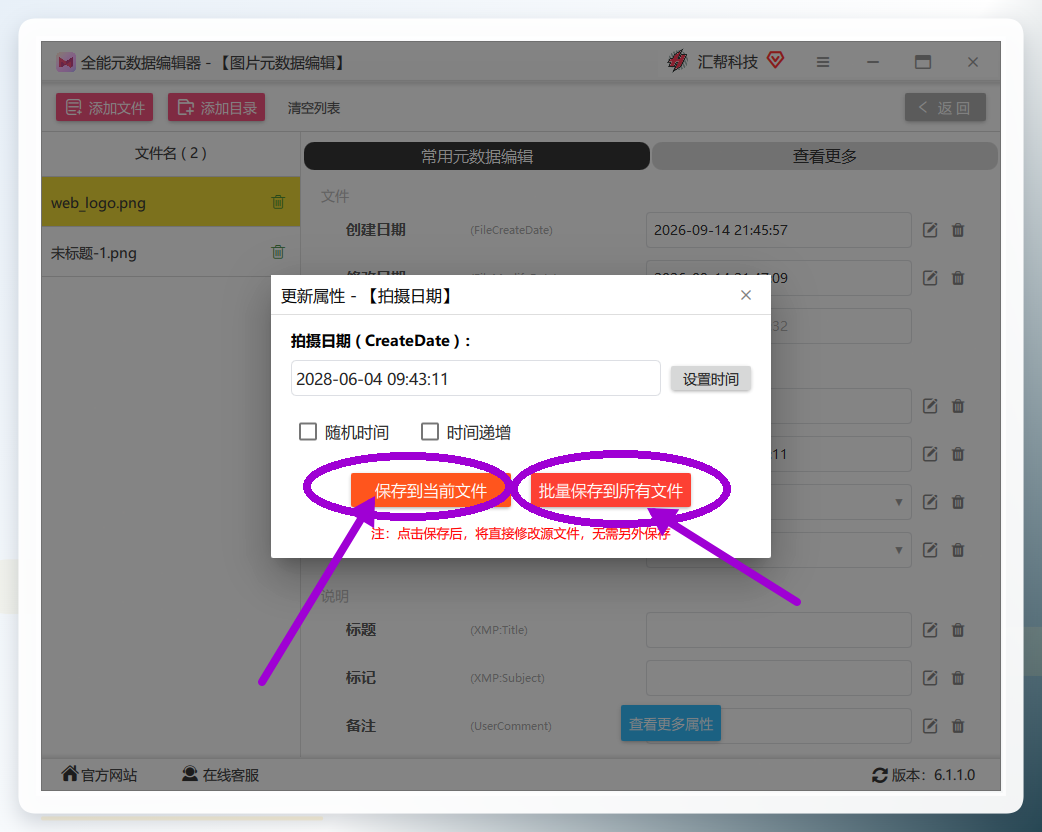
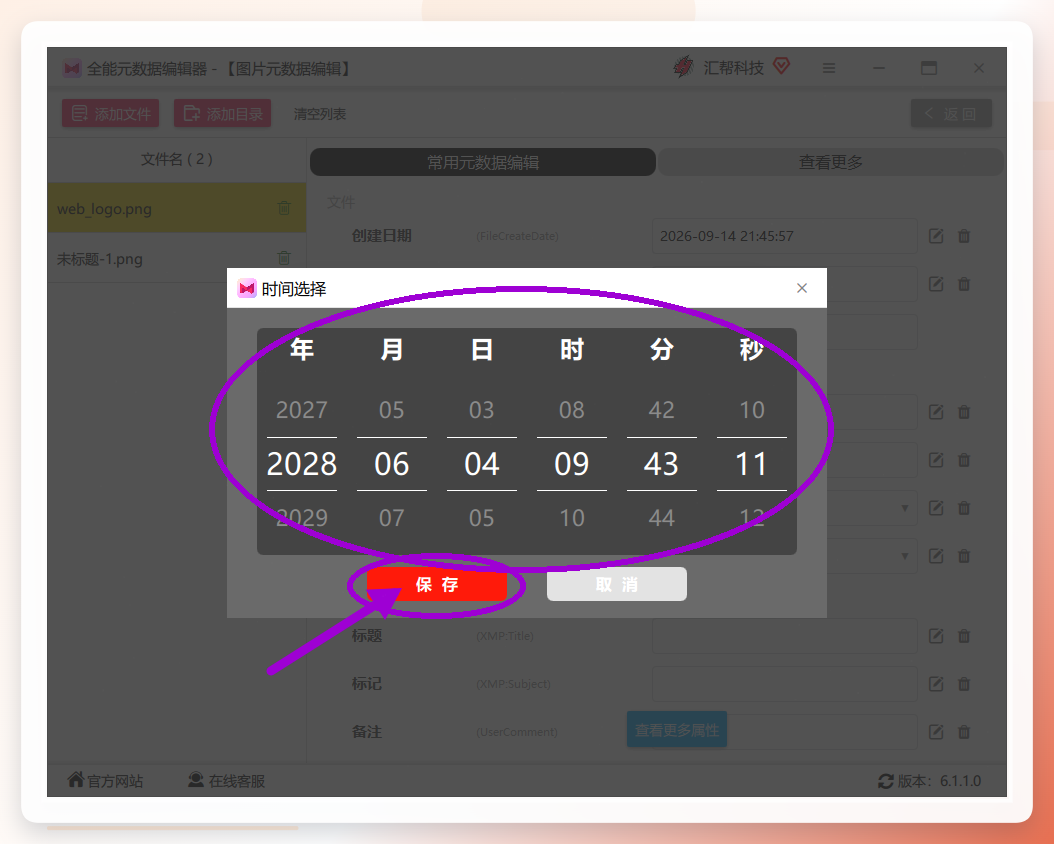 5. 时间设好,点“保存到当前文件”或者“批量保存到所有文件”。我一般选后者,一次性把全部图片都改了。(提醒一句:点保存就直接写入源文件了,不用另外存)
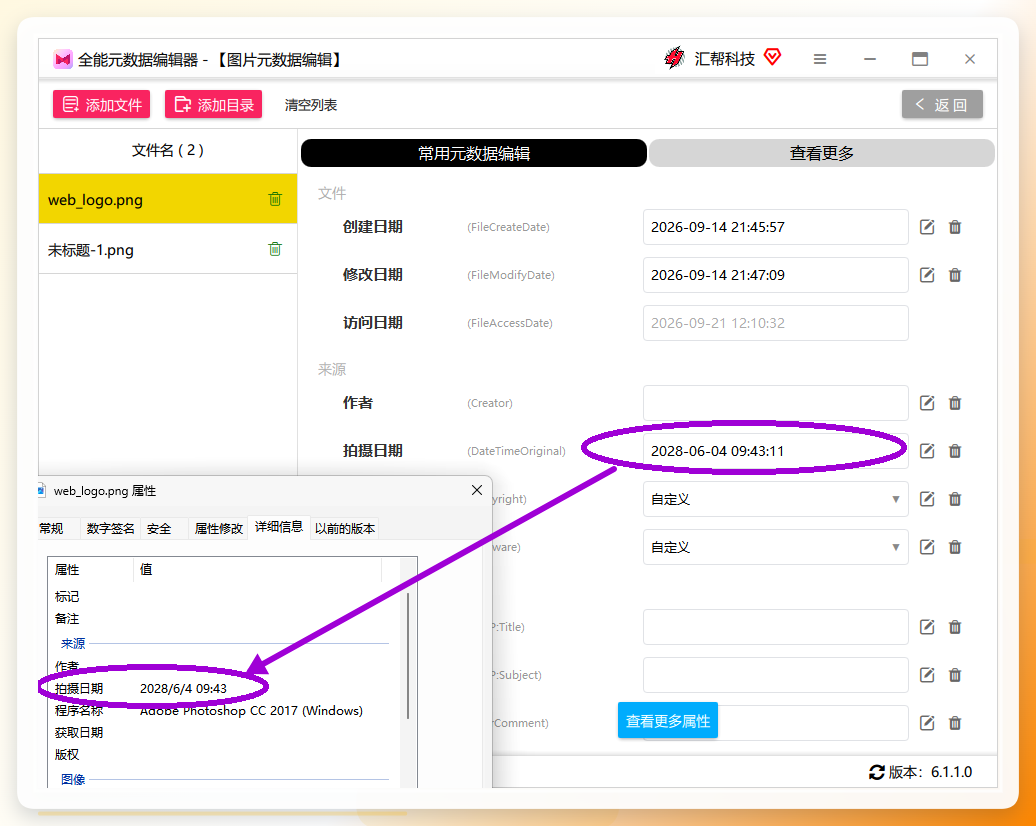
 6. 改完去文件夹里右键看属性,日期已经变了。
 整个流程走下来,差不多十分钟能处理几百张。关键是它直接改源文件属性,不是改文件名那种表面功夫。
Windows资源管理器:改单张还行
如果就一两张图,不想装东西,系统自带的功能也能凑合。
右键图片→属性→详细信息→找到“拍摄日期”那一栏→点一下就能编辑。改完点确定。
但有个坑:它只能一张一张来。你要是几十张,手都点酸。而且有些格式它不认,比如部分HEIC文件,属性栏里压根不显示拍摄日期这一项。所以这法子适合偶尔用一次的情况。
ExifTool命令行:适合爱折腾的
这个就偏技术流了。ExifTool是个命令行工具,功能确实强,能读能写各种元数据。
基本操作是这样:下载解压后,在文件夹里按住Shift右键打开命令行,敲类似这样的命令——exiftool -DateTimeOriginal="2024:05:01 10:30:00" 图片名.jpg。批量的话加个通配符就行。
说实话,第一次配的时候我试了不下五遍才搞对格式。日期中间是冒号不是横杠,这个细节卡了我半天。但会用了之后确实快,一个命令改一批。适合平时就习惯用命令行的人,普通用户可能觉得绕。
在线元数据编辑工具:应急可以,别传敏感图
网上搜“在线修改图片拍摄时间”,能出来一堆网页工具。操作逻辑大同小异:上传图片→找到日期字段→改→下载。
方便是真方便,不用装任何东西。但有两个问题得说清楚。一是隐私,你的图片要传到别人服务器上,万一是有身份证、家庭住址这类信息的照片,风险自己掂量。二是很多免费工具有大小限制,超过5MB就传不上去,或者下载回来画质被压过。所以只建议拿不重要的图应急用。
几点提醒
不管用哪种方法,动手之前最好把原图备份一份。尤其是批量操作,万一日期设错了想恢复,没备份就麻烦了。
另外,修改图片的拍摄创建时间和日期这件事,不同软件读写的字段可能不一样。有的改的是“拍摄日期”,有的改的是“创建日期”,在Windows属性里看是两回事。汇帮那个是直接改拍摄日期字段,系统属性里能直接看到变化。
还有,如果你改完发现资源管理器里没更新,按一下F5刷新,或者关掉文件夹重新打开。有时候是缓存没刷过来,不是没改成功。
最后说两句
四个法子各有各的脾气。偶尔改一两张,系统自带够用;习惯命令行的,ExifTool效率高;不想装软件又不在意隐私的,在线工具能救急。
但要是经常需要批量处理,或者对时间字段的准确性要求比较高——比如做摄影归档、项目管理这种——汇帮元数据编辑器算是平衡了操作门槛和功能完整度的一个选择。步骤不复杂,效果也直观。
工具这东西,没有哪个是万能的。知道自己要什么,选个顺手的就行。
