

在日常工作和生活中,我们经常需要处理各种图片文件。不管是做自媒体运营、整理摄影作品,还是管理企业素材库,图片的描述信息都扮演着重要角色。有时候图片内容有了新的解读,或者拍摄的人物、地点、事件有了后续进展,就需要及时更新图片的描述属性。
但很多人并不清楚更改图片属性的步骤具体该怎么走。有人尝试在系统自带的文件属性面板里手动编辑,图片一多就效率很低;有人用在线工具处理,又担心隐私泄露。本文将从实际需求出发,客观介绍几种可行的方案,重点拆解汇帮元数据编辑器的完整操作流程,同时也会提到其他备选思路,供大家根据自身情况选择。
更改图片属性的步骤有哪些?三种实用方法详细拆解,附操作演示
核心方法:借助汇帮元数据编辑器修改图片描述属性
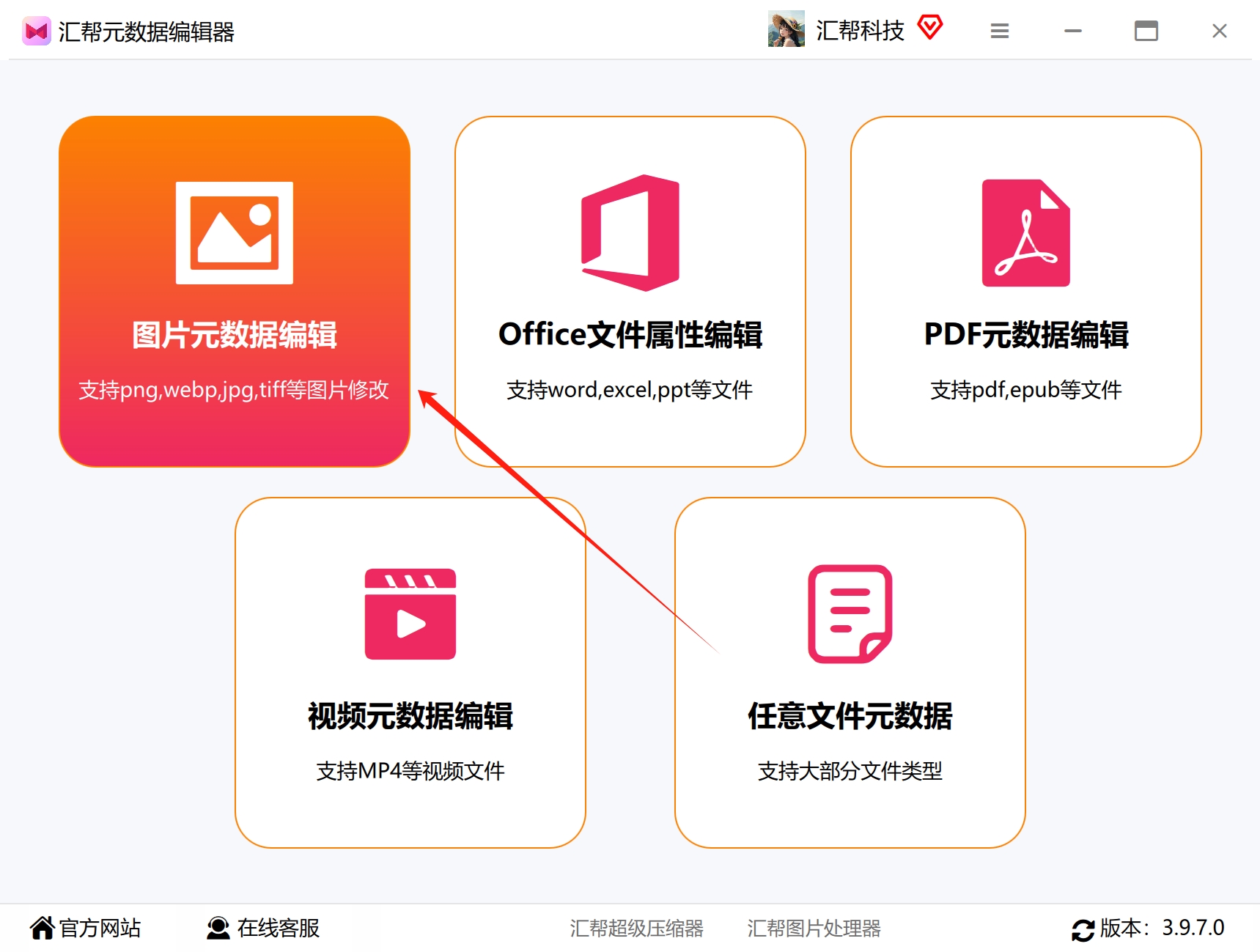
步骤1:启动软件,进入图片元数据编辑模块
打开汇帮元数据编辑器,在界面左侧或顶部菜单中找到“图片元数据编辑”选项,点击进入功能详情页。
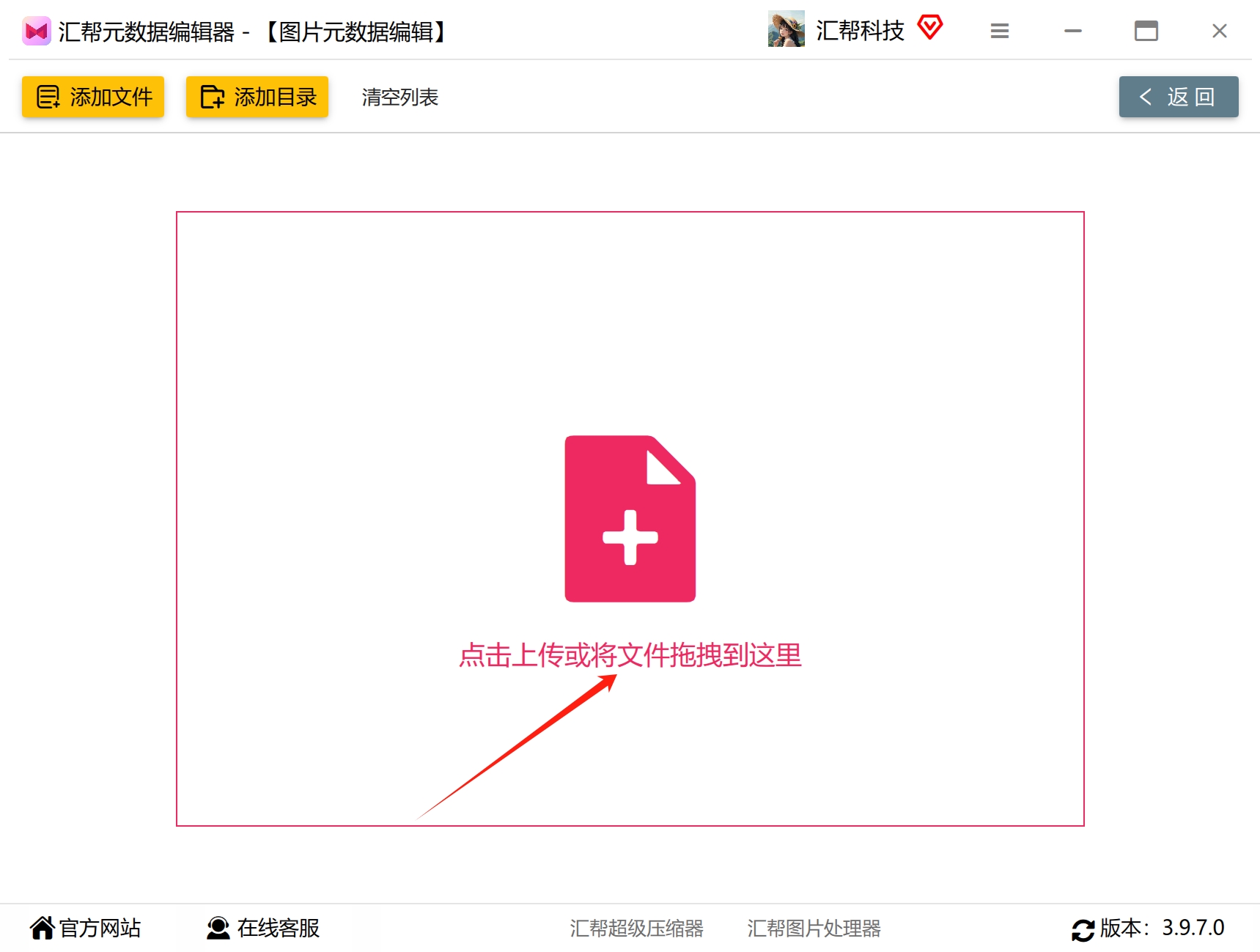
步骤2:添加需要修改的图片
点击界面中间的“+”图标,会弹出一个文件选择对话框,在对话框里定位到需要修改描述信息的图片,选中后确认添加。也可以直接把图片文件拖拽到软件窗口中,批量拖入同样支持。
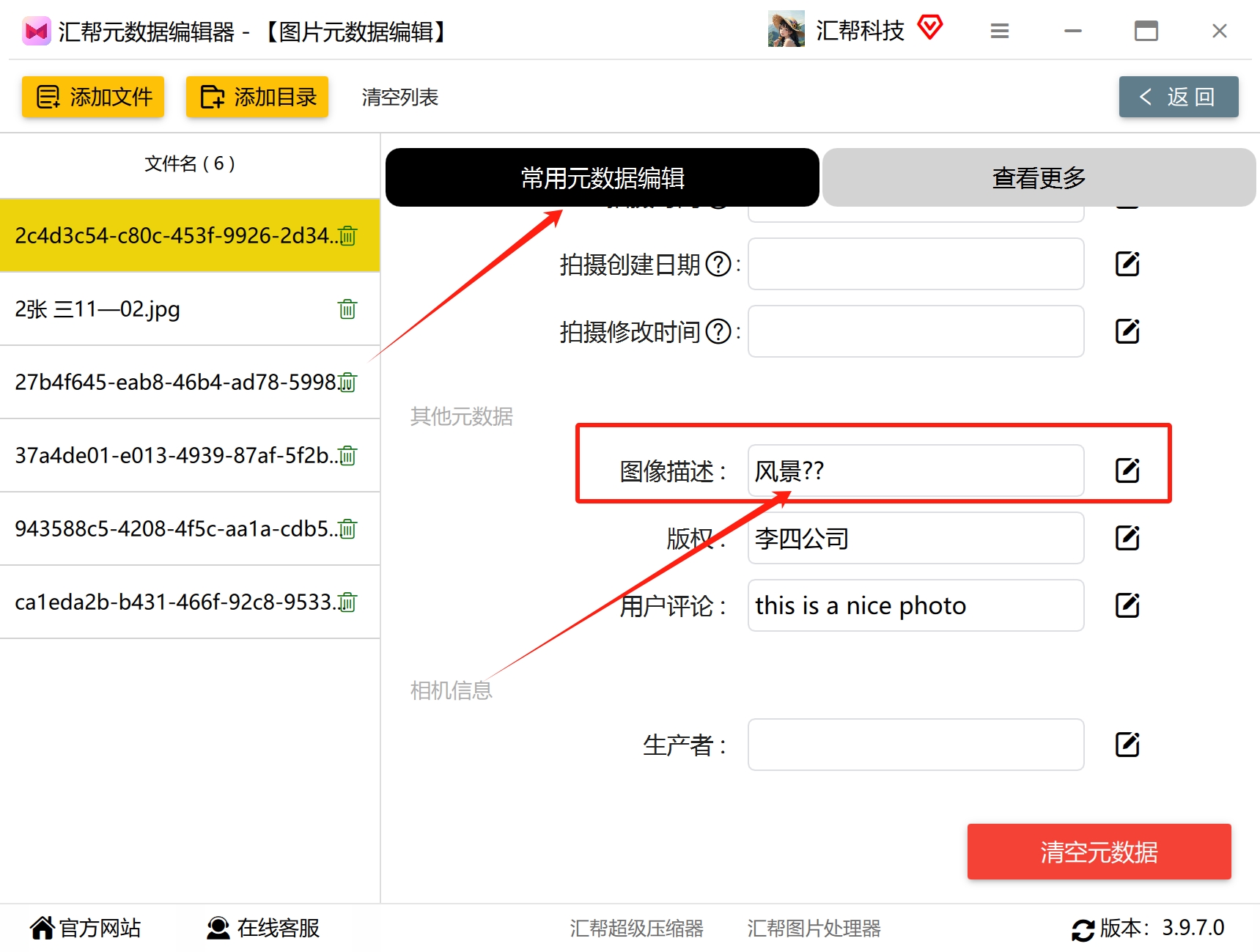
步骤3:找到“图像描述”字段并编辑
图片添加完成后,右侧区域会显示该图片的各项元数据信息。如果点击“查看更多”,还能看到拍摄时间、经纬度、光圈值、快门速度等详细参数。在列表中找到“图像描述”这一项,点击右侧的编辑框准备输入内容。
步骤4:输入描述信息并保存到所有文件
在弹出的编辑框中输入你想要的描述文字,确认无误后点击“保存到所有文件”。这样软件会把当前输入的描述信息同步写入所有已添加的图片中,实现批量修改。
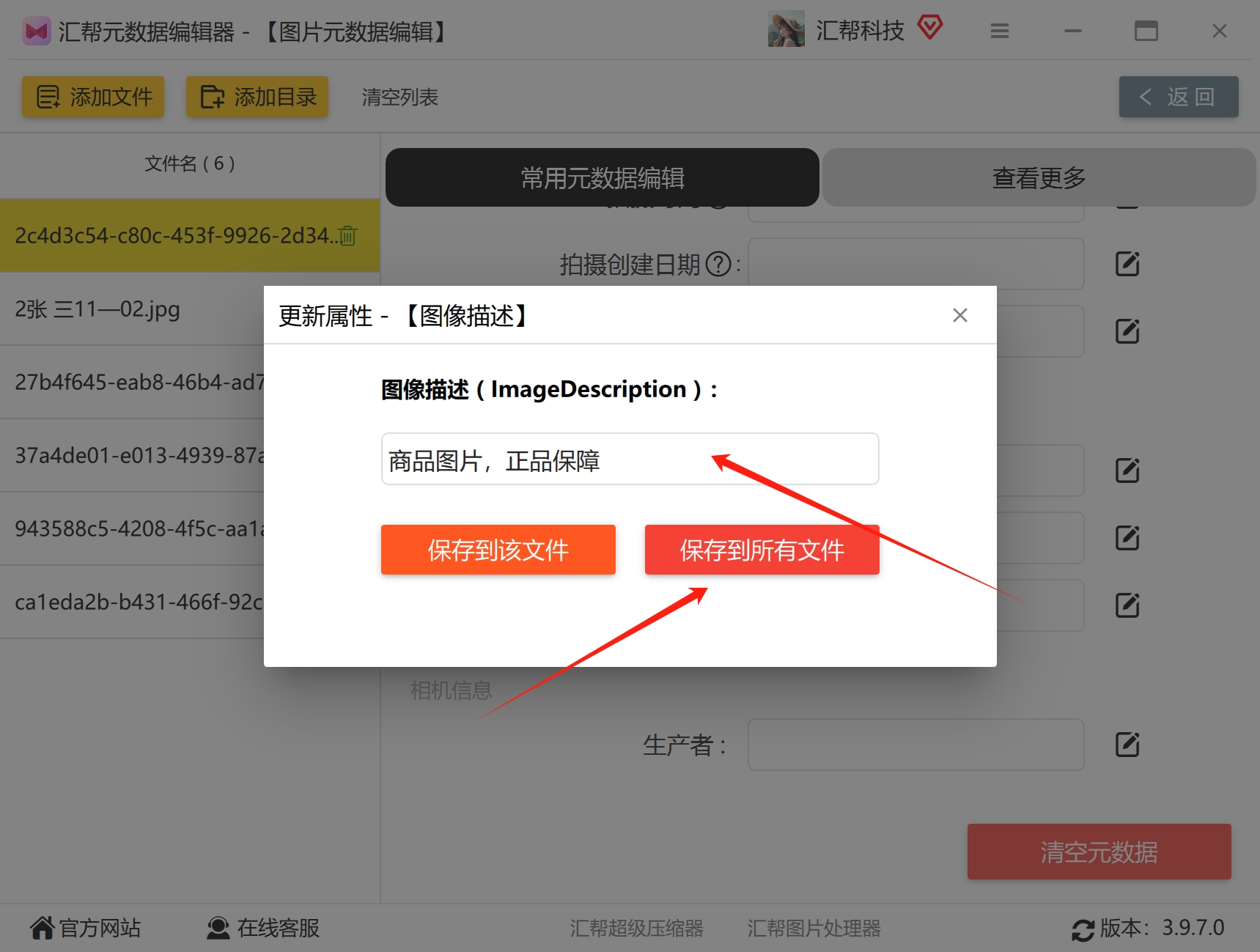 修改完成后,可以打开任意一张图片的属性面板,查看描述信息是否已经更新。如果显示的内容与输入一致,说明操作成功。
四、其他方法:批量文件名工具也能修改描述属性
除了专业的元数据编辑器,一些批量文件处理工具也提供了类似功能。以批量文件名工具为例,它主要包含以下能力:
① 文件名批量处理 支持文件名添加与补齐、替换、删除与保留、自动编号、移动等操作,还支持扩展名(文件后缀)的批量修改。
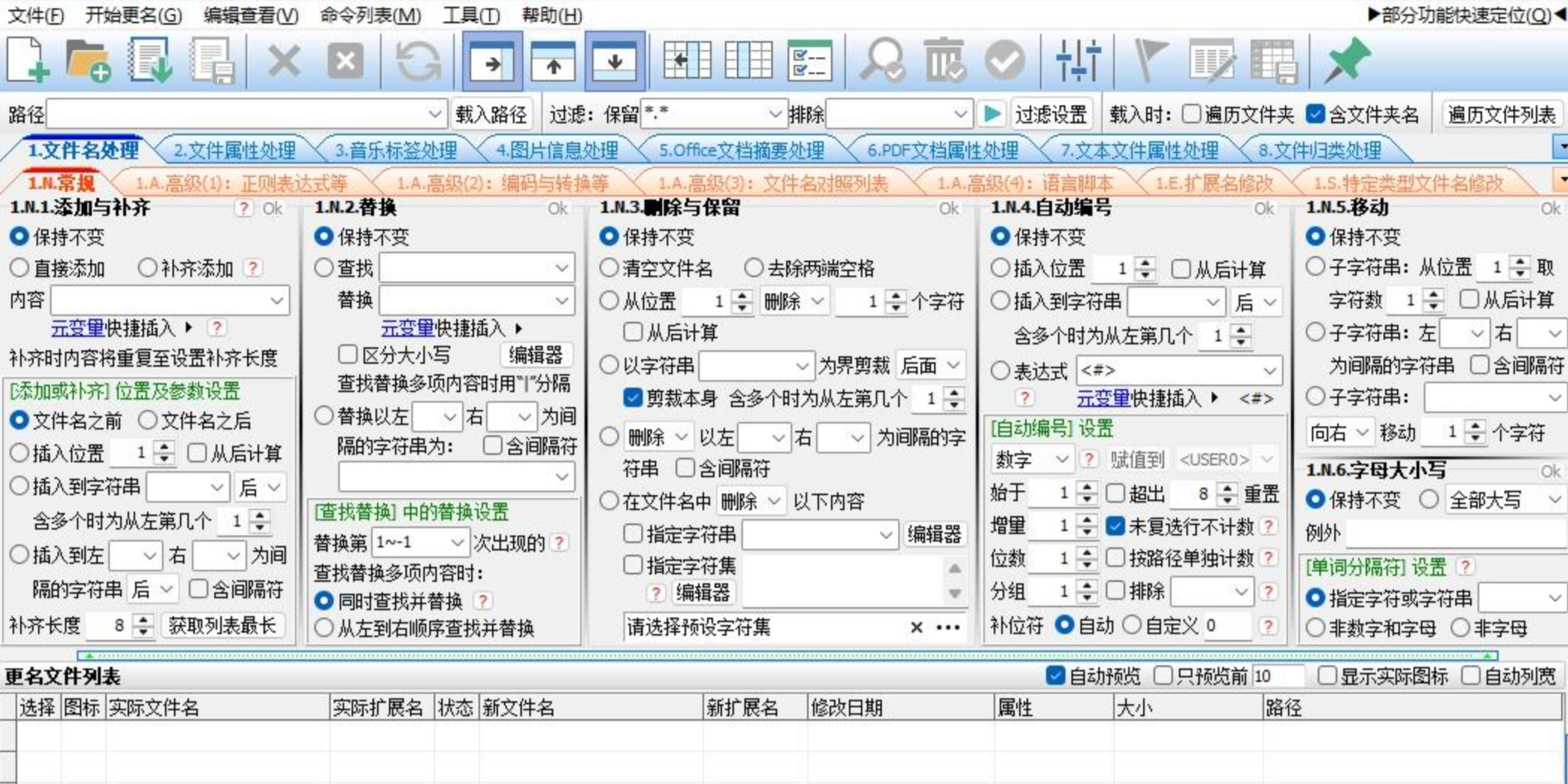 ② 文件属性处理 支持文件属性的强制修改,包括时间属性(创建时间、修改时间、访问时间)的批量调整等。
不过需要说明的是,这类工具的核心定位是文件名和基础属性的批量处理,在图像元数据(如描述、作者、版权、EXIF 信息)的编辑深度上,不如专门的元数据编辑器全面。如果你的需求只是简单改一下文件属性,这类工具可以胜任;如果要精细编辑图像的描述信息、IPTC 数据等,还是建议用汇帮元数据编辑器这类专业工具。
五、操作注意事项与常见问题
1. 修改前先备份 批量操作一旦保存,部分软件不支持撤销。建议先把原始图片复制一份到其他文件夹,确认修改效果符合预期后再处理正式文件。
2. 描述信息的字符限制 不同图片格式对描述字段的长度限制不一样。比如 JPEG 的 EXIF 描述字段通常有字符数上限,输入过长的文本可能会被截断。建议描述内容控制在合理范围内,简洁明了。
3. 保存后属性面板不更新? 有时候修改完描述信息,在 Windows 属性面板里看到的还是旧内容。这通常是系统缓存导致的,可以尝试刷新文件夹(按 F5),或者关闭文件夹窗口重新打开。如果仍然不显示,可以用其他元数据查看工具交叉验证。
4. 批量修改时注意图片格式兼容性 如果同时添加了 JPG、PNG、TIFF 等多种格式的图片,部分格式可能不支持某些元数据字段。建议分批处理,或者先统一格式再操作。
5. 关于在线工具的使用建议 如果选择在线工具修改描述信息,注意不要上传包含敏感信息的图片(如身份证、合同、私密照片等)。在线工具的数据传输和存储环节存在不可控因素,谨慎为上。
回到“更改图片属性的步骤”这个话题,其实核心逻辑并不复杂:找到工具→添加图片→定位描述字段→输入内容→保存。区别主要在于工具的选择和批量处理的效率。
- 偶尔处理一两张图:系统自带属性面板直接改,省事。
- 需要批量修改描述信息:汇帮元数据编辑器操作直观,支持拖拽添加和批量保存,适合自媒体运营、摄影管理、企业素材整理等场景。
- 只是改文件名或时间属性:批量文件名工具也能满足部分需求。
- 不想安装软件:在线工具可以作为应急方案,但要注意隐私安全。
无论选哪种方式,操作前做好备份、操作后及时验证,这两个习惯能帮你避免大部分意外情况。希望这篇教程能帮你理清更改图片属性的步骤,在实际工作中少走弯路。
