

平时用PDF的时候,只要遇到“不想让别人看到文档自带的属性信息(比如作者名、原始标题)”,或者“文档属性混乱影响使用”的情况,就需要删除这些信息。比如把自己做的方案、报告分享给客户、合作方,或者把整理的资料发布到论坛、社群。如果PDF属性里带了自己的真实姓名、公司内部标题,不想暴露个人或内部信息,就需要删掉这些属性,避免隐私泄露或信息外泄。或者当我们参加征文比赛、学术投稿、项目竞标,要求提交匿名PDF(不能出现作者信息)。这时候必须删掉作者、标题里的个人标识(比如“张三-参赛论文”),不然就不能使用。这时候就需要删除PDF文件的属性信息。如何删除PDF作者、标题、主题的方法和步骤?试试这3个方法

方法一:使用汇帮元数据编辑器(专业批量方案)
这是专门针对PDF属性修改优化的工具,支持批量操作,是效率最高的专业方案,
具体操作步骤如下:
步骤一:把软件下载安装到电脑中,打开软件,直接选择“PDF元数据编辑”选项,点击进入到详情页面。
 步骤二:把PDF文件添加到软件中,直接把PDF文件拖到软件中,或者点击添加文件按钮进行选择添加。如果需要批量清除多个文件的话,可以一次添加多个PDF文件,不限制PDF文件的大小。
 步骤三:文件导入到软件后,我们可以看到PDF文件的各种属性信息,比如创建时间、修改时间、作者、标题、主题等信息,有些属性可以直接修改,有些可以单独清除。
 步骤四:如果要清除文件的所有属性,点击右下角的“清空元数据”按钮,会弹出相应的确认窗口。
 步骤五:点击窗口中的“清空所有文件属性”按钮,即可批量完成属性清除。
 操作完成后,软件会提示“操作完成”,此时文件的属性值已全部清空。需要注意的是,操作前务必关闭待处理的PDF文件,否则可能会出现清除失败的情况。
 清空完成后无需额外保存文件,直接打开处理后的PDF查看属性,即可确认作者、标题、主题等信息已被删除,可放心分享或用于参赛。
方法二:使用LibreOffice(免费开源方案)
如果不想额外安装专业工具,可选择免费开源的LibreOffice,适合少量文件处理,具体操作步骤如下:
打开软件后点击左上角“文件”→“打开”,选择需要删除属性的PDF文件;
点击顶部菜单栏的“文件”→“属性”(注意是LibreOffice Writer模块内的属性设置);
弹出的窗口包含“常规”和“描述”两个标签页,先在“常规”标签页点击“重置”;
切换到“描述”标签页,手动删除页面内的关键词、备注等内容;
最后点击“确定”,再通过“文件”→“导出为PDF”保存,即可完成属性清除。

方法三:使用PDF自带插件(无额外安装方案)
如果只是偶尔处理少量文件,可直接利用电脑上现有PDF阅读器的自带插件,无需安装任何工具,
具体操作步骤如下:
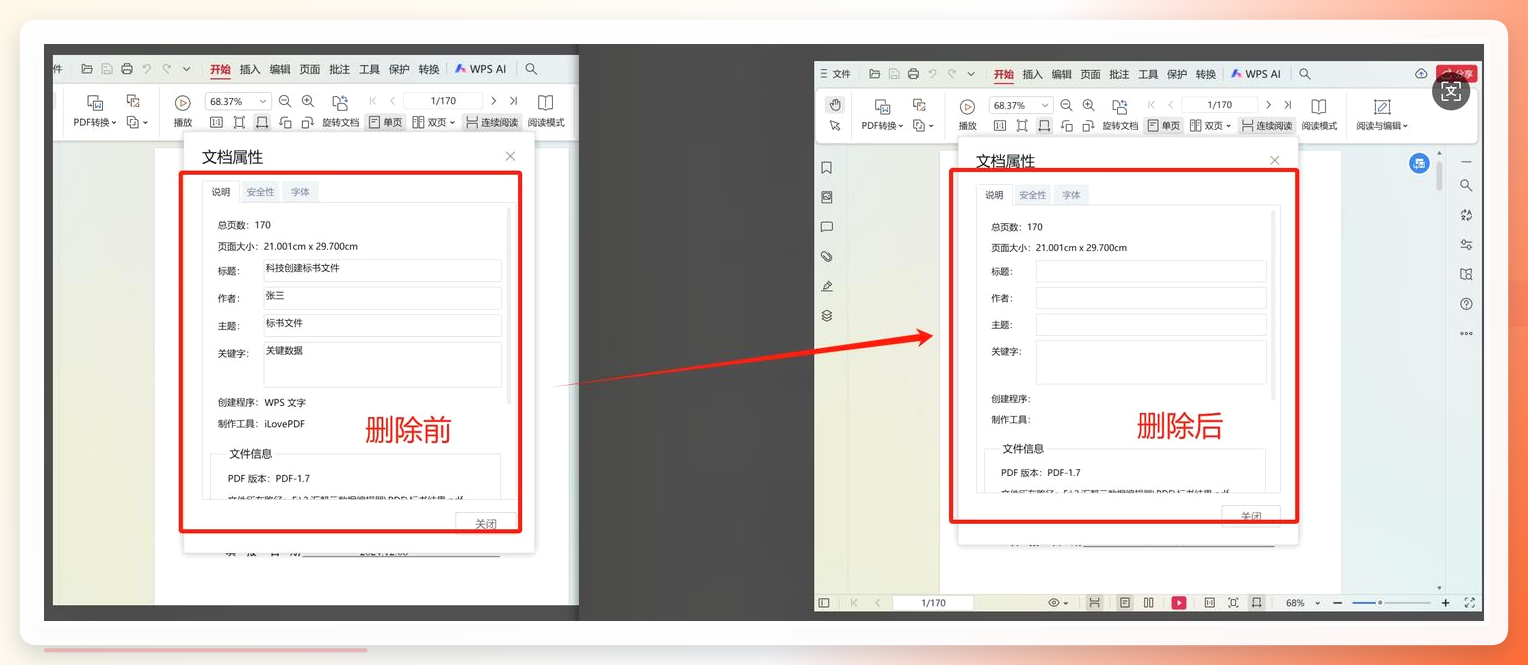
步骤1. 找到并打开电脑中的PDF文档。在文档界面顶部,点击“文件”菜单,于下拉列表里选择“文档属性”,随后点击“说明”选项。
 步骤2. 进入相关页面后,留意页面下方,找到“显示更多信息”选项并点击。
步骤3. 此时会呈现详细信息页面,在该页面中找到“删除属性和个人信息”选项并点击,即可完成对PDF文档属性及个人信息的清除操作。

注意事项
所有操作前务必关闭待处理的PDF文件,避免出现文件占用导致的清除失败;
批量处理时建议提前备份原文件,防止操作失误造成数据丢失;
不同PDF阅读器的自带插件位置可能略有差异,若找不到对应选项,可查看阅读器的帮助文档确认路径。
方法对比与选择建议
以上三种删除PDF作者、标题、主题的方法和步骤各有优劣:
汇帮元数据编辑器适合批量处理,效率高、操作简单;
LibreOffice免费开源,适合少量文件处理;
PDF自带插件无需额外安装,适合偶尔应急使用。
如果是日常办公中经常需要处理大量PDF属性修改,建议选择汇帮元数据编辑器,可大幅提升工作效率。
