

在日常办公和文件管理中,PDF作者信息的准确性有时会影响文档的追溯性和规范性。无论是处理正式报告、项目资料还是个人整理的电子文档,及时更新作者信息都是很有必要的。掌握快速修改pdf作者信息的方法,能让文档管理更规范,本文将详细介绍几种简单实用的方法,帮助你轻松修改PDF作者信息,无需复杂操作,新手也能快速上手。
本文介绍的方法覆盖单文件、批量处理等不同场景,不管你是偶尔改一次,还是需要批量调整多个文档,都能找到合适的方式,轻松完成修改pdf作者的操作。
方法一:使用汇帮元数据编辑器
汇帮元数据编辑器是一款专门用于修改PDF元数据的工具,操作简单且支持批量处理,适合需要高效管理文档作者信息、快速修改pdf作者的场景。
1. 启动软件并选择功能:打开汇帮元数据编辑器,在主界面找到并点击"PDF元数据编辑"选项,进入元数据管理界面。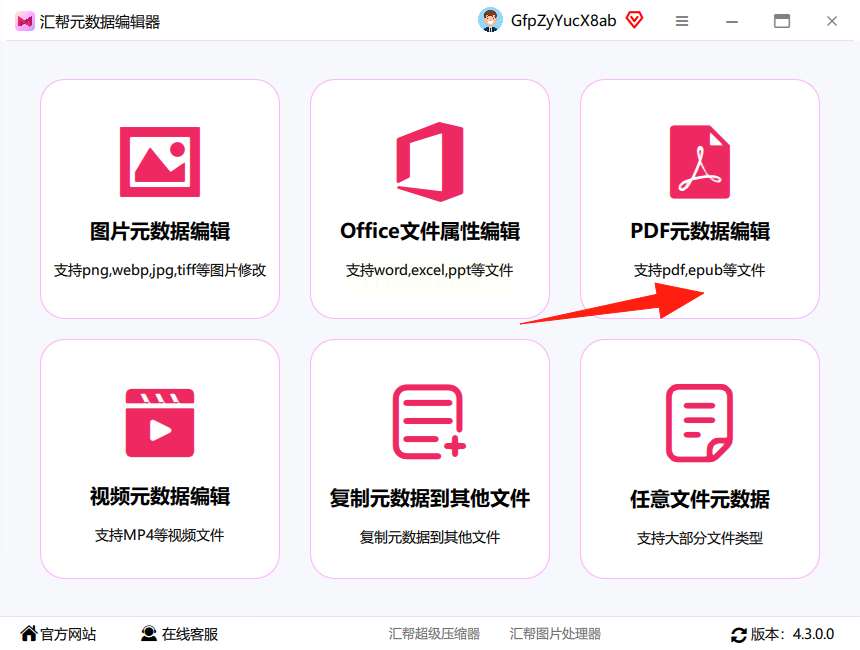
2. 上传PDF文件:点击界面中的"选择文件"按钮,可通过文件浏览器选中需要修改的PDF文件。如果需要批量修改,支持同时上传多个文件,只需按住Ctrl键(或Command键)依次点击文件即可。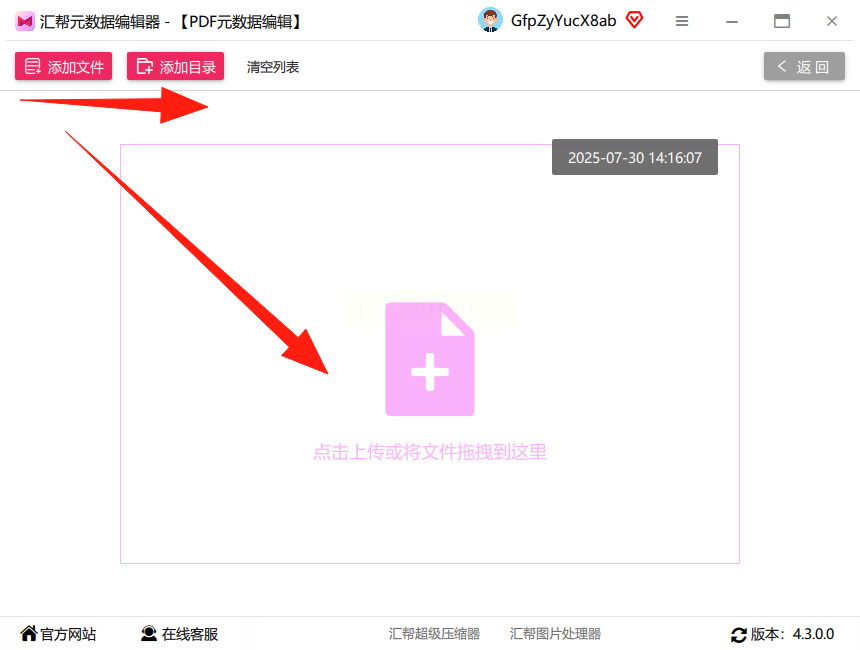
3. 进入元数据编辑界面:文件上传完成后,在文件列表右侧会出现"更多属性"按钮,点击展开属性面板,找到"作者"字段。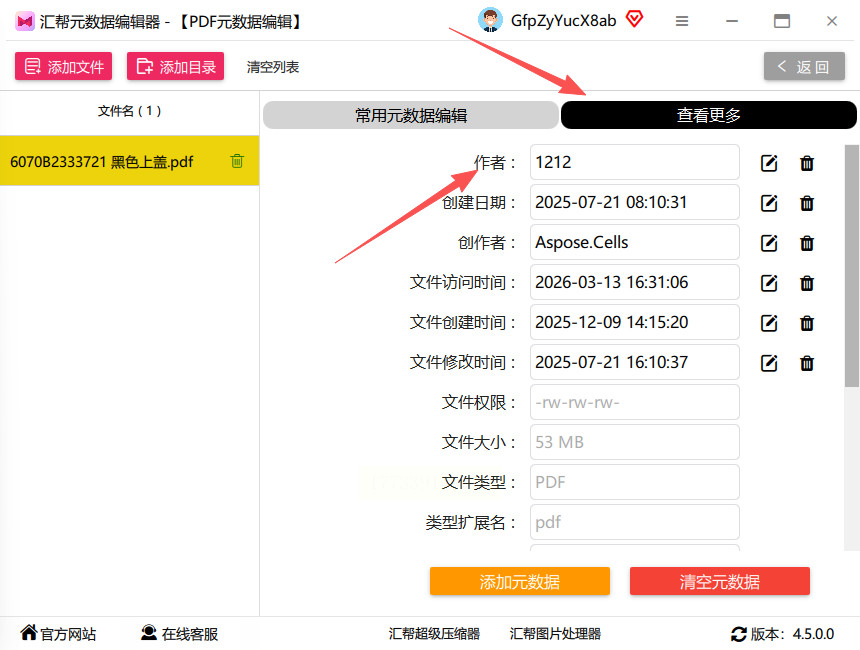
4. 修改作者信息:点击"作者"字段后的编辑框,输入新的作者名称。如果是批量修改多个文件,可直接在作者字段输入新信息,系统会自动识别需要修改的所有文件。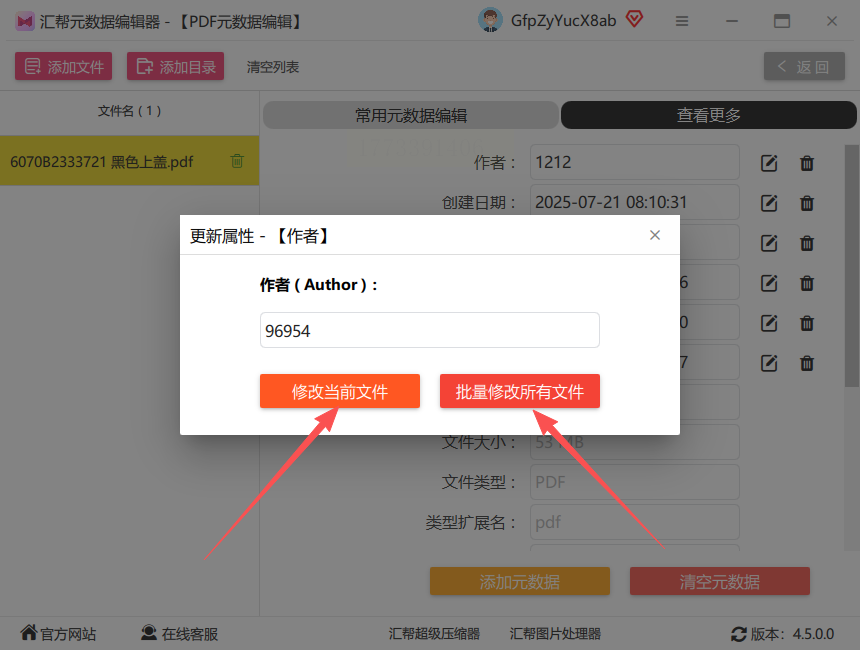
5. 执行修改操作:设置完成后,点击界面右下角的"修改当前文件"或"修改所有文件"按钮。软件会自动处理并更新元数据,整个过程只需等待几秒到十几秒,具体时间取决于文件大小和电脑性能。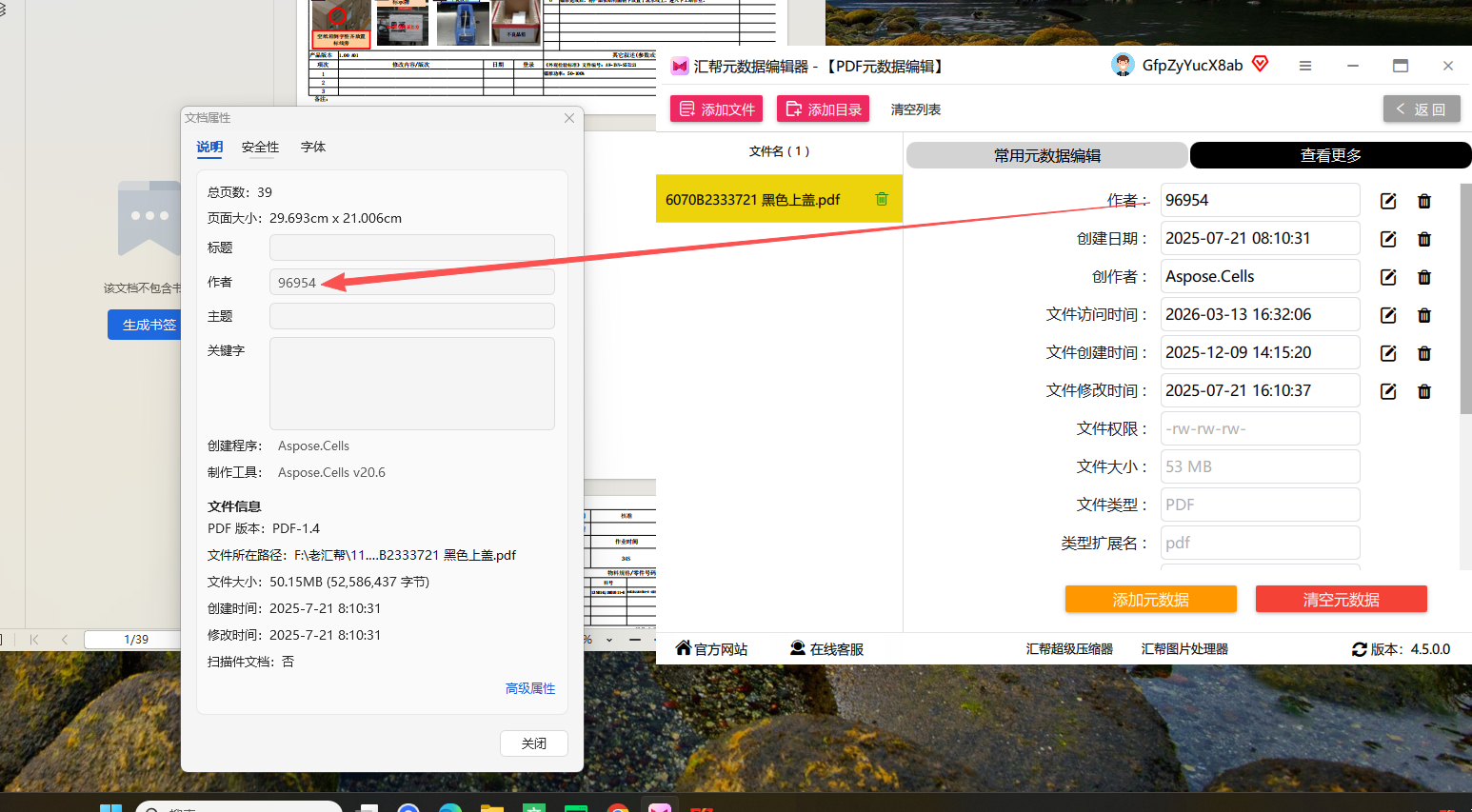
6. 确认修改结果:修改完成后,打开处理后的PDF文件,右键查看属性,即可看到作者信息已更新为新设置的内容。
方法二:PDF Shaper(轻量免费工具)
PDF Shaper是一款轻量级PDF处理工具,专注于元数据编辑,操作界面简洁,适合快速修改单个或少量PDF文件的作者信息,轻松完成修改pdf作者操作。
1. 选择元数据编辑功能:打开PDF Shaper软件,在左侧功能栏中找到并点击"元数据编辑器"选项。
2. 导入PDF文件:点击界面上的"添加文件"按钮,在弹出的文件选择窗口中选中需要修改的PDF文件。支持单次导入单个文件,也可通过拖拽操作批量导入多个文件。
3. 定位作者字段:在元数据列表中,找到"作者"这一项,它通常位于基本信息区域。点击作者字段旁的输入框,即可直接编辑新的作者名称。
4. 完成元数据修改:如果是批量处理多个文件,可在作者字段中输入统一的新作者名称,软件会自动为所有导入的文件应用该设置。设置完成后,点击界面底部的"保存"按钮。
5. 选择保存路径:在弹出的文件保存窗口中,选择合适的保存位置,并确认文件名和格式设置。建议保留原文件名,避免混淆。
6. 验证修改效果:导出完成后,打开保存的PDF文件,通过右键属性查看作者信息是否已更新。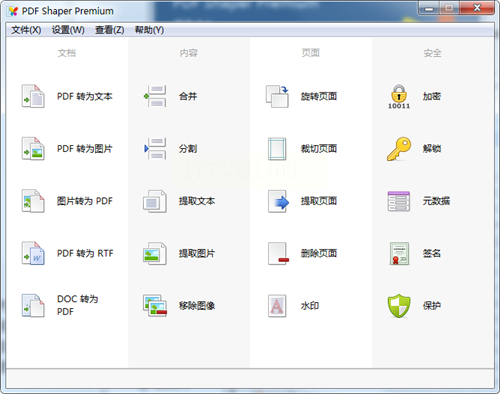
方法三:Adobe Acrobat Pro DC(专业办公工具)
Adobe Acrobat Pro DC是专业级PDF处理软件,功能全面且稳定,适合处理重要文档或需要长期维护的文件,精准完成修改pdf作者的需求。
1. 打开PDF文件:启动软件后,点击顶部菜单栏的"文件",选择"打开",在文件浏览器中找到并选中需要修改的PDF文件。
2. 打开文档属性:再次点击"文件"菜单,在下拉列表中选择"属性"选项,打开文档属性设置窗口。
3. 进入描述标签页:在属性窗口中切换到"描述"标签页,找到"作者"字段,点击字段右侧的编辑按钮。
4. 编辑作者信息:在弹出的文本框中,删除原有作者名称,输入新的作者信息。如果需要,可以添加单位、部门等附加信息,使作者描述更完整。
5. 保存修改:点击"确定"按钮关闭编辑窗口,然后再次点击"文件"菜单,选择"保存"完成作者信息的更新。
6. 批量处理选项(可选):如果需要同时修改多个PDF文件,可点击"工具"菜单,选择"批量处理"→"编辑元数据",添加多个文件后统一设置作者信息,最后点击"保存"完成批量修改。
方法四:Calibre(开源电子书管理工具)
Calibre是一款开源的电子书管理软件,虽然主要用于电子书管理,但同样支持PDF元数据编辑,适合喜欢使用开源工具的用户,轻松实现修改pdf作者。
1. 添加PDF文件:打开Calibre软件,点击左上角的"添加书籍"按钮,在文件浏览器中选中需要修改的PDF文件。如果是批量处理,可按住Ctrl键(或Command键)选择多个文件。
2. 编辑元数据:在书籍列表中找到目标PDF文件,右键点击文件,选择"编辑元数据"→"单独编辑元数据"。
3. 修改作者信息:在弹出的元数据编辑窗口中,找到"作者"字段,直接输入新的作者名称。这里的编辑框支持多行输入,可以根据需要添加作者简介或其他相关信息。
4. 保存修改:设置完成后,点击"确定"按钮保存元数据信息。Calibre会自动更新PDF文件的元数据,无需额外操作。
5. 导出PDF文件:如需将修改后的PDF导出,可右键点击文件,选择"转换为PDF"(保持原始格式),或直接在导出设置中选择保存路径。
6. 验证修改结果:导出完成后,打开新生成的PDF文件,通过右键属性查看作者信息是否已更新。
方法五:PDF-XChange Editor Plus(高效编辑工具)
PDF-XChange Editor Plus是一款功能丰富的PDF编辑器,支持元数据编辑和批量处理,适合专业办公需求,高效完成修改pdf作者操作。
1. 导入PDF文件:打开PDF-XChange Editor Plus,点击"文件"→"打开",选择需要修改的PDF文件。
2. 打开文档属性:点击顶部菜单栏的"文件",选择"文档属性",打开属性设置窗口。
3. 修改作者信息:在属性窗口中切换到"元数据"标签页,找到"作者"字段,点击输入框输入新的作者名称。如果需要添加其他信息(如作者单位、联系方式),可在下方的"作者"子字段中补充。
4. 批量处理设置:如需同时修改多个PDF文件,可点击"工具"菜单中的"批量编辑"选项,添加多个文件后统一设置作者信息,确保所有文件的作者一致。
5. 保存修改:设置完成后,点击"确定"保存元数据更改,然后点击"文件"→"保存",完成PDF作者信息的更新。
6. 检查修改效果:通过右键查看文件属性,确认作者信息已正确更新,同时检查文档内容和格式是否保持原样。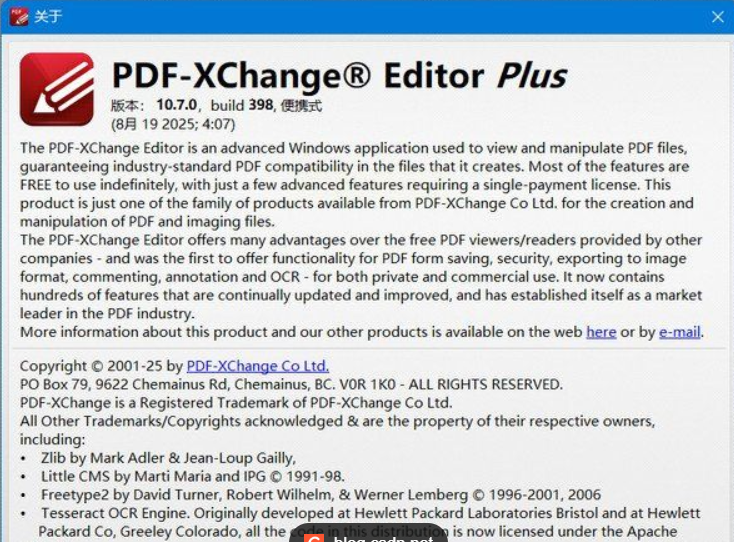
方法六:Infix PDF Editor(专注文本编辑)
Infix PDF Editor是一款专注于PDF文本编辑的工具,虽然核心功能在文本编辑,但同样支持元数据修改,适合需要兼顾内容和元数据编辑的场景,轻松完成修改pdf作者。
1. 打开PDF文件:启动Infix PDF Editor,点击"文件"→"打开",选择需要修改的PDF文件。
2. 访问文档属性:点击顶部菜单栏的"文件",选择"文档属性",打开属性设置窗口。
3. 定位作者字段:在属性窗口中找到"作者"字段,点击输入框进入编辑状态,删除原有内容并输入新的作者名称。
4. 设置附加信息(可选):如需添加作者邮箱、公司名称等信息,可在"作者"字段下方的扩展信息中补充,或直接在元数据窗口中进行调整。
5. 保存修改:点击"确定"按钮保存属性设置,然后点击"文件"→"保存",完成作者信息的更新。
6. 验证修改结果:打开保存后的PDF文件,右键查看属性,确认作者信息已更新,同时检查文档内容是否完整。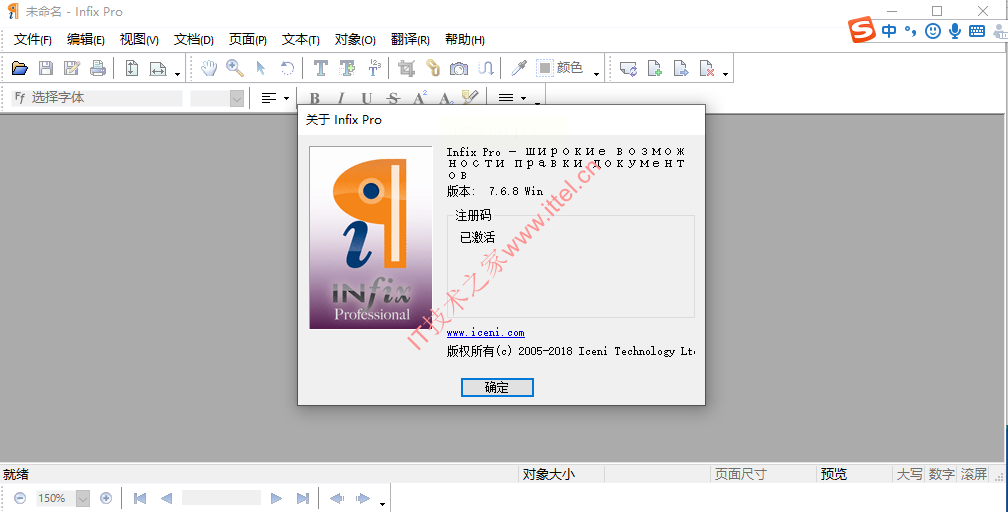
方法七:Master PDF Editor(免费开源工具)
Master PDF Editor是一款免费开源的PDF编辑工具,功能实用且支持元数据编辑,适合个人或小型团队使用,快速完成修改pdf作者操作。
1. 打开PDF文件:启动Master PDF Editor,点击"文件"→"打开",在文件浏览器中选择需要修改的PDF文件。
2. 进入文档属性:点击顶部菜单栏的"文件",选择"文档属性",打开属性设置窗口。
3. 修改作者信息:在属性窗口中找到"作者"字段,直接输入新的作者名称。支持输入多行内容,可根据需要添加作者简介或其他相关信息。
4. 确认并保存:设置完成后,点击"确定"按钮保存元数据更改。然后点击"文件"→"保存",将修改后的PDF文件保存到指定位置。
5. 批量处理功能:如需批量修改多个PDF文件的作者信息,可点击"文件"→"批量处理",添加多个文件后统一设置作者信息,最后点击"保存"完成批量处理。
6. 验证修改效果:打开处理后的PDF文件,通过右键属性查看作者信息是否已更新,确保修改后的PDF文件内容和格式完整保留。
总结与注意事项
以上介绍的七种方法中,汇帮元数据编辑器和PDF Shaper适合快速修改单个或少量文件,操作简单且无需安装复杂软件;Adobe Acrobat Pro DC和PDF-XChange Editor Plus则适合专业办公场景,支持批量处理和高级元数据编辑,高效完成修改pdf作者需求。
在修改PDF作者信息时,建议注意以下几点:
1. 确保使用正版软件,避免因软件盗版导致文件损坏或信息泄露;
2. 批量修改前建议备份原始文件,防止意外情况发生;
3. 修改完成后检查文档内容和格式,确保没有因元数据编辑导致的格式异常;
4. 对于重要文档,修改后最好进行二次验证,确认所有信息无误后再投入使用。
通过以上方法,你可以根据实际需求选择合适的工具,快速、准确地修改pdf作者信息,提升文档管理效率和规范性。无论是日常办公还是个人文件整理,掌握这些方法都能让你的PDF管理工作更加高效。
