

咱们平时做合同、标书或者发重要文件的时候,经常会遇到一个特别尴尬的情况:手里的PDF文件,电脑上显示的“创建时间”和“修改时间”跟实际对不上。有时候是系统抽风,有时候是文件转了好几手,时间戳全乱了。这玩意儿虽然不起眼,但到了关键场合,比如投标、审计或者给甲方交材料,被人盯着这个时间问来问去,那真是百口莫辩。
那pdf文档里的创建时间和修改时间怎么改呢?网上教程五花八门,但能真正解决问题的却没几个。今天我就把我自己一直在用的方法拿出来,一步步演示给你看,保证你看完就能自己动手改。

方法一:借助专业的元数据编辑器(强烈推荐)
这个方法是我目前用过最稳、最直接的。不需要你懂什么代码,也不用下载好几个G的大软件,一个几十兆的小工具就能搞定。我自己用下来,感觉就三个字:快、准、狠。
第一步:打开软件,找到PDF元数据编辑功能
我用的这个是叫“汇帮元数据编辑器”的小工具。打开后界面很干净,功能都摆在明面上。咱们直接在左侧功能列表里找到“PDF元数据编辑”这个按钮,点进去就行。
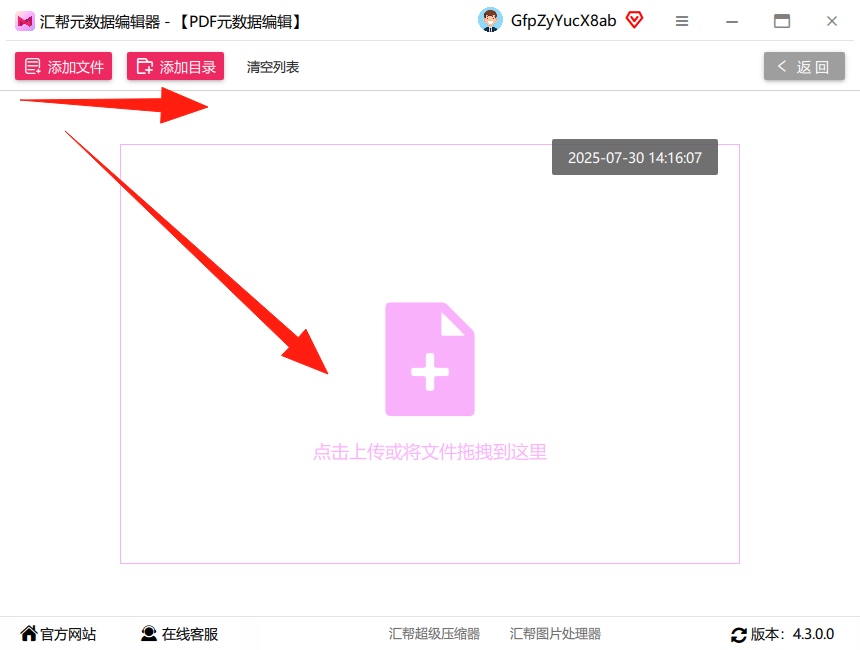
 第二步:把PDF文件拖进去(支持批量)
进入编辑页面后,把需要修改的PDF文件直接拖拽到中间区域,或者点击“添加文件”按钮上传。这软件很良心,支持批量上传。比如你有十几份文件都要调整,一次性全选丢进去,省得一个个弄了。
 第三步:找到创建时间和修改时间
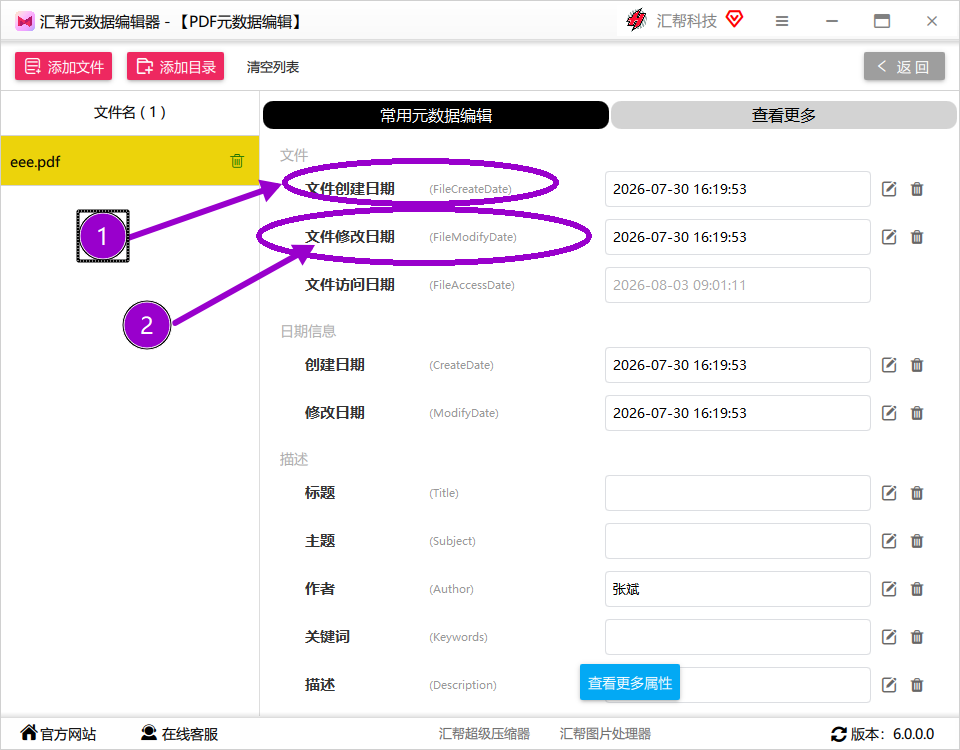
文件上传完成后,界面左侧是文件列表,右侧就是详细的属性信息面板。你在这里翻一翻,就能清楚地看到PDF的【创建时间】和【修改时间】了。这俩字段就是咱们今天要动刀的地方。
 第四步:选择要修改的属性项
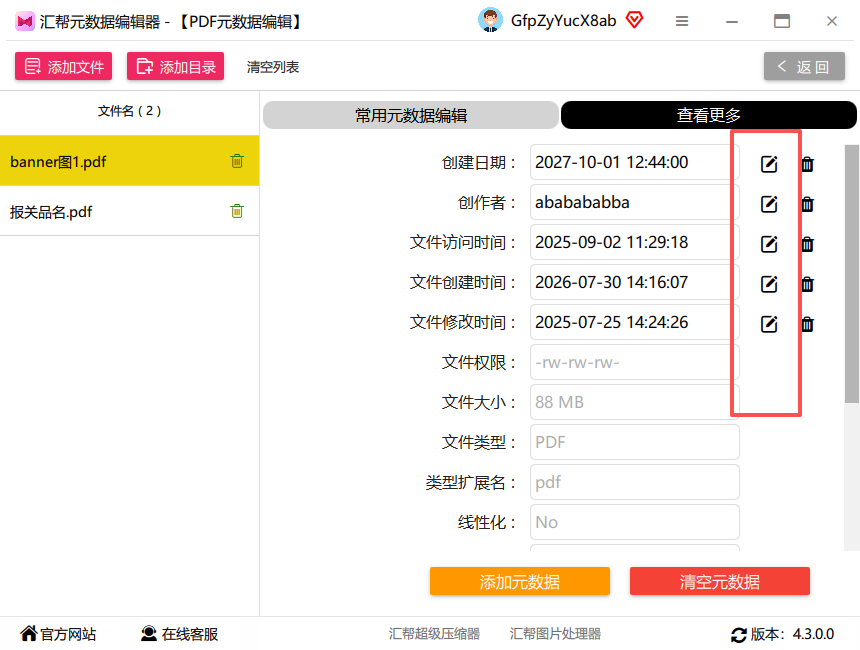
你可以直接修改常用的那几项,要是想改得更细致,就点“查看更多”,里面关于文档的描述、作者、标题等信息都能改。咱们要改时间的话,直接点击【创建时间】或【修改时间】右侧的那个小箭头图标,就进入编辑状态了。
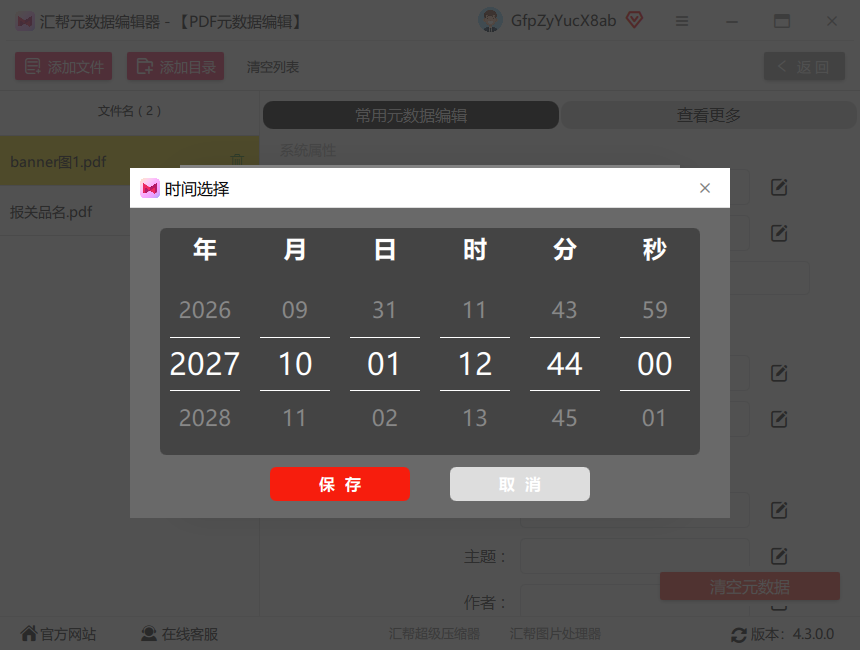
 第五步:在弹出的窗口里设置具体时间
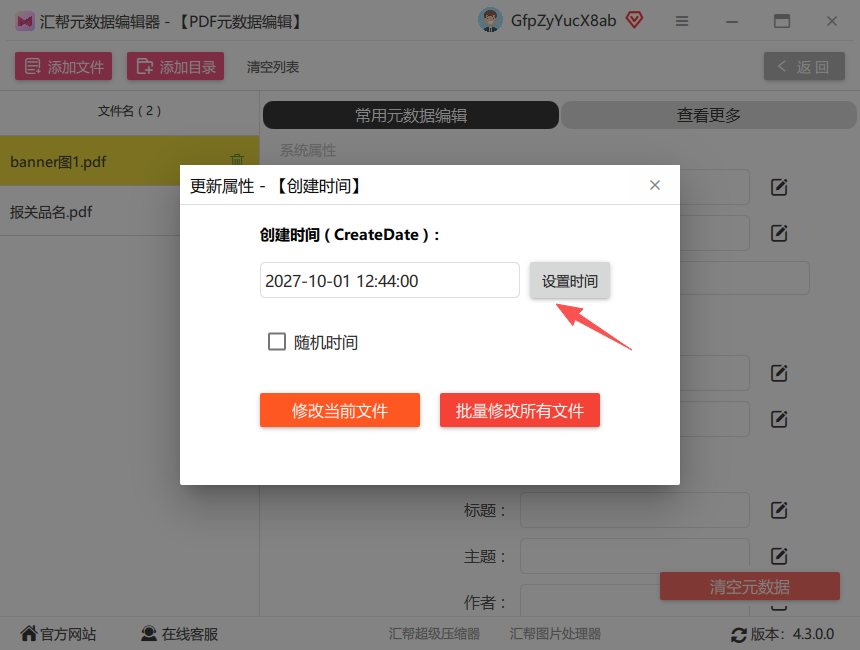
点完箭头会弹出一个时间选择窗口,跟咱们手机里调日期一样,年、月、日、时、分、秒,任意拖动选择就行。想要改成什么时间,直接选好,然后确认保存。
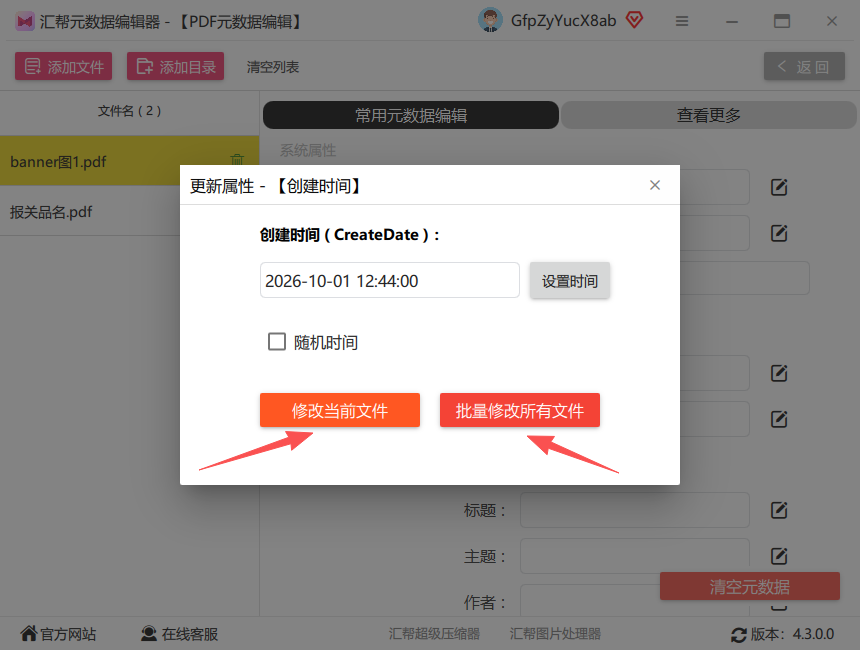
 第六步:确认并应用修改
选好时间之后,软件会问你,是只修改当前选中的这一个文件,还是把这个时间同步到本次上传的所有文件。如果只是一两份文件,选“修改当前文件”就够了;要是想统一时间,直接选“修改所有文件”,效率翻倍。
 第七步:看一眼效果
这软件改完文件后,建议再重新打开看看属性信息。为了让大家看得直观,我上次特意把时间调到了明年,果然,文件属性里显示的时间全都变了,而且刷新几次都不会变回去,很稳定。
方法二:简单的资源管理器操作(仅作了解)
有的朋友可能会问,我不下软件,右键点击文件属性能不能改?这个方法我试过,但在Windows系统下,右键查看PDF属性里的“创建时间”和“修改时间”是灰色的,根本点不动。这个方法基本走不通,所以就不建议大家浪费时间去折腾了。真想改,还是得用上面的专业工具才靠谱。
写在后边的话
其实很多朋友问pdf文档里的创建时间和修改时间怎么改,并不是想搞什么歪门邪道,单纯就是为了让文件信息看起来更规范,跟实际项目对得上。用汇帮元数据编辑器这个办法,我自己给客户做过上百份标书材料,从来没出过岔子,稳定性和安全性都经得起考验。
最后再啰嗦一句:改时间这个功能,咱们用于正常的文件整理和归档就行,可别拿去弄虚作假骗人啊。希望能帮你解决这个头疼的问题,要是觉得有用,别忘了点个赞再走!
