

为什么要修改word文档最后修改时间?
平时我们用Word写报告、写论文,甚至发个工作邮件,这些文档的最后修改时间其实挺重要的。比如说,在团队合作的时候,你可能需要证明某个版本是在特定时间完成的;或者有时候文件要给客户看,想让它看起来是最近刚改的,但其实可能文件早就做好了。不过得注意哦,修改word文档最后修改时间不能用在违规的地方,比如把别人的文档改成自己的,或者用来造假数据这些,这是不诚信的行为,得在合规的前提下使用这些方法。
举个例子,我之前帮一个朋友处理过一个情况:他给客户交了份方案,客户说想把方案里的某个数据更新一下,但其实他已经改完了,不过客户那边显示的修改时间还是几个月前的。当时他就想,能不能让文档看起来是最近改的,但又不想重新写一遍。这时候就需要改一下最后修改时间了,正好我们用了其中一个方法,很快就解决了这个问题。所以说,掌握这个小技巧,在实际工作和学习中还是挺有用的。

如何修改word文档最后修改时间?4个超简单方法让你轻松修改word文档最后修改时间
方法一:用“汇帮元数据编辑器”改时间(
步骤详解:
1. 先安装软件:你得先下载这个软件,安装好之后打开。打开之后你会看到它有好多功能,比如改图片的元数据、PDF的元数据,还有Word文档的元数据这些。咱们这次主要是改Word的最后修改时间,所以找到“Office文件属性编辑”这个选项。

2. 添加文件:点击“添加文件”或者“添加目录”都行。要是你有一堆文件要改,选“添加目录”更方便,直接把整个文件夹拖进去,软件就会自动识别里面的Word文件了。
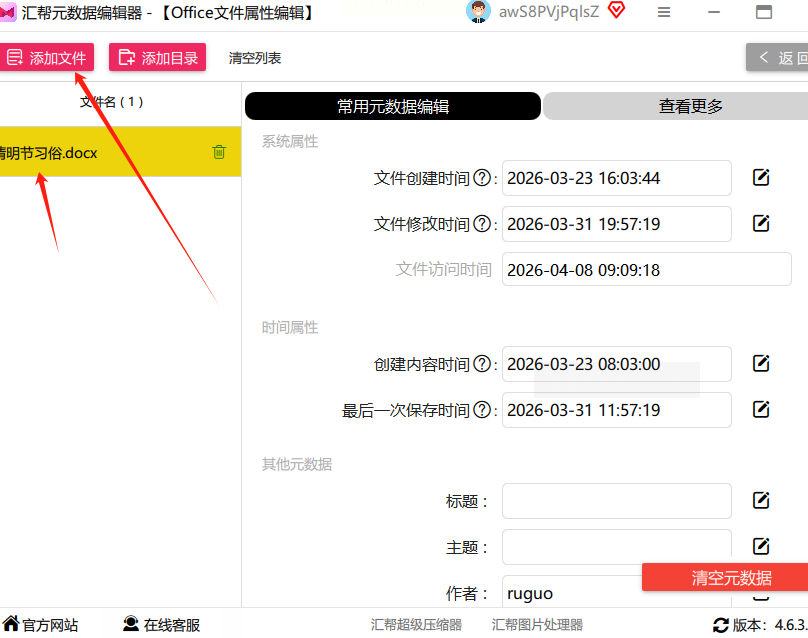
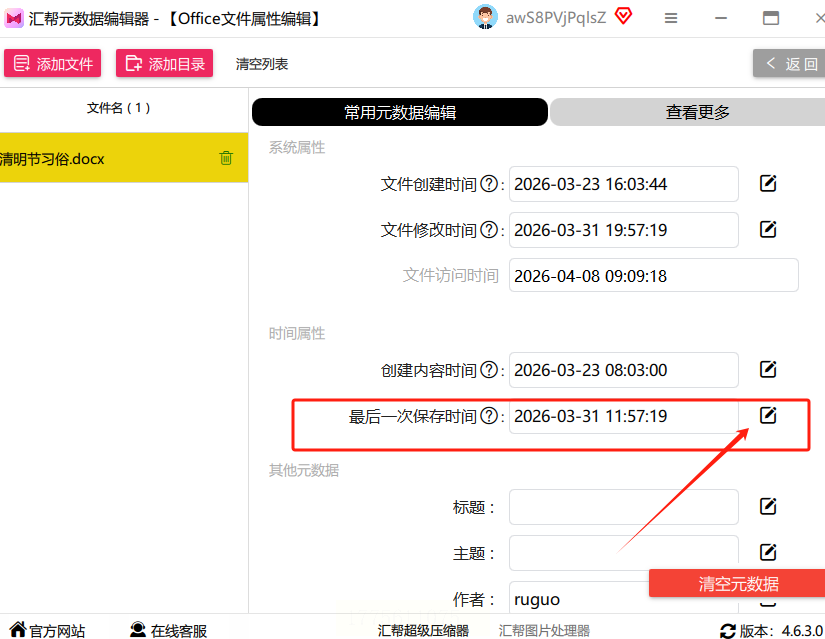
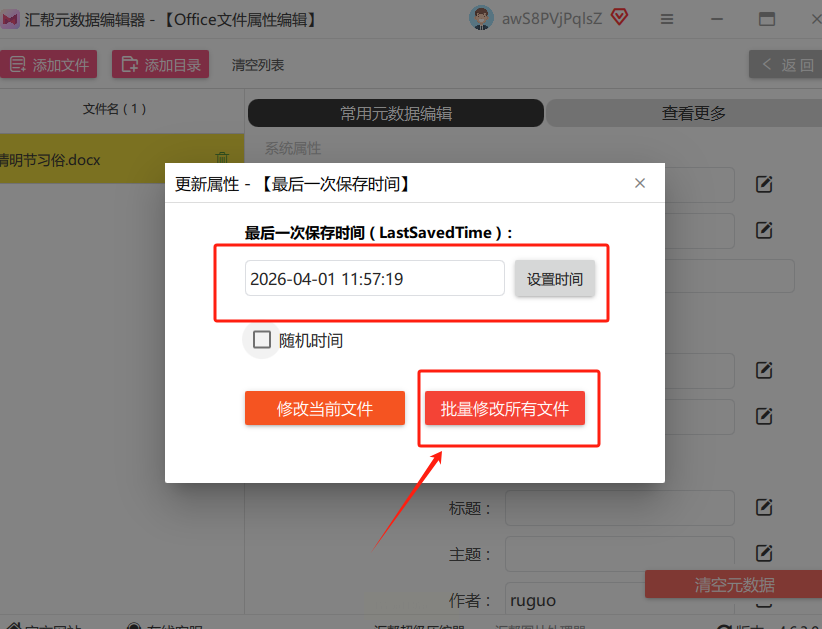
3. 找到时间设置项:添加完文件之后,在软件界面里会显示这些文件的列表。然后你要找到“最后一次保存时间”这个选项,旁边有个小铅笔的图标,点一下就能编辑了。
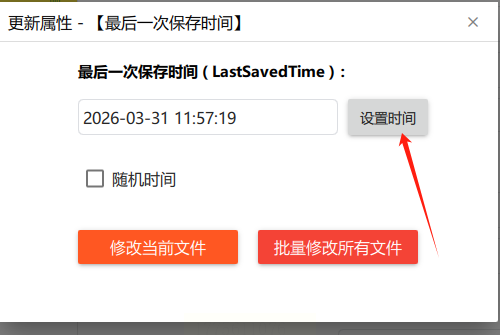
4. 输入新时间:点击编辑之后,会弹出一个小窗口,你可以设置日期和时间。这里要注意格式,最好和原来的格式保持一致,不然可能软件不认。
5. 批量保存:改好时间之后,
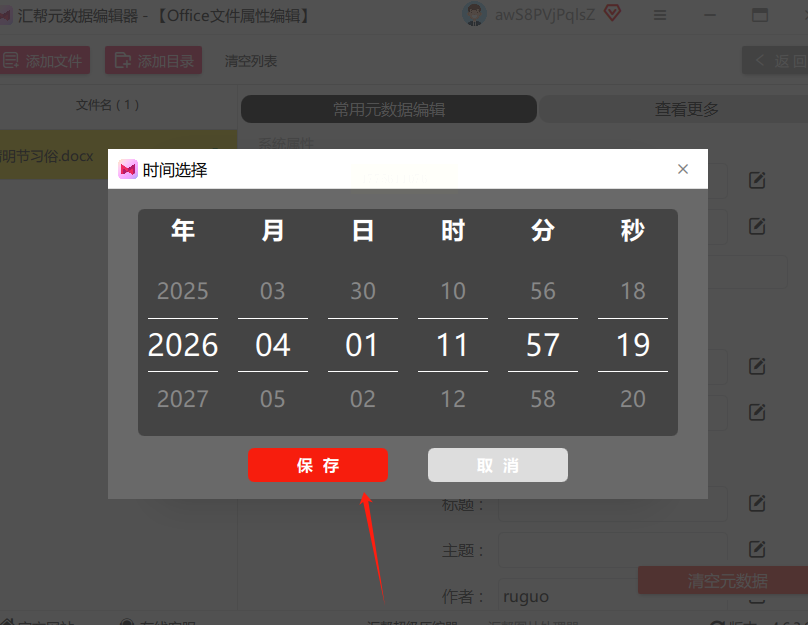
点“保存到所有文件”,软件就会开始处理这些文件了。稍等一会儿,它就会显示处理完成,这样所有选中的文件的最后修改时间就都改好了。
方法二:用压缩包修改(适合单个文件修改,不用安装新软件)
步骤详解:
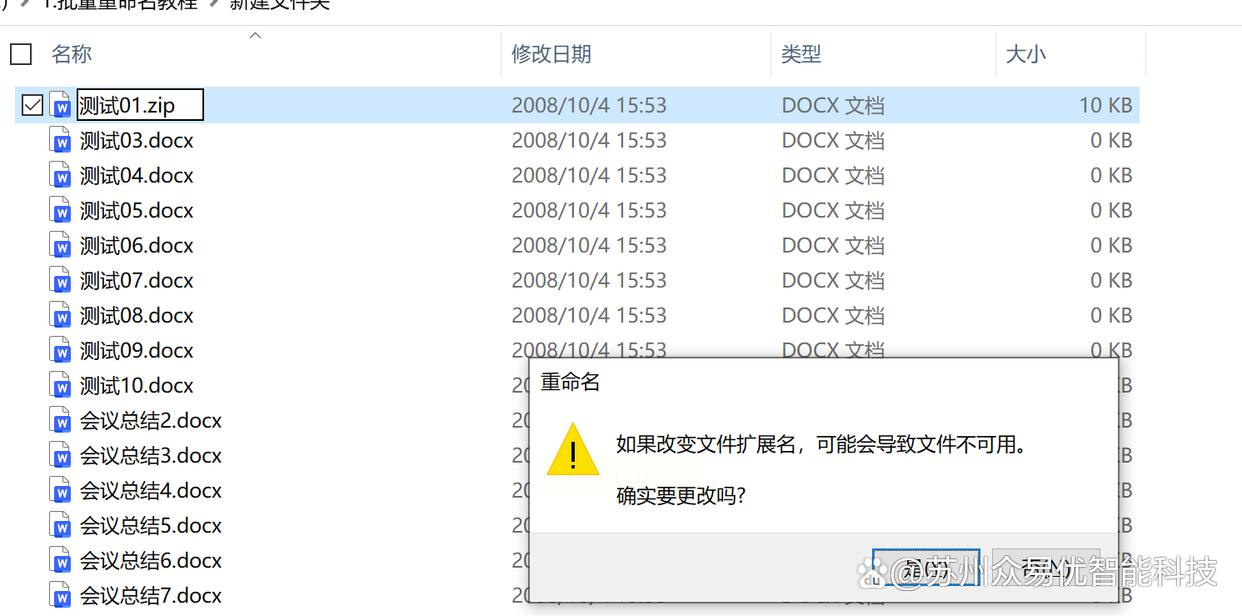
1. 先改文件后缀:找到你要改时间的Word文档,你直接选中它,右键点“重命名”,把后缀改成“zip”。这时候系统会提示你,改后缀可能会导致文件打不开,你点“是”就行。其实这时候它已经变成一个压缩包了,里面的内容没变,只是后缀名改了。
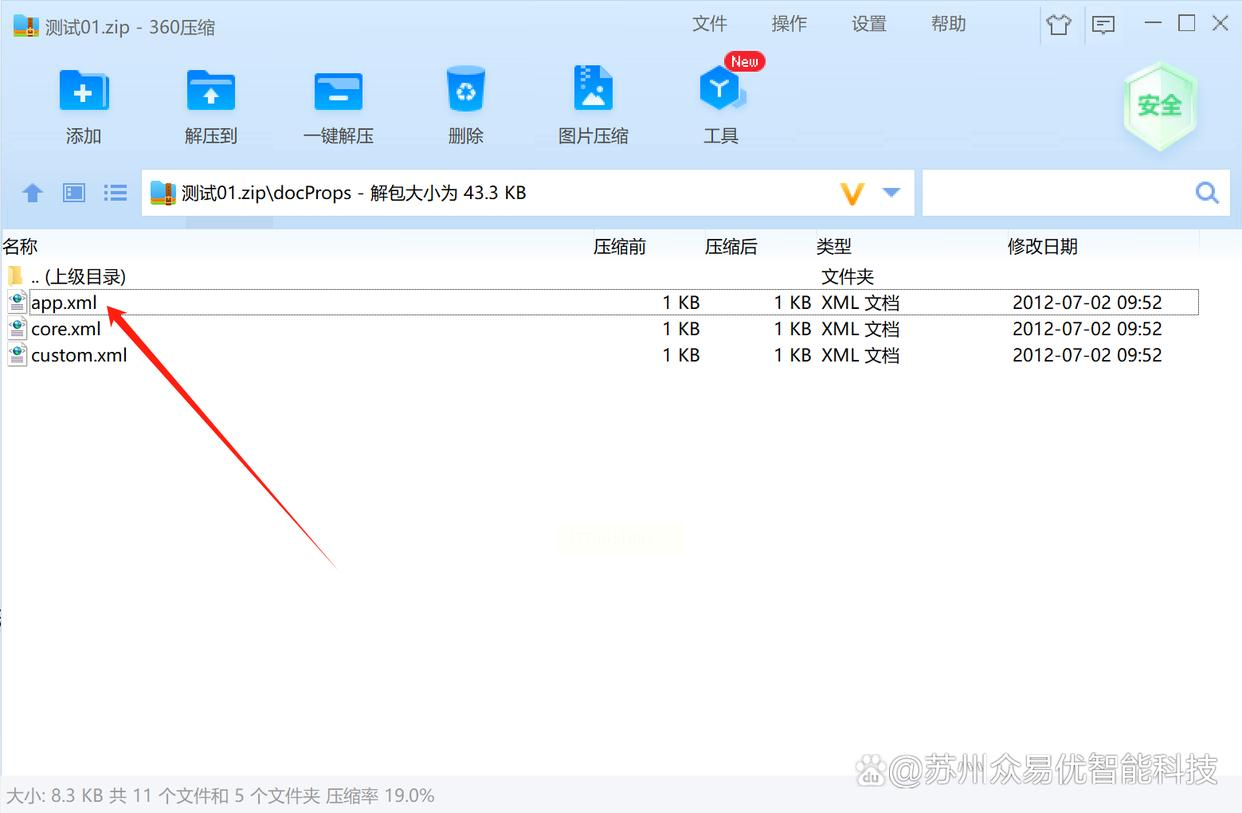
2. 解压压缩包:用你电脑里的解压软件打开这个压缩包,比如WinRAR或者7-Zip都行。打开之后你会看到里面有好多文件夹和文件,找到“docProps”这个文件夹,里面有个叫“app.xml”的文件,这个文件就是记录Word的属性信息的。
3. 修改时间数值:用记事本或者XML编辑器打开app.xml文件,找到标签下面的标签。这里的数值是总编辑时间,单位是分钟。比如说原来的数值是120,代表2小时,你可以改成你想要的时间,比如改成180,代表3小时。改完之后保存这个app.xml文件。
4. 改回后缀:把这个压缩包的后缀名改回docx,比如原来的是“项目方案.zip”,改回“项目方案.docx”,这时候你再用Word打开这个文件,最后修改时间就已经变了。
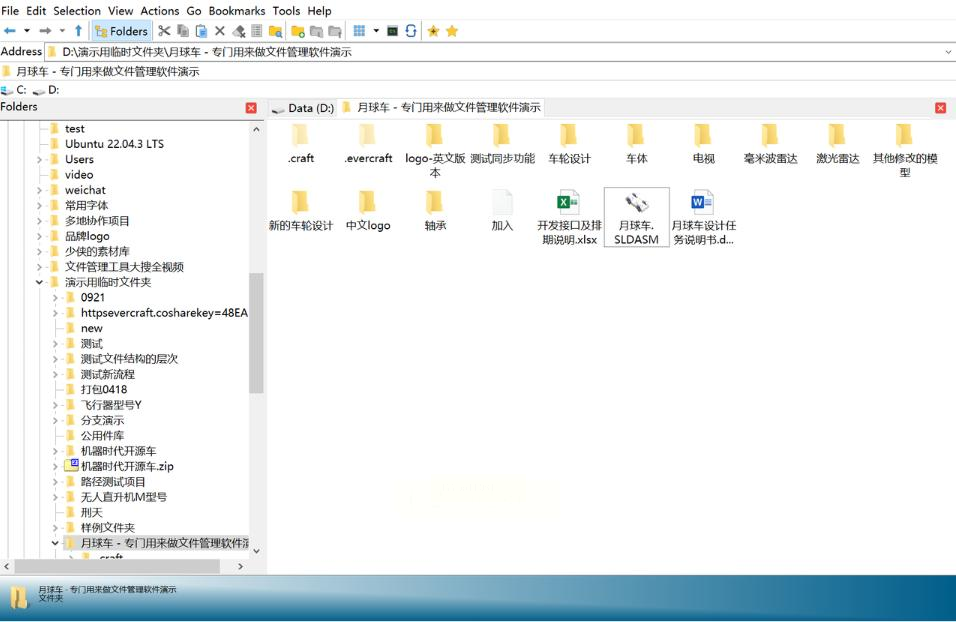
方法三:用File Manager++改时间
1. 安装软件:先下载并安装File Manager++,这是一个开源的文件管理工具,功能挺多的。打开之后你会发现界面和Windows自带的文件管理器有点像,但是多了一些属性编辑的功能。
2. 定位文件:找到你要改时间的Word文档,比如在“文档”文件夹里。
3. 右键改属性:选中这个文件,右键点击,选择“属性”,然后在弹出的窗口里找到“详细信息”标签。这里面就有“创建时间”和“修改时间”,你可以直接在里面改吗?不对,Windows自带的文件管理器好像只能看,不能直接改时间。哦,不对,File Manager++有个隐藏功能,你在右键菜单里找到“属性”之后,在“详细信息”里,你会看到“修改时间”旁边有个编辑的小按钮,点一下就能改了。
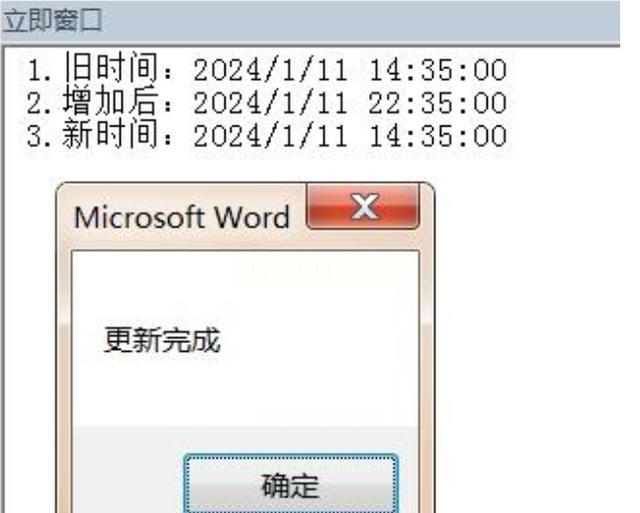
4. 确认修改:输入新的日期和时间,点确定,这样这个文件的最后修改时间就改好了。
方法四:用PowerShell脚本改时间(适合会点代码的人,批量改更高效)
步骤详解:
1. 打开PowerShell:按Win+X键,在弹出的菜单里选“Windows PowerShell(管理员)”,或者直接在开始菜单里搜索“PowerShell”,然后右键以管理员身份运行。
2. 定位文件路径:在PowerShell窗口里,输入`cd`加上文件所在的路径,
3. 写修改命令:
- 改单个文件:如果你只想改一个文件,比如叫“报告.docx”,你可以输入`(Get-Item "报告.docx").LastWriteTime = [DateTime]"2023/10/1 14:30:00"`,然后按回车,这样就能把这个文件的最后修改时间改成2023年10月1日14点30分了。
- 批量改文件:要是你有一堆docx文件,想一起改,就可以用这个命令:`Get-ChildItem *.docx | ForEach-Object { $_.LastWriteTime = [DateTime]"2023/10/1 15:00:00" }`,这个命令会把当前文件夹里所有的docx文件的修改时间都改成2023年10月1日15点。
4. 检查结果:改完之后,你可以输入`dir`命令,看看文件的修改时间是不是已经变了。或者直接右键文件,看属性里的修改时间,确认一下。
实际操作中的注意事项:
1. 合规使用:最重要的一点,改文件时间只能用在合法合规的地方,比如你自己的文件,或者得到授权的情况下。不能用这些方法去篡改别人的文件,或者用来造假,比如考试的时候改作业的时间,这是不诚信的行为,会有风险。
2. 备份文件:改文件时间之前,最好先备份一下原文件,万一操作错了,文件损坏了,还能恢复。
3. 不同格式的兼容性:不同的方法对文件格式支持不同而压缩包方法对doc和docx都支持,所以你要根据自己的文件格式选合适的方法。
4. 修改后的验证:改完之后,一定要打开文件检查一下,确认修改时间是不是真的变了,有没有影响文件内容。
希望这些方法能帮到你!其实修改word文档最后修改时间只是一个小技巧,关键是要在合法合规的前提下使用。办公技巧的学习就像积累小工具,平时遇到问题的时候,想到这些方法,就能快速解决。要是你还有其他更好的方法,或者在操作中遇到问题,欢迎在评论区交流,咱们一起学习进步。记住哦,技术是为了更好地解决问题,别用它来走捷径或者做坏事,这才是正确的态度。
