

晚上七点四十,我端着饭碗坐在电脑前,楼下邻居老周一个电话打进来,说他闺女明天要交毕设展板,里面嵌的十几张GIF全被老师打回来,理由是文件创建时间显示的是2024年,跟作品创作时间对不上,怀疑是网上扒的素材。老周不懂这些,只反复问我一句:这玩意儿还能改回来不?
能。而且比想象中简单。下面这9种办法,是我当晚一边扒饭一边替他试出来的,从最省事的到偏门的路子都摆在这儿,你按自己手头的设备挑着用就行。

如何修好GIF动图的创建时间:先点两下出结果
这事我是用汇帮元数据编辑器处理的,全程没超过四分钟,老周闺女那十几张图一次性搞定。对于不太懂电脑操作的新手,它的界面属于跟着点就行的类型,具体流程如下:
工具特点
支持批量拖入,创建时间、修改时间、访问时间分开改,改完直接写回文件本身,不用另存。
详细操作流程
步骤1:打开软件选对入口
装好之后首页能看到几个大按钮,点任意文件元数据这一项,别点错到重命名那栏去。
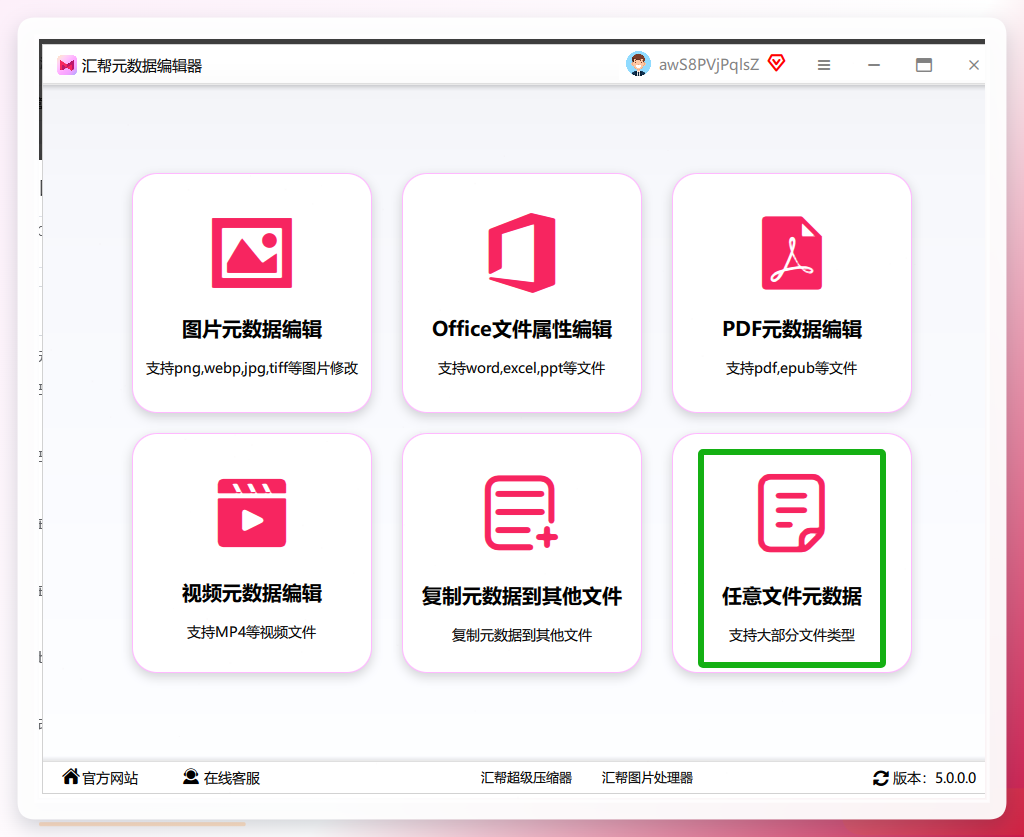 注意图上标出的位置,就是那个蓝色主按钮。
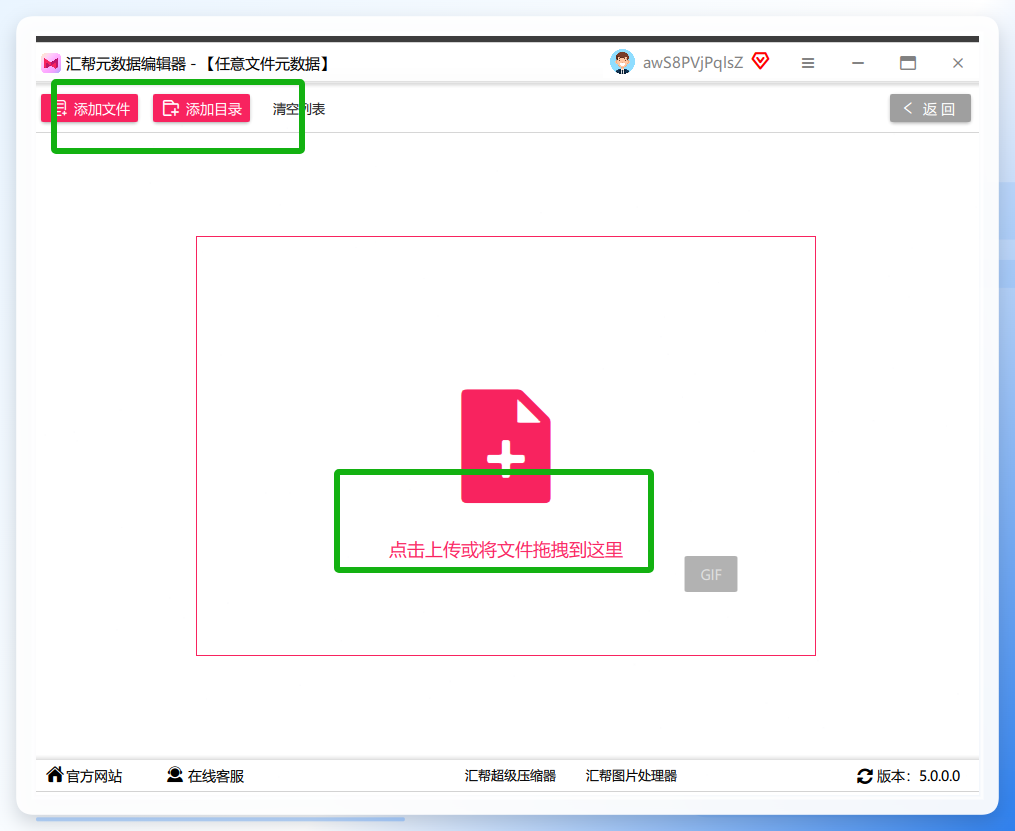
步骤2:把GIF拖进去
文件可以直接拖进窗口,也可以点添加按钮选。老周闺女那批一共17张,我全选后一次拖入,省得一张张来。
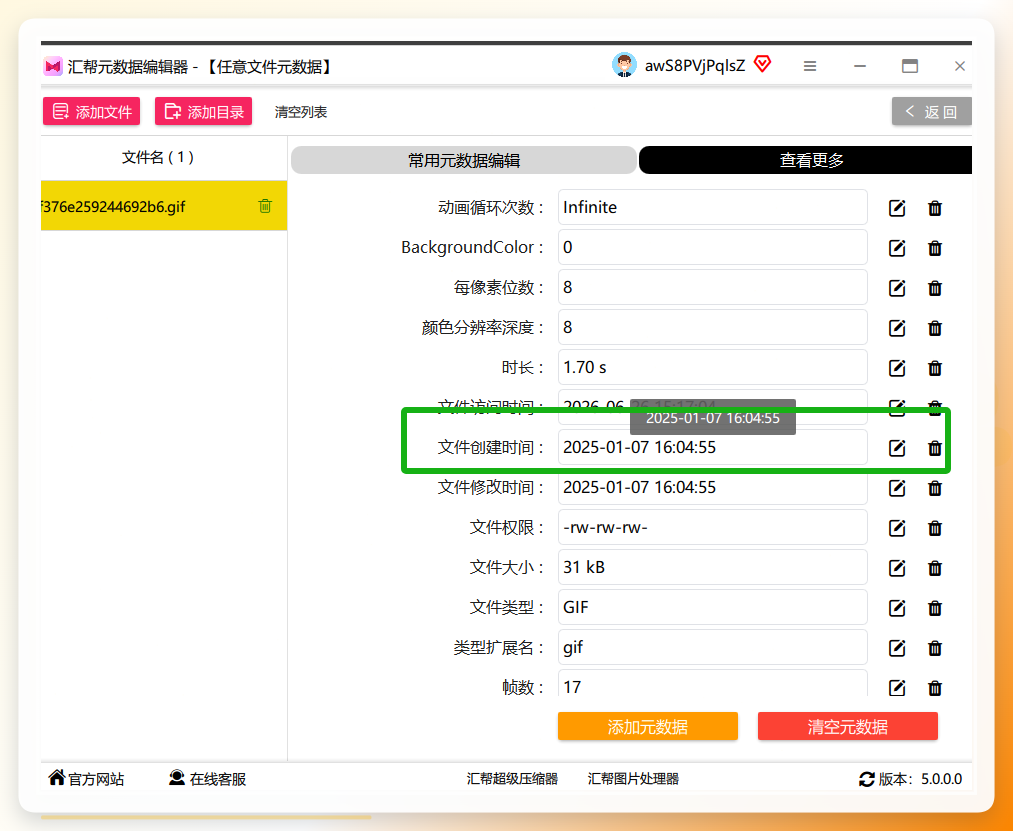
步骤3:勾选创建时间
右侧属性列表里找到创建时间,点一下后面的时间值,会弹出日期选择框。
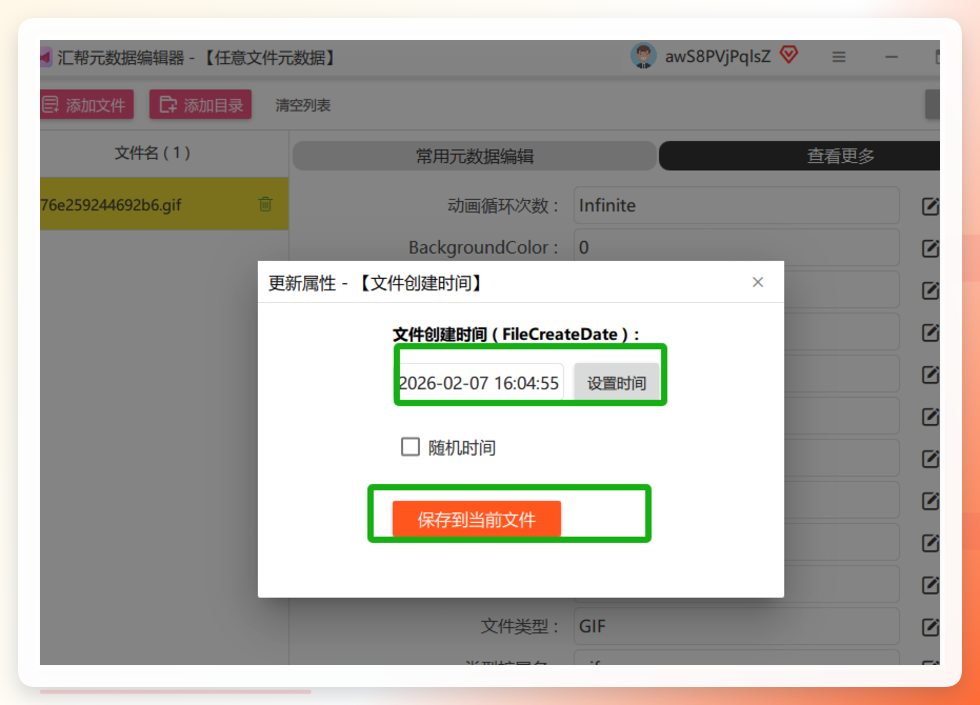
步骤4:调好日期点保存
弹框里上下拖动选年月日时分秒,填成作品实际完成的那天,再点保存当前文件。
步骤5:执行并核验
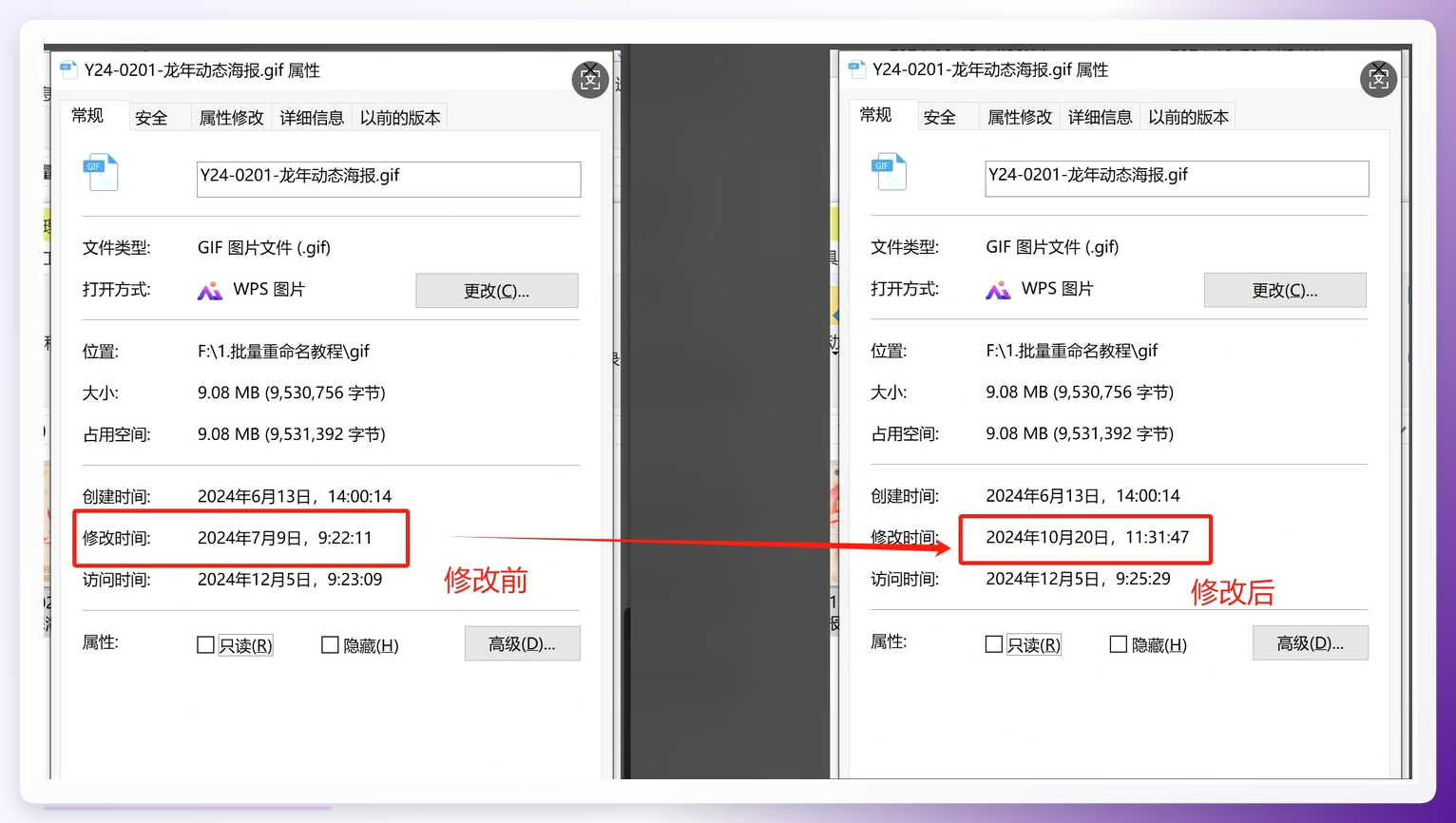
点开始执行,等进度条走完。然后随便挑一个文件右键看属性,创建时间对上了才算真成。
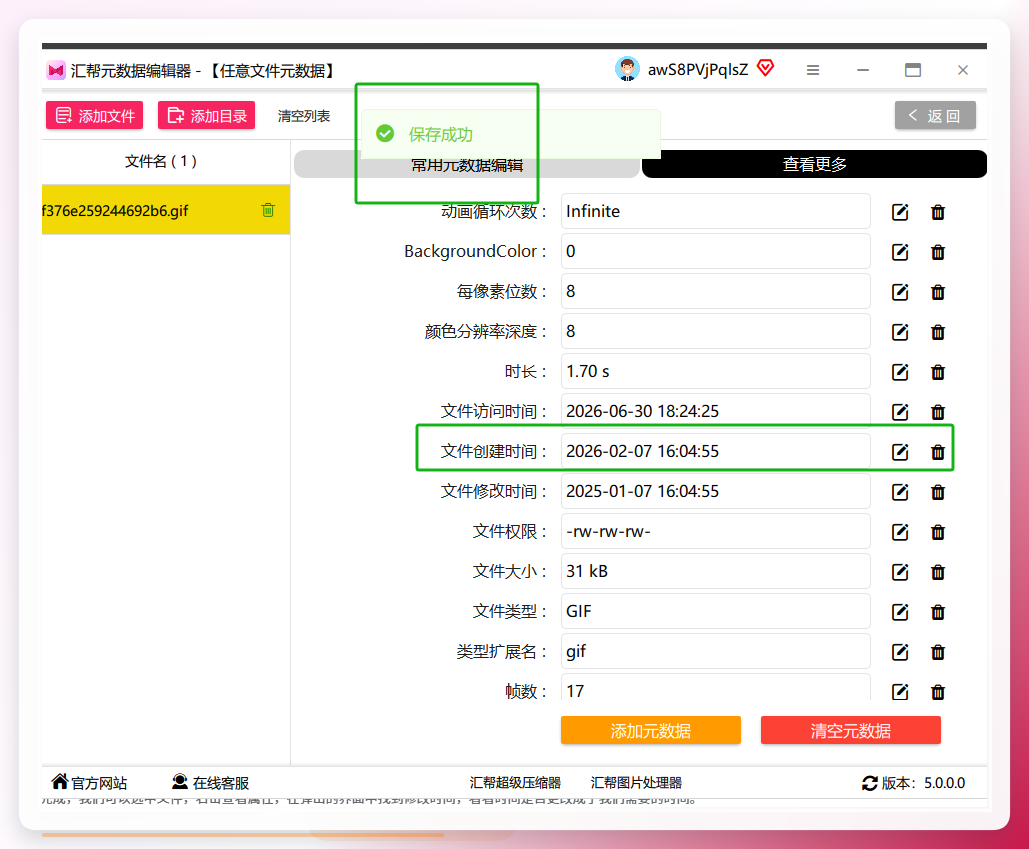 这一步容易翻车的地方:如果只改了创建时间没管修改时间,有些系统按修改时间排序,看起来还是新的。稳妥点两个一起改。
其他8种路子,按设备挑着用
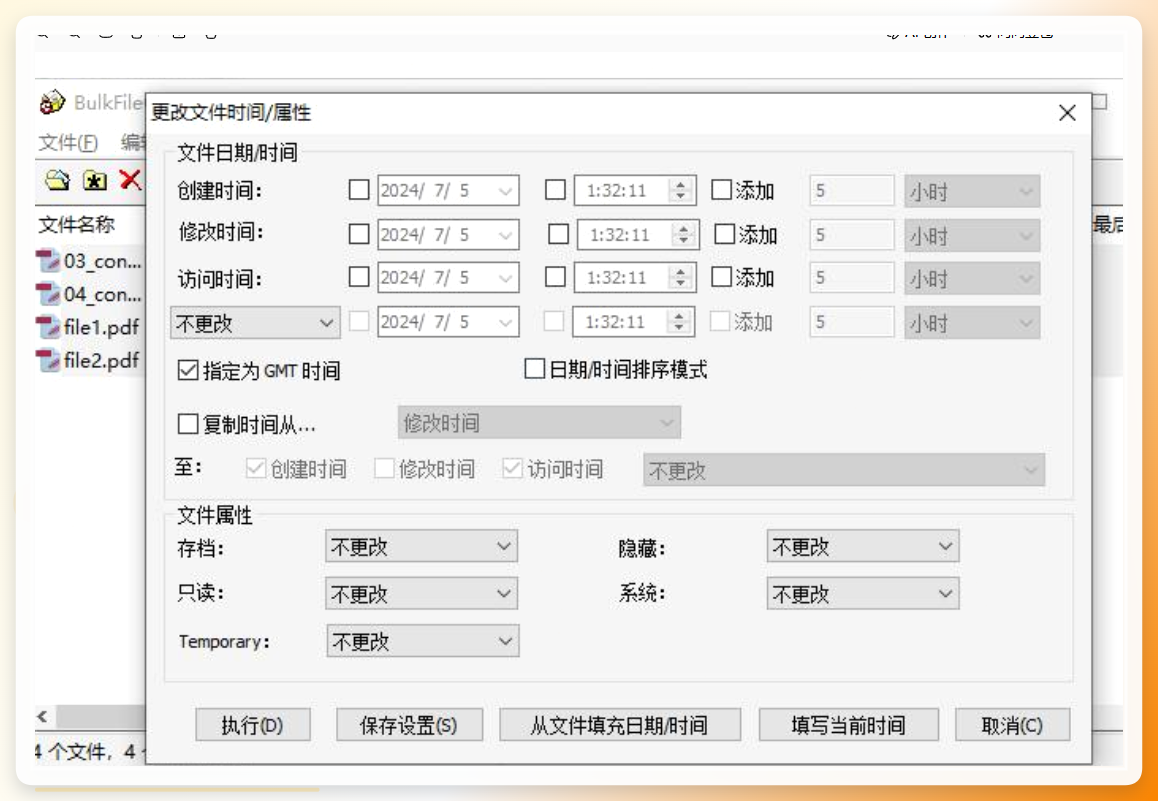
BulkFileChanger:绿色小工具,拖入GIF后全选,点顶部时钟图标,勾创建时间填日期确定,批量自动更新。适合不想装大软件的人。
 汇帮批量重命名(同厂另一款,走文件属性修改入口):步骤和上面主推的类似,选
文件属性修改→拖入→选修改时间→调日期→保存→执行。手头正好装了这款的话可以直接用。

 手机相册App:iOS把GIF存进「照片」,选中后点
影像-调整日期与时间,填原始时间,同步会更新文件创建时间。适合手机里存图的场景。
PowerShell命令行:适合会一点命令的人。打开PowerShell,用(Get-Item 文件路径).CreationTime = "2025-05-20 10:00:00"这样的语句,一行改一个,写个循环能批量。我第一次写漏了引号,报了一串红字,后来发现日期格式必须带引号且是英文双引号。
ExifTool:专业元数据工具,命令行执行exiftool -FileCreateDate="2025:05:20 10:00:00" 文件名.gif。讲究的人用它,能改的字段最全,就是得记参数。
在线元数据工具:搜“在线修改文件时间”,上传GIF改完下载。方便但单次有大小限制,我记得免费版大概几MB封顶,大图传不上去。
浏览器插件:个别文件管理类插件支持改时间戳,装完在文件列表右键操作。适合不想装独立软件、天天泡浏览器的人。
手动复制粘贴法:新建一个空文件夹,把GIF复制进去再改系统时间……这招其实改不了文件本身时间戳,只能骗骗文件夹显示,不推荐,我试了两次就放弃了。
格式规范角度:有些平台校验的是GIF内部帧的元数据而非文件系统时间,这种情况得用ExifTool这类能钻到文件内部的工具,光改外层没用。这个我也说不太准,具体看平台怎么校验。
场景选择建议:
期末赶论文、批量十几张图 → 汇帮元数据编辑器,拖进去一次改完最顺手
就改一两张、不想装软件 → BulkFileChanger 或手机相册
平台校验严格、要钻到文件内部 → ExifTool 这类专业工具
快问快答:
问:改创建时间要花钱吗? 答:上面提到的大部分工具有免费版,日常够用,专业工具部分功能收费,看需求。
问:改完会不会损坏GIF? 答:只动时间戳不动图像数据,正常不会。稳妥起见改之前备份一份。
问:耗时大概多久? 答:单张几秒,十几张批量也就三四分钟,主要花在选日期上。
老周那通电话挂掉前,他闺女的作品时间已经全改好了,第二天顺利交上去。三个要点收拢一下:选对工具、三个时间戳一起改、改完记得刷新核验。至于平台以后会不会升级校验方式,让改时间这事儿变得更讲究,我暂时也给不出答案,等下次再碰上类似情况,我再回来补记一笔。
