

你一定有过这样的经历:手机里存了上千张照片,工地巡检、旅行打卡、美食探店……可等到需要按地点整理或者向别人证明“这图是在哪拍的”时候,却发现照片信息里干干净净,连个定位影子都没有。尤其是做房产勘察、工程验收或者自媒体实拍的朋友,不带GPS坐标的照片,很多时候等于白干。别急,手机拍照设置添加位置信息的方法,今天一次性给你讲透。我整理了三个亲测有效的路子,特别是第一个,简直是批量处理的效率神器。

方法一:汇帮元数据编辑器
步骤很直观:
第一步:下载安装直接在浏览器里搜“汇帮元数据编辑器”,进官网下载就行。安装过程没什么花头,双击文件,一路点“下一步”,装完就能用。
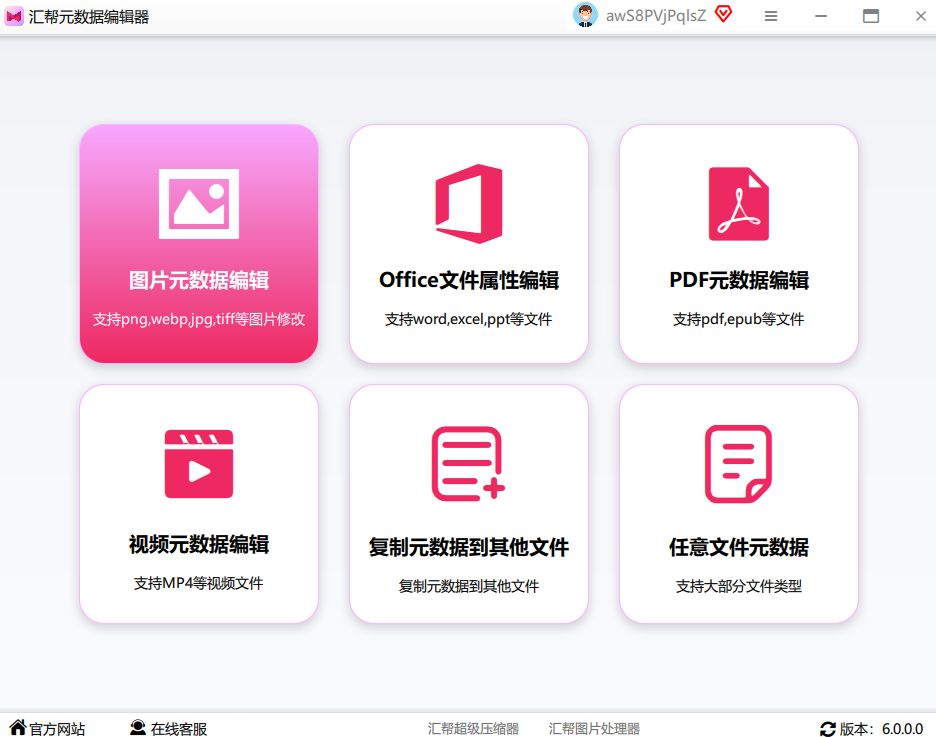
第二步:选对功能模块打开软件主界面,你能看到好几个板块,有图片、文档、PDF、视频这些分类。咱们要找的是左上角那个粉色的【图片元数据编辑】入口,点进去就是专门处理照片的界面了。
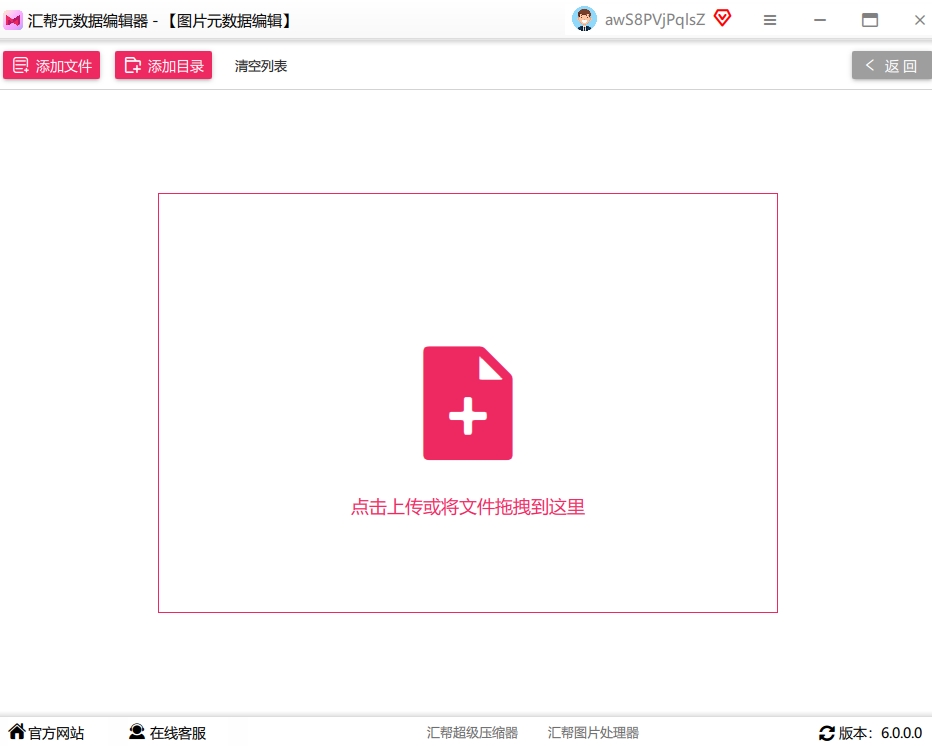
 第三步:把照片拖进来在图片操作页的左上角,有「添加文件」和「添加文件夹」两个按钮。单张照片就选“添加文件”,整个文件夹的照片要一起处理就点“添加文件夹”,支持批量导入。
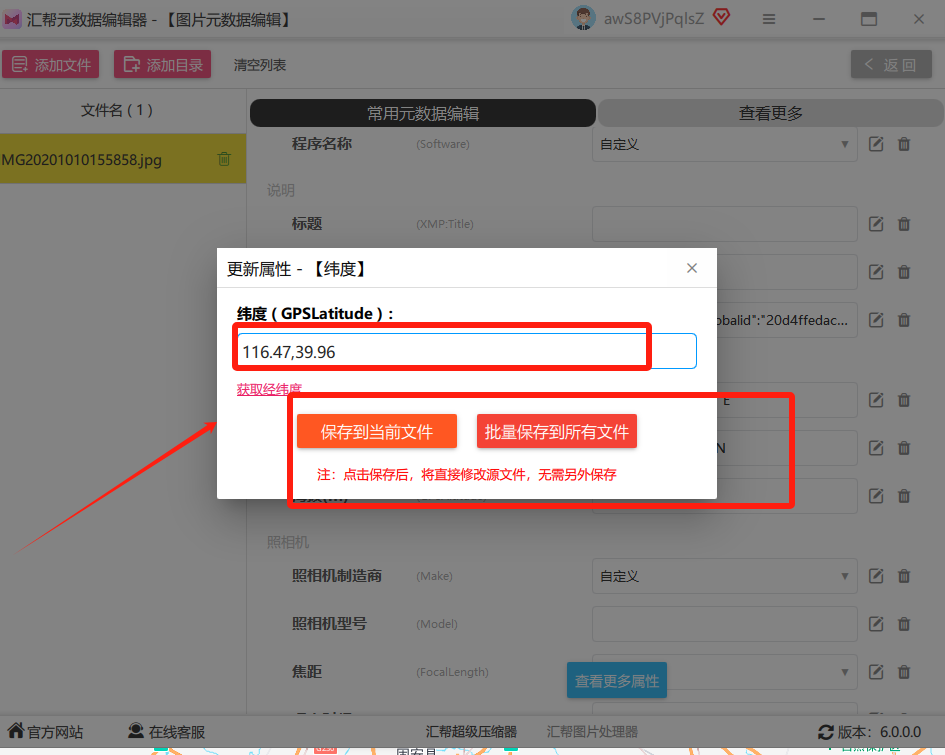
 第四步:定位到GPS参数区照片加载进来之后,看右侧的属性列表,找到GPS相关的输入项。这里面有GPSLatitude(纬度)、GPSLongitude(经度)和GPSAltitude(海拔),海拔不强制填,但前两项是核心。
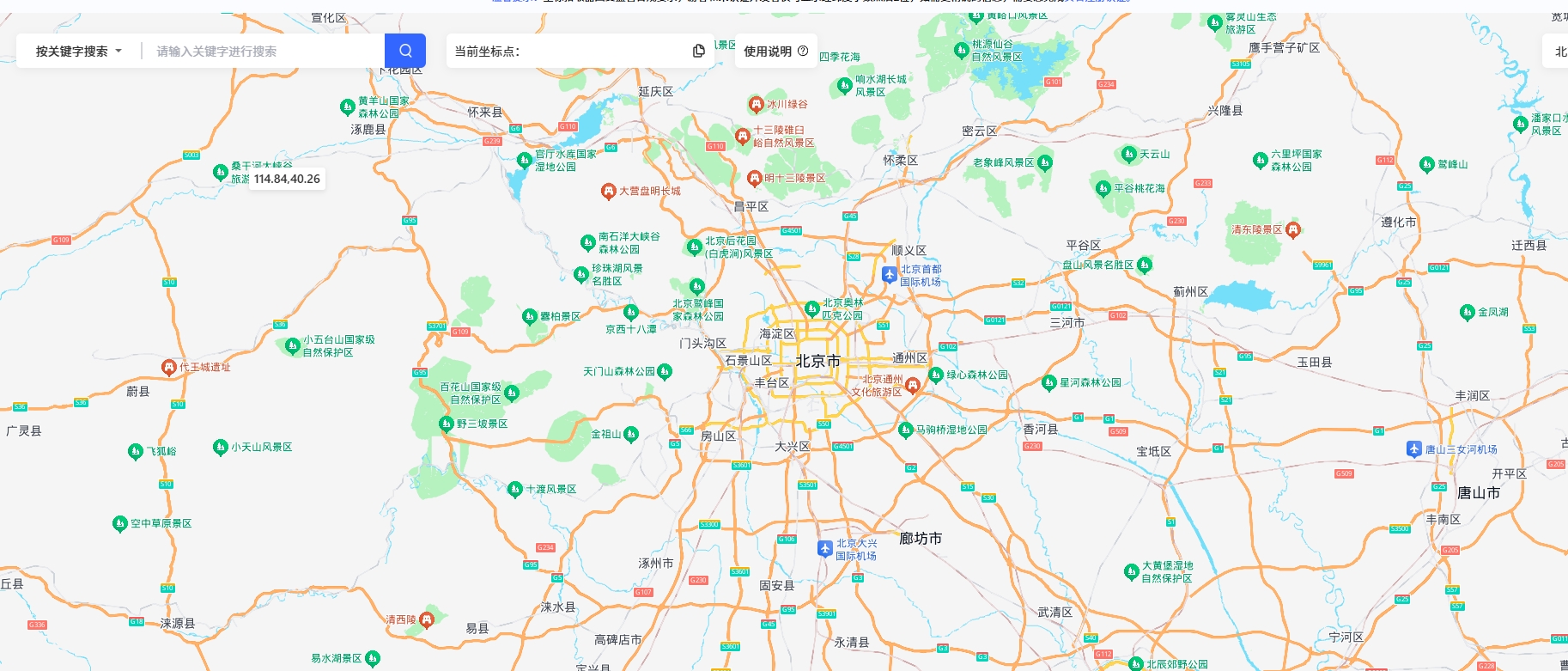
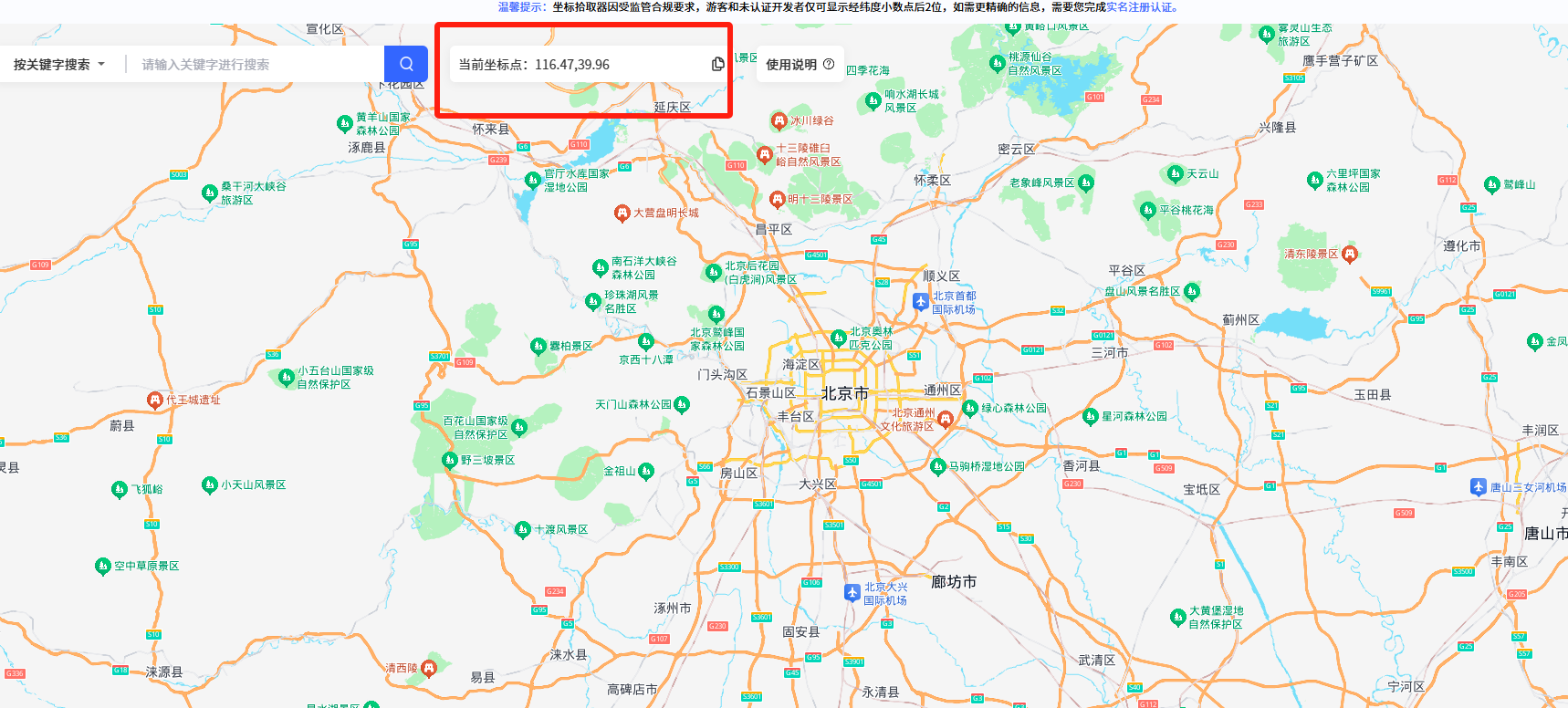
 第五步:搞到准确的坐标并填进去很多人卡在这一步,不知道坐标从哪来。教大家一个白嫖的方法:打开百度地图的“坐标拾取工具”,直接在百度里搜这个名字就能找到。在搜索框输入拍摄地的地名,比如某个景区、某处工地、某个小区,页面立刻返回一组十进制经纬度,复制下来就行。举个例子,苏州拙政园的坐标大约是纬度31.3246、经度120.6293。拿到数字后,分别填入GPSLatitude和GPSLongitude这两个框里。
 窗口下方有两个保存按钮,留意一下区别:「保存到当前文件」只管选中的这一张;「批量保存到所有文件」则会把坐标一次性写入所有导入的图片。如果这批照片都在同一个地点拍的,选批量保存,就不用重复劳动了。写完后点保存,右侧GPS区域立刻能看到对应的经纬度数值,说明写入成功。
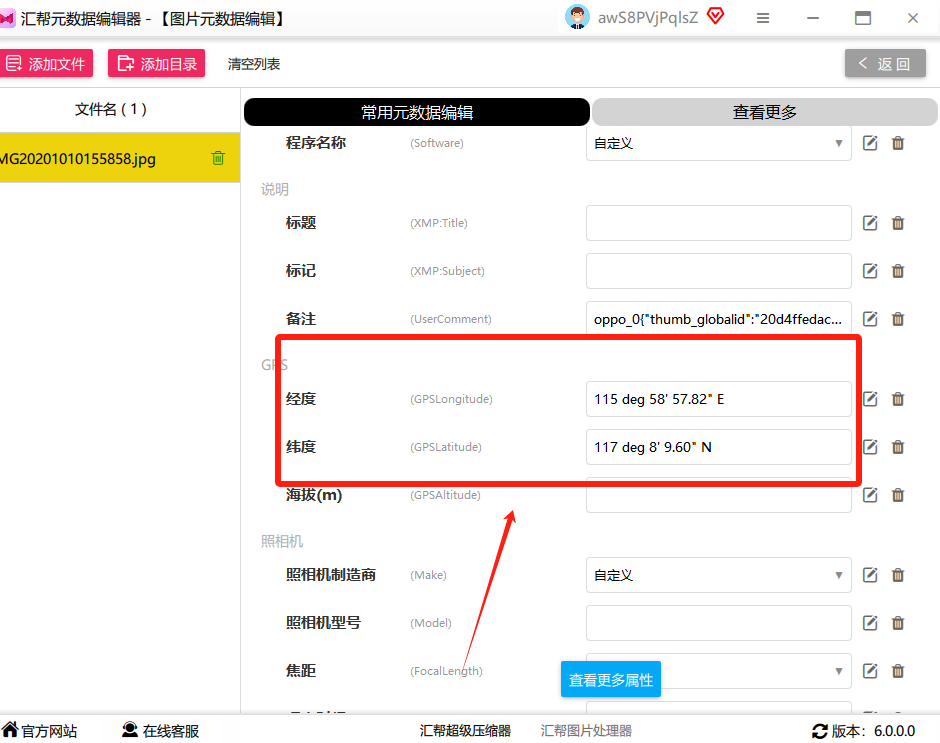 第六步:核验一下结果保存完别急着关,回到属性面板找到GPS分类,看到刚填的纬度和经度都稳稳躺在那里,就大功告成了。打开系统相册或者任何看图工具,都能看见这条定位记录。
方法二:MagicEXIF 走批量路线
先用Excel做一个三列表格:第一列填照片文件名(扩展名也要一致,例如 IMG_001.JPG),第二列写经度,第三列写纬度,第四列可写海拔(留空也行)。
坐标格式用十进制就行,比如经度116.404、纬度39.915。建好后把表格另存为CSV格式,再把这个CSV文件和待处理的图片放进同一个文件夹。

 打开MagicEXIF,左侧菜单找到“GPS批处理”,点“打开记录文件”选中刚才那个CSV。
软件会自动扫同目录下的照片,把文件名跟坐标配对。
确认无误后点“开始处理”,结果会输出到一个叫 “results” 的子文件夹里,原图完全不动。
处理完随便挑一张,右键看属性里的“详细信息”,经纬度就清清楚楚列在那儿了。


方法三:手机系统自带设置
打开手机图库,切到“相册”页签,点“更多”,进入“设置”,把“拍摄地点”和“图库网络连接”两个开关打开。
然后去相机应用,进“设置”,把“地理位置”开关打开。就这样,拍照时相机就会自动记录位置信息了。
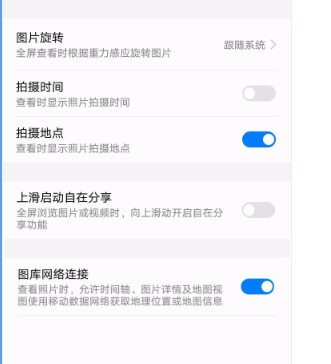
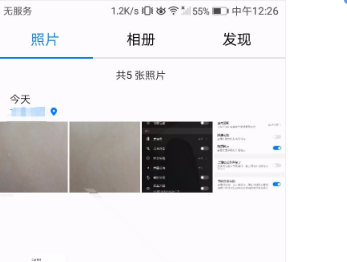
 拍完照回到图库,在照片列表下方能看到一个位置名称,或者点击照片页面底部的地图缩略图,就能直接查看拍摄地点了。
几点补充提醒
第一,手机自带定位打开后,如果遇到无网络或GPS信号弱的环境,拍出来的照片依然带不上位置,这事得看硬件脸色。
第二,汇帮元数据编辑器属于后期补写方案,前提是你知道拍摄地的坐标,建议平时用地图工具随手记录一下。
第三,批量保存时千万别选错按钮,只改一张照片却点了“批量保存”,很容易把所有照片的坐标都覆盖成同一个值。
最后说两句
手机拍照设置添加位置信息的方法,归根结底就三条路:系统设置适合从源头抓起,MagicEXIF适合精确到每张图的差异化标注,而汇帮元数据编辑器则胜在操作门槛低、批量处理快,不需要额外学Excel表格。我的建议是,日常随手拍就打开系统定位;工作用途、大批量补标的时候,直接上汇帮,效率真能翻好几倍。希望这篇教程能治好大家的“照片迷路症”,下次整理相册的时候,每张图都知道自己从哪来了。
