

在日常办公中,修改文档最后保存者的场景其实挺常见的。比如帮同事处理完文件后,需要把保存记录改回原作者;给客户发报表时,把个人信息换成公司名称更显专业;还有归档敏感文件时,统一改成部门名称方便后续查找。这些需求都需要我们掌握修改文件元数据的技巧,今天就给大家分享4种实用方法,从简单到进阶,新手也能轻松上手。
怎么修改ppt最后一次保存者?修改方法和步骤详解

方法1:用“汇帮元数据编辑器”批量修改文件的左后修改者姓名
1. 安装软件:从官网下载“汇帮元数据编辑器”(免费版足够日常使用),安装完成后打开软件。
2. 添加文件:点击界面左上角“添加文件”,可以一次性拖入多个Word/Excel/PPT文件(支持批量操作,效率更高)。
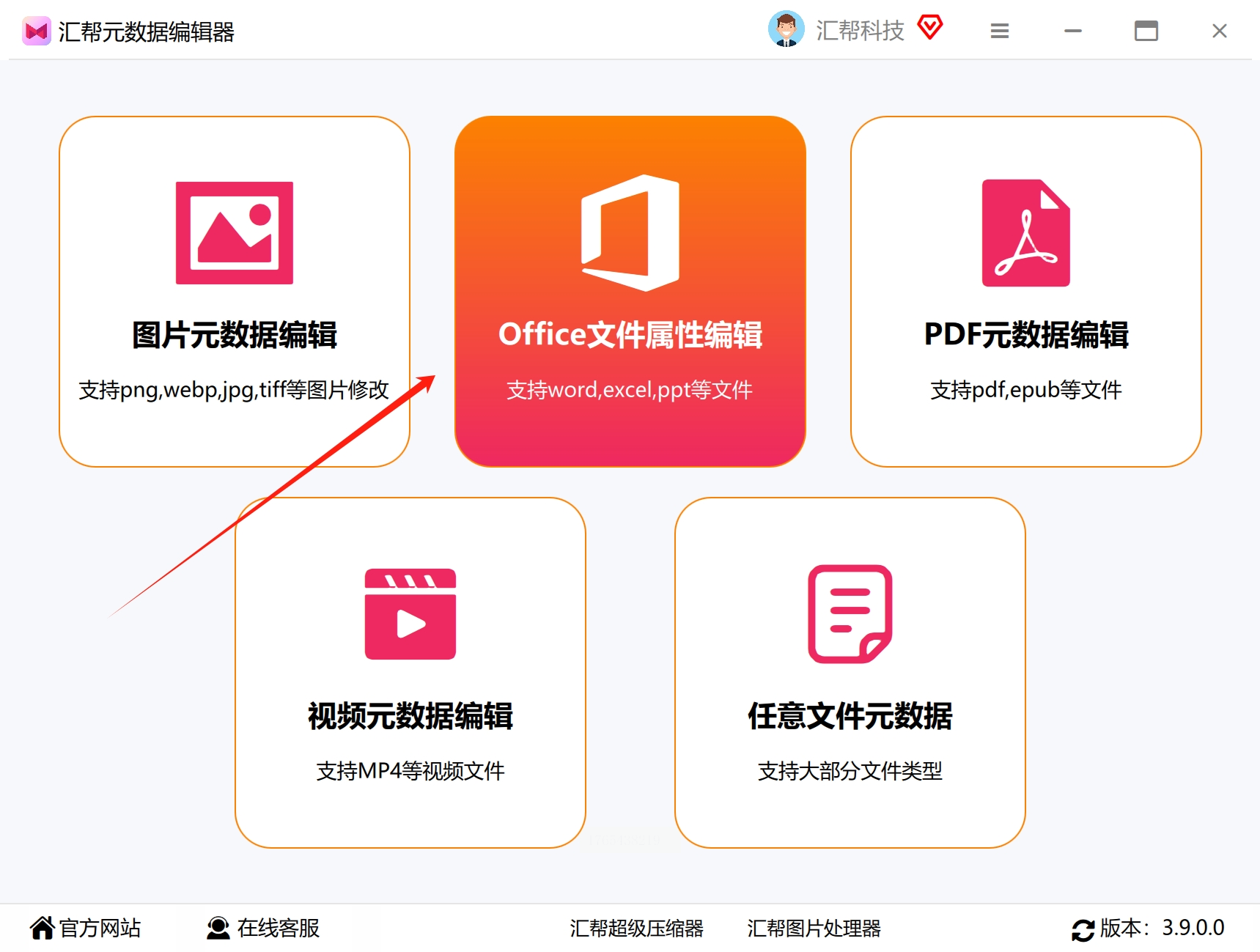
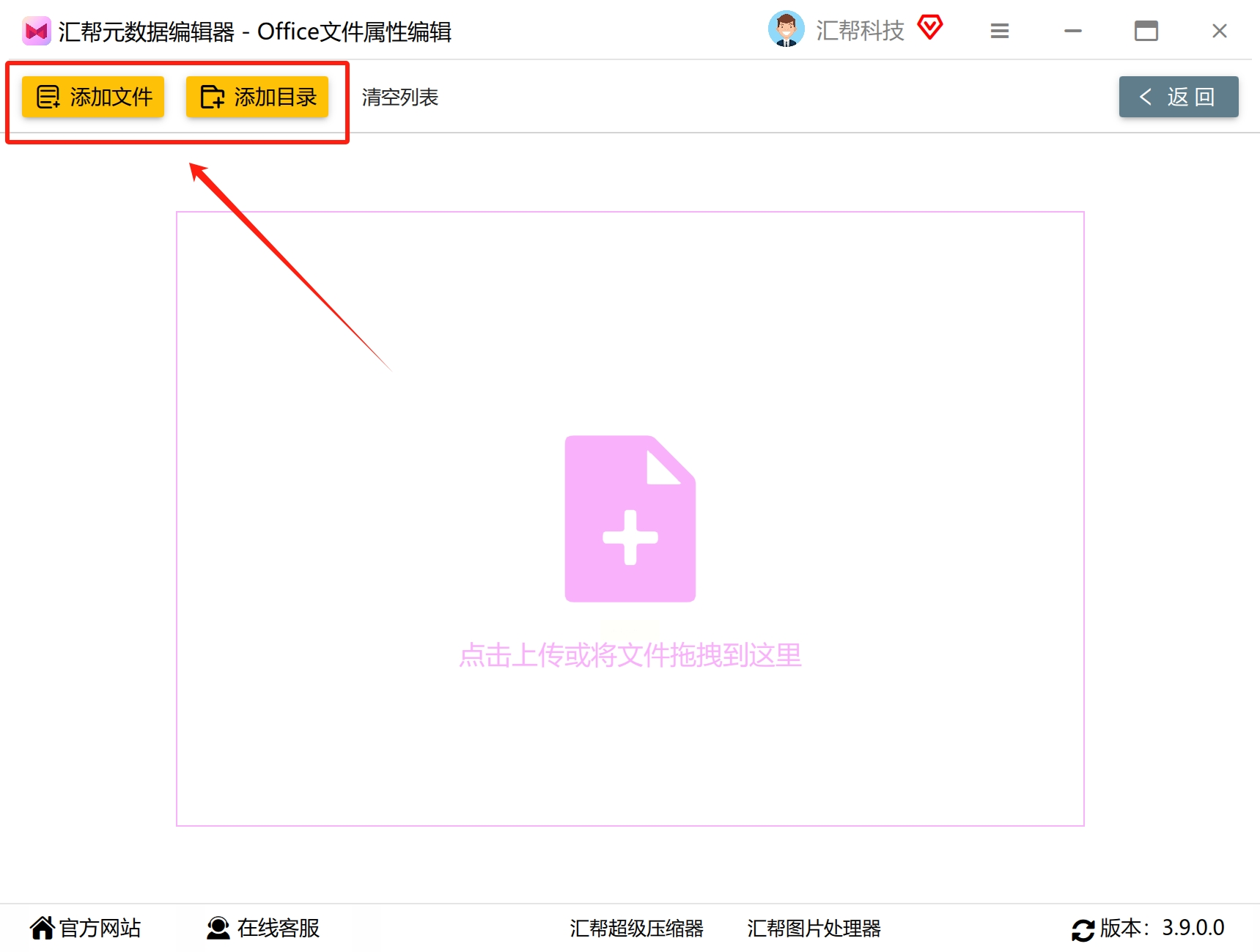
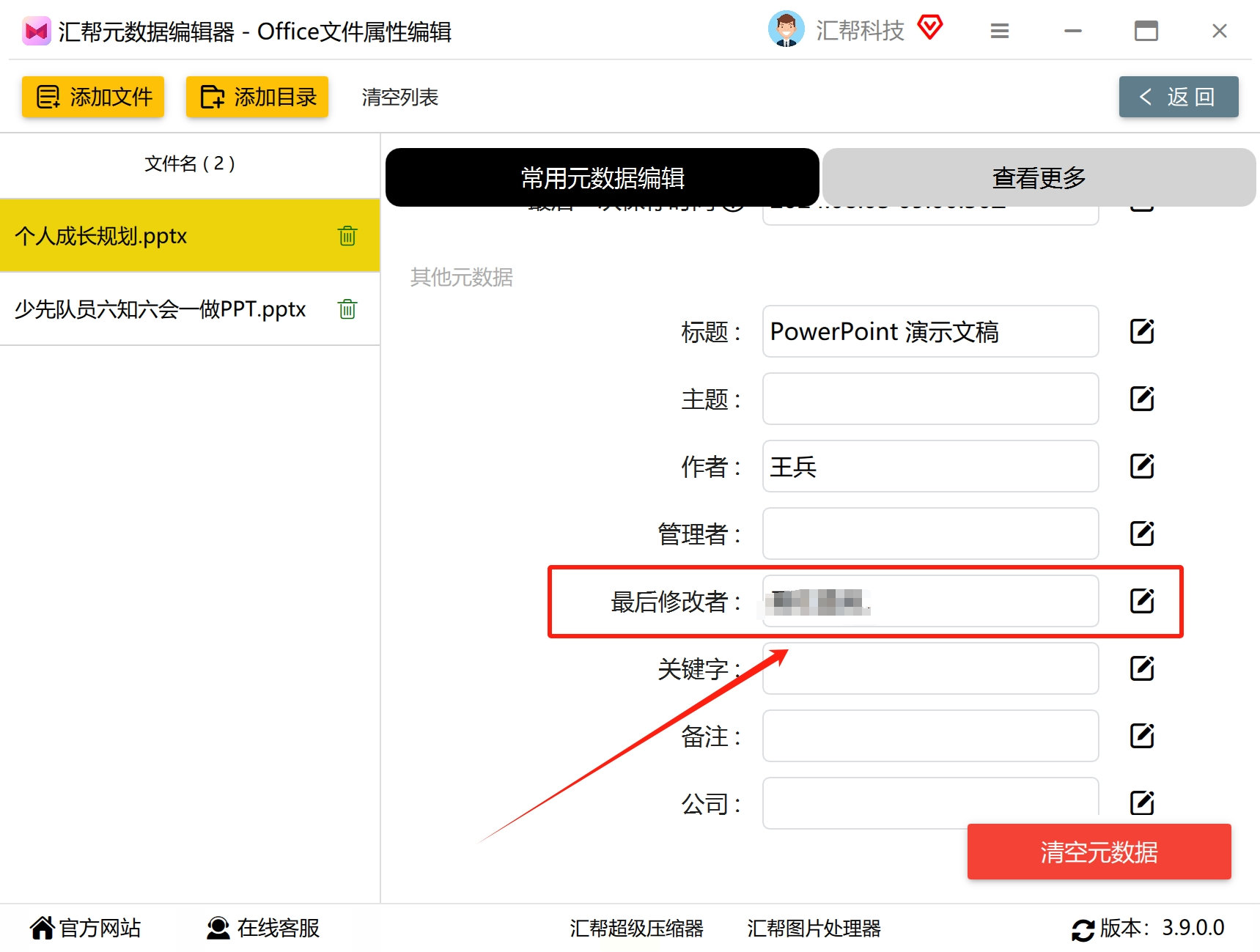
3. 选择属性项:在左侧文件列表中选中需要修改的文件,点击右侧“常用元数据”→找到“最后修改者”(注意:不同软件可能显示为“最后保存者”“作者”等,根据提示选择)。
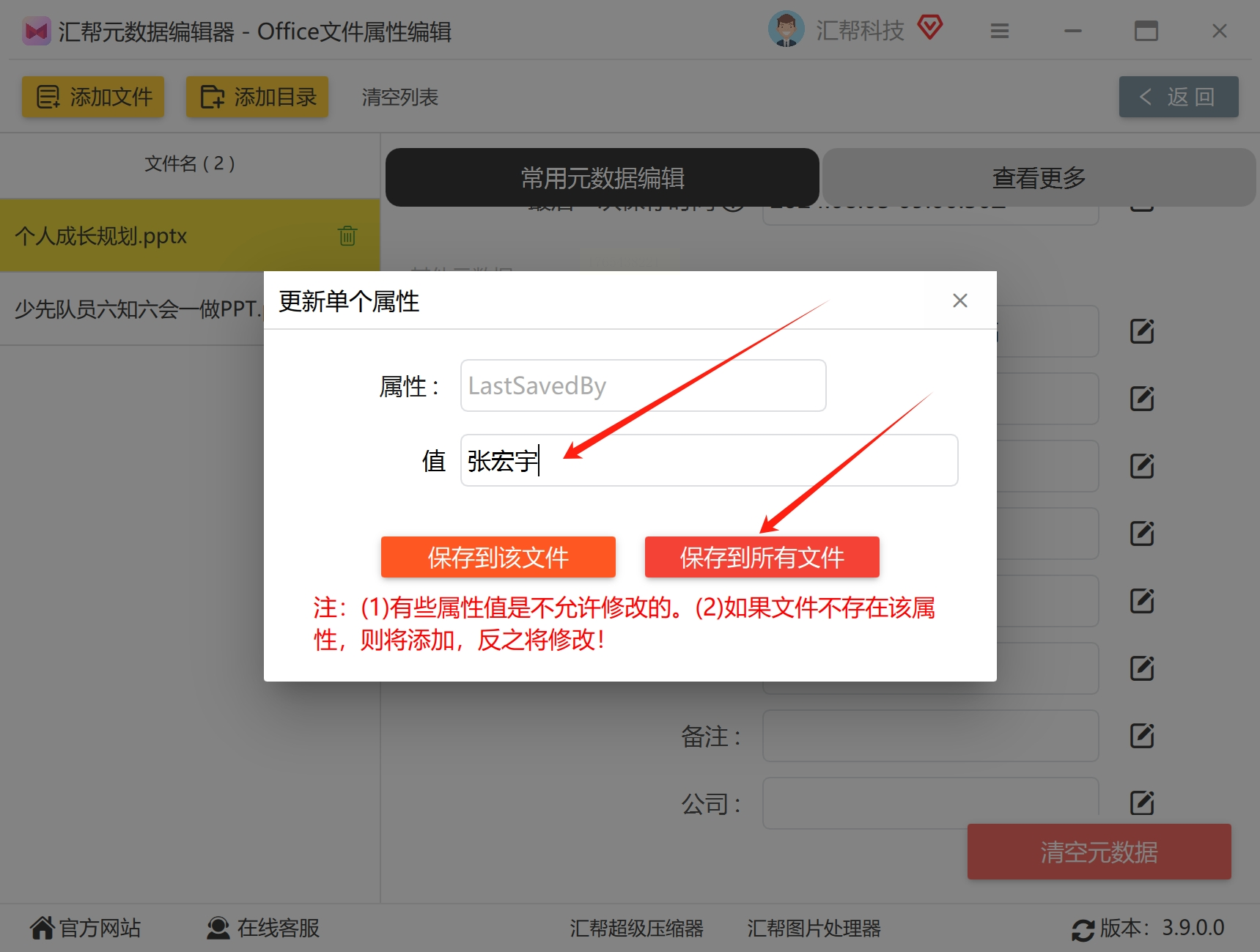
4. 输入新名称:点击“编辑”按钮,在弹出框中输入目标名称(如“公司财务部”),勾选“保存到所有文件”(批量修改)。
5. 完成修改:点击“确认”,软件会自动覆盖原文件的元数据,无需额外导出。
方法2:利用ZIP压缩包特性修改(适用于Word/Excel/PPT)修改最后修改者
1. 重命名文件:找到需要修改的Word/Excel/PPT文件(以Word为例,文件名为“销售报表.docx”),右键选择“重命名”,将后缀改为`.zip`(如“销售报表.zip”)。系统会弹出警告,点击“是”确认。
2. 解压ZIP包:双击打开压缩包,找到`docProps`文件夹(Word/Excel通用),里面有个`core.xml`文件(这个文件记录了文档的基础信息,包括最后保存者)。
3. 编辑XML文件:右键`core.xml`,选择“打开方式”→“记事本”,找到``标签,把里面的内容改成你想要的名字(比如“张三”或“财务部”)。
4. 替换压缩包:保存记事本内容后,删除原ZIP包中的`core.xml`,把修改后的文件拖回压缩包,覆盖原文件。
5. 恢复文件格式:重命名压缩包后缀为`.docx`(变回原文件格式),打开后检查作者信息是否更新。
注意:这种方法只适用于未加密的普通文件,加密文件无法通过ZIP编辑修改。
方法3:VBA代码修改(适合有基础编程知识的用户)
适用场景:需要自定义修改Excel/Word文件作者(需掌握基础VBA语法)
操作步骤:
1. 打开VBA编辑器:
- Excel:点击顶部菜单栏“开发工具”→“Visual Basic”(若没显示“开发工具”,可在“Excel选项→自定义功能区”中勾选“开发工具”)。
- Word:点击“文件→选项→自定义功能区”,勾选“开发工具”后,点击“开发工具→Visual Basic”。
2. 插入模块:在VBA编辑器左侧“工程资源管理器”中,右键点击目标文件→插入→模块。
3. 粘贴代码:在右侧代码窗口输入以下代码(以修改Excel为例):
```vba
Sub 修改作者信息()
Dim newAuthor As String
newAuthor = "新的最后保存者" ' 替换为你要设置的名称
ThisWorkbook.BuiltinDocumentProperties("最后作者").Value = newAuthor
ThisWorkbook.BuiltinDocumentProperties("作者").Value = newAuthor
End Sub
```
4. 运行代码:按F5执行代码,或点击工具栏“运行”按钮。执行成功后,保存文件即可生效。
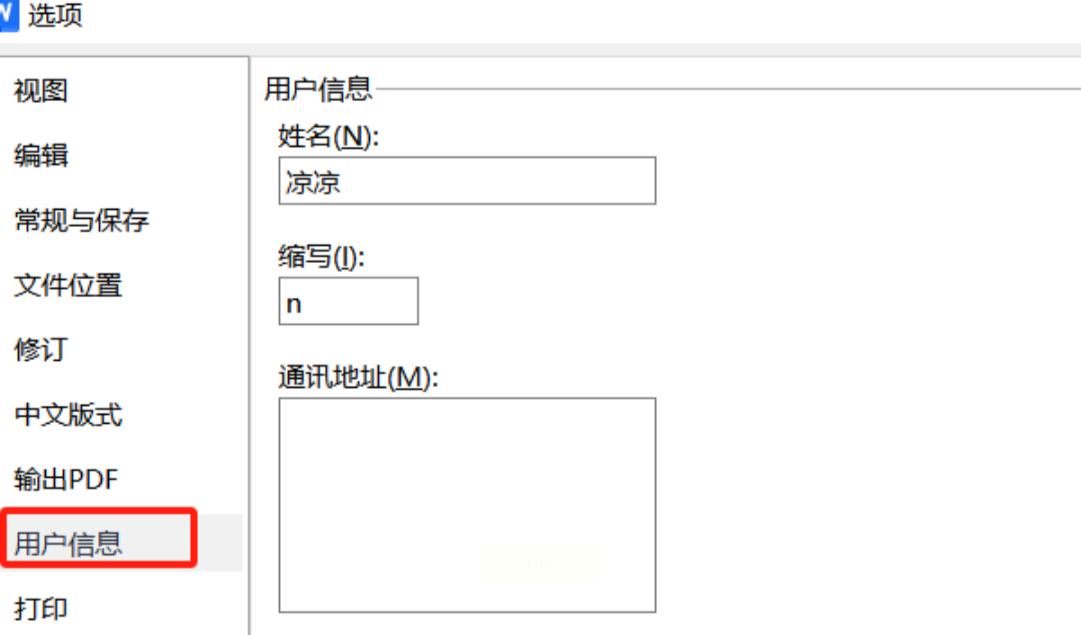
通过上述3种方法,我们可以应对90%的文档元数据修改需求。优先推荐汇帮元数据编辑器,适合快速批量修改;ZIP法适合临时应急;VBA代码适合程序员用户自定义规则;Word自身设置则是最便捷的个人操作。
在实际工作中,除了修改保存者信息,还可以定期检查文件版本历史(如Excel的“信息→版本历史”),确保修改记录可追溯。对于团队协作文件,建议统一设置“部门名+姓名”的标准格式,避免信息混乱。
如果遇到复杂场景(如修改PDF文件作者),需额外使用Adobe Acrobat等专业工具,但这类文件的元数据修改需注意版权限制,建议提前获得文件所有者授权。希望这些方法能帮你在工作中更高效地管理文档信息,减少沟通成本~
