

在日常办公场景中,PDF文件的作者信息常常被忽视,直到发送前才发现问题——比如个人昵称替代了正式工作身份,老文件的作者信息空白导致归档混乱,或者接收的PDF因作者信息缺失影响团队协作。很多人误以为PDF元数据是“固定”的,实则只要掌握正确方法,几分钟就能完成修改。本文将从电脑端专业工具、跨平台通用软件到轻量在线方案,覆盖不同设备和场景,帮你快速解决作者信息问题,让文件管理更规范。

一、电脑端基础工具:用汇帮元数据编辑器快速修改
软件名称:汇帮元数据编辑器
下载地址:https://www.huibang168.com/download/ybpPhybrHzJu
适用场景:快速处理单个PDF,无需安装复杂软件
工具特点:界面简洁,专注元数据编辑,支持多种格式文件,适合新手快速上手。
操作步骤:
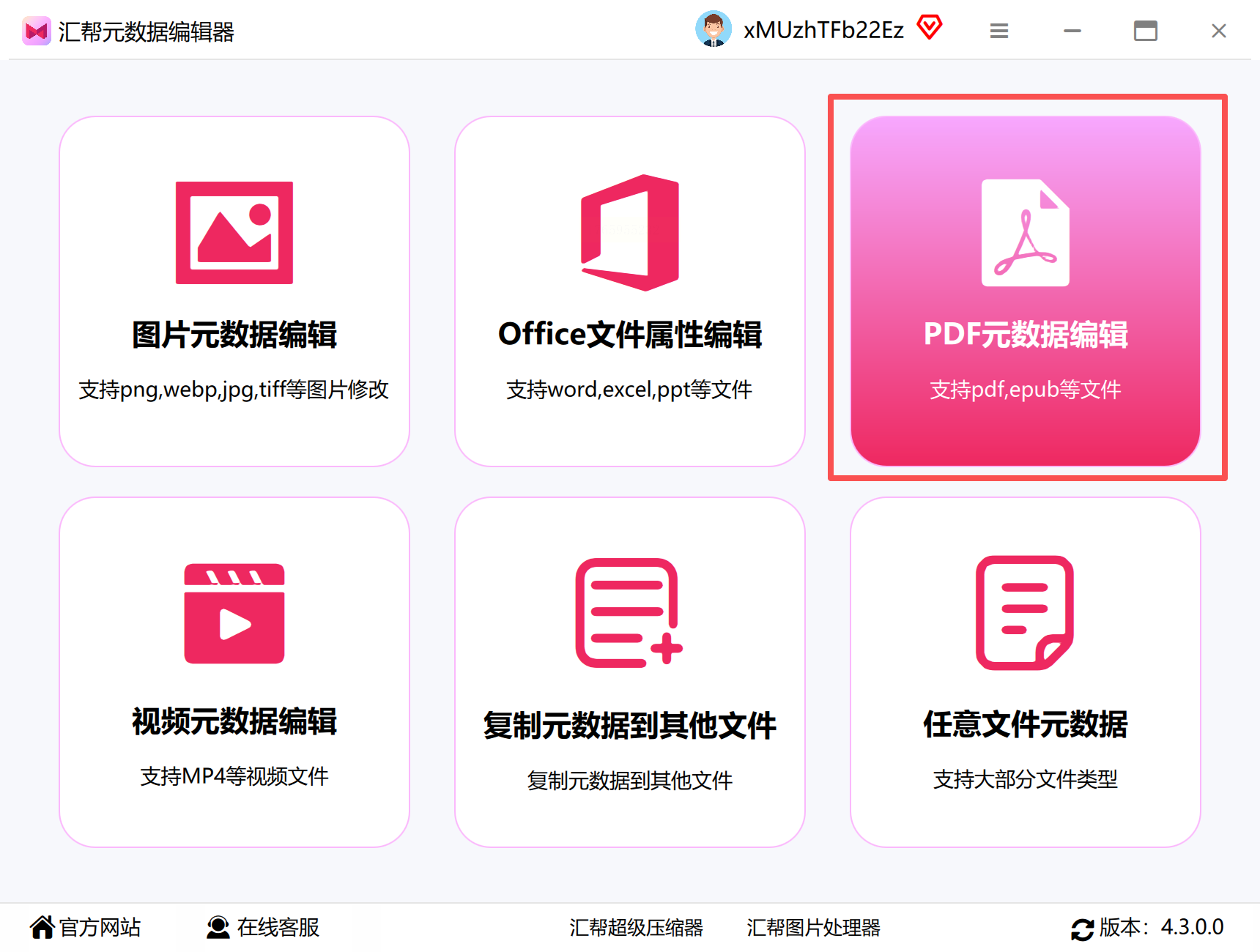
1. 打开软件,选择元数据编辑功能
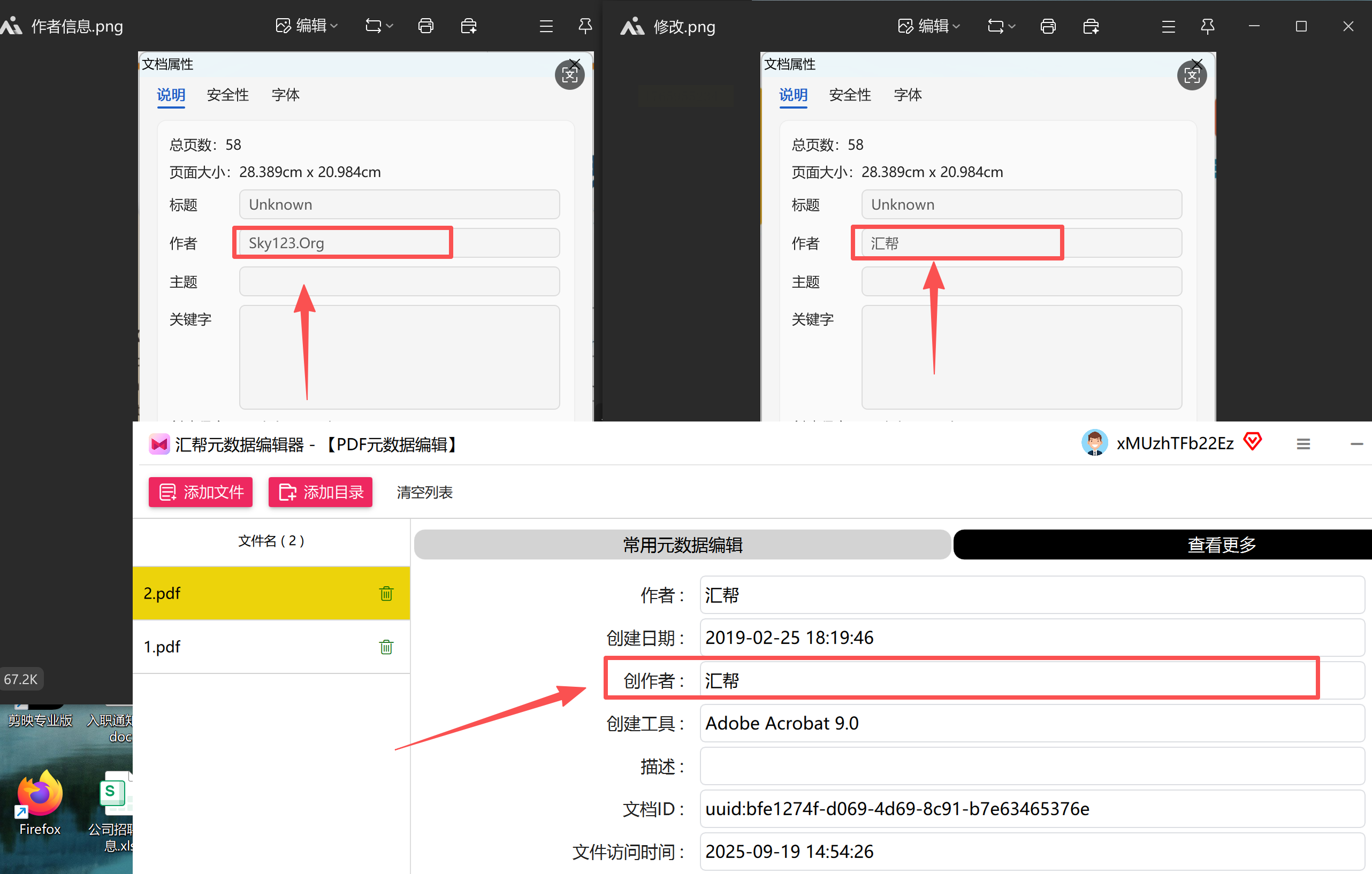
启动汇帮元数据编辑器后,在首页找到「PDF元数据编辑」选项,点击进入。该界面会自动识别支持的文件类型,包括PDF、Word、Excel等格式。
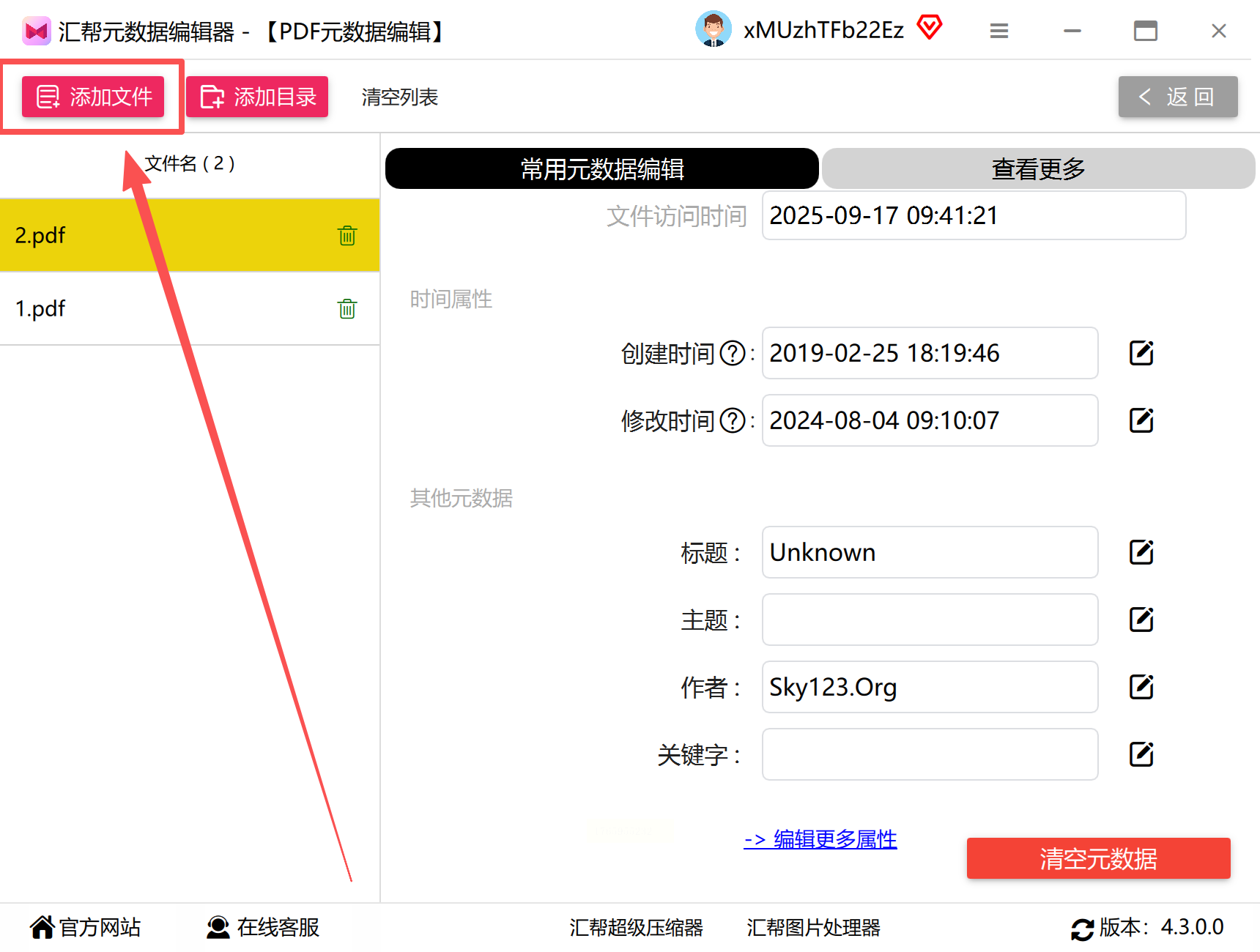
2. 添加需要修改的PDF文件
点击界面中的「添加文件」按钮,或直接将PDF文件拖入编辑区域,支持批量导入(最多同时处理5个文件)。文件添加后会显示在列表中,可随时删除或替换。
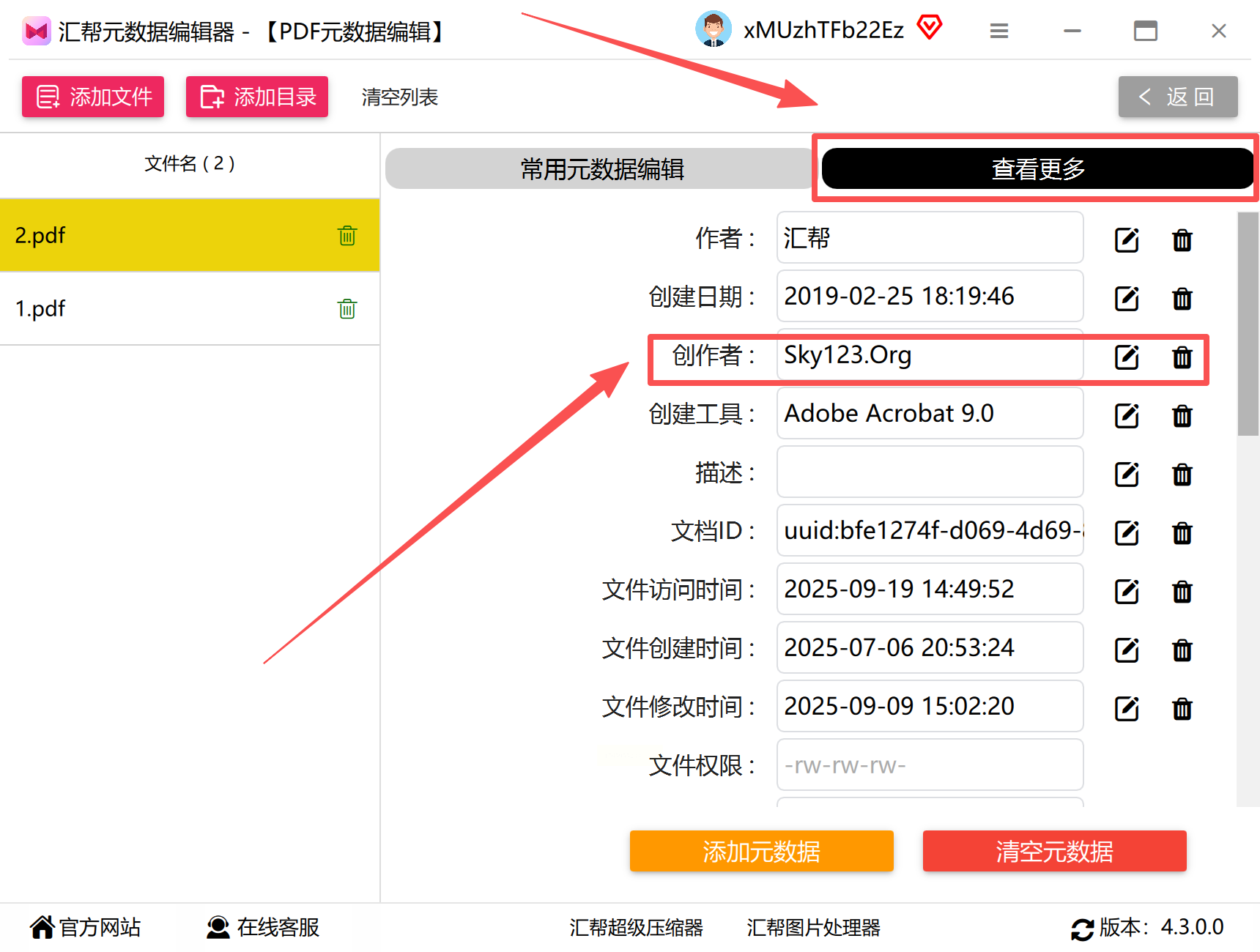
3. 定位并修改作者信息
在文件列表中找到目标PDF,点击右侧「查看更多」按钮,在弹出的元数据详情窗口中,找到「创作者」(即作者)字段。直接输入新的作者名称,系统会自动保存临时修改。
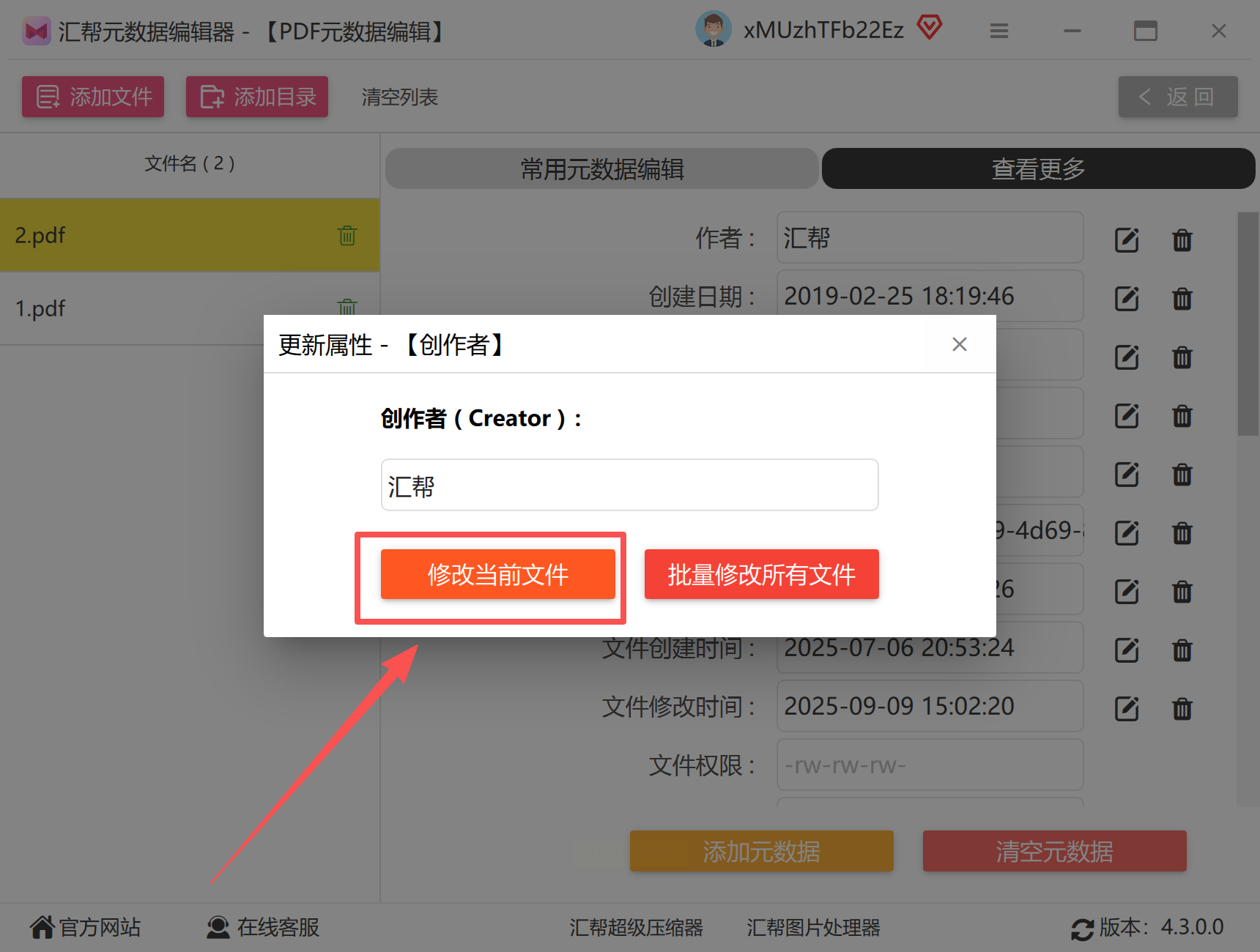
4. 确认修改并验证
点击「修改当前文件」按钮,软件会生成新的元数据文件。
完成后,右键点击源文件,选择「属性」(Windows系统)或「显示简介」(Mac系统),在“详细信息”中查看“作者”字段是否已更新。
二、跨平台通用工具:用「PDFelement」兼顾效率与兼容性
适用场景:Windows/Mac双系统用户,需要同时处理多种PDF任务
工具特点:界面直观,功能全面,支持基础编辑与批量操作,免费版足够满足修改需求。
操作步骤:
1. 安装并打开软件
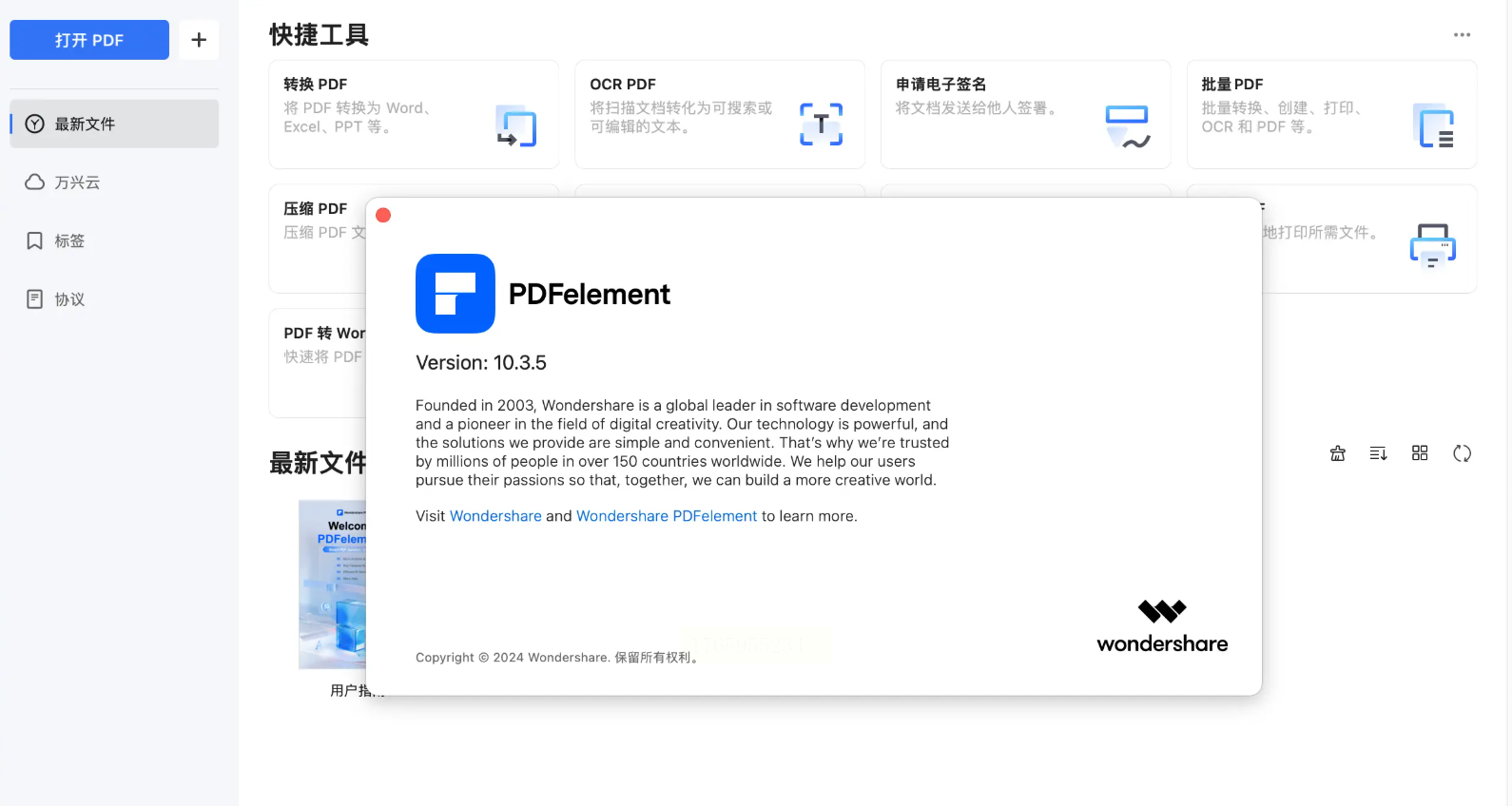
在Windows或Mac系统中安装PDFelement后,点击「打开文件」,选择需要修改的PDF。首次使用时可快速完成文件导入,支持拖拽操作提升效率。
2. 进入文档属性设置
点击顶部菜单栏的「文件」→「属性」(Mac系统为「文件信息」),弹出“文档属性”窗口。在“基本信息”标签页中,“作者”字段处于可编辑状态,直接输入新名称即可。
3. 高级功能:批量修改作者信息
若需统一修改多个文件的作者,点击「工具」→「批量处理」→「批量属性编辑」,添加多个PDF文件后,在模板中设置统一的作者名称,点击“开始”即可完成批量修改,节省重复操作时间。
4. 保存并验证修改
修改完成后,点击右上角「保存」按钮,系统会自动保留原格式和内容。验证时可右键文件→「属性」,查看“作者”字段是否更新,确保修改生效。
三、专业级工具:用「Adobe Acrobat」深度处理PDF
适用场景:需长期处理PDF,追求格式稳定性和高级功能
工具特点:PDF领域标杆工具,修改后不影响排版,支持复杂元数据管理,适合专业办公需求。
操作步骤:
1. 打开PDF文件
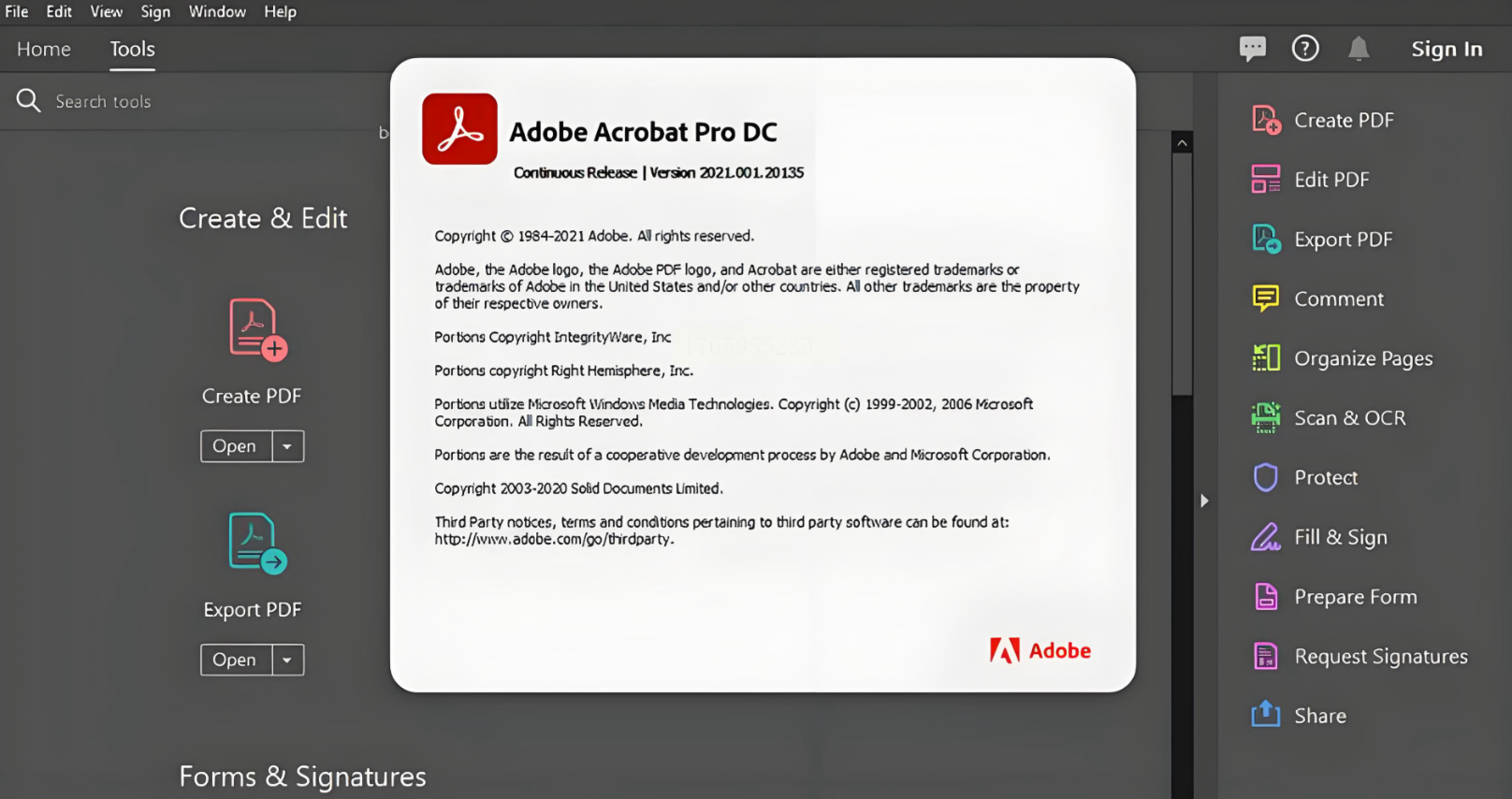
启动Adobe Acrobat后,通过「文件」→「打开」导入目标PDF,或直接双击文件在软件中打开。注意:试用版支持完整功能,但需定期更新授权。
2. 打开文档属性窗口
点击顶部菜单栏「文件」→「属性」(快捷键:Windows为Ctrl+D,Mac为Command+I),弹出“文档属性”窗口。切换到「描述」标签页,可见当前作者、标题、主题等元数据。
3. 修改并同步其他元数据
在「作者」输入框中替换为新名称,若需调整标题、关键词等信息,可在同一窗口中补充修改。修改后点击「确定」,系统会自动保存元数据变更。
4. 批量处理与格式保护
若需修改多个文件,点击「工具」→「动作向导」→「创建新动作」,设置“修改文档属性”步骤,添加目标文件后一键执行。修改过程中,软件会自动保留PDF的原始格式,无需担心内容错位。
修改作者信息不仅是“改个名字”,更是规范文件管理的第一步。无论是个人办公还是团队协作,清晰的作者信息能减少沟通误解,提升文件归档效率。记住:选择工具时,优先考虑本地处理、隐私安全和你的实际需求,避免被花哨功能干扰,简单工具往往最实用。现在就对照上述步骤,试试修改你第一个PDF的作者信息吧!
