

在数字时代,图片已成为我们分享生活、传递信息的重要载体。然而,一张看似普通的照片,其属性中隐藏的拍摄日期等信息,却可能在不经意间泄露个人行踪、工作节奏甚至商业机密。无论是社交媒体分享、商务文件提交,还是作品版权保护,这些冗余的元数据都可能带来不必要的风险。许多用户意识到问题后,却常因技术门槛而止步——专业软件操作复杂,在线工具又担心安全。为此,我们梳理出一套清晰、安全的解决方案,助你轻松掌控图片信息,守护数字隐私。

一、专业级批量处理:Adobe Lightroom
对于摄影爱好者或需要处理大量图片的专业人士,Adobe Lightroom 提供了精细的元数据管理功能。其批量操作能力显著提升了工作效率。
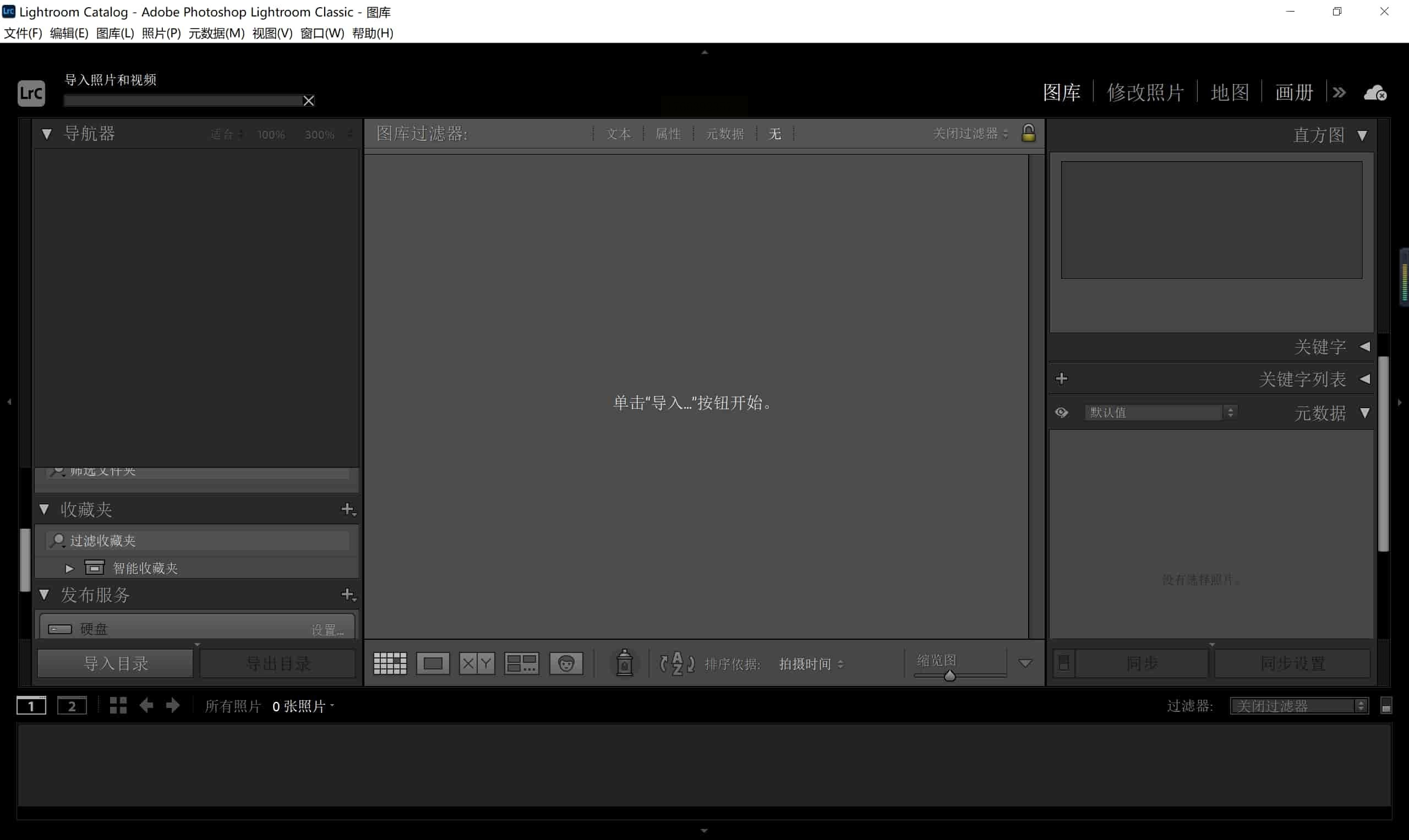
步骤一:启动 Lightroom,点击左侧模块的【导入】按钮,将目标图片或整个文件夹导入软件图库中。
步骤二:在图库视图下,使用键盘组合键(Windows 系统按 Ctrl,Mac 系统按 Command)连续点选需要修改的图片。
步骤三:移至软件顶部的【元数据】菜单,在下拉列表中选中【移除元数据】选项。
步骤四:在弹出的配置窗口里,勾选【日期/时间】及其他希望删除的信息类别,确认选择后点击【确定】。
步骤五:返回图库,选中已处理的图片,点击右侧的【导出】按钮,指定新的存储路径与文件格式即可完成。
此工具的优势在于处理精度高,尤其适合 RAW 格式照片。但需注意,其为付费软件,且界面功能丰富,需要一定时间熟悉。
二、高效专用工具:汇帮元数据编辑器
软件名称:汇帮元数据编辑器
下载地址:https://www.huibang168.com/download/ybpPhybrHzJu
若你寻找一款专注于元数据编辑、操作直观的本地软件,汇帮元数据编辑器是一个高效的选择。它支持多种常见图片格式,并简化了批量处理流程。
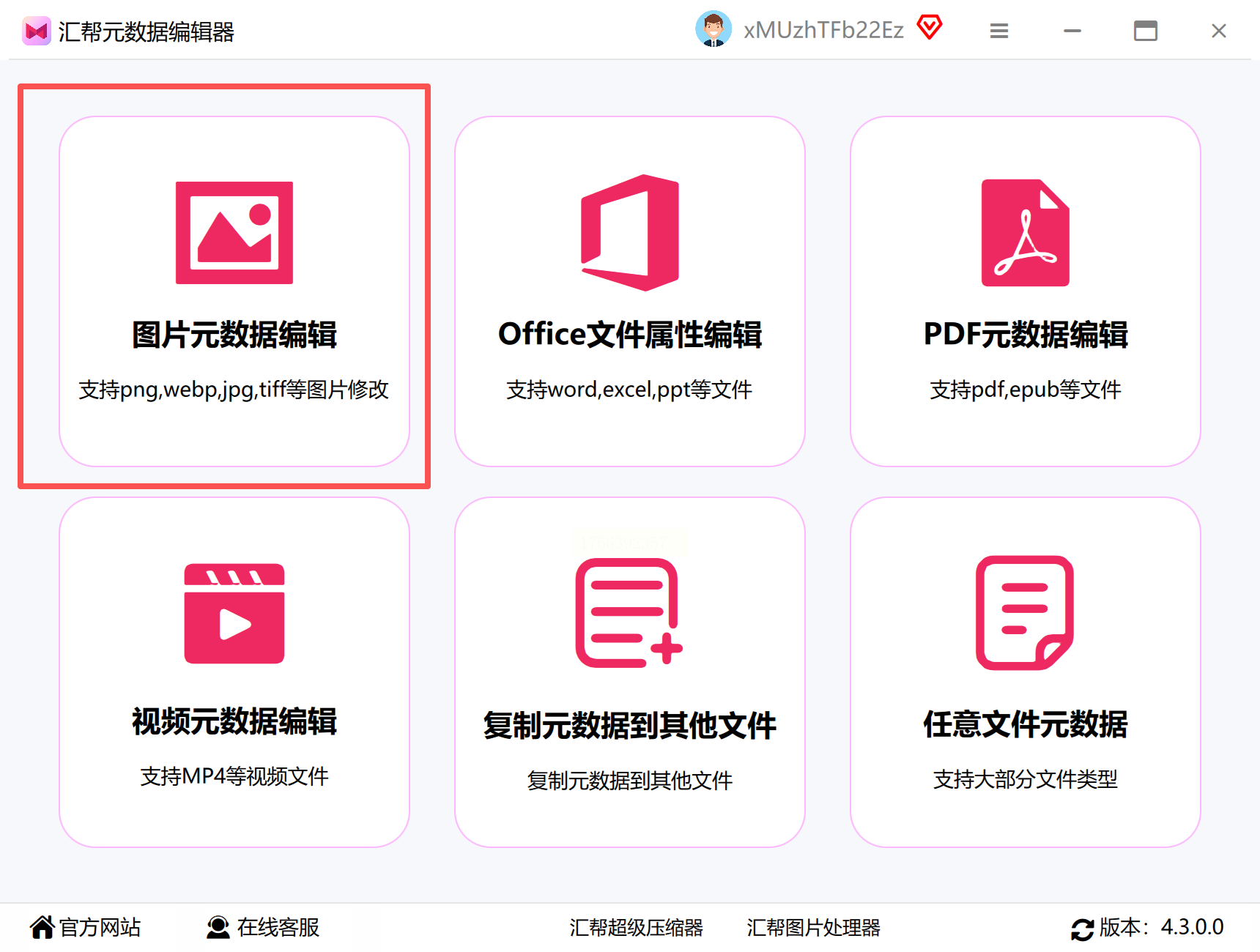
步骤一:在计算机上安装并启动该软件。进入主界面后,选择与“图片属性编辑”或类似描述相关的功能模块。
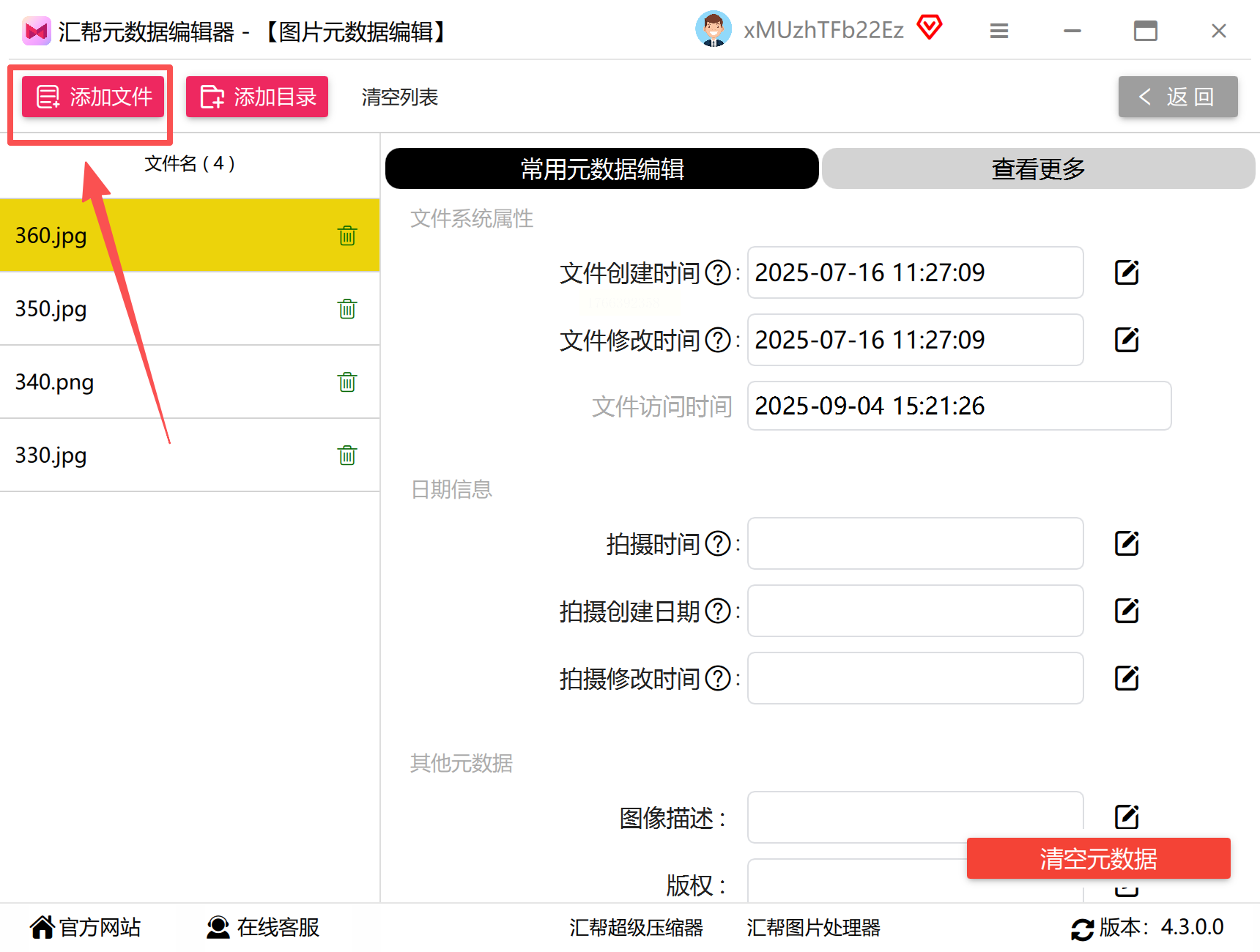
步骤二:通过点击【添加文件】或直接拖拽的方式,将需要处理的图片导入软件列表。该程序支持一次性导入多张图片进行批量操作。
步骤三:成功添加文件后,软件通常会以列表形式展示图片。选中某张图片,即可在界面一侧或独立窗口中预览其现有的元数据详情,包括拍摄日期、相机型号等。
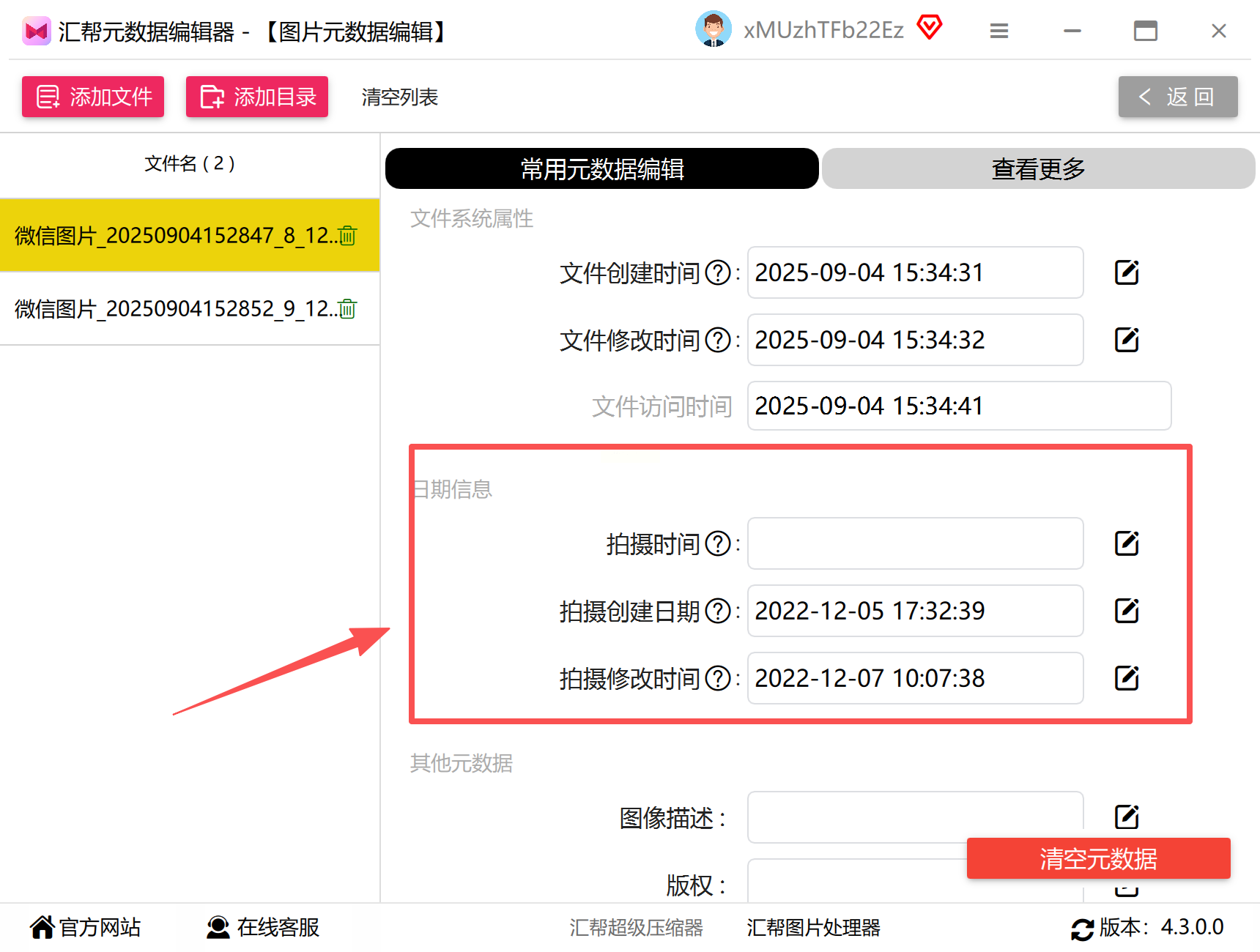
步骤四:确定需要清除的信息后,找到并点击【清空元数据】或功能类似的按钮。
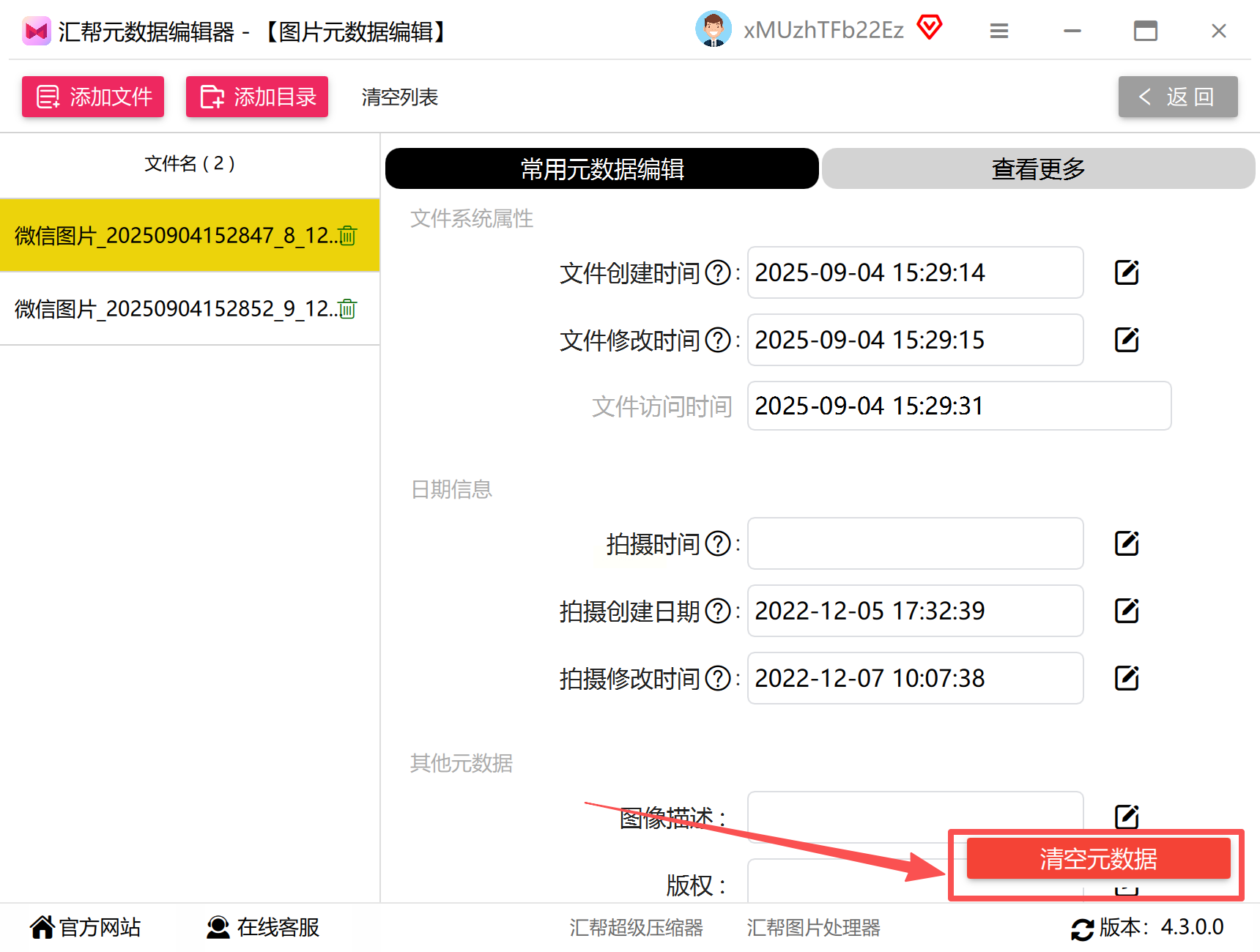
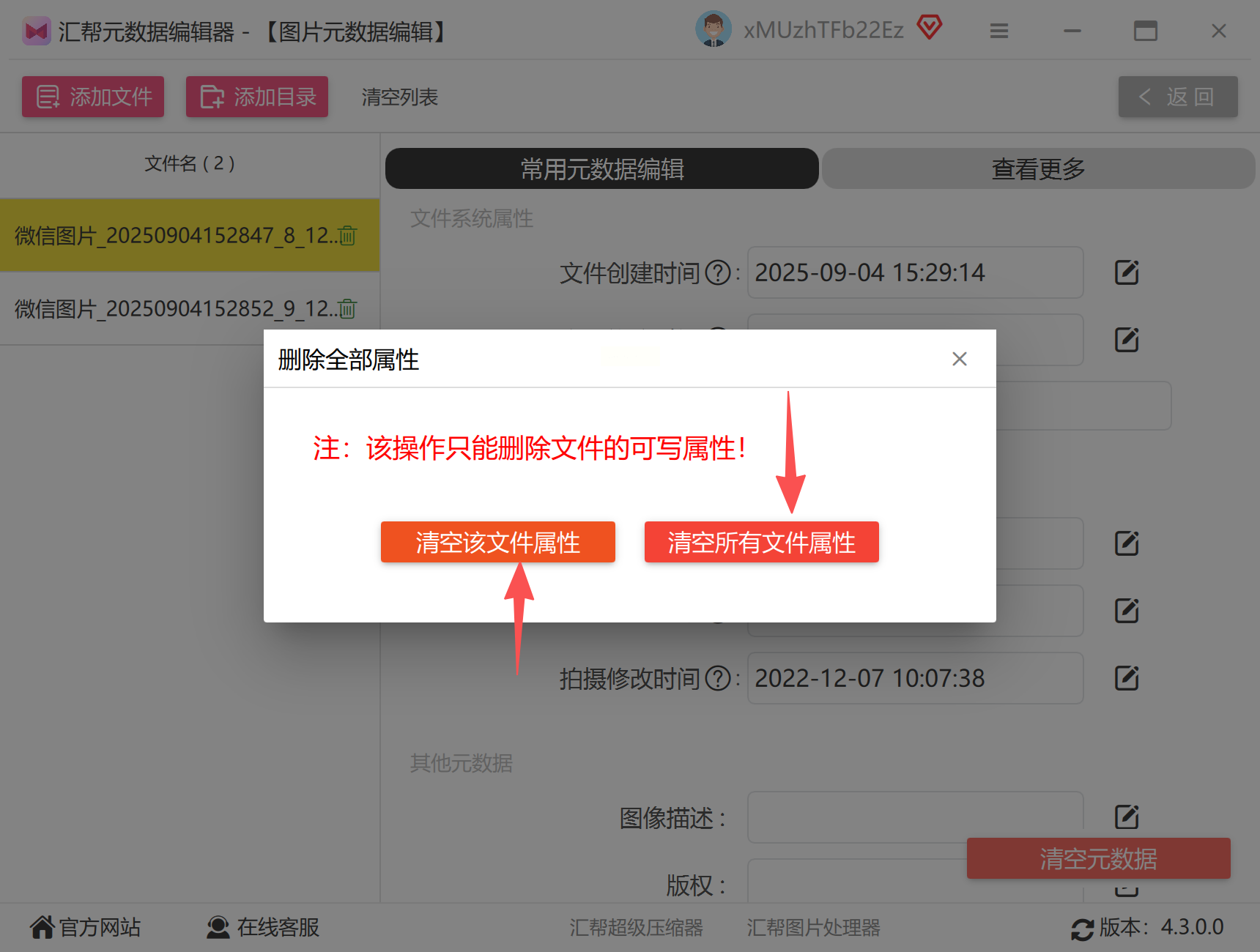
步骤五:此时,软件会弹出确认对话框,提示用户选择要清除的属性范围。仔细核对选项,点击【清空该文件属性】或相应确认键以执行删除命令。
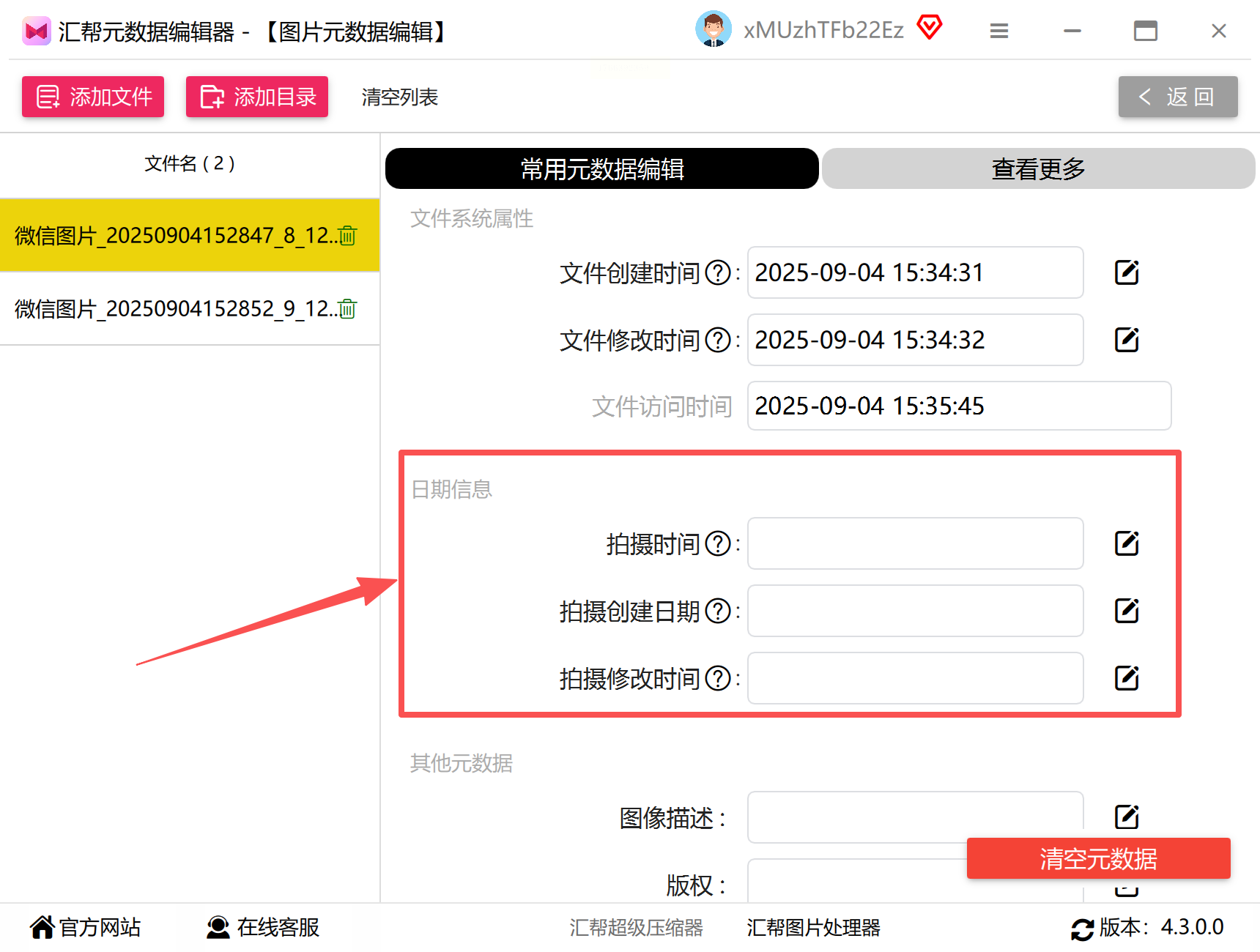
步骤六:操作完成后,软件界面会给予成功提示。建议再次查看图片的元数据信息,确认拍摄日期等目标内容已被移除,最后将处理好的图片保存至指定位置。
这款工具的特点是功能聚焦,流程线性,即便非专业用户也能快速上手,有效平衡了能力与易用性。
三、在线便捷修改:美图秀秀网页版
追求便捷、处理图片数量不多的用户,可以借助在线工具。美图秀秀网页版无需安装,通过浏览器即可完成基本操作。
步骤一:打开任意浏览器,访问美图秀秀的官方网站,找到并进入其在线图片编辑平台。
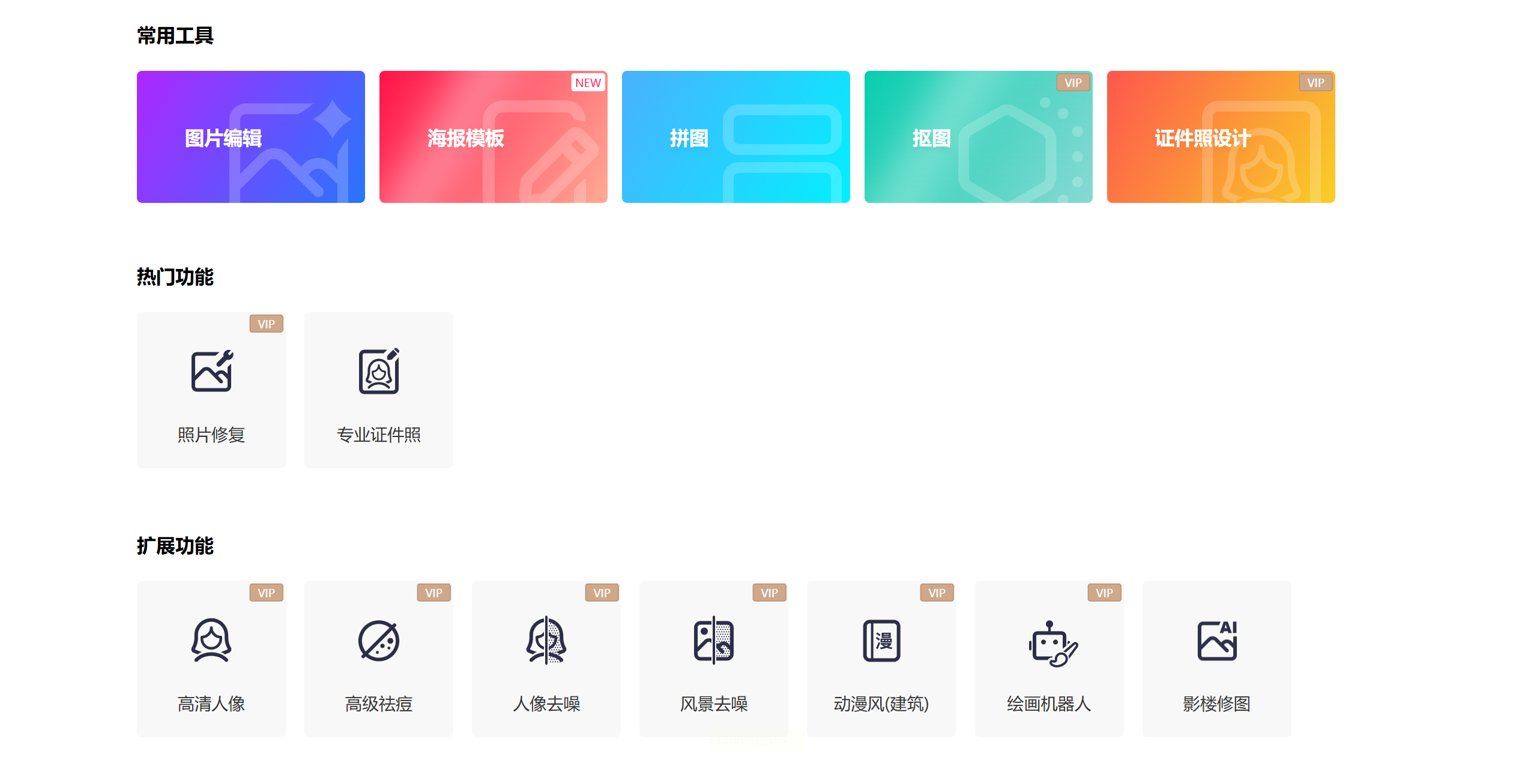
步骤二:在平台首页选择【图片编辑】功能,点击上传区域,从本地设备中选择目标图片文件。
步骤三:图片加载后,编辑界面右侧会提供多种功能菜单。在其中找到【更多功能】或【工具箱】选项并展开。
步骤四:从扩展列表中定位【元数据】或【图片信息】管理项,点击进入后选择【清除元数据】。
步骤五:系统自动处理后,直接使用页面上的【保存】或【下载】按钮,将已移除属性的新图片存储到电脑中。
在线工具的优点是访问门槛低,适合应急处理。但需注意文件上传过程中的网络安全性,且通常不适合处理敏感或大批量图片。
四、自动化脚本处理:Adobe Photoshop
对于已熟悉 Adobe 生态的用户,Photoshop 的脚本批处理功能能实现高效、自动化的元数据清除,尤其适合固定流程的重复性工作。
步骤一:运行 Photoshop,从顶部菜单栏依次点击【文件】>【脚本】>【图像处理器】。
步骤二:在打开的对话框中,点击第一个区域【选择要处理的图像】,定位到包含待处理图片的文件夹。
步骤三:在【选择位置以保存处理后的图像】区域,指定一个用于存放输出图片的新文件夹,避免原始文件被覆盖。
步骤四:于【文件类型】设置区,勾选所需的输出格式(如 JPEG),并务必取消勾选【保留 EXIF 数据】这一选项。
步骤五:确认所有设置无误后,点击【运行】按钮。Photoshop 将自动遍历所选文件夹内所有图片,执行清除元数据并保存的操作。
这个方法实现了“设置一次,处理全部”的自动化流程,威力强大。但其作为专业软件,资源占用较大,且需要用户对脚本功能有基本了解。
五、系统内置方案:Windows 画图工具
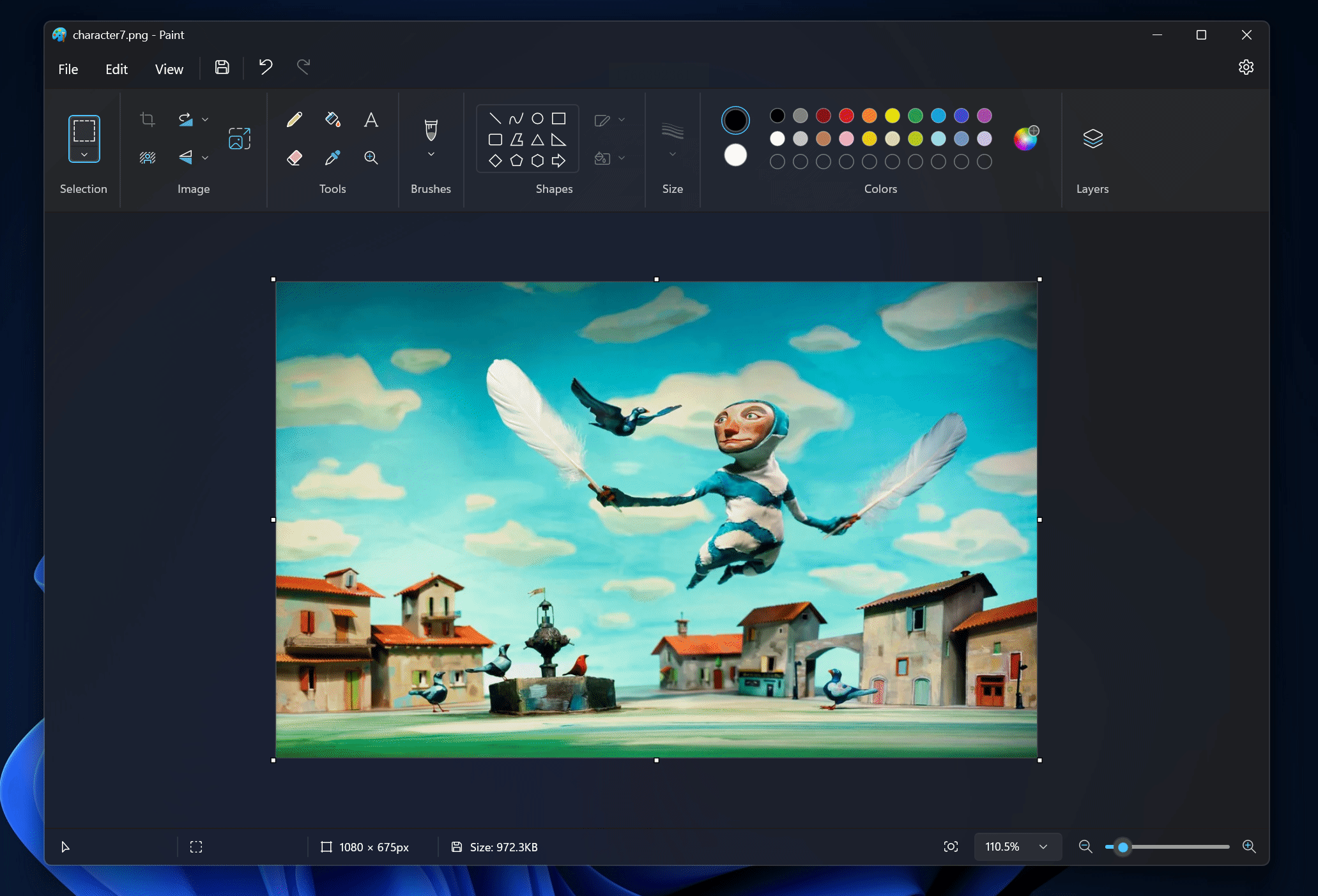
如果你只需要处理极少量图片,且希望使用完全免费、无需额外下载的工具,系统自带的“画图”程序可以利用其保存机制间接达成目的。
步骤一:在电脑中找到目标图片文件,右键单击,在【打开方式】中选择【画图】应用。
步骤二:画图软件打开图片后,无需进行任何编辑操作。直接点击左上角的【文件】菜单。
步骤三:从下拉菜单中选择【另存为】,然后挑选一种图片格式(例如 PNG 或 JPEG)。
步骤四:为文件命名并选择一个新的保存位置,点击【保存】。新生成的图片文件将不再包含原始的 EXIF 元数据。
此方法本质是通过软件重新编码保存图片来剥离附加信息,极为简单。但缺点是仅适合单张处理,且对于画质有极高要求的图片可能不是最优选择。
在信息高度透明的今天,主动管理数字足迹显得尤为重要。清除图片拍摄日期,虽是一个微小的动作,却是构建隐私保护意识的重要一环。从功能强大的专业软件,到触手可及的在线工具,每种方法都是通往“清洁分享”的路径。关键在于,根据图片的数量、敏感度以及自身的技术熟悉度,做出明智而高效的选择。掌握这些方法,不仅能让你在社交分享时更安心,也能在专业场合展现出一丝不苟的严谨态度。现在,就尝试从手边的图片开始实践吧,让每一次分享都真正掌控在自己手中。
