

在数字化办公场景中,PDF文件凭借其跨平台兼容性和格式稳定性成为信息传递的核心载体。然而,当需要修改PDF文件属性(如作者信息、创建日期、关键词等元数据)时,许多用户常面临效率低下或操作复杂的问题。本文将从不同用户需求角度出发,结合软件操作步骤与工具特性,为你提供一套完整的PDF属性修改解决方案,帮助你在文档管理中实现精准、高效的元数据编辑。

一、汇帮元数据编辑器:轻量高效的批量处理神器
软件名称:汇帮元数据编辑器
下载地址:https://www.huibang168.com/download/ybpPhybrHzJu
工具特点:专为元数据编辑设计,支持PDF、EPUB等格式,界面简洁,适合需要快速修改大量文件属性的用户。
操作步骤:
1. 启动软件并选择功能
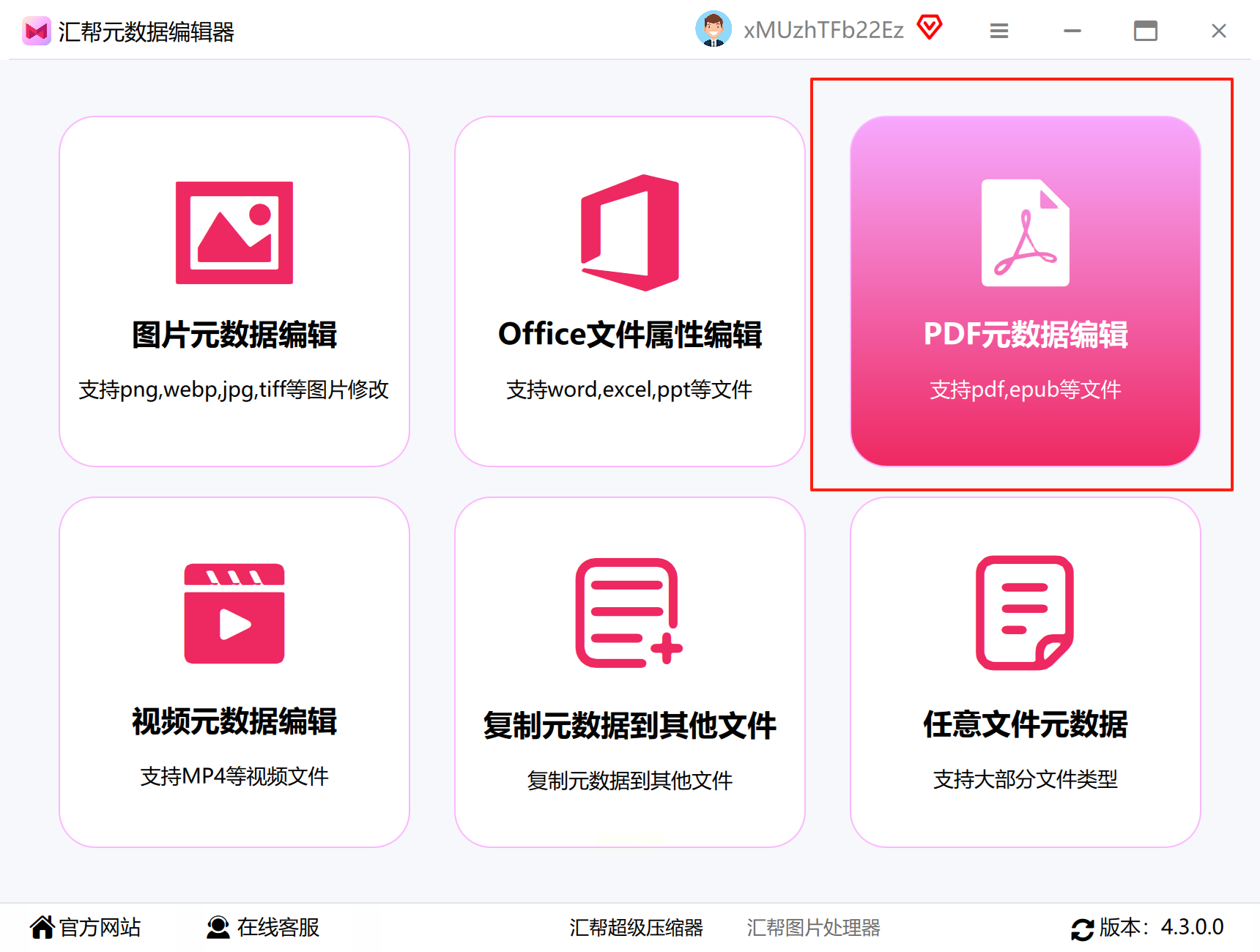
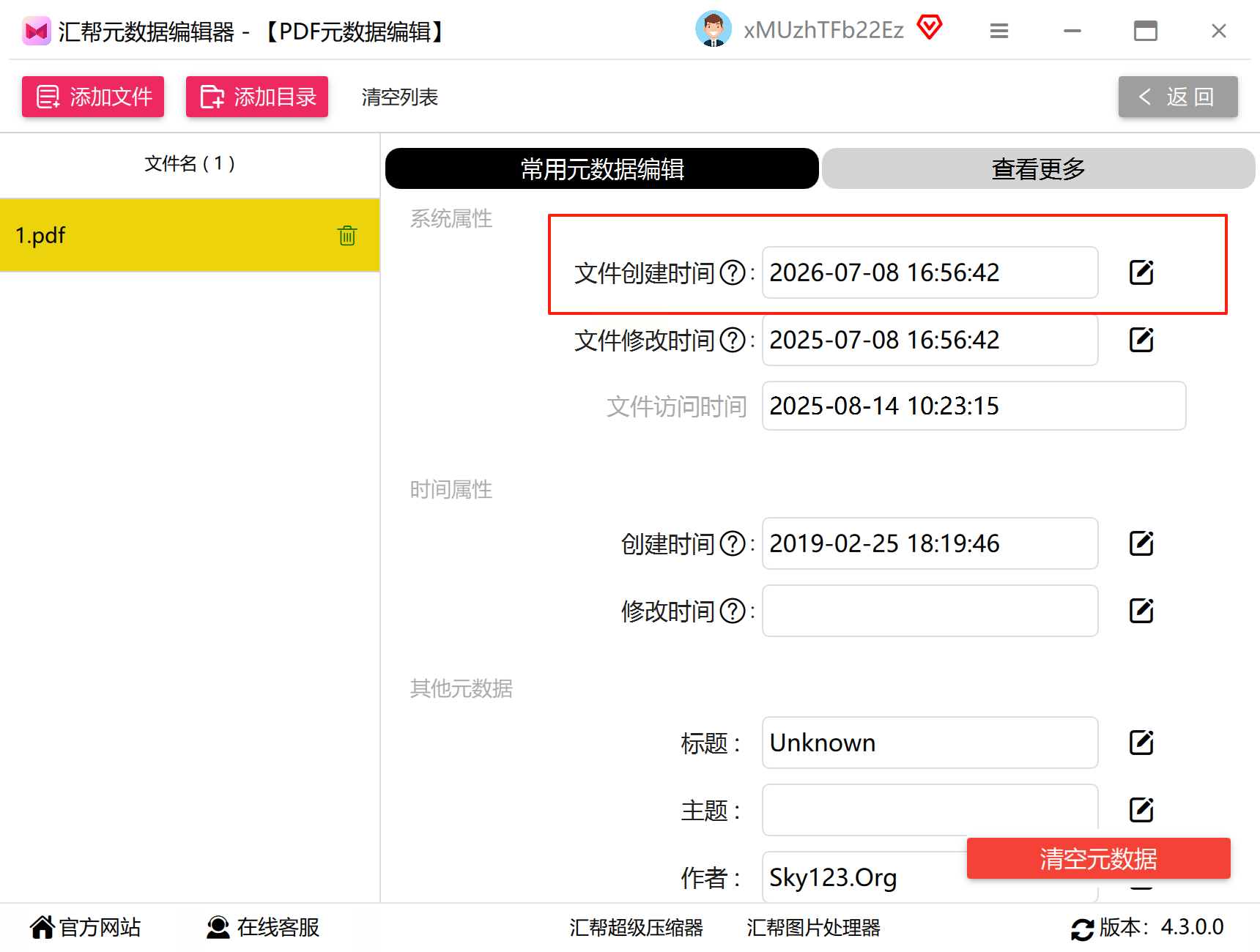
打开汇帮元数据编辑器,在主界面左侧导航栏中找到 “PDF元数据编辑” 模块,点击进入后可看到支持的文件格式列表(含PDF、EPUB、MOBI等),直接选择“PDF元数据编辑”。
2. 批量导入文件
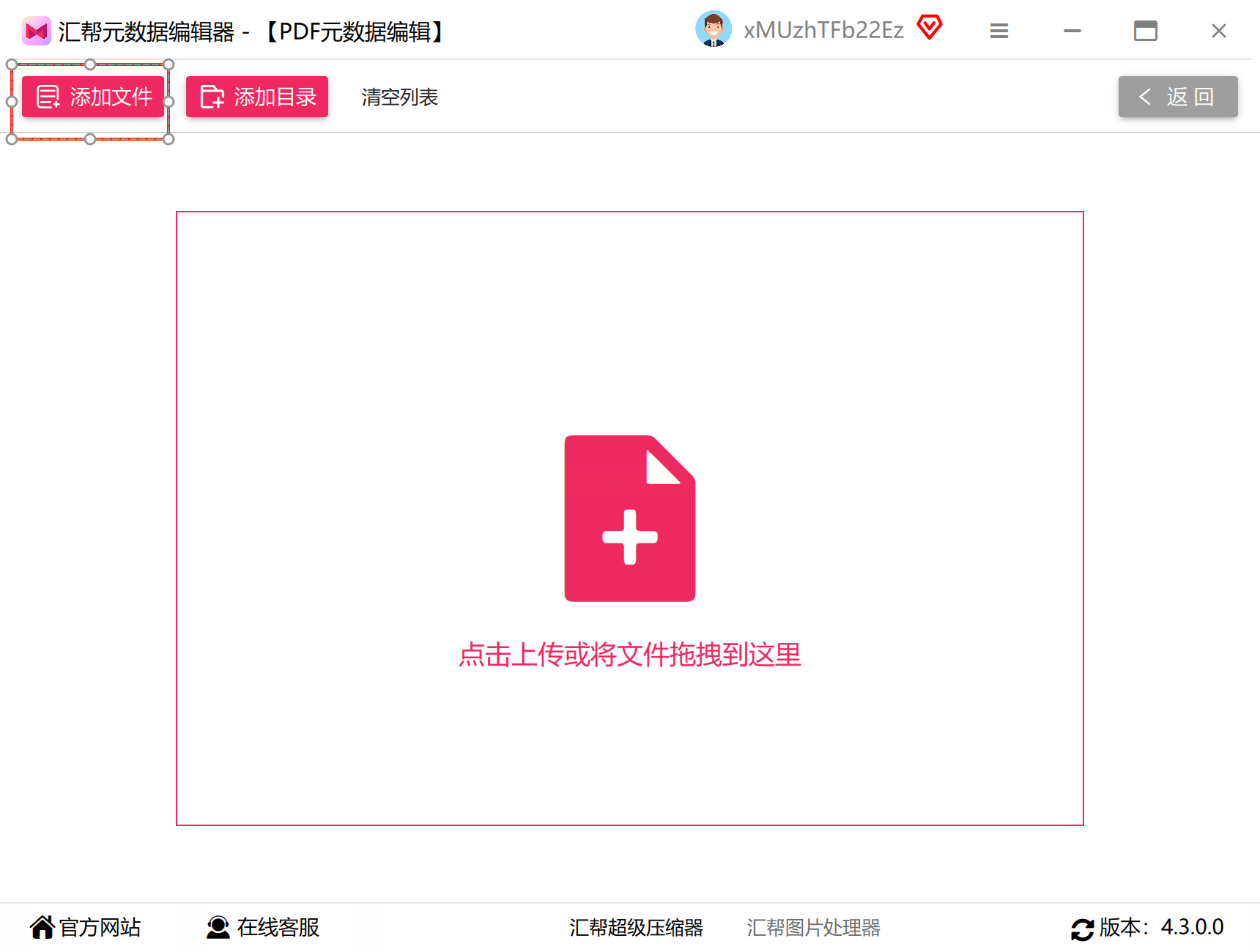
点击界面中央的 “添加文件” 按钮,或通过拖拽方式批量导入需要修改的PDF文件。软件支持按文件夹批量导入,导入后文件会以列表形式显示在主界面。
3. 元数据字段编辑
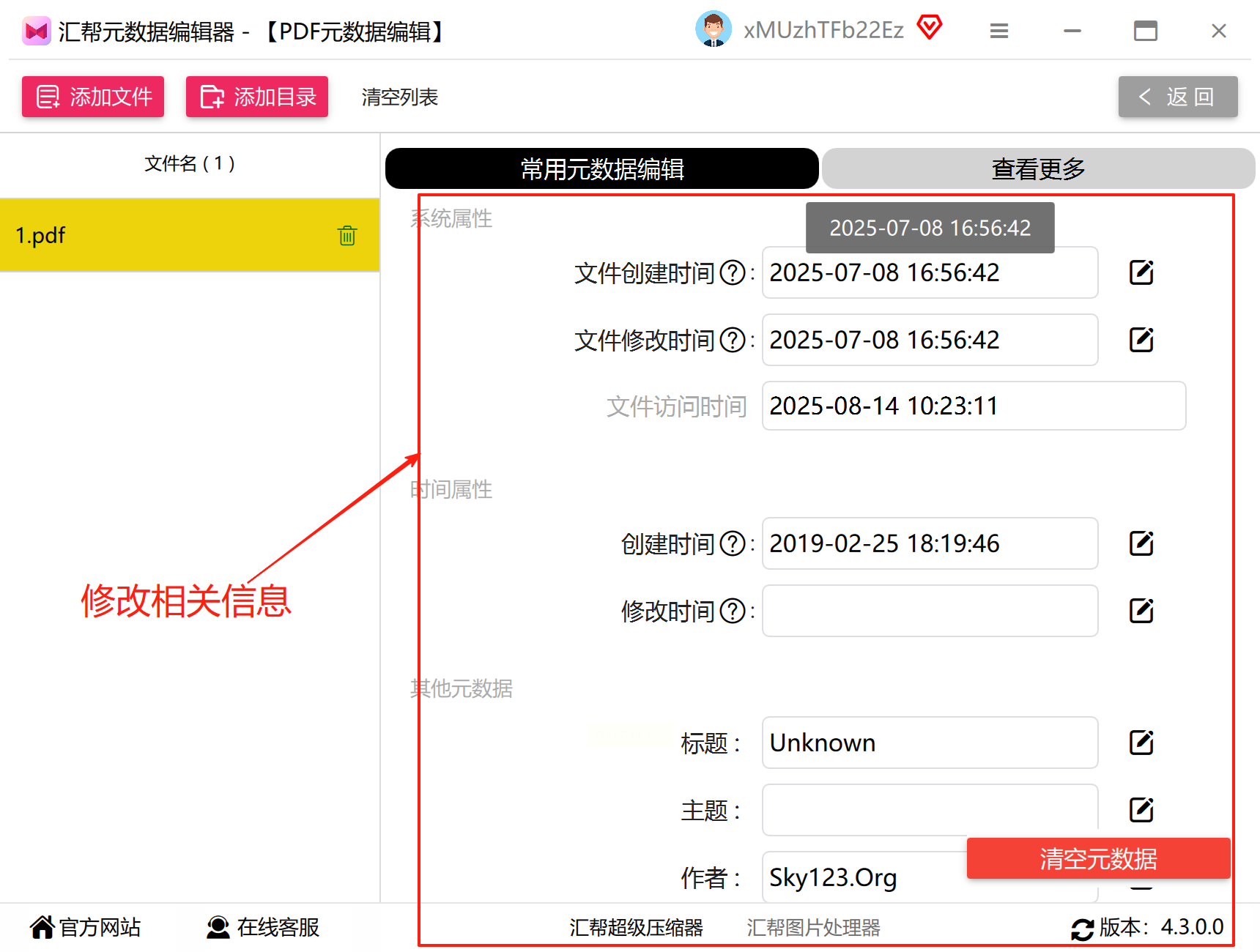
在文件列表右侧的编辑区域,可修改以下核心元数据:
- 基础信息:标题、作者、主题、关键词(支持多关键词用逗号分隔)
- 时间信息:创建日期、修改日期(可手动输入或通过“时间选择器”快速设置)
- 自定义属性:添加企业Logo、版本号等扩展信息(部分格式支持)
提示:若需为不同文件设置不同属性,可先单独设置第一个文件,再点击“复制设置到其他文件”按钮,避免重复操作。
4. 时间修改专项功能
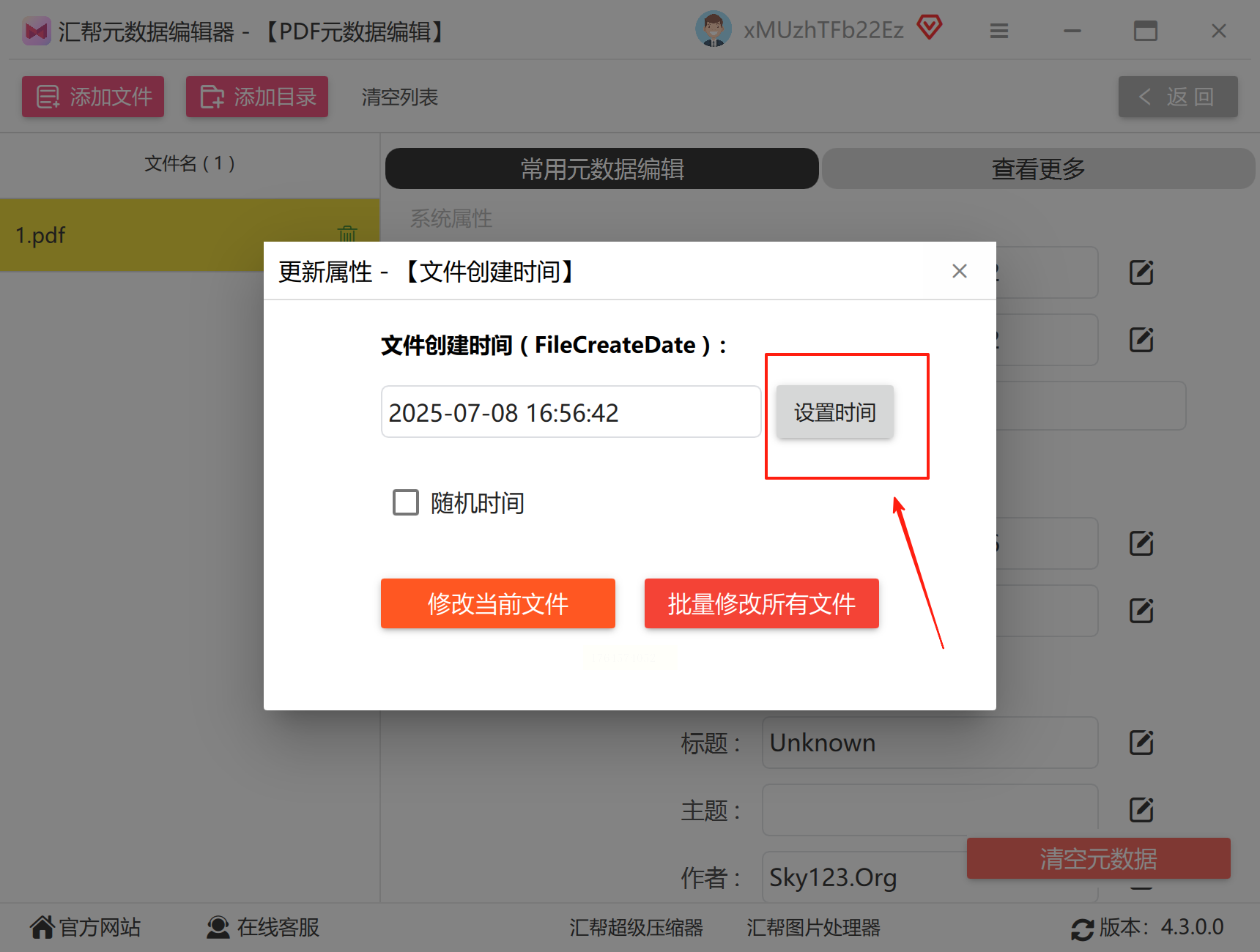
针对创建日期修改需求,点击右侧 “设置时间” 按钮,在弹出的时间选择器中调整日期(支持精确到秒),软件会自动覆盖原文件的时间戳。
5. 执行修改并验证
完成所有字段编辑后,点击右下角 “开始修改” 按钮。修改过程中软件会显示进度条,完成后可通过 “预览文件属性” 功能验证修改结果(右键点击文件→属性→详细信息即可查看)。
适用场景:企业文档标准化(统一修改作者为部门名称)、学术论文批量调整关键词标签、历史文件时间戳模拟(如将2023年文件改为2020年版本)。
二、福昕PDF编辑器:国产替代的全能处理方案
工具特点:功能全面,支持PDF与Word双向转换,提供与Adobe Acrobat相似的界面,适合需要兼顾格式编辑与属性修改的用户。
操作步骤:
1. 打开目标PDF文件
启动福昕PDF编辑器,通过“文件→打开”选择单个PDF文件,或通过“批量处理→批量打开”导入多个文件。
2. 进入属性编辑界面
点击顶部菜单栏 “文件”→“属性”,在弹出的对话框中切换至 “描述” 标签页,可直接修改:
- 基础属性:标题(建议控制在50字内,利于搜索引擎抓取)、作者、主题(关键词可关联业务场景)
- 高级设置:在“详细信息”区域可修改创建日期、版本号等隐藏字段
3. 批量修改技巧
若需修改多个文件属性,可通过以下方式:
- 模板应用:修改第一个文件后,点击“编辑→复制属性到其他文件”,选择目标文件批量应用
- 批量处理功能:在“工具→PDF处理→元数据编辑”中,设置统一规则(如固定作者+动态日期),一次性完成所有文件修改
4. 格式与属性同步验证
修改完成后,通过“文件→保存”保留属性变更,同时软件会自动优化文件结构,确保属性修改不影响原有内容格式。

三、Microsoft Word:低成本基础修改方案
工具特点:无需额外付费,适合仅需修改少量文件且无复杂格式需求的场景(如个人文档整理)。
操作步骤:
1. 转换PDF为可编辑格式
右键点击PDF文件,选择 “打开方式→Word”(需安装Office 2013及以上版本),Word会自动识别PDF内容并转换为可编辑格式(注意:图片型PDF可能需要OCR识别,操作时间较长)。
2. 修改属性并重新导出
转换完成后,点击顶部菜单栏 “文件→信息”,在右侧“属性”面板中:
- 点击“属性”下拉箭头,选择“高级属性”
- 在弹出的“属性”窗口中修改“摘要”“统计”等标签页内容
- 完成后点击“文件→另存为”,选择“PDF”格式保存(需注意:此操作会重新生成PDF,图片压缩率可能降低,建议测试原图质量)
注意事项:
- 转换过程可能导致PDF中的表格、图片格式轻微变形(建议优先保留纯文本内容的PDF)
- 仅支持单文件修改,不适合批量操作(需逐个文件重复转换)
四、Adobe Acrobat DC:专业级属性编辑工具
工具特点:官方出品,支持PDF全生命周期管理,适合专业场景(如出版机构、法律文档)。
操作步骤:
1. 打开并进入属性面板
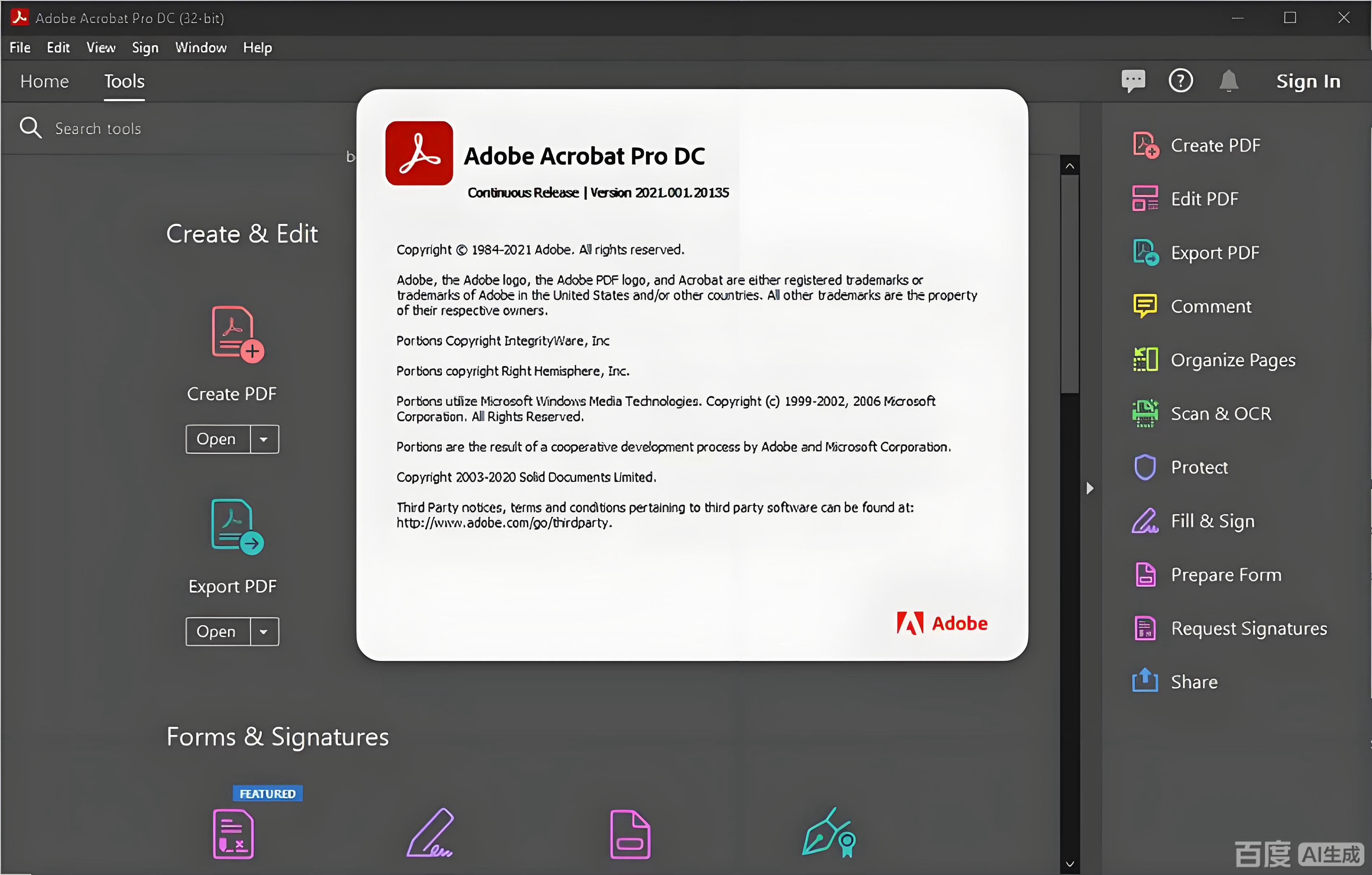
启动Adobe Acrobat DC,打开目标PDF文件后,点击右侧工具栏 “工具→保护与标准化→编辑PDF属性”,弹出属性对话框。
2. 多维度属性管理
在属性对话框中,可分标签页修改:
- 描述标签页:设置标题(支持最多300字符)、作者(显示在PDF预览窗口顶部)、关键词(建议包含行业术语+核心业务词)
- 安全标签页:修改文档密码(需注意:修改密码会强制重新保存文件,原加密权限需重新设置)
- 字体标签页:查看PDF使用的字体列表(含字体嵌入信息,用于检测盗版风险)
3. 批量处理与版本管理
通过“文件→批量处理→批量导出”功能,可设置统一属性模板,同时处理多个文件。若需追踪修改历史,可在“版本历史”中生成修改记录(需开启Adobe云同步)。
局限性:需订阅Adobe Creative Cloud(约50元/月),软件体积较大(约1.5GB),普通用户可能因功能冗余而操作复杂。
通过上述工具与方法,你可以根据实际需求选择最适合的方案,无论是个人单文件修改还是企业级批量处理,都能高效完成PDF属性编辑工作。记住:工具的选择取决于场景复杂度与操作熟练度,合理搭配工具组合可实现效率最大化。
