

一、为什么需要修改PPT创建日期?
在日常办公中,我们经常会遇到需要修改PPT创建日期的情况。比如,当你接手一个旧项目时,发现项目文件的创建日期是几年前,但实际完成时间却晚了很多;或者在团队协作中,由于系统时间同步问题,导致所有PPT的创建时间显示混乱;又或者在向客户展示历史项目时,希望统一显示最近的修改时间,避免给人留下过时的印象。这些场景下,修改PPT保存日期不仅能提升文件的专业性,还能避免因时间信息不准确而造成的误解。
教你快速修改PPT创建日期!4种常用方法,新手也能一看就会
二、方法一:使用汇帮批量重命名工具
软件名称:汇帮元数据编辑器
下载地址:https://www.huibang168.com/download/ybpPhybrHzJu
2.1 适用场景
当你需要处理多个PPT文件,且希望同时修改它们的创建日期和修改日期时,这个工具非常适合。比如,你有一个文件夹里有上百个PPT文件,都需要调整到同一个时间段,用手动一个个改显然不现实,这时使用汇帮批量重命名工具就能大大提高效率。
2.2 详细操作步骤
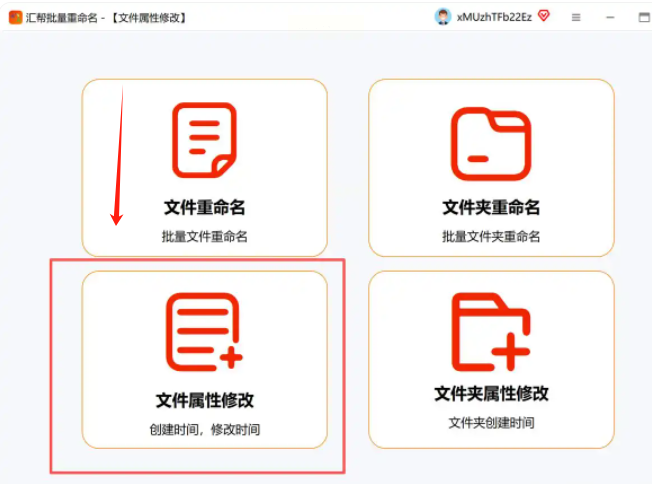
1. 启动软件界面
打开汇帮批量重命名软件,进入主操作界面后,你会看到左侧功能栏里有一个“文件属性修改”模块,右侧则是文件列表预览区。这个界面设计比较简洁,即使是第一次使用也能很快上手。
2. 文件导入策略
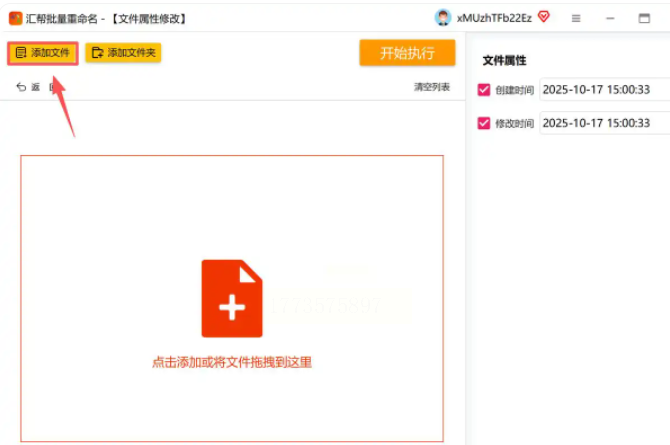
- 单文件处理:点击界面上的“添加文件”按钮,你可以直接拖拽目标PPT文件到软件窗口,或者通过浏览文件的方式找到需要修改的文件并选中。这种方式适合处理少量文件的情况。
- 批量文件夹处理:如果需要修改同一个文件夹下所有PPT文件,你可以选择“添加文件夹”功能。软件会自动扫描该文件夹及其所有子目录内的PPT文件,非常方便。比如,你有一个项目文件夹,里面有多层子文件夹,都需要修改日期,直接添加整个文件夹即可。
3. 时间属性配置
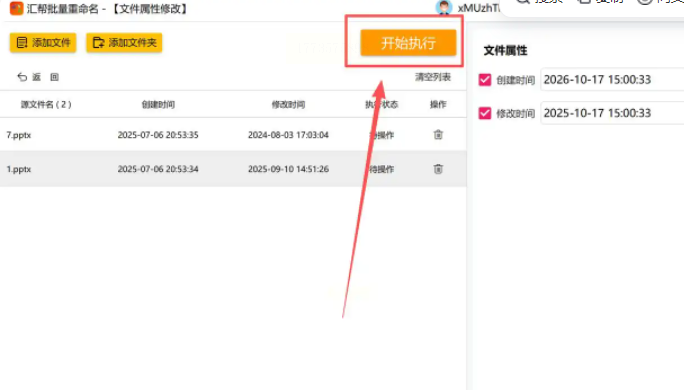
在右侧的文件列表中,每一条文件右侧都会显示原始的“创建时间”和“修改时间”数据。
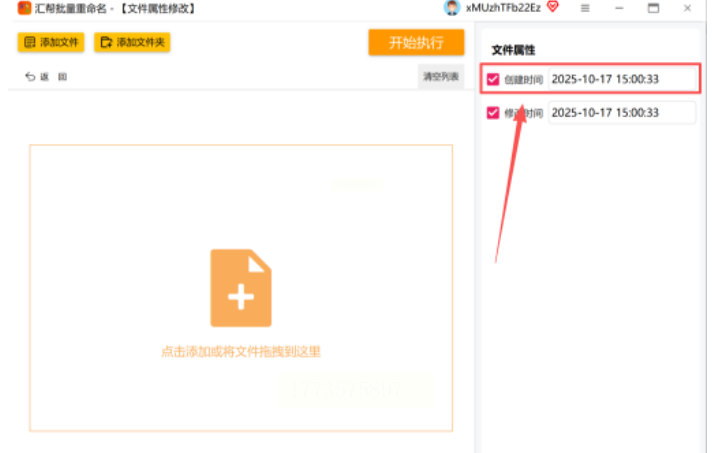
你只需要点击“创建时间”字段,系统就会弹出一个时间选择器。这个时间选择器支持精确设置年、月、日、时、分、秒,让你可以按照自己的需求精确调整时间。
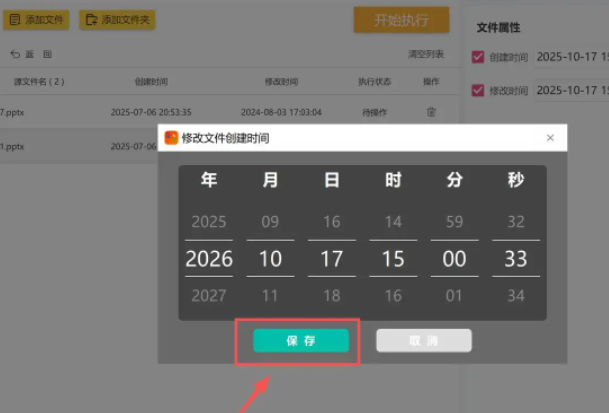
4. 批量执行与验证
设置完成后,点击界面右下角的“开始执行”按钮,软件就会开始批量修改文件的元数据。执行过程中,你可以通过软件的“预览修改”功能来确认效果,这样可以避免因设置错误而重复操作。如果预览无误,就可以放心保存修改后的文件了。
三、方法二:使用Python脚本批量修改时间(进阶技巧)
3.1 适用场景
如果你是程序员或者有一定编程基础,想要通过代码来批量修改PPT文件的创建日期,这个方法就非常适合。这种方式灵活性高,你可以根据自己的具体需求编写更复杂的脚本,处理一些特殊的时间调整需求。
3.2 代码示例
以下是一个简单的Python脚本示例,需要先安装python-magic和python-docx库:
```python
import os
import magic
from docx import Document
from datetime import datetime, timedelta
def modify_ppt_time(file_path, target_time):
try:
# 打开PPT文件
doc = Document(file_path)
# 这里需要注意,PPT文件实际的元数据修改比较复杂,上述方法可能无法直接修改PPT的创建时间
# 更准确的方式可能需要使用win32api或者pywin32库来修改系统级的文件属性
# 以下是一个尝试修改文件系统时间的示例
os.utime(file_path, (target_time.timestamp(), target_time.timestamp()))
print(f"已修改 {file_path} 的时间为 {target_time}")
except Exception as e:
print(f"修改 {file_path} 时出错: {e}")
def batch_modify_ppt_times(folder_path, target_time):
# 获取文件夹中所有PPT文件
for root, dirs, files in os.walk(folder_path):
for file in files:
if file.endswith('.ppt') or file.endswith('.pptx'):
file_path = os.path.join(root, file)
modify_ppt_time(file_path, target_time)
if __name__ == "__main__":
folder = input("请输入PPT文件夹路径: ")
year = int(input("请输入目标年份: "))
month = int(input("请输入目标月份: "))
day = int(input("请输入目标日期: "))
hour = int(input("请输入目标小时: "))
minute = int(input("请输入目标分钟: "))
second = int(input("请输入目标秒数: "))
target_time = datetime(year, month, day, hour, minute, second)
batch_modify_ppt_times(folder, target_time)
```
> 注意:这个脚本主要是通过修改文件系统的时间戳来实现的,可能需要根据不同的操作系统和PPT版本进行调整。对于更复杂的PPT元数据修改,可能需要使用专门的库或工具。
四、方法三:使用汇帮元数据编辑器
4.1 适用场景
如果你手头有一堆PPT文件需要统一修改时间,并且希望操作简单高效,这个方法非常适合。它就像一个专门的元数据编辑器,让你可以轻松地修改PPT文件的各种属性信息,包括创建日期、修改日期等。
4.2 详细操作步骤
1. 打开软件并选择功能
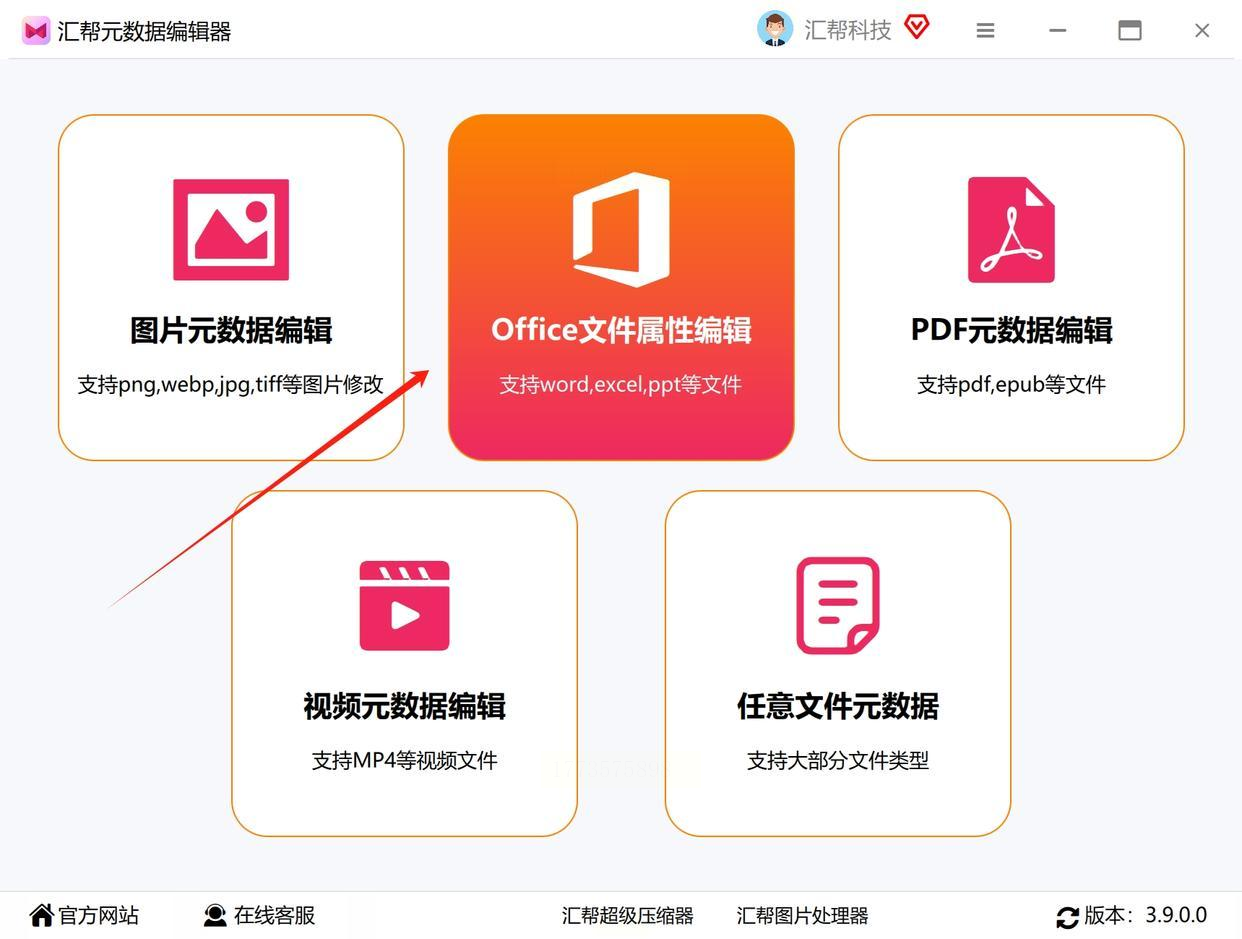
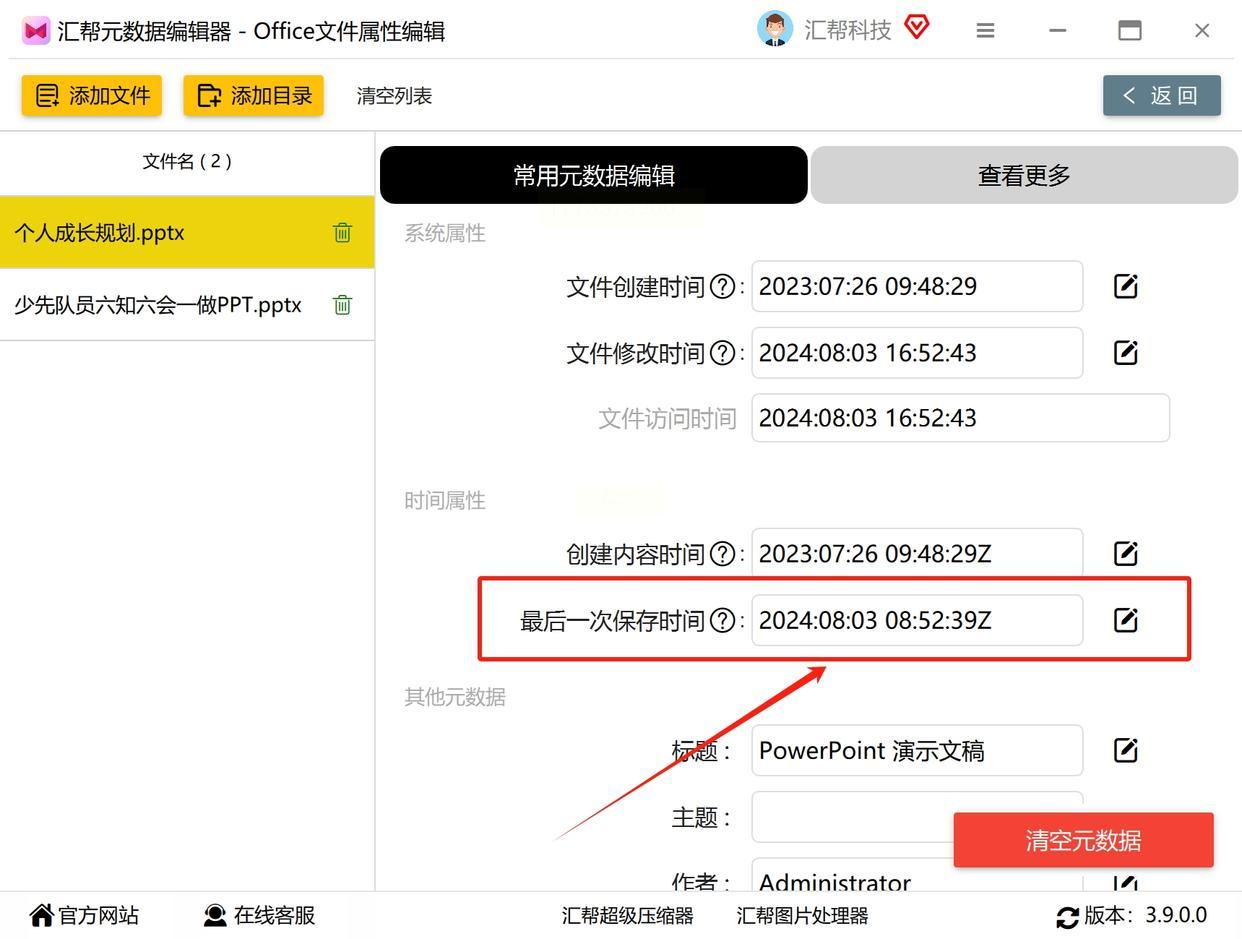
首先,打开汇帮元数据编辑器软件。在主界面中,你需要找到并点击“Office文件属性编辑”这个选项。这个选项的位置比较显眼,通常在软件界面的上方或左侧功能区。
2. 添加文件或文件夹
进入新页面后,你会看到“添加文件”或“添加目录”的按钮。点击“添加文件”可以单个选择PPT文件,点击“添加目录”则可以一次性导入整个文件夹中的所有PPT文件。
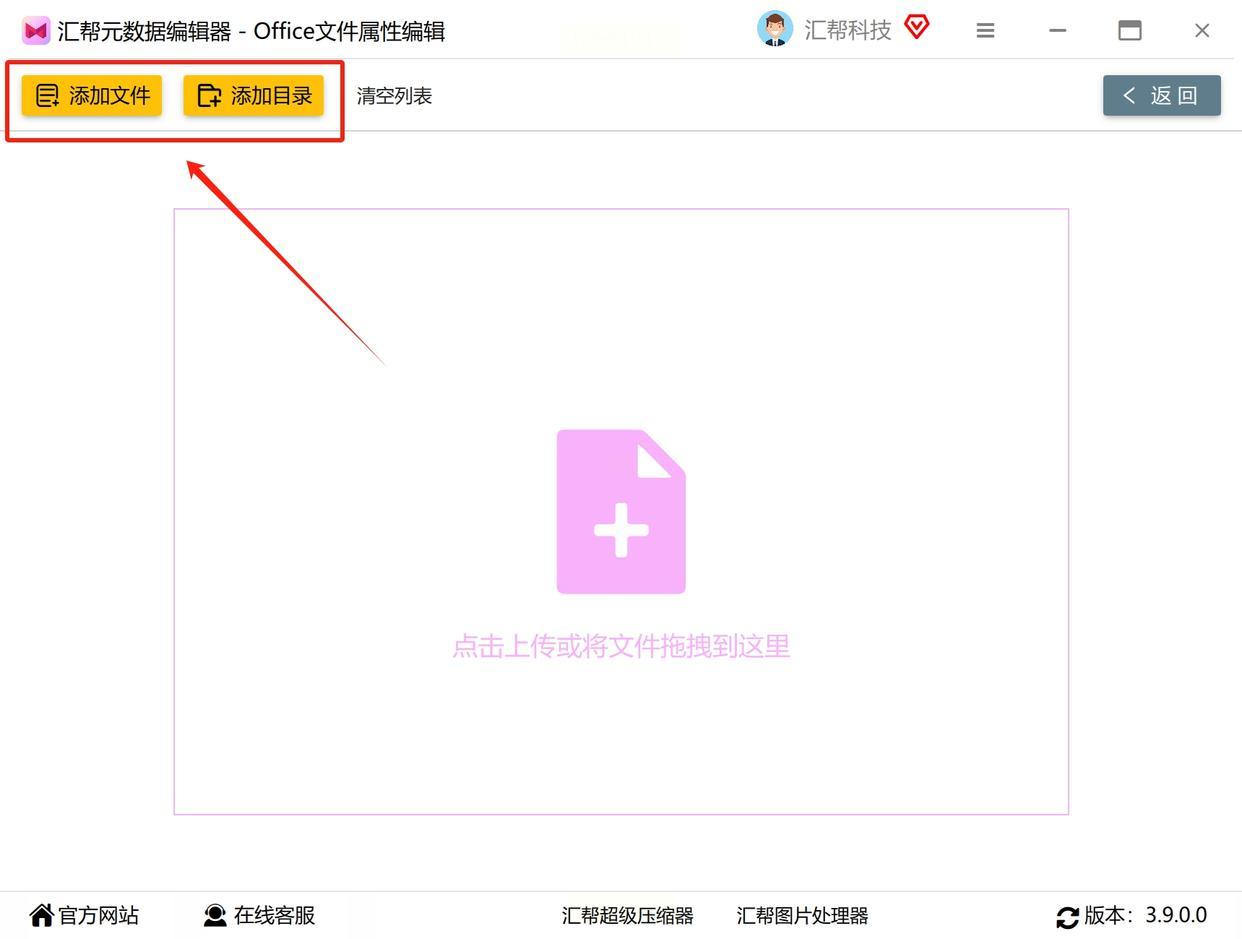
选择完成后,点击“确定”,软件就会将所有选中的文件列出来,方便你查看和确认。
3. 设置时间属性
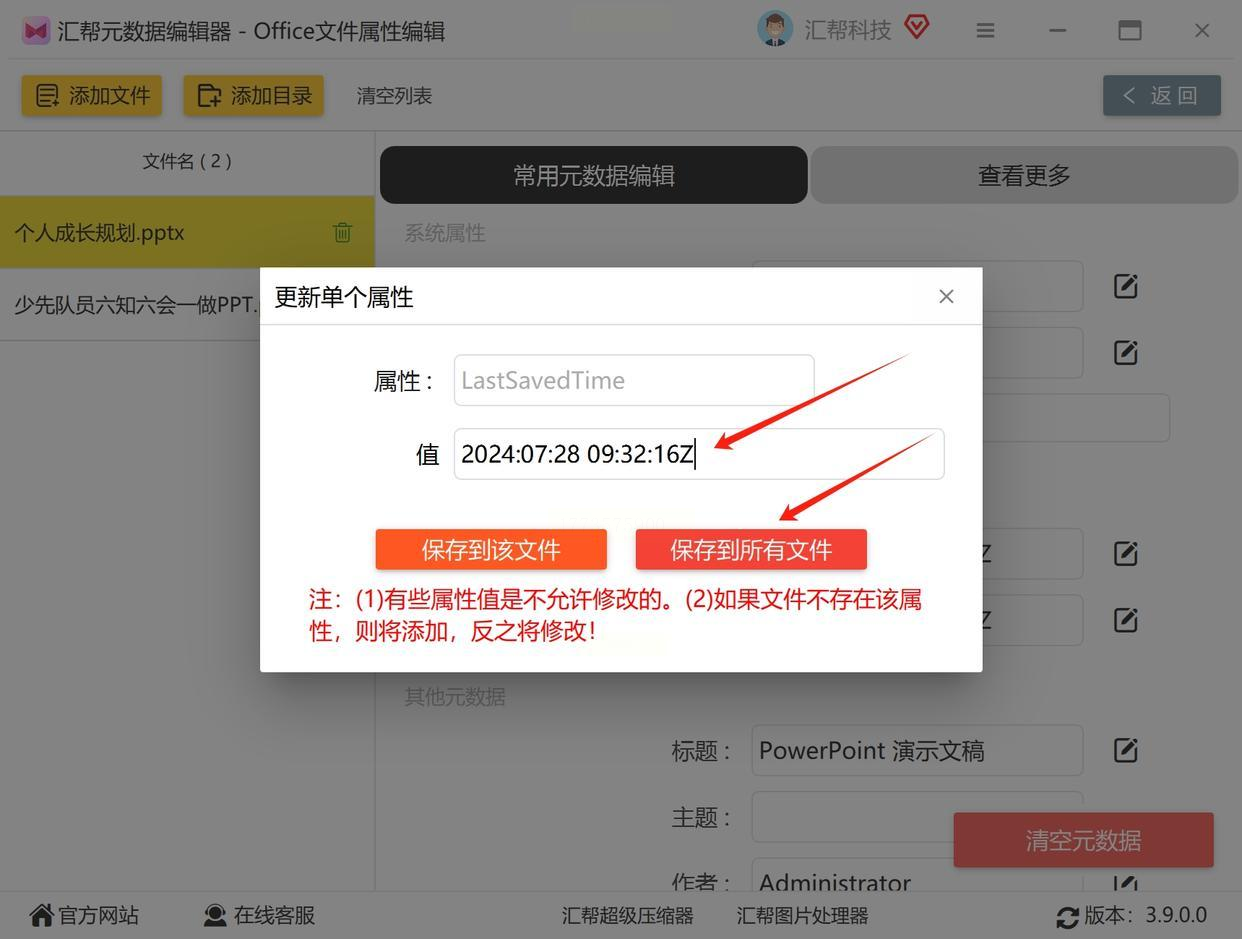
在软件界面中找到“最后一次保存时间”这一栏,旁边通常会有一个小小的编辑图标(类似铅笔或日历形状)。点击这个图标,会弹出一个可以设置日期和时间的窗口。在这里,你可以输入你想要的任何日期和时间,注意保持格式与原始文件一致,比如“2024年7月19日 16:45”。输入完毕后,点击“保存到所有文件”按钮,软件就会自动帮你修改所有选中PPT文件的时间属性。
五、方法四:利用文件内容更新触发时间变化
5.1 适用场景
如果你只需要修改PPT文件的最后保存时间,而不需要修改创建时间,或者不想对文件的内容进行实质性修改,这个方法非常适合。比如,你只是想在展示前更新一下最后修改时间,而文件本身的内容不需要任何调整,这种“伪装”修改的方式就很合适。
5.2 详细操作步骤
1. 打开PPT文件
首先,打开你需要修改保存时间的PPT文件。这个操作和正常打开文件一样,直接在PPT软件中打开即可。
2. 进行微小内容修改
在幻灯片的任意一个角落,做一个极其微小的、不影响整体观看的改动。例如:
- 在某个文本框里添加一个空格,然后再删除这个空格;
- 或者在一个不显眼的位置插入一个非常小的白色形状(比如一个1x1像素的矩形),然后再删除它;
- 又或者只是简单地调整一个文本的字体大小(即使只是调整1个像素),然后再改回来。
这些微小的改动不会影响PPT的整体内容和展示效果,但足以让PPT软件检测到文件内容发生了变化。
3. 保存文件
完成上述“伪装”修改后,直接按下Ctrl+S快捷键保存文件。这时,PPT软件会自动检测到文件内容的变化,从而将最后一次保存时间更新为当前的操作时间。
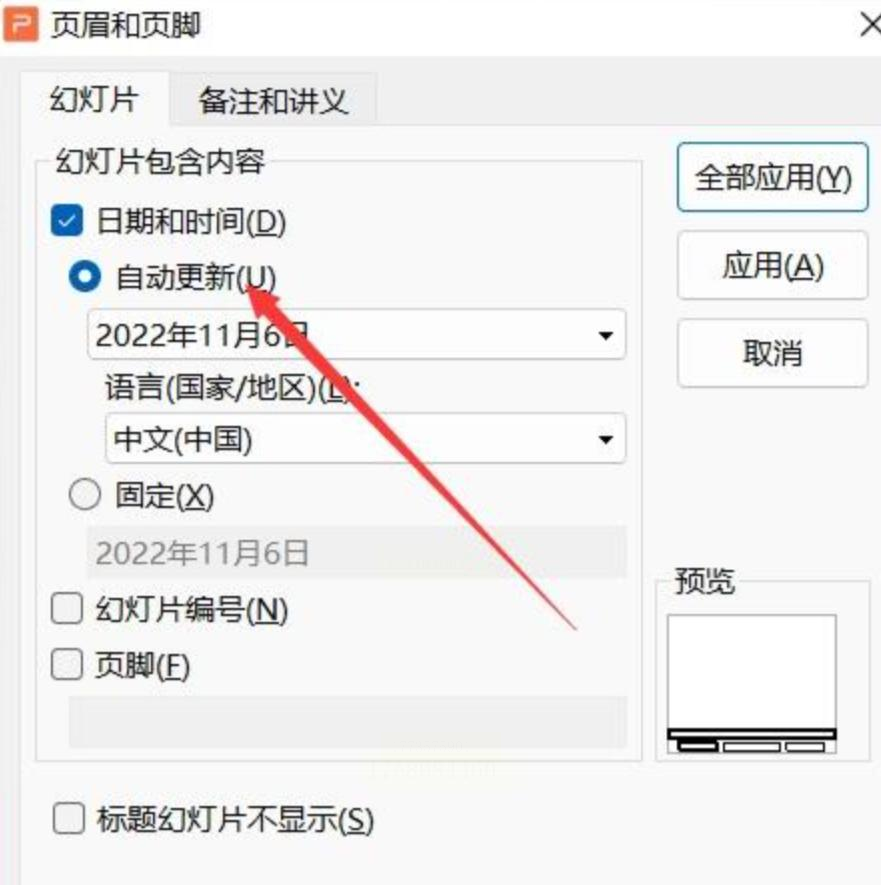
> 注意:这种方法只会修改最后保存时间,不会改变文件的创建时间。如果需要同时修改创建时间,可能需要结合其他方法。
六、注意事项
1. 备份文件:在进行任何批量修改操作前,建议先备份原文件,以防意外情况发生。
2. 格式一致性:修改时间时,注意保持格式与原始文件一致,避免出现格式错误。
3. 权限问题:如果文件是受保护的,可能需要先解除保护才能修改时间属性。
4. 系统兼容性:不同版本的PPT和操作系统可能对元数据修改有不同的支持,使用前最好测试一下。
5. 合规性:在使用工具修改他人文件时,确保获得授权,避免侵犯版权或隐私。
七、学习办公技巧的好处
掌握这些办公技巧不仅能帮助你更高效地完成工作,还能提升你的职业竞争力。比如,熟练使用修改PPT创建日期工具可以让你在处理大量文件时节省时间,从而有更多精力关注内容质量;了解元数据修改的原理可以让你更好地管理文件版本和时间信息,避免信息混乱;而学习编程脚本修改方法则能为你提供更多灵活性,满足一些特殊的工作需求。
总之,办公技巧的学习是一个持续的过程,每掌握一个新的技巧,都能在实际工作中带来便利和效率提升。希望本文介绍的这些修改PPT创建日期方法能帮助你更好地应对工作中的各种场景,提升你的办公体验。
八、结语
修改PPT创建日期虽然是一个看似微小的操作,但在实际工作中却能带来显著的效果。无论是通过专业工具批量修改,还是通过内容更新触发时间变化,都有其适用的场景。根据自己的需求和技能水平选择合适的方法,不仅能提高工作效率,还能让你的文件更加专业和规范。希望本文介绍的方法能帮助你解决实际问题,提升办公能力。
