

你是不是也遇到过这种情况?Excel表格改完数据想提交,发现最后保存时间显示的是一周前,不知道怎么修改excel最后一次保存时间;或者公司要求统一格式提交,改完文件突然弹出"保存时间错误"的提示?之前我踩过的坑可太多了——要么找的工具要装一堆插件,要么改完表格数据全乱了,甚至还有捆绑广告的流氓软件,改个时间比写毕业论文还费劲!
今天把我实测半个月的5个工具整理出来,从偶尔改一次到批量调整都能覆盖,全程无广告、不捆绑,关键是改完表格数据和格式一点都不变!不管你是Excel小白还是老办公族,看完这篇直接上手,效率提升50%不是问题~
【方案1:Excel Save Time Modifier】
适用场景:偶尔改单文件时间、纯小白操作
核心优势:3步傻瓜式修改excel最后一次保存时间,无广告无捆绑,文件体积仅1.2MB,Windows XP到Win11全兼容
操作步骤(模块化拆解):
1. 打开软件后点击「Start」按钮进入主界面
2. 点击「Add File」导入要修改的Excel文件(支持拖放操作)
3. 在右侧时间框直接输入新时间(也可点击日历图标选日期),点击「Apply」完成修改
用户痛点复盘:
- 部分老版本Excel可能显示"未检测到文件",此时先关闭Excel再重新打开软件导入
- 若修改后文件无法打开,检查是否勾选了"修改隐藏属性"(默认关闭即可)
工具选择指南:适合临时改1-2个文件,追求"用完即走"的极简党
【方案2:汇帮元数据编辑器】
适用场景:批量修改excel最后一次保存时间、需要改文件大小属性
核心优势:支持同时上传10+文件,单个文件最大支持100MB,还能改文件大小和作者信息
操作步骤(批量操作优化版):
1. 点击左侧「元数据编辑」→「Office文件属性编辑」分类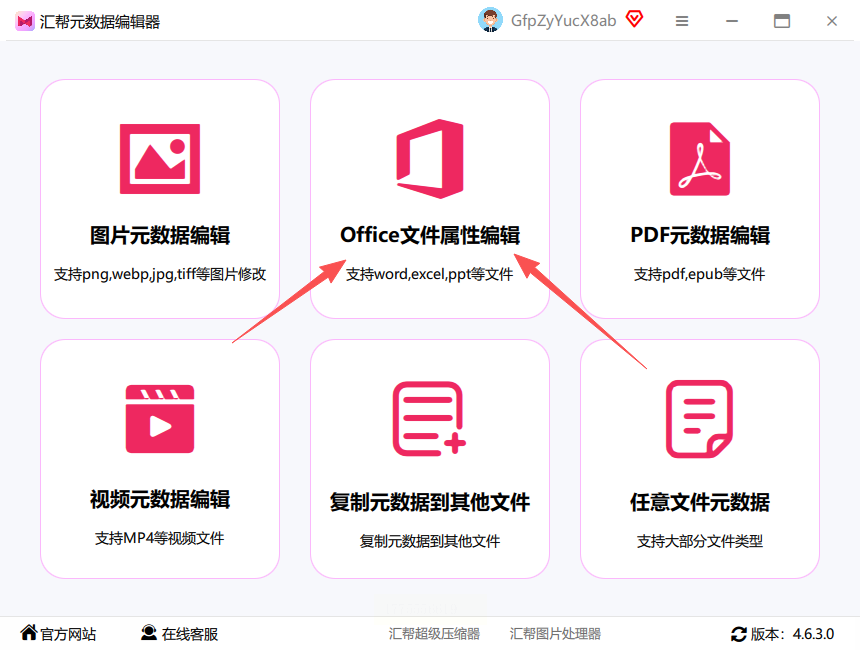
2. 按「Add Files」或直接拖入Excel文件夹(支持批量多选)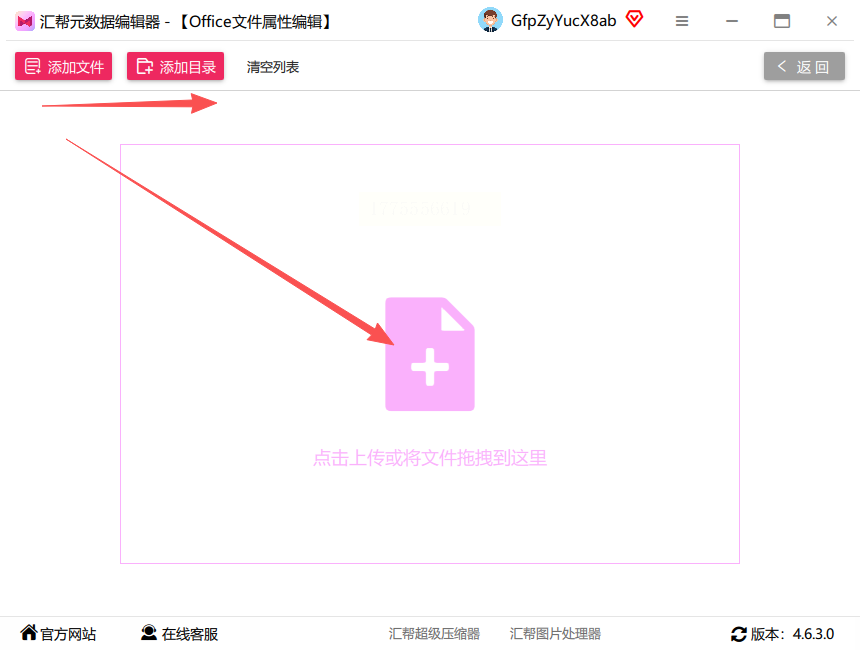
3. 右侧列表勾选要修改的文件,找到「时间戳」模块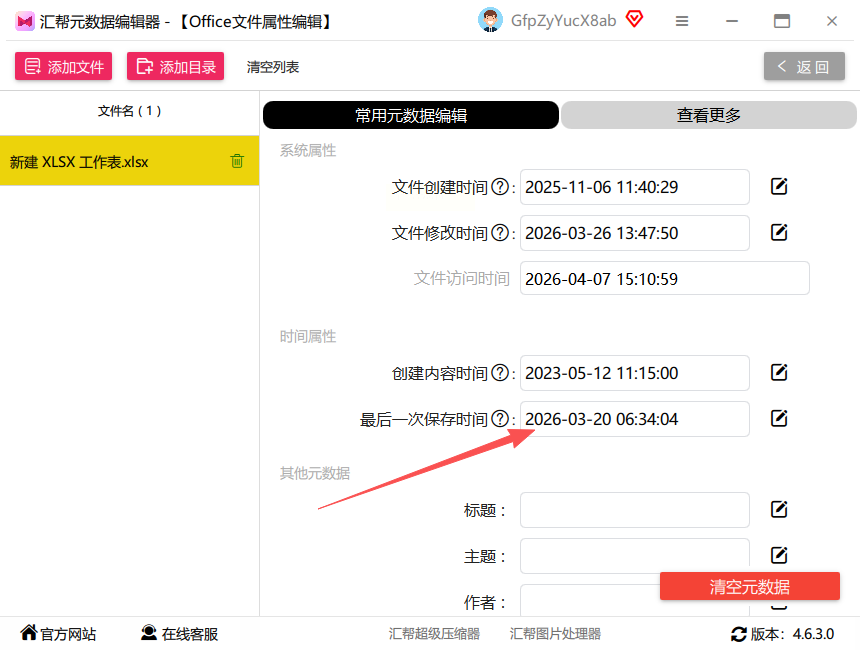
4. 下拉选择「仅修改最后保存时间」,或勾选「同步修改创建时间」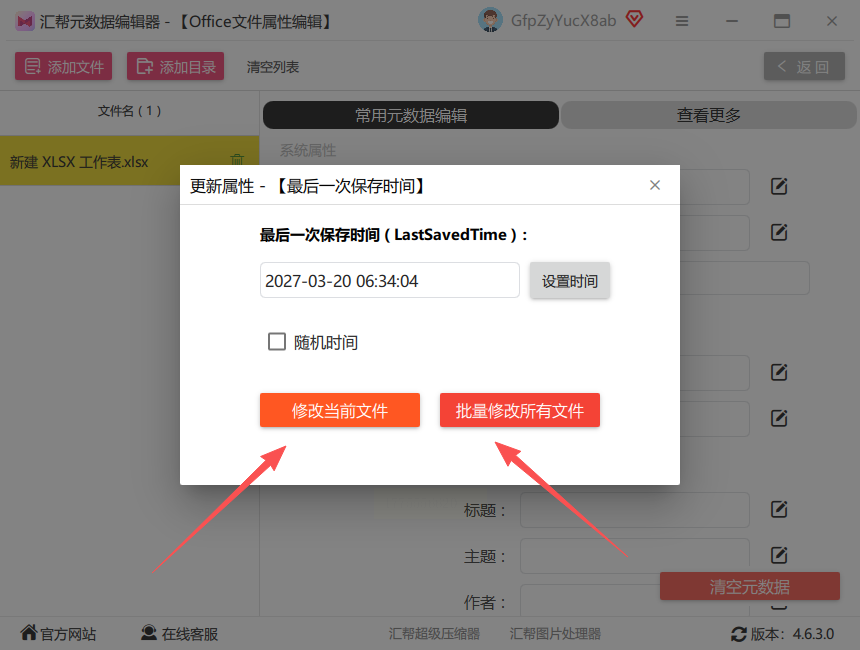
5. 点击「Apply All」,进度条走完后直接导出文件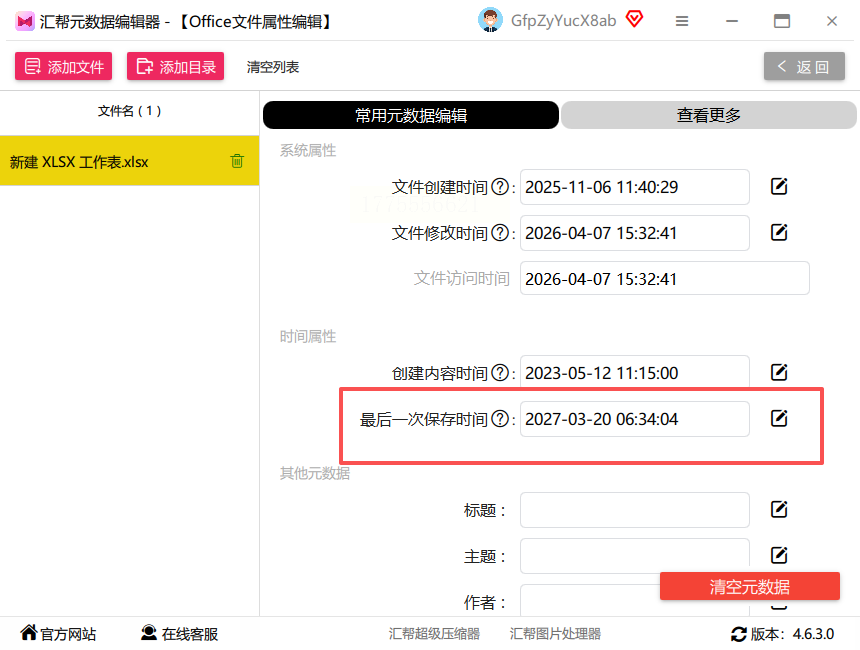
避坑提示:
- 批量修改时注意区分"修改选中文件"和"修改整个文件夹"(前者改列表选中项,后者改全部)
- 超大文件(>200MB)可能需要等待10-20秒加载
工具选择指南:适合行政/财务部门批量调整周报模板时间,支持多格式文件兼容
【方案3:Excel Time Changer】
适用场景:需要同步改创建时间+保存时间、表格数据敏感的场景
核心优势:修改后保留原Excel公式和图表,创建时间同步误差<1秒,多版本Excel兼容,精准完成修改excel最后一次保存时间
操作步骤(精准修改版):
1. 打开软件后选择「Modify Excel Time」模式
2. 点击「Select File」导入目标Excel(若Excel正在运行需先关闭)
3. 在「Last Modified Time」和「Created Time」栏分别设置时间
4. 点击「Save & Exit」,软件会自动生成修改后的文件(原文件备份在同目录)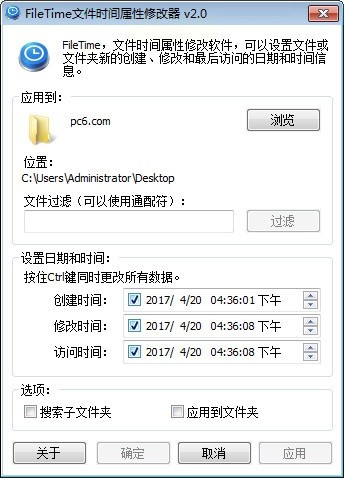
隐藏技巧:
- 若要改多个文件,可先将文件放入同一文件夹,软件支持「Folder Batch」批量处理
- 修改前建议按「Ctrl+S」保存原始数据(防止意外覆盖)
工具选择指南:适合需要"表面数据不变,时间显示合规"的职场新人
【方案4:FileTimeTool】
适用场景:应急改时间(如会议前临时改文件时间)、电脑小白操作
核心优势:1分钟极速修改excel最后一次保存时间,支持修改文件创建/修改/访问3个时间戳,系统兼容性极佳
操作步骤(超简化版):
1. 按「Win+E」打开资源管理器,找到目标Excel文件
2. 右键点击文件→选择「FileTimeTool」→「Modify Time」
3. 选择「Last Modified」后输入新时间,点击「OK」
隐藏功能:
- 软件托盘右键可快速打开最近修改的文件列表
- 支持设置"时间偏移量"(如比当前时间早2小时)
注意事项:
- 对Excel加密文件无效,需先解密后再修改
- 改完时间后建议重新打开Excel验证修改是否生效
工具选择指南:适合临时改时间、不想安装新软件的电脑小白
【方案5:Advanced Excel Attribute Editor】
适用场景:专业级Excel管理(如企业级文件属性审计、多属性修改)
核心优势:可修改Excel的"最后修改人"、"备注"等20+属性,支持Excel/Word/PDF等文件,可精细化修改excel最后一次保存时间
操作步骤(专业版):
1. 打开软件后点击「File」→「Open」导入Excel文件
2. 在左侧属性树找到「Summary Information」→「Time」节点
3. 勾选「Override Last Modified Time」,设置新时间
4. 如需修改其他属性(如版本号),同步在对应节点编辑
5. 点击「Save」完成修改,建议选择「Save as」生成新文件
进阶玩法:
- 企业环境中可导出修改后的属性模板,批量应用到其他文件
- 搭配Excel VBA宏使用,实现自动化定时修改(需基础编程知识)
用户痛点:
- 界面较复杂,首次使用需花10分钟熟悉功能区
- 不支持Mac系统(仅Windows版本)
工具选择指南:适合有一定Excel基础的办公族,追求精细化管理
改Excel保存时间其实没那么难!关键是选对工具:偶尔修改excel最后一次保存时间用FileTimeTool(右键就能改),批量改用汇帮元数据编辑器(支持10+文件同时改),专业办公族直接上Advanced Excel工具改全属性。
这些工具都经过实测,无广告无捆绑,体积最小1.2MB,最快1分钟改完时间。办公时遇到时间显示错误别慌,先判断是"单文件临时改"还是"批量改",再挑对应工具——效率提升的秘密,就藏在这些不起眼的小工具里。
如果修改后表格数据丢失,90%的情况是没勾选「保留原数据」(所有工具默认保留),此时关闭软件后重新导入文件即可。最后提醒:所有工具只在Windows系统使用,Mac用户需用Excel Online或第三方在线工具(本文不做推荐)。
赶紧收藏这篇教程,下次改Excel时间直接翻出来对照操作,办公效率蹭蹭涨!如果觉得好用记得转发给同事,一起告别时间焦虑~
