

昨天还有粉丝私信我,说公司要对外发一批Word方案,结果检查文件属性的时候傻眼了——作者、公司名、甚至是最后编辑人的电脑ID全挂在上面,这要是直接发出去,底裤都让人看光了。问我到底怎么批量清除word作者信息记录,说实话,这事儿我太有发言权了,早几年我在这上面栽过跟头,一个个手动删属性删到怀疑人生。
真正让我解脱的是用工具批量处理,效率一下就上来了。今天就重点说说这个路子,后面也给大家备了几个手动应急的办法。咱先说这个最省事的主方法,用到的工具叫汇帮元数据编辑器,专门干这个用的,支持批量处理,不用一个个文件去点。它处理word文档作者信息这类的元数据,属于是模块化操作,逻辑很清晰,流程很标准。
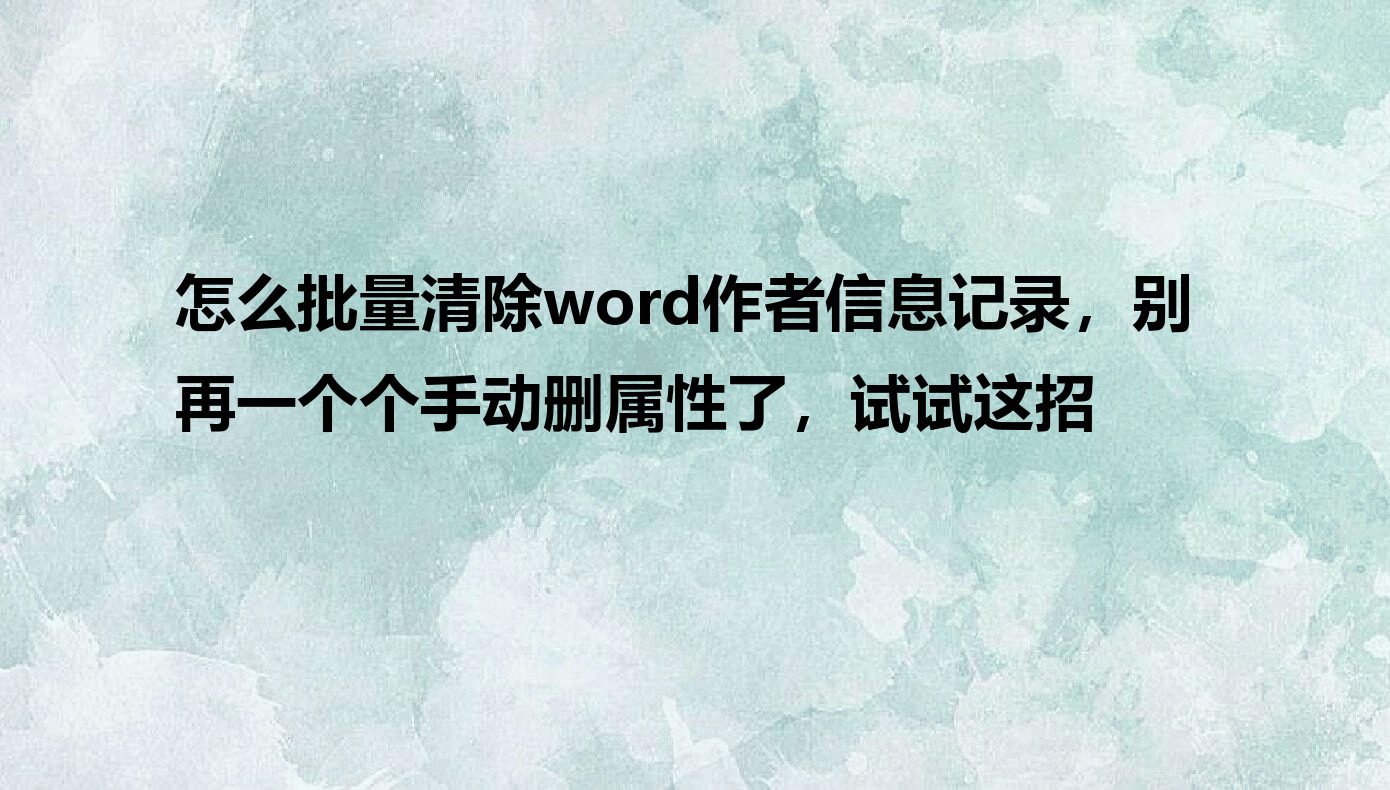 先下载打开汇帮元数据编辑器,左侧功能列表里选择“office文件属性编辑”模块。
这一步是基础,入口找对了后面就顺了。界面很干净,不会像某些软件那样弹一堆广告,看着就烦。
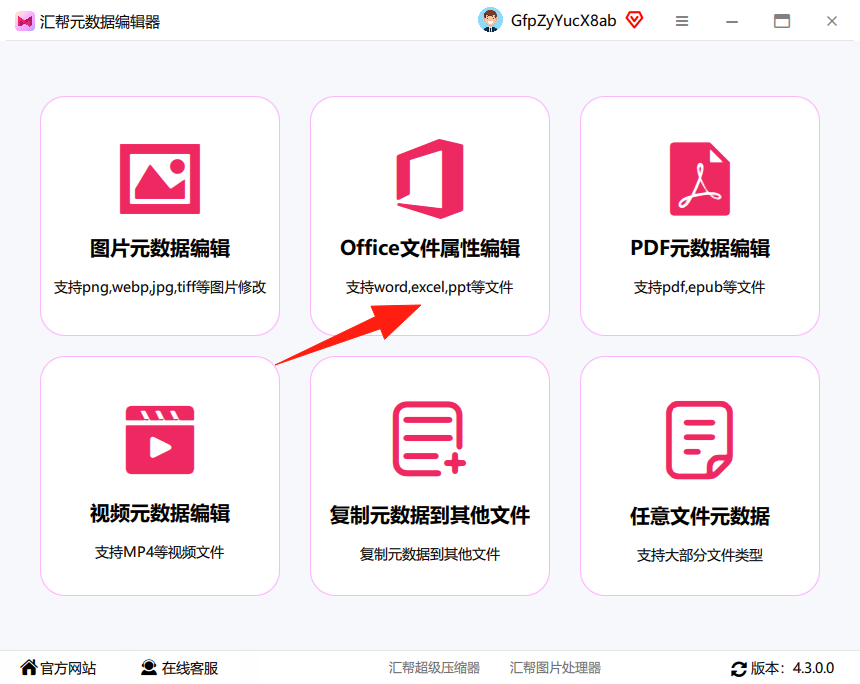 接着就是导入文件了,这一步直接把“批量”两个字体现得明明白白。可以直接点“添加文件”或者“添加文件夹”来上传,也可以直接把文件夹或者文件拖拽到软件窗口里。
我当时第一次用的时候,直接拖了一个存了几十个合同的文件夹进去,看到它一下子全识别出来了,那叫一个舒坦。这功能对文件数量多的人特别友好,省去了一个个上传的麻烦。
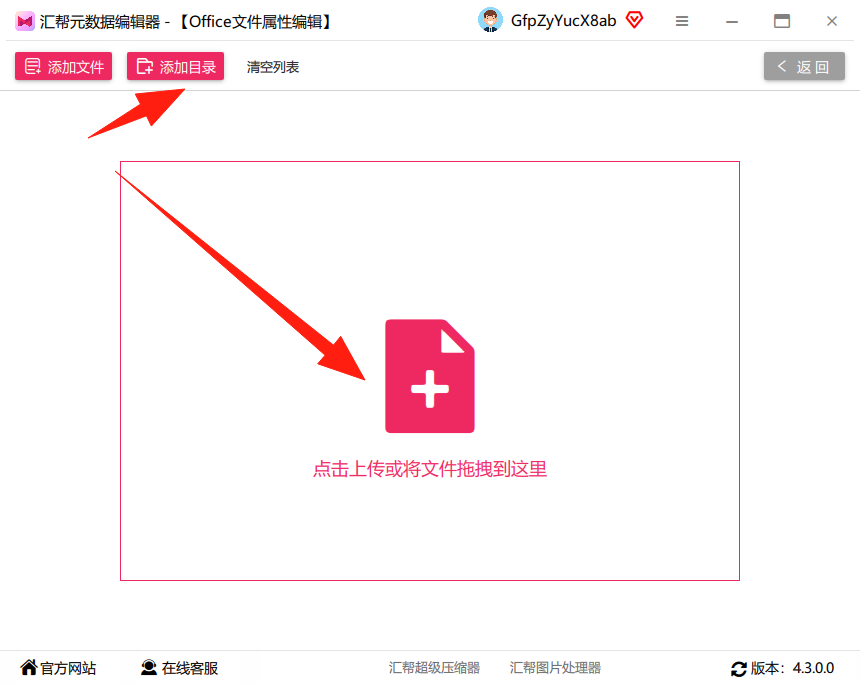 文件导入后,右侧面板就会显示出当前文件包含的各种属性信息。如果只想改某一个文件,点最右侧那个小箭头,就可以进入编辑状态。
这个入口藏得稍微有点深,我当时试了好几遍才找到,大家记一下就是文件名那一行最右边的箭头图标。
 如果还想看更多属性,别急,点一下“更多”按钮,隐藏的详细信息全出来了,包括作者、公司、备注等等,都能在这里直接改。
看到这我都惊了,原来Word文档里藏了这么多信息,平时根本注意不到。这些信息要是跟着文件流出去,还挺麻烦的。
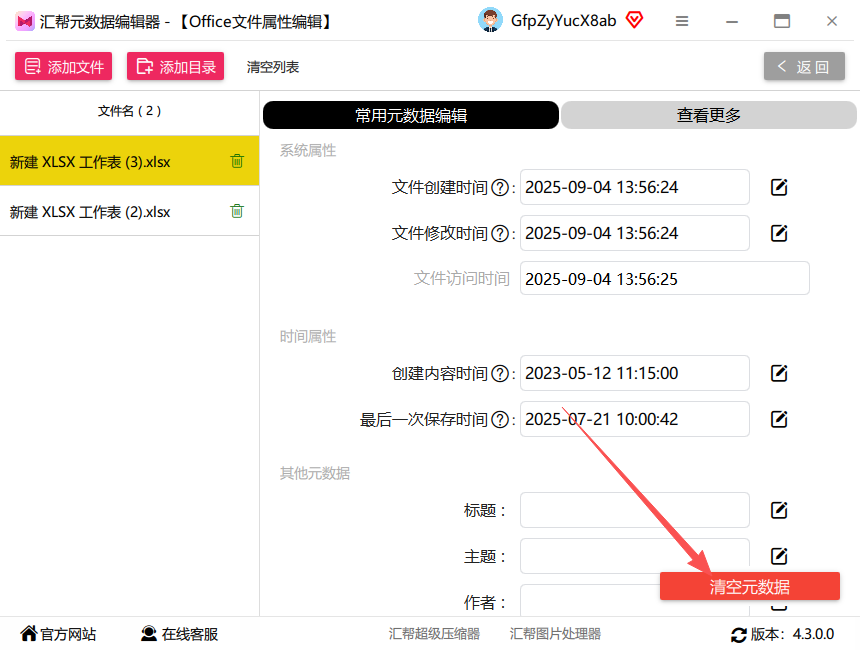
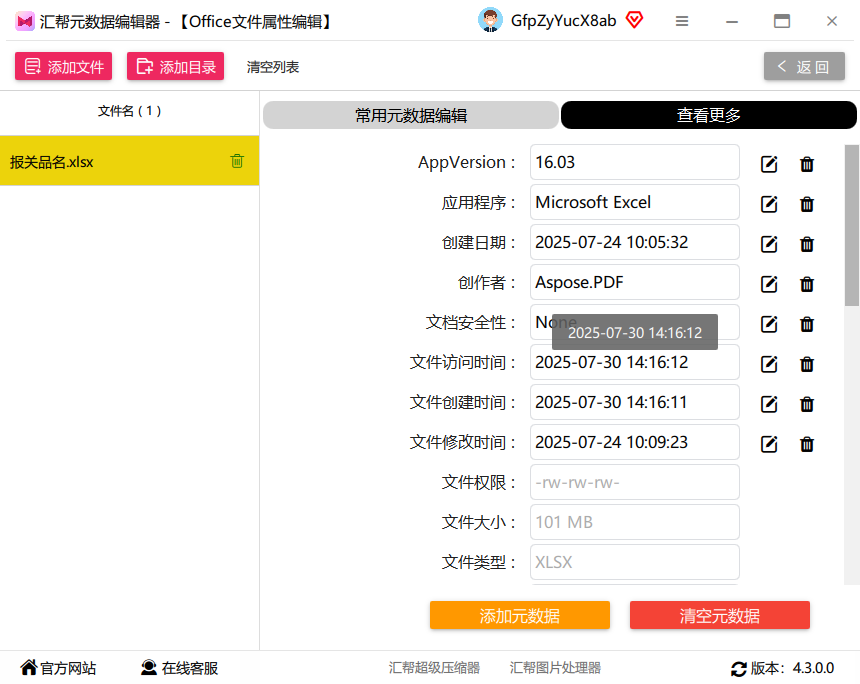 最关键的一步来了,也是这个软件的核心逻辑——清空元数据。在面板右下角找到一个叫“清空元数据”的按钮,点它。
这步操作挺费时间的,建议大家先去倒杯水,回来就能看到效果。软件会自动把左侧栏里列的那些可编辑元数据做一个格式化擦除处理。
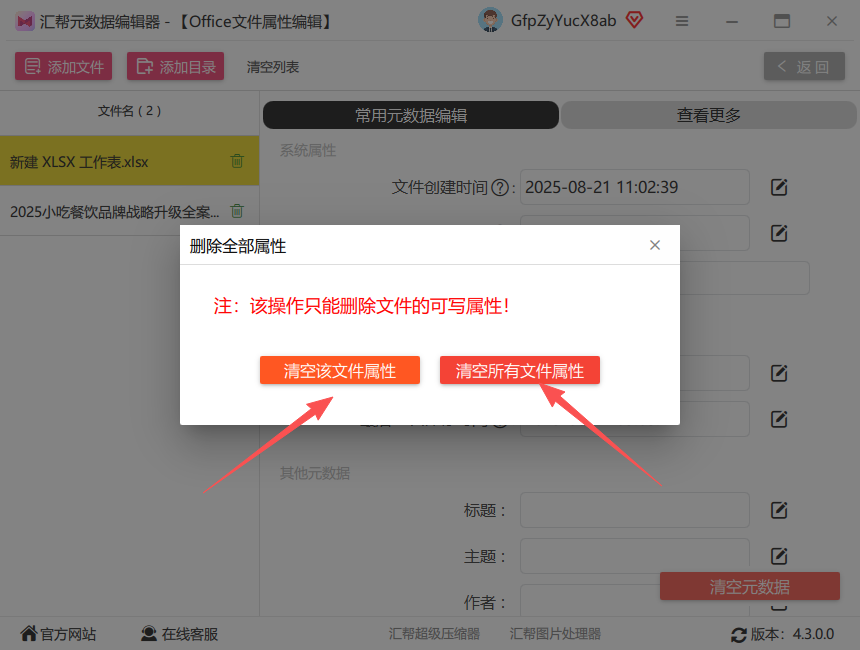
 点了“清空元数据”之后,会弹出一个选择框,给你两个选项:一个是【清空该文件属性】,只管当前选中的这个文件;另一个是【清空所有文件属性】,这就是咱们批量清除word作者信息记录的核心操作了,一次处理所有文件。
这里务必看清楚再点,如果只想清一个文件,点第一个就行;要是想一次性处理文件夹里所有文件的作者信息,那必须点第二个。我第一次用的时候没注意,点了清空所有,结果那一批文件全给处理了,好在结果是对的,虚惊一场。
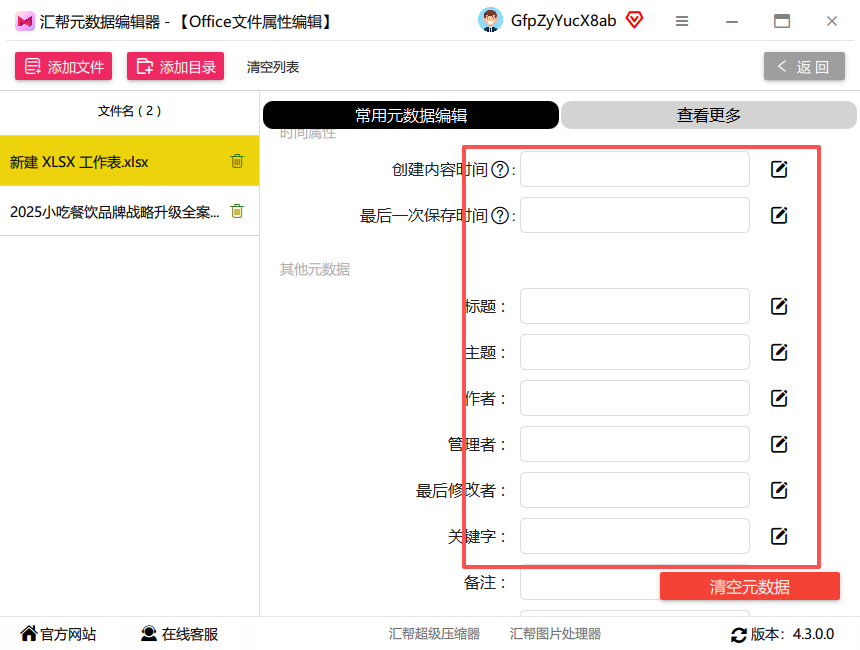
 处理完之后,软件会提示操作完成。这时候再看右侧的属性栏,凡是能编辑的条目——作者、标题、公司、备注等等——基本都变成空白状态了。
弄完这个基本就成了。看一眼最终效果,之前担心的那些隐私信息全都没了,干干净净,随便发出去都不担心。整个过程下来,软件的逻辑很清晰:导入文件 → 解析元数据 → 执行清空/编辑 → 输出结果。这就是标准化的元数据处理流程,安全、稳定、不留尾巴。
 除了上面这个汇帮的批量法子,我也把自己以前用过的一些笨办法给大家放这儿,万一你手头就一个文件,不想专门下软件,可以试一试。
第二个方法,Word自带的“文档检查器”。 在“文件”->“信息”里有个“检查文档”,点开会有一个“文档属性和个人信息”的选项,把那个勾上,然后点“检查”,最后点“全部删除”就行了。这个功能能删掉作者、备注等元数据,但问题是它一次只能检查一个文档,文件多了就不太实用了。
第三个方法,另存为PDF。 有些时候你只是不想让人看到作者信息,那直接把Word另存为PDF格式,然后再把PDF的属性看一下,如果还留着作者信息,在PDF阅读器里改一下属性,或者打印成新的PDF,那种扫描件就没这些信息了。这个方法比较绕,而且不适合需要保留Word格式的场合。
第四个方法,手动删除属性列表。 右键文件 -> 属性 -> 详细信息,然后点下面的“删除属性和个人信息”,选“从此文件中删除以下属性”,勾选你要删的项,确定就行。这招太原始了,一次只能弄一个文件,而且一个个勾选特别费劲。真要碰到几十个文件,这么搞能把你累到怀疑人生。
反正我的建议是:如果是经常要处理文件属性的,特别是涉及到批量处理场景的,直接用汇帮那个方法就行,一步到位。 偶尔一两次的单文件需求,就用Word自带功能或者手动删一下,灵活着来。要是还有哪儿没看明白的,评论区喊我一声。
