

在处理照片素材时,版权信息残留常常让人困扰。无论是内嵌的元数据还是表面水印,这些信息不仅影响视觉效果,还可能限制素材的使用范围。其实清除照片的版权信息并不需要专业知识,借助合适的工具就能轻松完成。本文将介绍几种简单易用的方法,帮助你高效清除照片中的版权信息,让后续的素材整理和发布更加顺畅。
一、使用汇帮元数据编辑器清理版权信息
汇帮元数据编辑器是一款专注图片元数据管理的工具,操作直观且支持批量处理,非常适合新手用来清除照片的版权信息。
操作步骤:
1. 打开汇帮元数据编辑器,在主界面选择"图片元数据编辑"选项进入功能模块。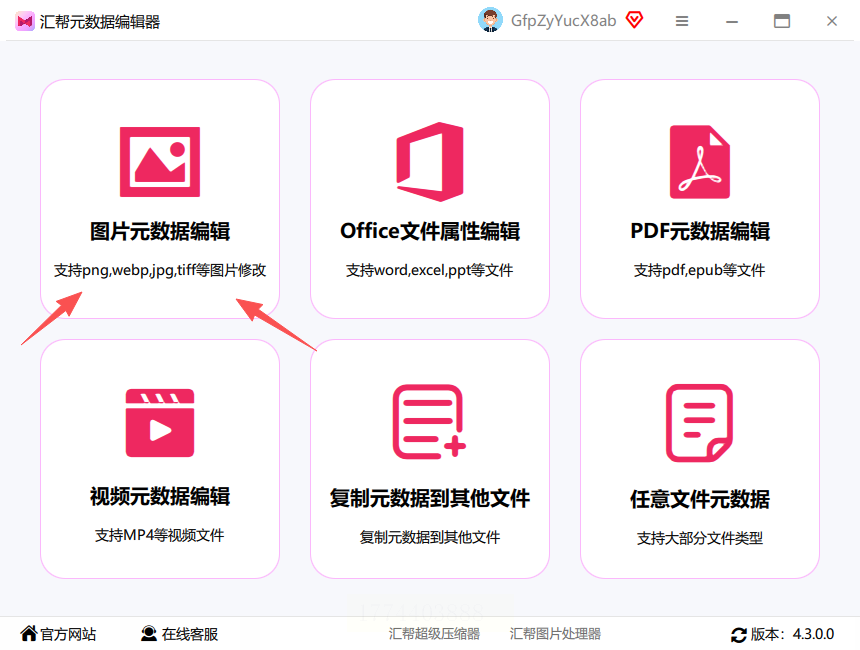
2. 点击界面中的"添加文件"按钮,支持单张或批量导入图片,格式包括JPG、PNG、RAW等,大小限制可根据实际需求调整。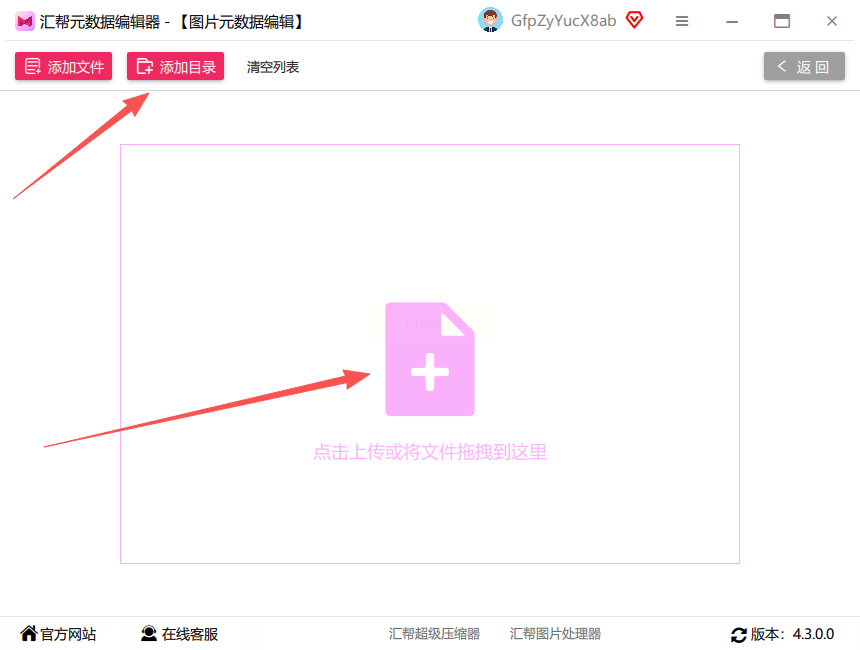
3. 导入成功后,右侧面板会显示图片的基础信息,如拍摄设备、时间等元数据内容。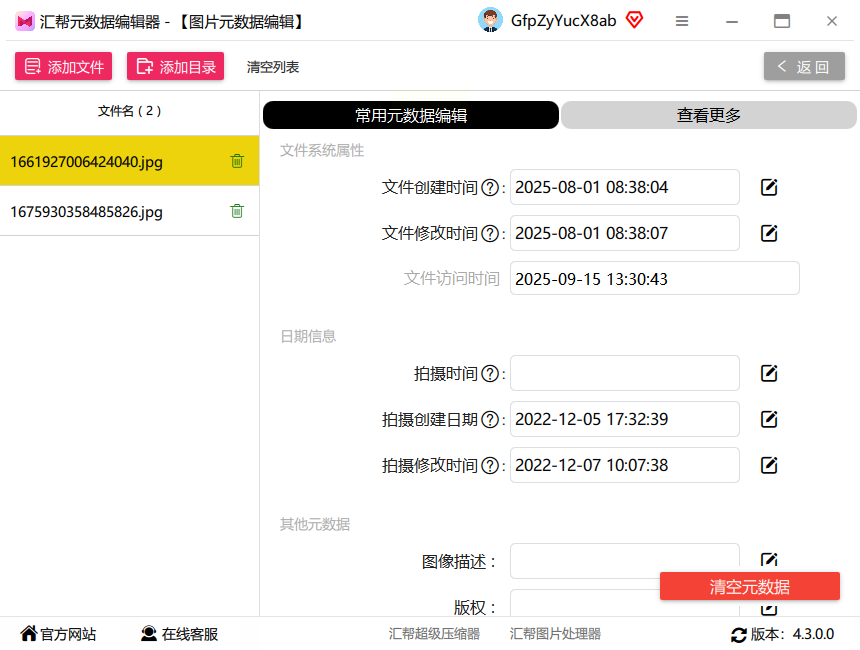
4. 点击"查看更多"按钮展开完整信息列表,能看到更详细的版权声明、作者信息等。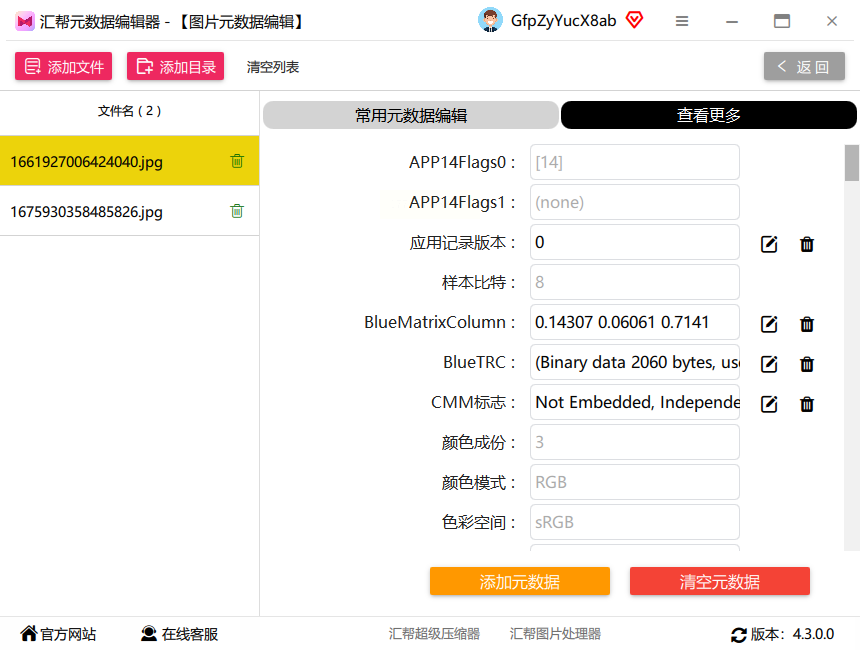
5. 在右下角找到"清空元数据"按钮,点击后会弹出操作提示。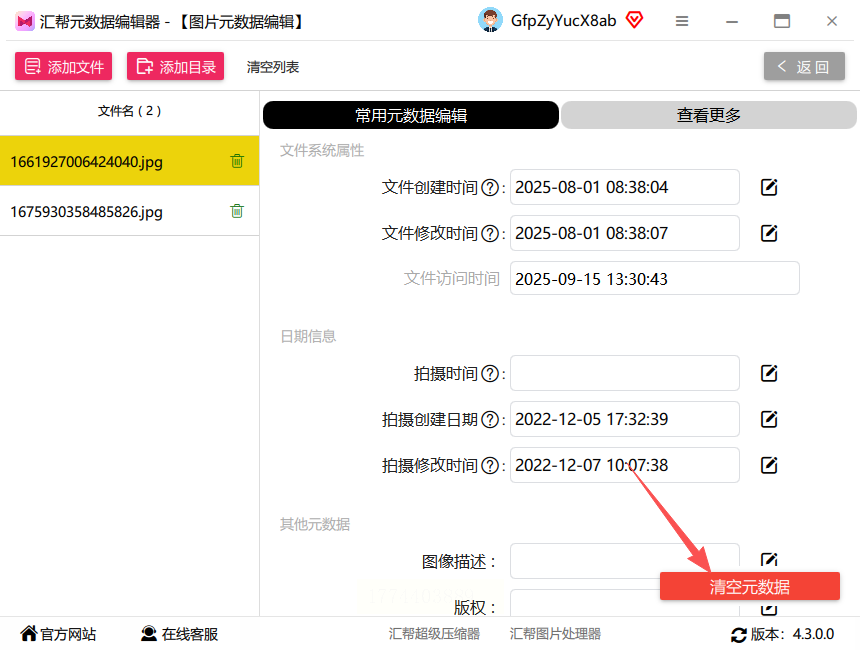
6. 选择"清空当前图片"或"清空所有导入图片",根据需求决定处理范围。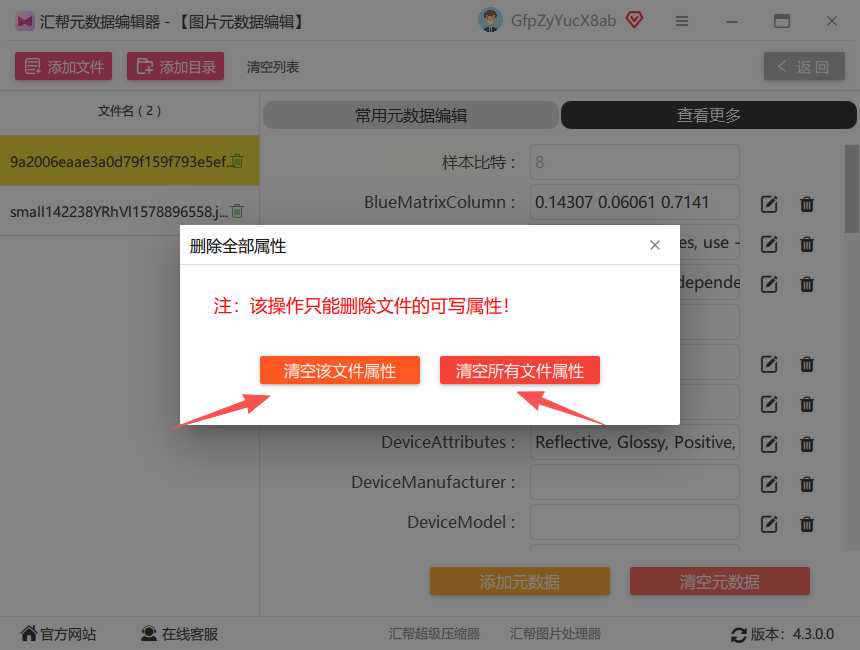
7. 确认操作后,系统会自动清除所有选中的元数据信息,完成后可重新编辑或补充其他内容。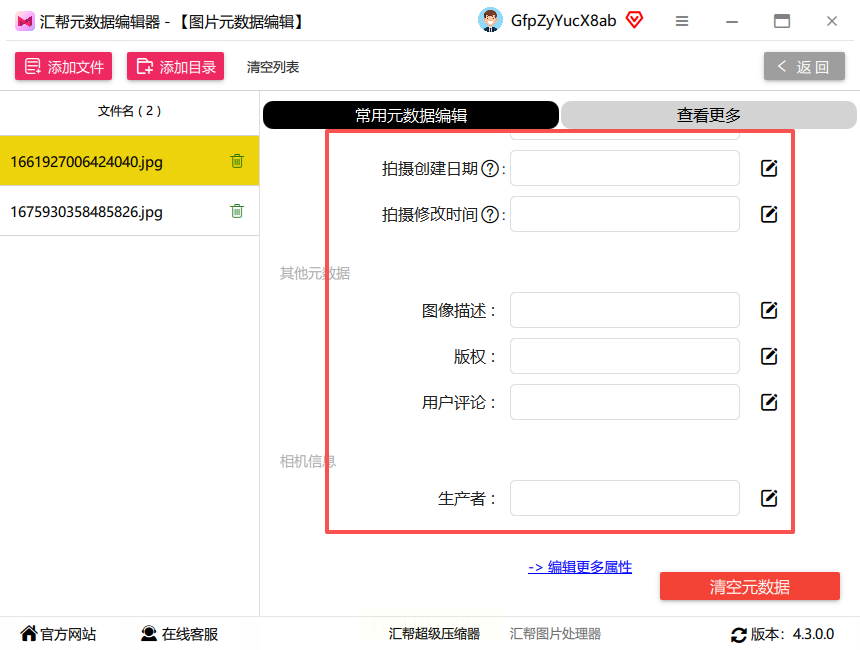
二、ImageOptim:兼顾压缩与元数据清理
ImageOptim是一款轻量级图片处理工具,免费且支持批量操作,适合需要同时压缩图片体积和清除照片的版权信息的场景。
使用方法:
1. 打开软件后,直接将图片拖入操作窗口,或通过"File"菜单导入图片。
2. 界面会自动分析图片元数据,版权信息、EXIF数据等会在左侧列表中显示。
3. 勾选"Remove EXIF data"选项即可清除版权相关信息,如需保留其他数据可单独取消勾选。
4. 软件支持同时压缩图片,调整压缩质量参数可在减小体积的同时保证画质。
5. 处理完成后,图片会自动替换为清理后的版本,可直接保存到指定位置。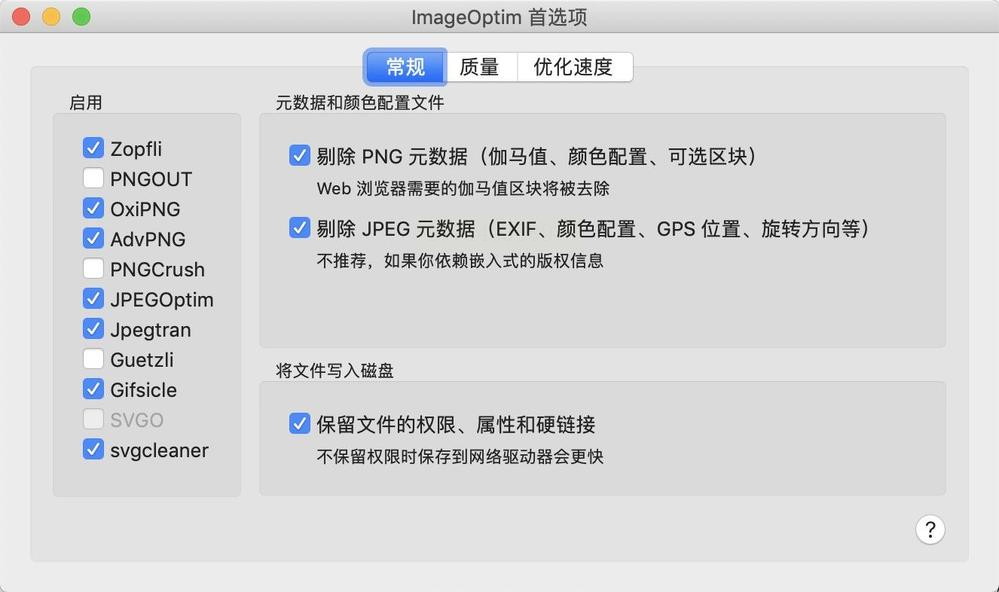
三、GeoSetter:专业元数据编辑工具
GeoSetter最初用于修改照片地理标签,同时具备清除照片的版权信息的元数据管理功能,适合摄影爱好者使用。
功能特点:
1. 支持导入RAW格式、JPG等多种图片,兼容大多数相机和手机拍摄的素材。
2. 在主界面选择"Metadata"标签,可查看并编辑EXIF/IPTC元数据。
3. 找到"Copyright"相关字段,直接删除或修改版权声明内容。
4. 如需批量处理,可使用"Batch"功能一次性修改多张图片的元数据。
5. 编辑完成后,点击"Save"保存修改,软件会自动更新元数据信息。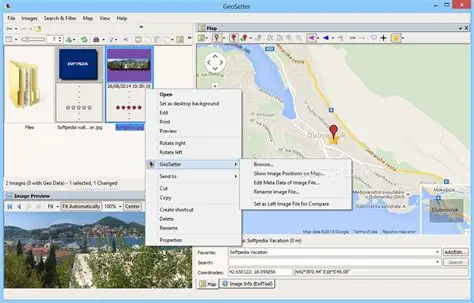
四、Exif Pilot:轻量EXIF编辑工具
Exif Pilot专注于EXIF数据管理,操作简单,适合少量图片的快速处理,轻松完成清除照片的版权信息。
操作流程:
1. 打开软件后点击"Open"导入单张图片,软件会自动解析元数据。
2. 在"EXIF"标签页中找到版权信息相关条目,如"Copyright Notice"。
3. 直接删除原有内容并输入新信息,或选择"Remove all EXIF"一键清除所有元数据。
4. 如需批量处理,可在"File"菜单中选择"Batch Process",依次添加图片进行处理。
5. 处理完成后,软件会生成新的图片文件,元数据已更新为清理后的状态。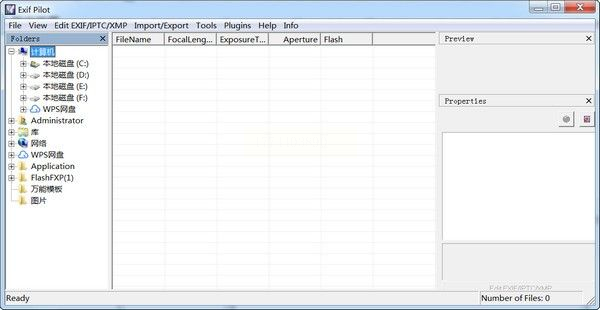
清理版权信息的实用建议
1. 备份原始文件:处理前建议复制一份原始图片,避免意外丢失重要数据。
2. 区分版权类型:对于明确标注版权声明的素材,优先选择"修改"而非"删除",确保合规使用。
3. 检查处理结果:清理后最好用看图软件重新查看图片信息,确认版权相关内容已完全移除,确保清除照片的版权信息彻底。
4. 注意文件格式:RAW格式图片的元数据结构较为复杂,部分工具可能无法完全清除,建议转换为常见格式后处理。
通过以上工具和方法,即使是新手也能快速解决照片版权信息残留问题,高效完成清除照片的版权信息。选择工具时可根据实际需求,如处理量、格式兼容性、是否需要其他功能等因素综合考量。掌握这些技巧后,无论是日常素材整理还是专业图片处理,都能更加高效。建议将常用工具添加到收藏夹,以备不时之需。
