

在现代办公场景中,文档管理的规范性直接影响工作效率。无论是企业内部的方案汇报、项目组协作,还是个人文档的长期归档,Word文档的元数据信息(如标题、主题、备注、作者等)是否准确清晰,往往决定了文档能否被快速检索、归类和理解。然而,很多人在处理这些信息时,要么陷入手动修改的繁琐,要么因工具使用不当导致修改后的数据丢失或格式错乱。今天就给大家分享几种实用方法,帮助你高效管理Word文档的元数据,轻松修改word信息,让文档从混乱到有序,从低效协作到精准检索。
一、为何元数据管理如此重要?
在日常办公中,文档的元数据就像“数字身份证”。当一份Word文档需要归档时,若标题默认是“文档1”、作者信息未更新、备注栏空着,不仅会给后续检索带来困难,还可能因信息缺失影响协作效率。例如,市场部同事分享的方案文档,若标题未填写,团队成员可能因无法快速判断文档内容而反复沟通;财务报告的备注栏若为空,审计归档时将因无法确认文档用途而增加审核时间。此外,旧版本文档的元数据若未及时清理,会导致检索结果混乱,甚至出现重复信息干扰决策。
二、高效修改工具推荐
工具一:Microsoft Word(官方原生工具)
作为Windows系统的标配办公软件,Word本身支持元数据修改。对于普通用户,它能满足基础的修改word信息需求,如快速修改标题、作者名称等:
- 优势:无需额外安装,适配所有Windows系统,修改后数据稳定;
- 适用场景:单个文档的基础属性修改,如快速修改标题、作者名称等;
- 局限性:批量修改效率较低,部分高级属性(如自定义元数据)需手动筛选。
工具二:汇帮元数据编辑器(重点推荐)
专为Office文档元数据管理设计,无需复杂操作即可批量修改word信息,特别适合处理大量文档:
1. 启动软件:打开汇帮元数据编辑器,在功能菜单中选择“office文件属性编辑”模块;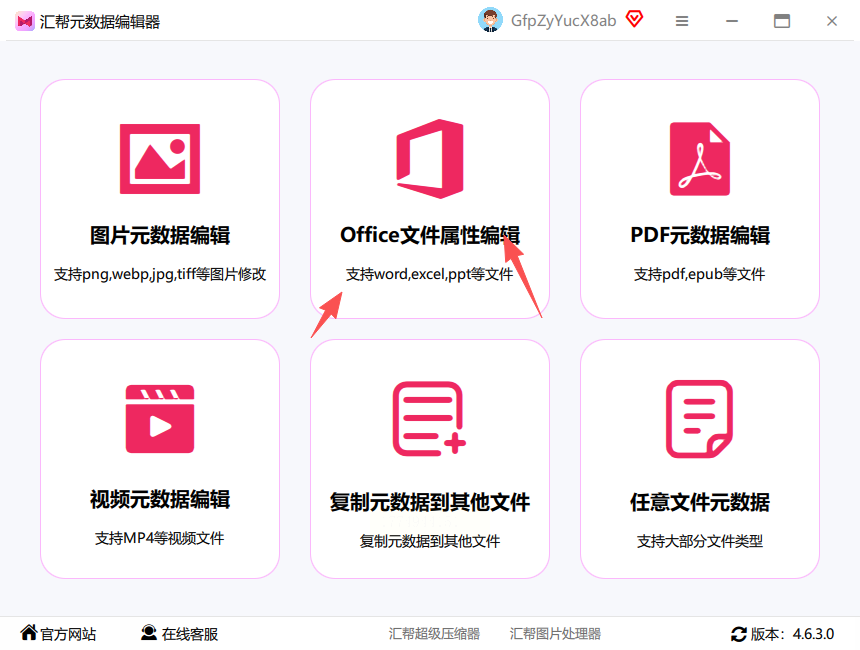
2. 上传文件:点击“添加文件”按钮,支持单个或批量导入Word文档,文件大小无限制;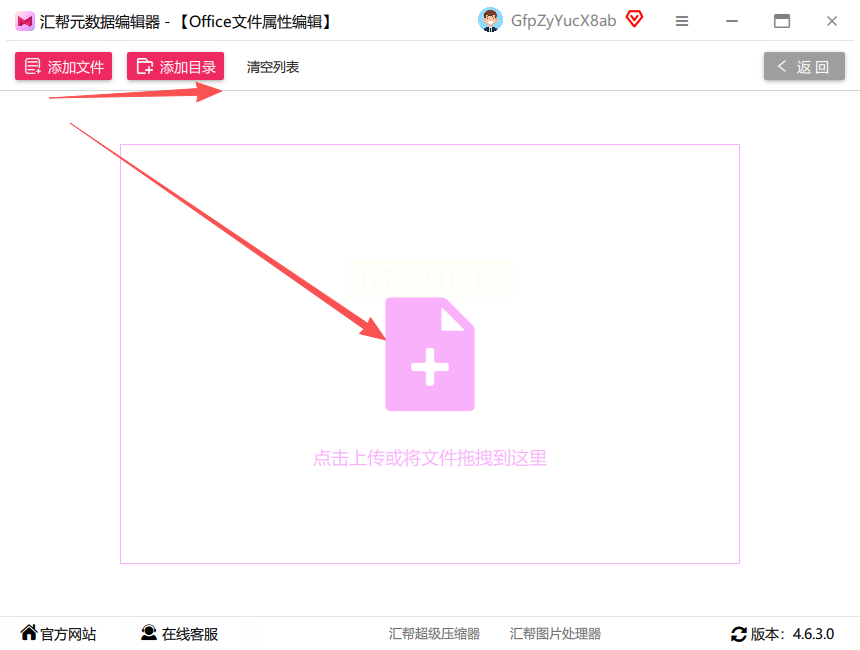
3. 属性编辑:文件导入后,右侧面板会显示当前元数据信息,包括标题、主题、备注、作者等;
4. 数据清理与更新:若需清除旧数据,点击右下角“清空元数据”,可选择仅清空当前文件或批量清空所有文件;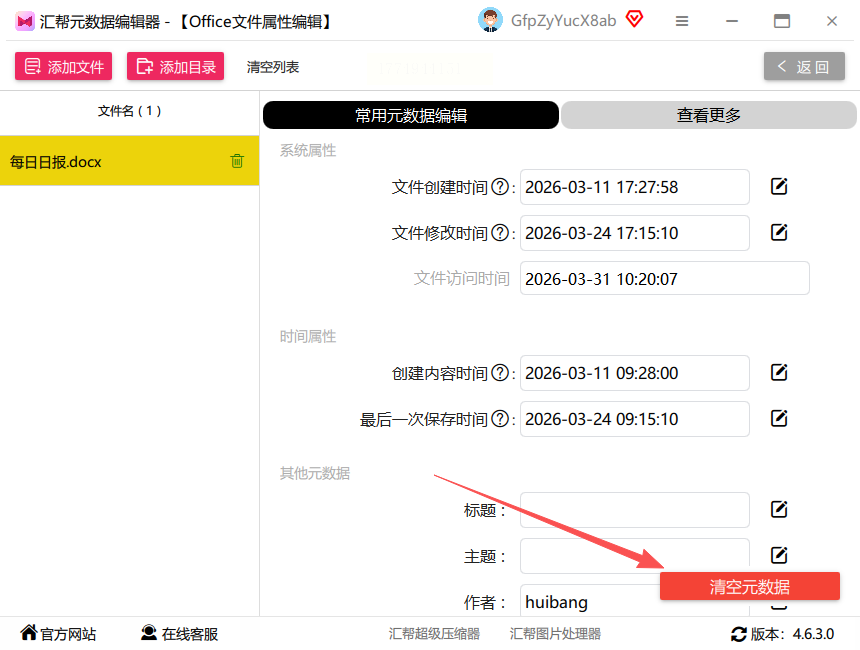
5. 保存修改:修改完成后点击“保存”,系统会自动覆盖原文档的元数据信息。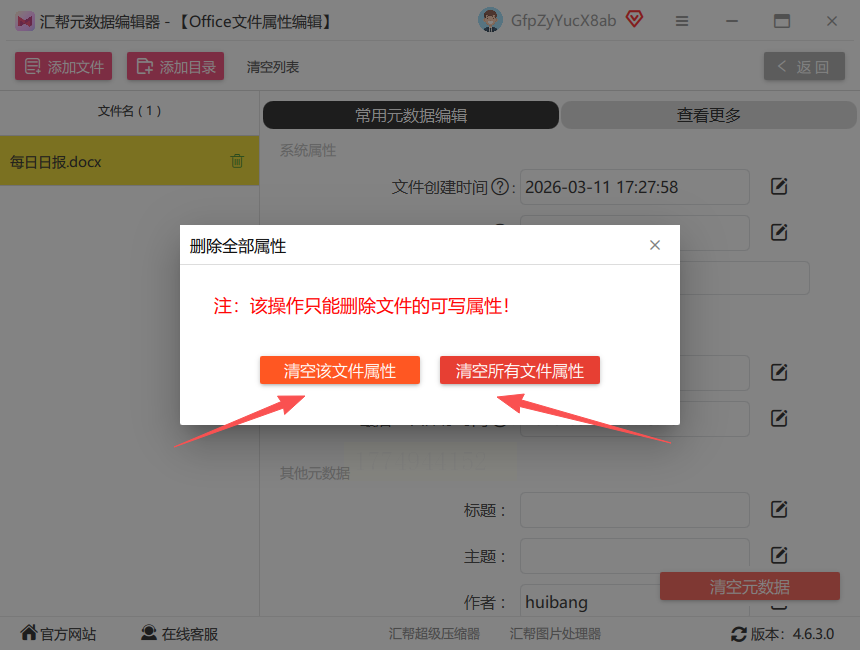
核心优势:无需依赖Office软件界面,支持批量操作,修改后数据保留稳定,且因本地处理不涉及云端上传,无需担心内容泄露风险。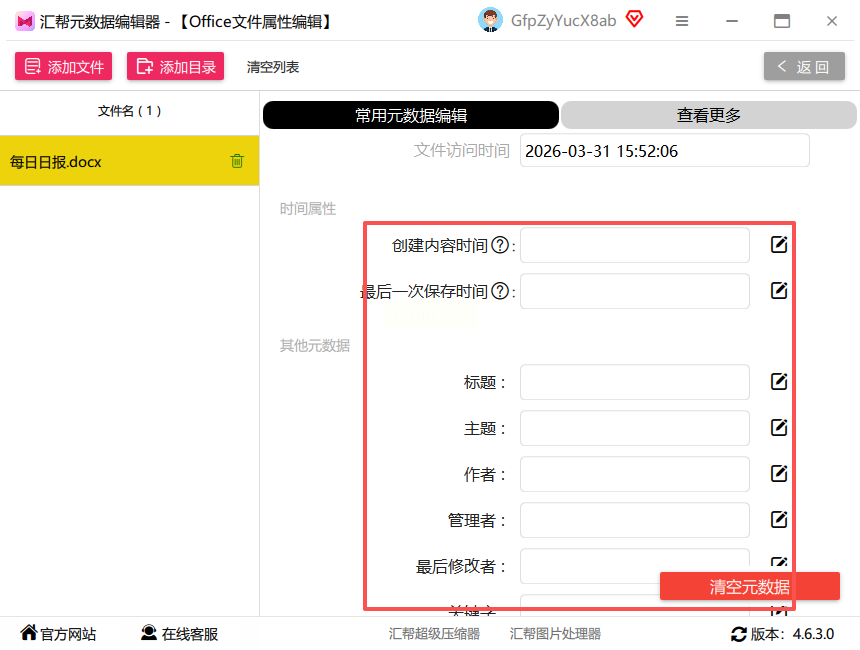
工具三:Office Document Properties
专注Office文档属性管理的轻量工具,界面简洁直观:
- 操作步骤:打开软件后选择需修改的Word文件,在属性面板中直接编辑标题、主题等字段,支持一键保存;
- 特点:支持查看隐藏属性,适合对文档元数据有细致调整需求的用户,精准修改word信息。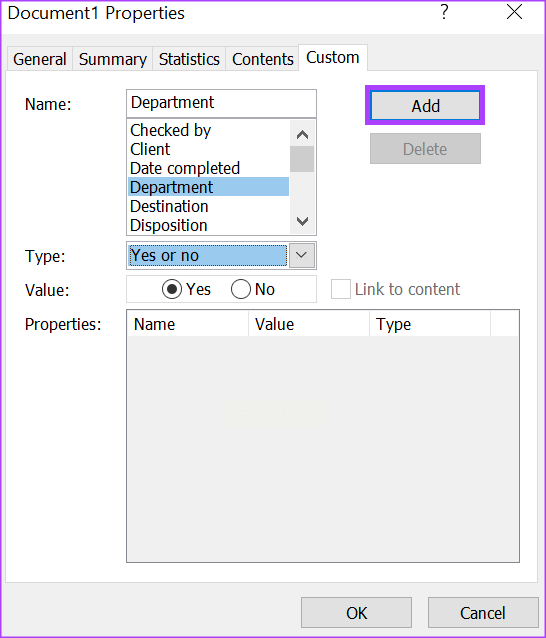
工具四:WPS Office 文字(国产适配工具)
作为国内主流办公软件,WPS的文字模块对元数据管理进行了本土化优化,方便大家修改word信息:
- 操作入口:打开文档后,点击“文件”→“属性”,即可在弹出窗口中修改标题、备注等信息;
- 批量处理:通过“文件”→“版本管理”功能,可快速更新多人协作中的元数据信息。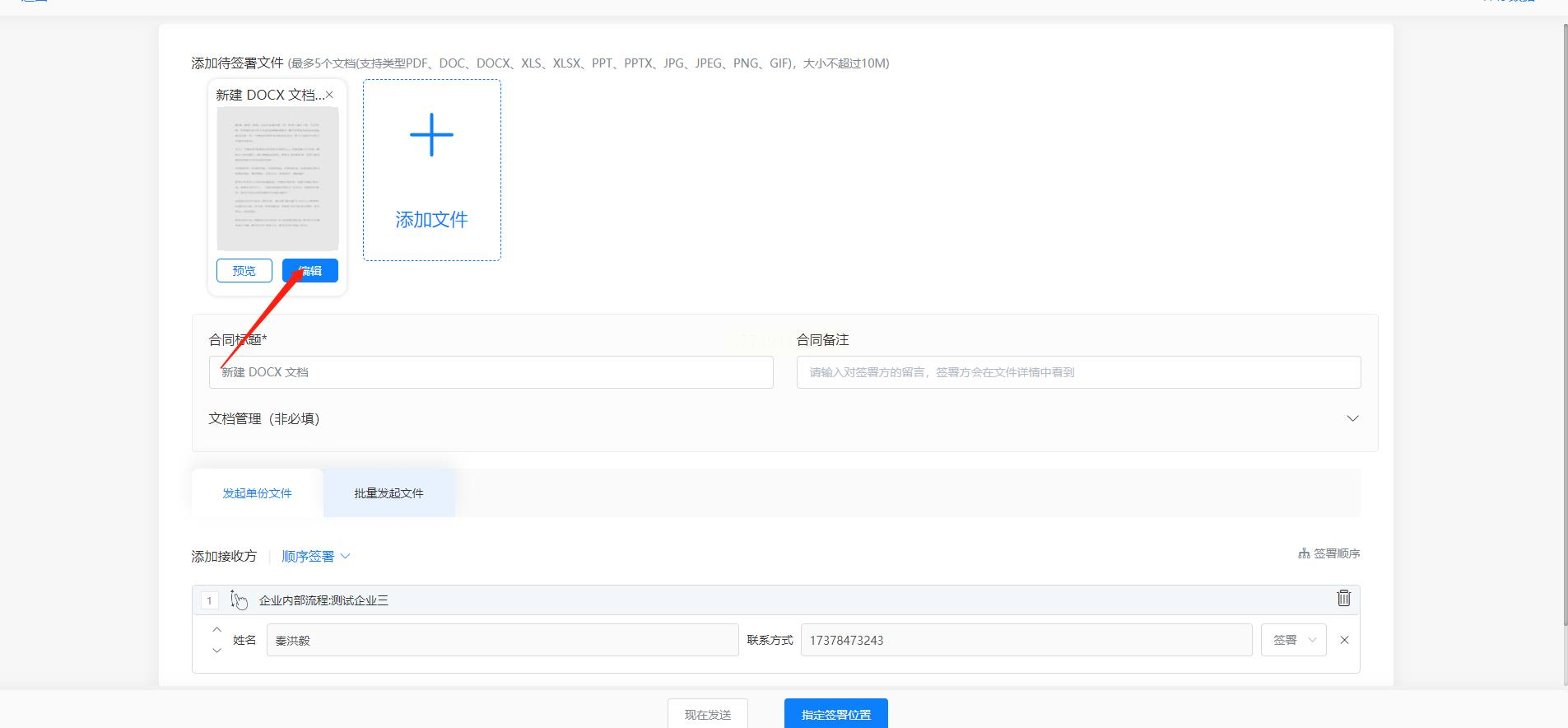
三、常见问题解答
Q1:为什么用工具修改后,原文档的元数据又恢复了?
A1:可能是文件权限不足或原文档被加密。解决方法:确认文件未被只读保护,或使用汇帮元数据编辑器等本地工具处理,避免云端操作导致数据回滚。
Q2:汇帮元数据编辑器支持哪些格式的文件?
A2:主要支持Office系列文件,包括Word(.docx/.doc)、Excel、PPT等,可批量处理不同版本的文件,轻松完成修改word信息。
Q3:如何清理文档中残留的旧作者信息?
A3:使用汇帮元数据编辑器的“清空元数据”功能,选择“仅清空作者信息”,或手动删除旧作者字段,重新填写新信息后保存即可。
四、实操指南:从混乱到有序的蜕变
场景一:单个文档快速修改
适用工具:Word或汇帮元数据编辑器,轻松完成修改word信息
1. 方法一(Word原生):
- 打开文档,点击左上角“文件”→“信息”;
- 在右侧“属性”栏点击“高级属性”,在弹出窗口中修改标题、主题等字段;
- 点击“确定”保存,关闭文档后重新打开即可生效。
2. 方法二(汇帮元数据编辑器):
- 选择“office文件属性编辑”→上传单个Word文件;
- 在右侧面板直接编辑标题、主题、备注等字段;
- 点击“保存”,系统自动更新文档元数据。
场景二:批量修改多个文档
适用工具:汇帮元数据编辑器
1. 打开汇帮元数据编辑器,选择“批量编辑”模式;
2. 点击“添加文件夹”或“添加文件”,导入多个Word文档(支持同时导入不同文件夹的文件);
3. 在模板中统一填写标题、主题等信息,或选择“清空元数据”后重新填写;
4. 点击“开始处理”,等待进度条完成即可。
优势:一次性处理50+文档,节省重复操作时间,且支持断点续传,无需担心文件丢失。
文档管理进阶技巧
1. 建立元数据模板
将常用的标题格式、主题分类规则整理成模板,如“项目名称-日期-版本”,通过汇帮元数据编辑器的“模板保存”功能,一键应用到所有同类文档。
2. 版本与元数据联动
在使用WPS或汇帮元数据编辑器时,建议每次更新文档后同步修改版本信息(如V1.0→V1.1),便于团队追踪文档迭代历史。
3. 定期元数据审计
对长期归档的文档,每季度用汇帮元数据编辑器扫描一次,清理过时的作者信息和备注,确保检索时信息准确。
七、总结:让元数据管理成为工作加速器
文档管理的本质是信息的有序流动,而元数据正是实现这一流动的关键。无论是Word自带工具的基础操作,还是汇帮元数据编辑器的批量处理能力,选择合适的工具能让原本繁琐的修改word信息变得简单高效。尤其在团队协作与档案管理中,规范的元数据不仅能提升沟通效率,更能降低信息检索成本。掌握这些方法后,你将从“文档混乱”的困境中解脱,让每一份Word文档都能清晰“自证身份”,为办公效率注入新动力。
温馨提示:在使用任何工具前,建议备份原文档,避免因操作失误导致数据丢失。汇帮元数据编辑器等本地工具因无需上传云端,更能保障文档内容安全,适合处理敏感信息的场景。
