

大家有没有过这样的经历?拍了一堆同类型的照片,比如公司团建的风景照、电商产品的多角度图片,每次都要手动填写那些一模一样的拍摄参数、版权信息,填到眼花不说,还特别容易出错!尤其是在做批量处理的时候,比如摄影师处理一组风景照,或者记者整理新闻图片,这些重复的元数据工作简直是在浪费时间。今天就给大家分享几个超实用的方法,不管你是普通用户还是工作党,都能轻松搞定图片元数据的复制,让你的工作效率直接起飞!
怎么把图片做成真实拍摄的照片?元数据复制方法很好用

方法一:用专业工具“汇帮元数据编辑器”一键复制(新手首选!)
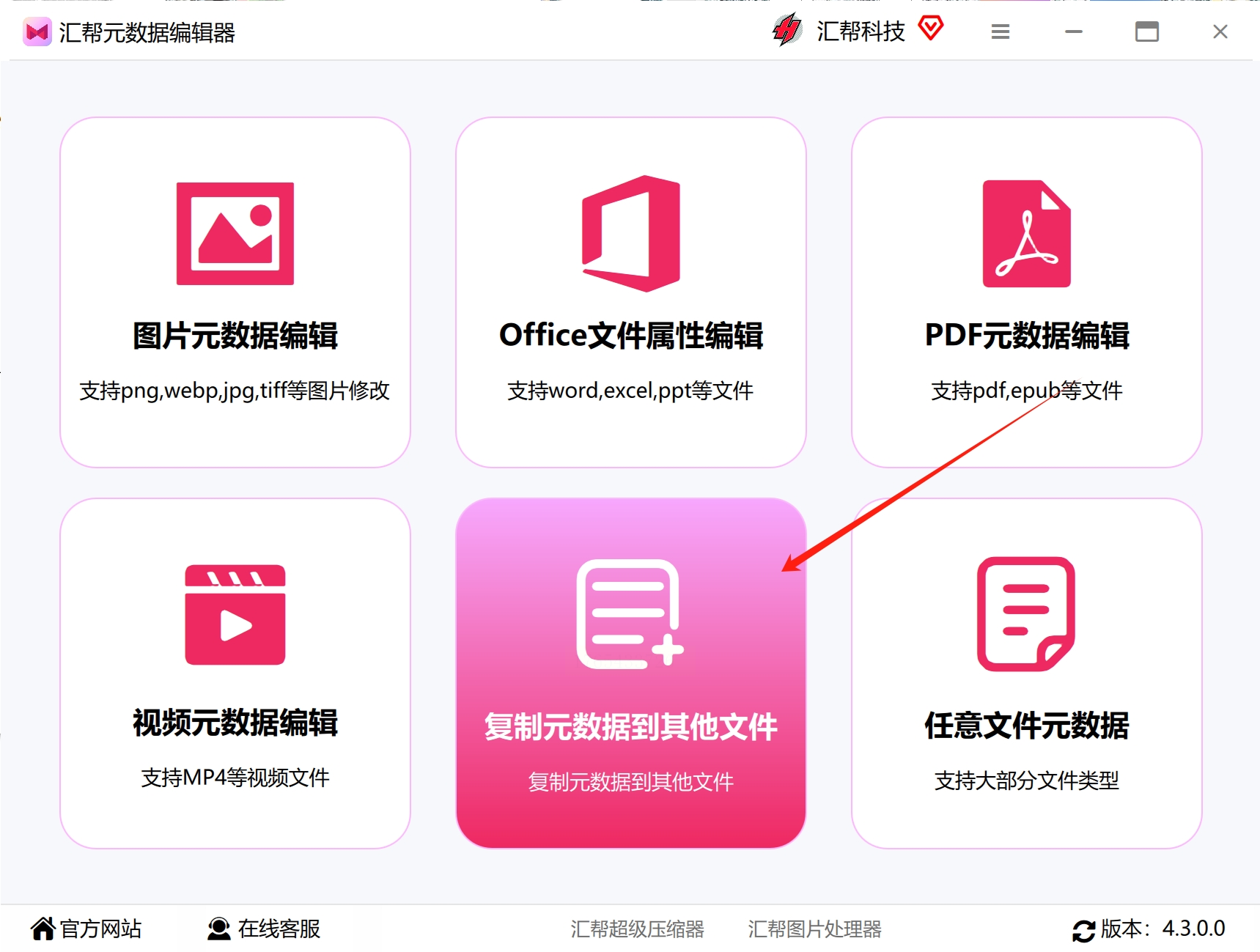
1. 打开软件,选择功能:
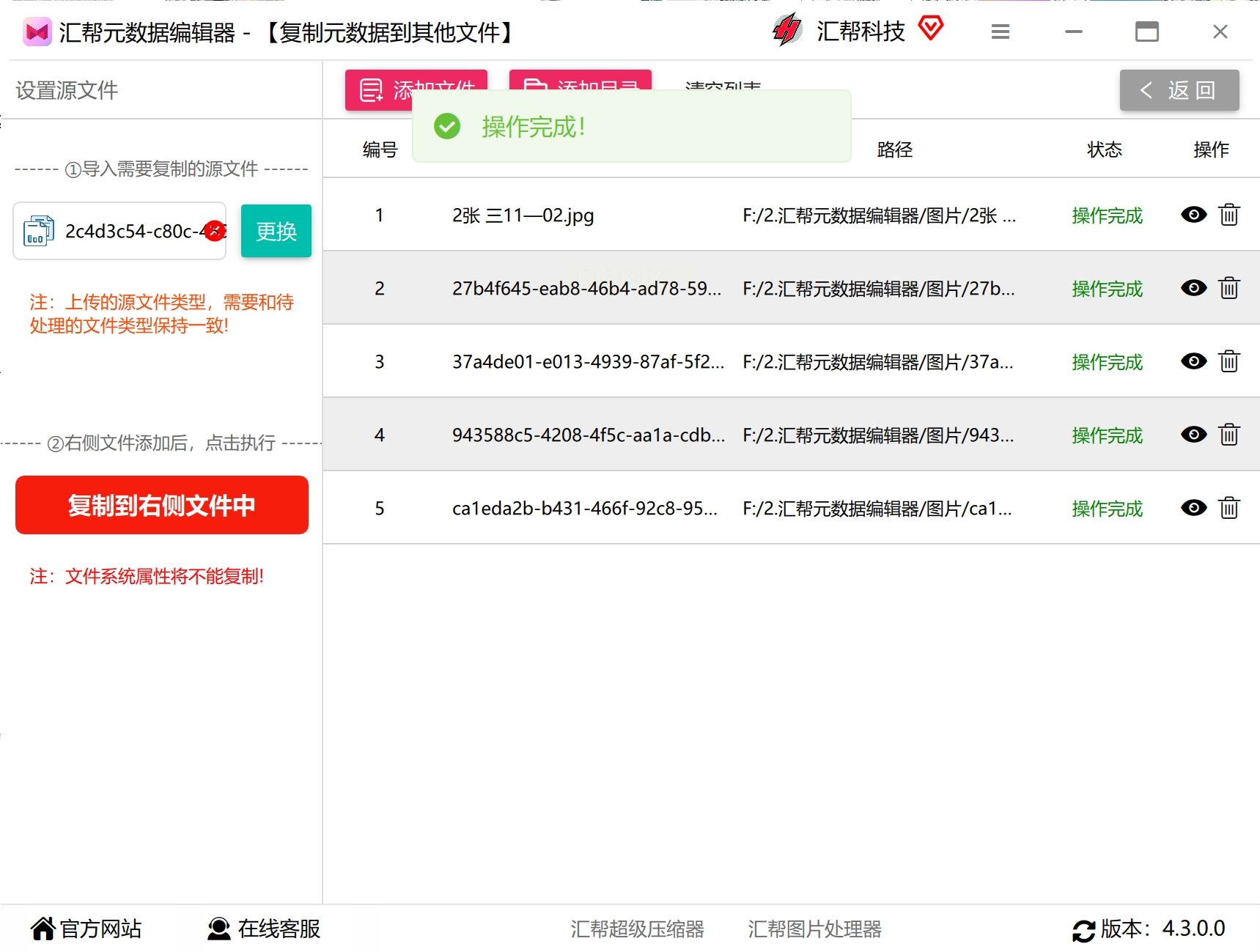
先在电脑上打开“汇帮元数据编辑器”,在首页就能看到“复制元数据到其他文件”这个选项,点进去就行。界面设计得很清爽,没有花里胡哨的按钮,上手完全不费劲。
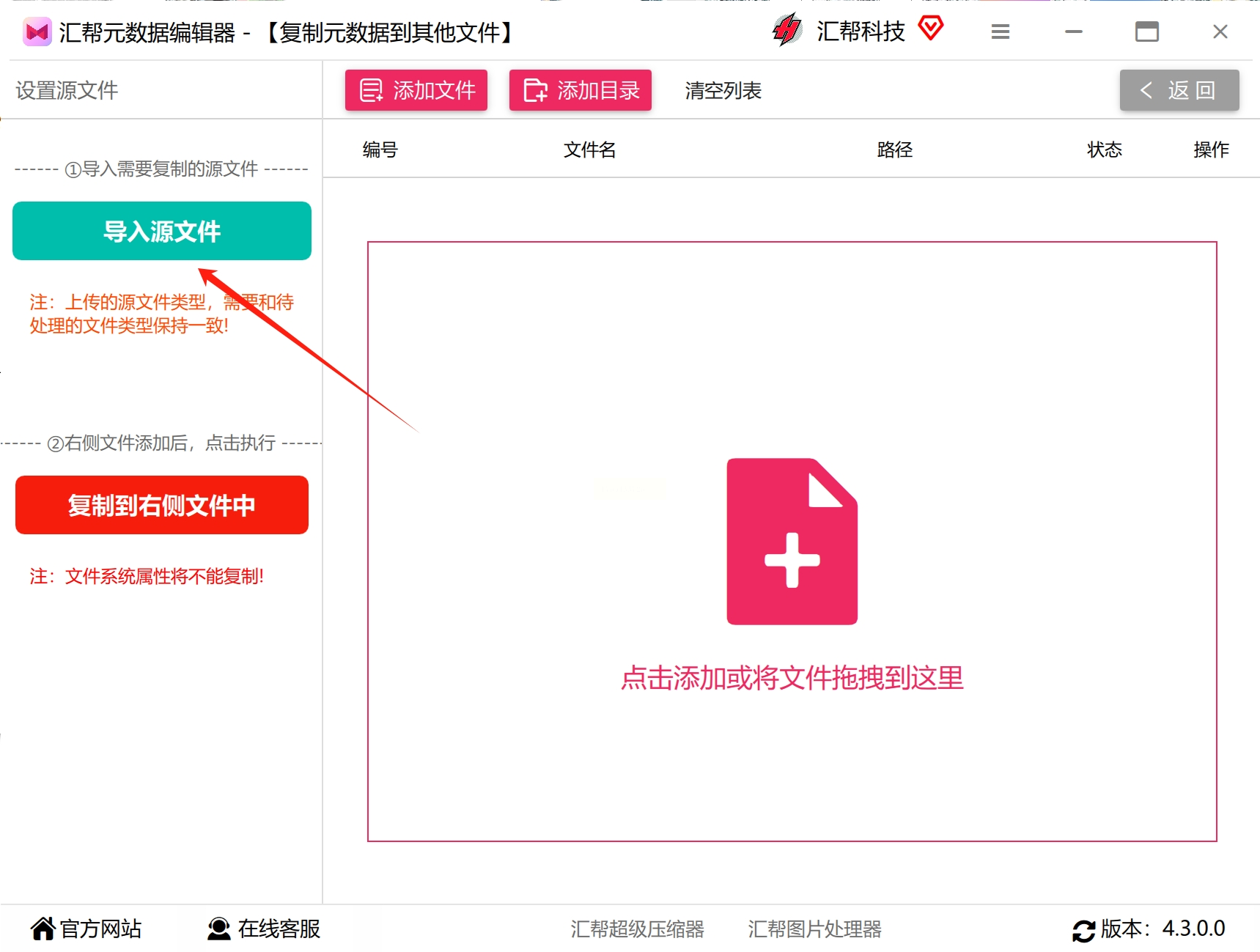
2. 导入“元数据来源图”:
找到你要复制的“样本图片”,比如你想复制A图的元数据,就把A图当成“模板”。点击“导入源文件”,选中A图,软件会自动读取它的所有元数据信息(包括拍摄参数、版权信息、标签等)。
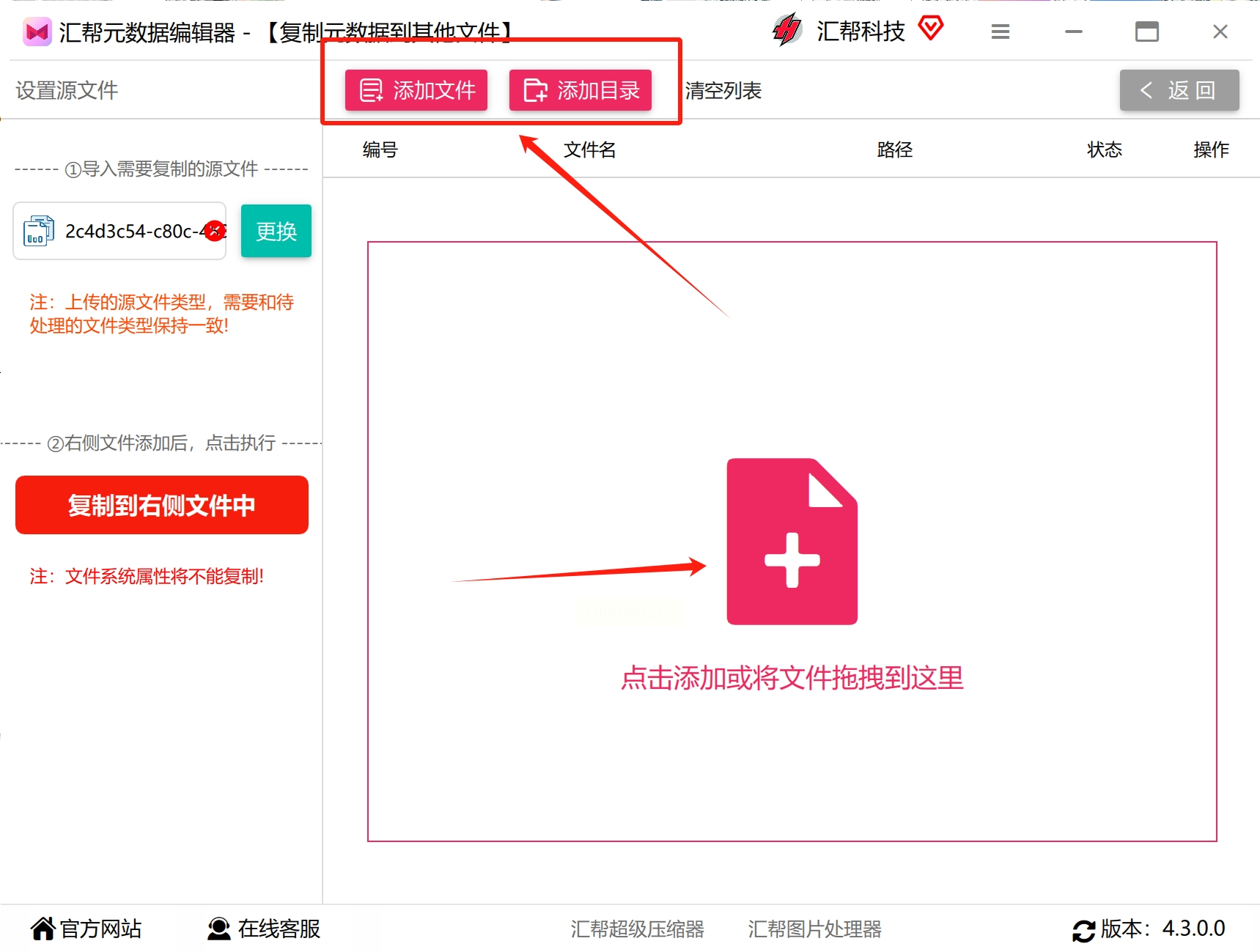
3. 批量导入目标图片:
然后点击“添加文件”,把所有需要复制元数据的图片都选上(也可以直接拖进软件界面)。这里要注意哦:如果源图是JPG格式,目标图也得是JPG,不然可能会出错!不过软件会自动提醒你格式问题,不用太担心。
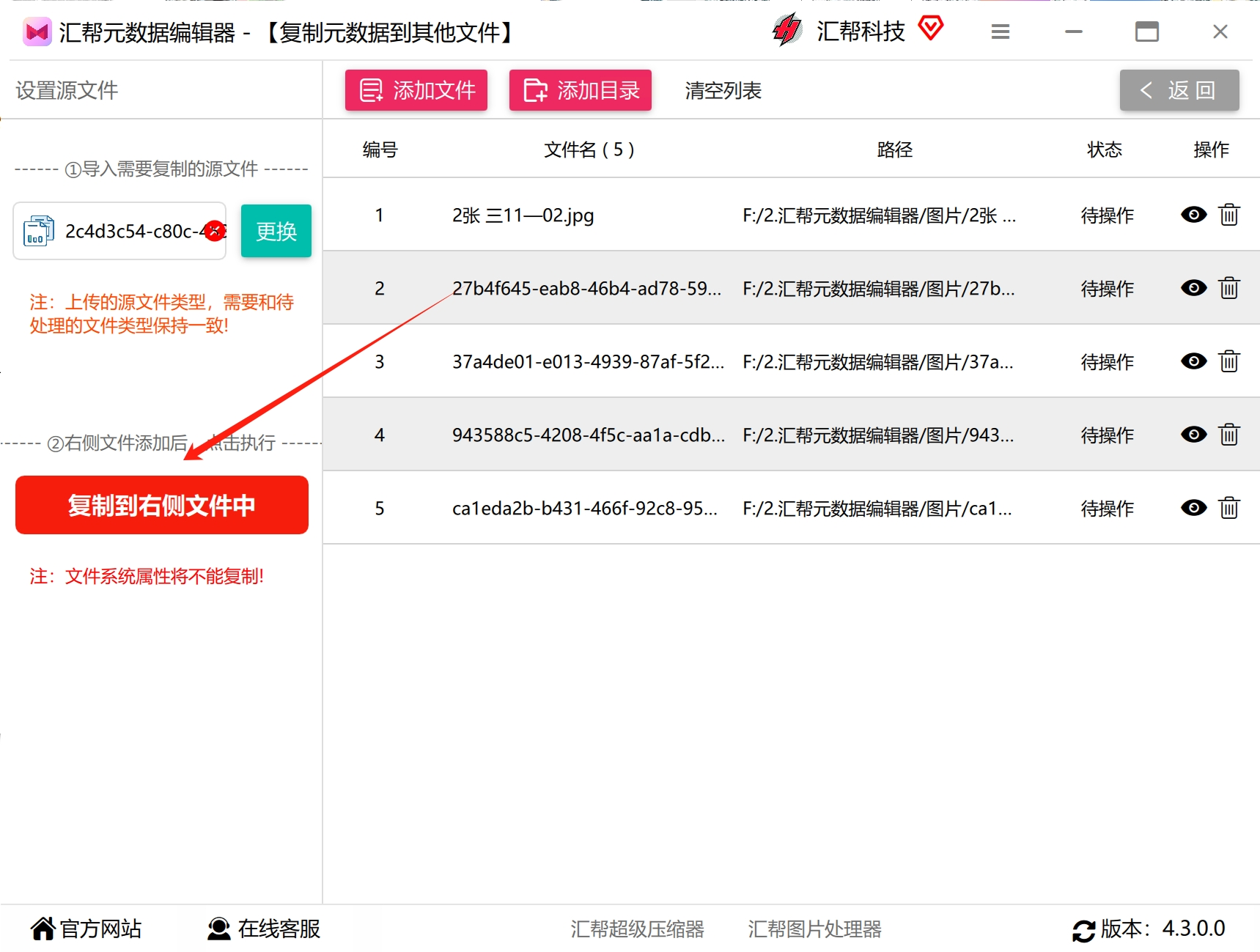
4. 一键复制,搞定!:
点击左下角的“复制到右侧文件中”,软件就开始默默工作了。你只需要等一会儿,看到提示“操作完成”就大功告成!这时候打开任何一张目标图的属性,就能看到元数据和源图一模一样啦~
方法二:用Python代码实现自动化(适合开发者/进阶玩家)
如果你是程序员或者想学习编程,用Python几行代码就能轻松搞定元数据复制!这里用的是一个叫`piexif`的库,专门处理图片的EXIF数据(也就是元数据)。
操作步骤:
1. 安装工具:
打开命令行(Windows按Win+R输入cmd,Mac直接打开终端),输入`pip3 install piexif`,等它自动安装完成。
2. 读取源图的元数据:
新建一个Python文件,输入下面这段代码:
```python
import piexif
# 替换成你的源图路径,比如 "C:/images/source.jpg"
source_path = "your_source_image.jpg"
exif_data = piexif.load(source_path)
```
这段代码会把源图的所有元数据(EXIF信息)都加载出来,就像把元数据“打包”存起来了。
3. 复制元数据到目标图:
接着处理目标图,代码如下:
```python
target_path = "your_target_image.jpg"
piexif.insert(exif_data, target_path)
```
执行完这行,目标图就拥有和源图一模一样的元数据啦!如果要批量处理,就用循环把所有目标图路径放进去,几秒钟就能搞定一堆图片~
方法三:用系统自带功能(Windows/Mac免费实现)
如果你不想安装第三方软件,也可以试试系统自带的工具!虽然功能没那么强大,但基础的元数据复制也能完成。
Windows系统:
1. 选中图片,查看属性:
找到源图,右键点击→“属性”→“详细信息”,就能看到完整的元数据列表(比如拍摄时间、相机型号等)。
2. 复制粘贴关键信息:
手动把你需要的信息复制下来,然后选中目标图,同样打开“详细信息”,粘贴进去就行。不过这个方法只适合少量图片,如果是批量的,还是前面两种方法更高效。
Mac系统:
1. 打开预览,查看元数据:
双击源图用“预览”打开,点击菜单栏“显示”→“显示检查器”,就能看到EXIF数据。
2. 复制粘贴到目标图:
同样是手动复制关键信息,然后打开目标图,用“显示检查器”粘贴。不过Mac的预览工具好像不支持批量复制,所以还是推荐用前面的软件或Python代码~
图片元数据复制虽然是个小技能,但对提升工作效率真的太重要了!想想看,以前填元数据要花1小时,现在用对方法5分钟搞定,省下的时间用来喝咖啡、追剧、陪家人,不香吗?不管你是摄影爱好者还是职场打工人,掌握这几招,都能让你的工作和生活变得更轻松!如果觉得文章有用,记得分享给身边的朋友哦~
希望这篇教程能帮你解决元数据复制的烦恼,从此告别重复劳动,让效率“起飞”!如果你有其他方法或问题,欢迎在评论区留言交流~
