

一、什么是文件创建时间?为什么要修改?
文件创建时间是记录文档首次生成的时间戳,属于文件元数据的一部分。在工作中,我们可能需要调整它:比如旧文档重新整理归档时,让时间更符合实际创作周期;团队协作时统一版本时间便于追溯;或者单纯为了隐私保护隐藏原始生成时间。不过要注意,修改系统级时间可能影响其他文件,且部分专业软件(如企业OA系统)会校验时间戳,需谨慎使用,尤其是修改word创建时间时,更要注意操作规范。
二、5种实用修改方法(附详细步骤)
方法一:使用NewFileTime工具
这款工具界面简洁,支持单个或批量修改文件时间,适合新手操作,做修改word创建时间特别省心。
1. 打开NewFileTime软件(提前安装好,无需注册)
2. 点击界面左侧“添加文件”按钮,找到目标Word文档并选中
3. 在右侧时间设置区,分别修改“创建时间”“修改时间”“访问时间”(可单独调整某一项)
4. 点击右下角“Apply”按钮,稍等2秒即可完成修改(修改后建议右键查看属性确认)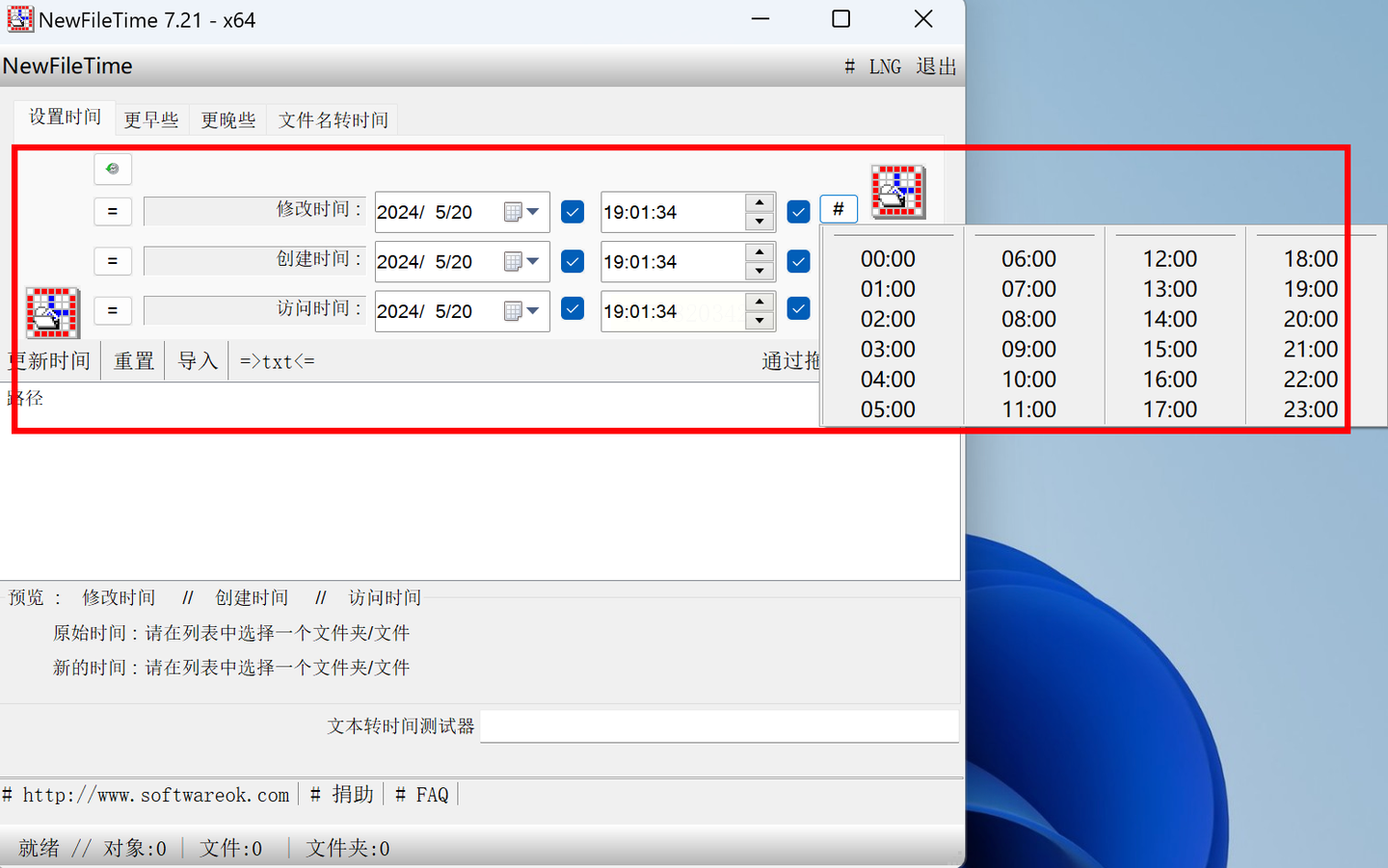
方法二:用系统自带属性编辑器
无需额外安装软件,通过Windows系统属性直接修改,适合快速调整,临时修改word创建时间超方便。
1. 找到目标Word文档,右键点击选择“属性”
2. 在弹出窗口中,点击“详细信息”选项卡(Windows 10/11系统)
3. 滚动到“日期”区域,找到“创建日期”(部分系统显示为“创建时间”)
4. 点击该时间旁的“修改”按钮(若灰色不可改,需先解锁文件:右键→属性→高级→取消“压缩内容以节省空间”)
5. 输入新时间后点击“确定”,系统会自动更新时间戳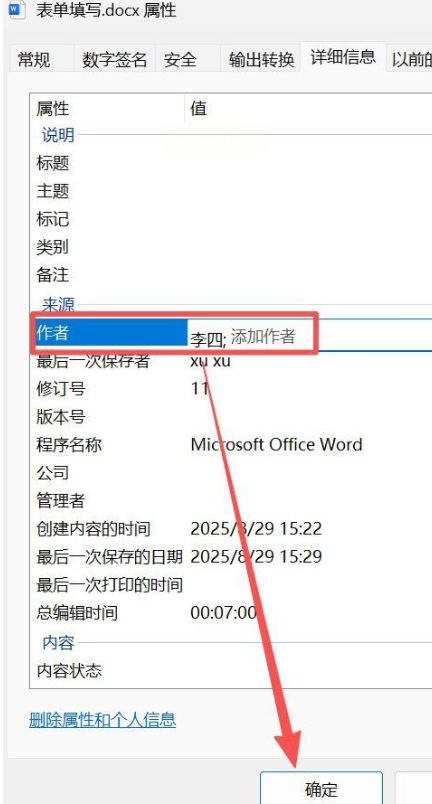
方法三:借助汇帮元数据编辑器
支持Office文件批量修改,适合需要同时调整多个文档的场景,批量修改word创建时间效率拉满。
1. 打开汇帮元数据编辑器,点击“office文件属性编辑”菜单→“添加文件”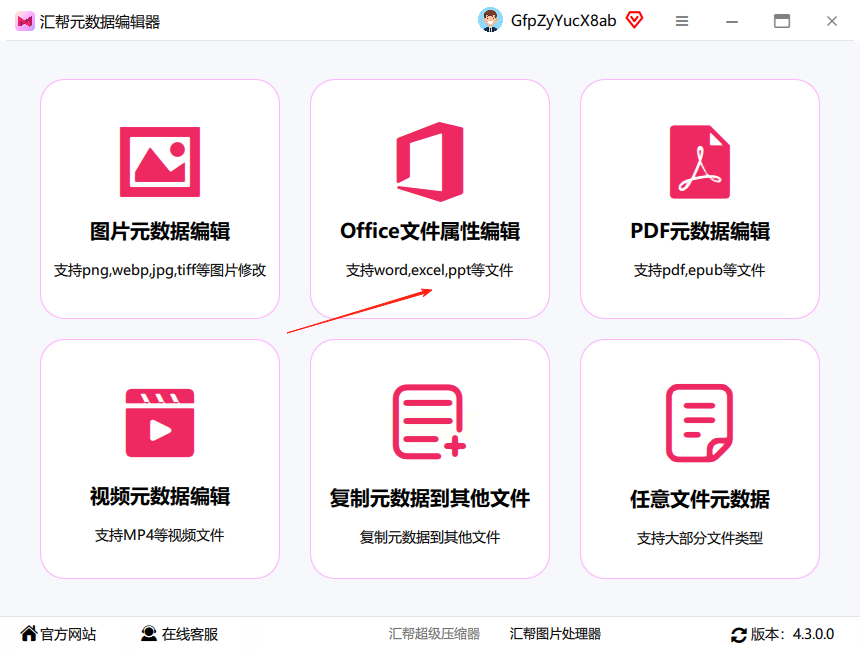
2. 选择目标Word文档,导入后在右侧属性列表找到“创建时间”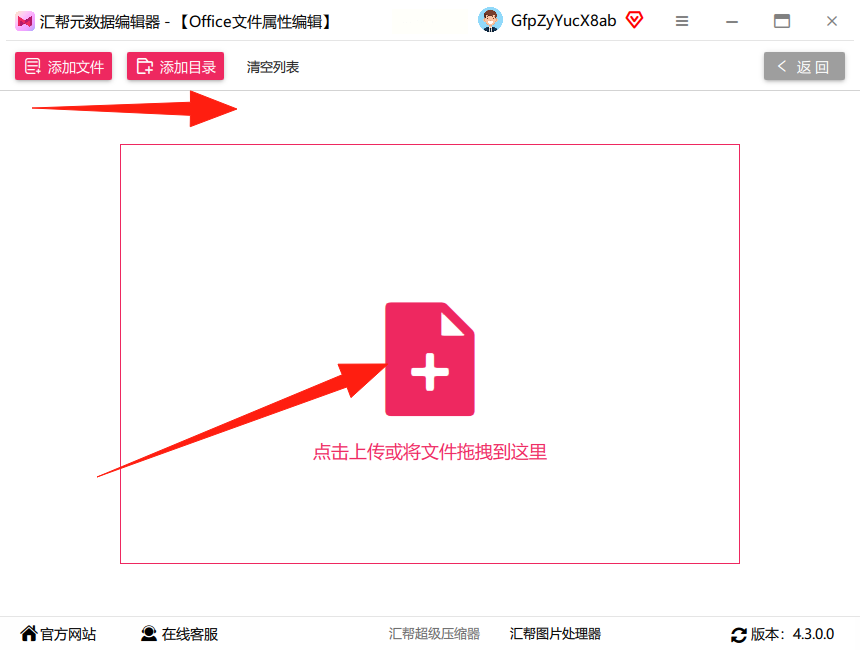
3. 点击时间旁的铅笔图标,弹出时间设置窗口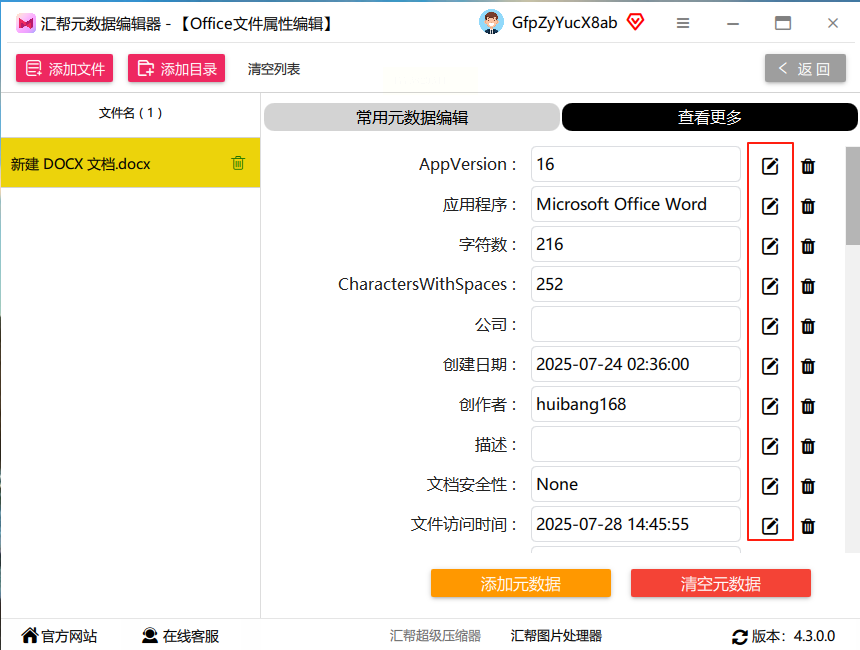
4. 手动输入或选择日期(支持年月日时分秒精确设置)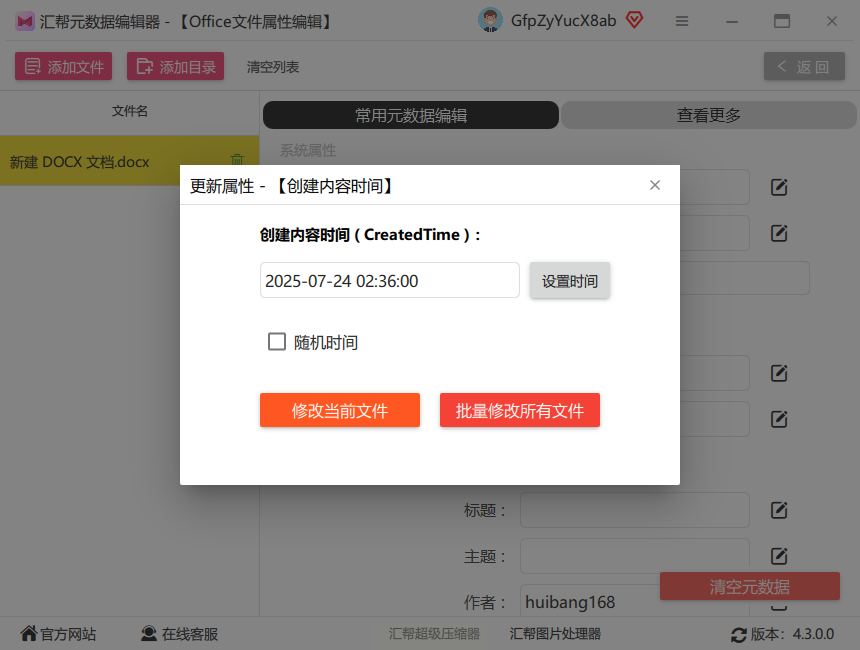
5. 若需批量修改,点击批量修改所有文件
6. 点击“保存修改”按钮,完成操作后可右键查看效果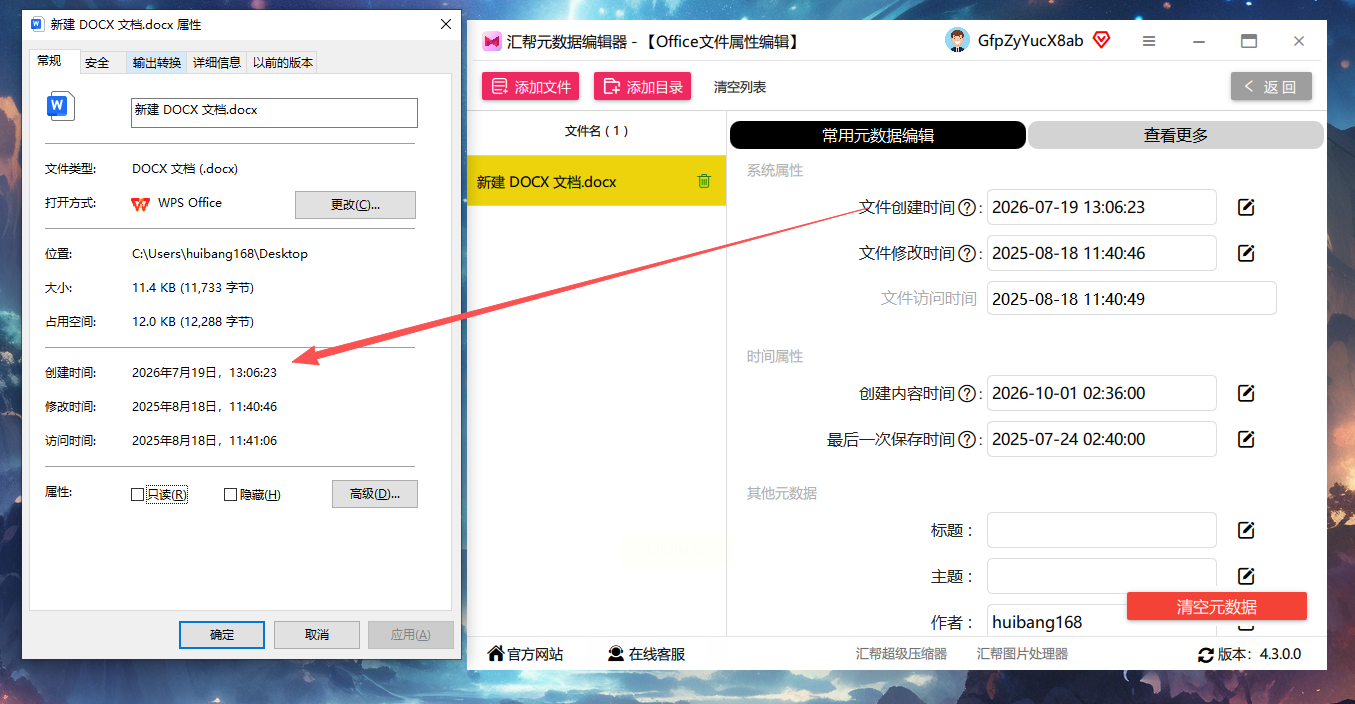
方法四:使用Excel辅助修改(适合纯时间调整)
不需要专门软件,用Excel的时间函数间接修改,适合不想装额外工具的人,简单搞定修改word创建时间。
1. 新建Excel表格,在A1单元格输入公式:`=DATE(2023,10,15)`(替换为目标日期)
2. 按Ctrl+C复制公式结果,右键点击Word文档→“属性”→“详细信息”
3. 在“创建时间”字段右键→“粘贴”(Excel复制的纯数字时间会自动转换为系统时间格式)
4. 点击“确定”后,系统会自动同步新时间(注意:若右键菜单无粘贴选项,可先复制Excel单元格内容,再用记事本打开文档属性窗口粘贴)
方法五:用PowerShell脚本(适合技术党,无需软件)
通过命令行快速修改,适合批量处理或命令行爱好者,技术党修改word创建时间首选这种方法。
1. 按Win+R输入“powershell”打开终端,输入命令:`Get-ChildItem -Path "C:\目标文件夹" -Filter *.docx | ForEach-Object { $newDate = [DateTime]::Parse("2024-01-01 14:30:00"); $_.CreationTime = $newDate; $_.LastWriteTime = $newDate }`
2. 解释:第一行指定文件夹路径,第二行设置新时间,第三行修改创建和修改时间
3. 按Enter执行,脚本会自动遍历所有Word文件并修改(建议先备份原文件)
三、注意事项与避坑指南
1. 权限问题:系统文件或受保护文件夹需右键→“以管理员身份运行”工具
2. 时间同步风险:修改后若连接云盘(如OneDrive),可能被自动同步回原时间,建议修改后断开网络10分钟
3. 版本兼容性:Office 365用户需关闭自动保存,否则修改时间可能被覆盖
4. 法律合规:公开场合使用修改后的文档需确保不违反公司制度或法律要求(如电子证据法律效力)
5. 批量修改安全:同时修改多个文件时,建议用NewFileTime的“预览模式”先确认时间,避免误改
四、常见问题解答
1. 修改后文件打不开了?
可能是修改时勾选了“锁定文件”,关闭目标文档重新打开即可(或检查是否为只读文件)
2. 为什么属性里显示的时间无法修改?
需先检查文件是否被加密(如PDF加密文档需解密),或被防病毒软件隔离(在隔离区恢复后修改)
3. 用哪种方法最安全?
推荐优先使用系统属性编辑器(方法二),其次是NewFileTime工具(方法一),这两种方法对系统影响最小,且无第三方软件残留风险
五、总结与温馨提示
修改Word文档创建时间是基础的文件管理技能,选择工具时建议优先用系统自带功能(安全可靠)或轻量专用工具(操作简便)。批量修改时务必先备份原文件,避免因软件Bug导致数据丢失。如果是用于工作场合,建议先与团队成员确认是否需要统一时间标准,避免因时间冲突影响协作效率,轻松搞定修改word创建时间的需求。
最后提醒:技术手段修改时间需在合规范围内使用,切勿用于伪造商业合同、财务凭证等具有法律效力的文件,以免引发纠纷。希望以上方法能帮到你!
