

电子表格属性里的作者怎么删除并修改?8种新方法一次备齐
周末一起打球的哥们老赵发来一个文件传输请求,附了句话:“这表格你帮我看看,作者那栏挂着我前公司的名字,发给客户太尴尬了。”我点开属性一看,作者、最后修改者、单位三处全是旧信息。电子表格属性里的作者怎么删除并修改,这问题我去年折腾过一轮,正好把踩过的坑和试出来的路子一块儿捋清楚。
 先给结论:改作者这事儿不难,难的是批量处理时找对入口。下面按“先删干净、再改成你要的”这条主线走,方法从最省心的排到最折腾的,你按自己文件数量挑就行。
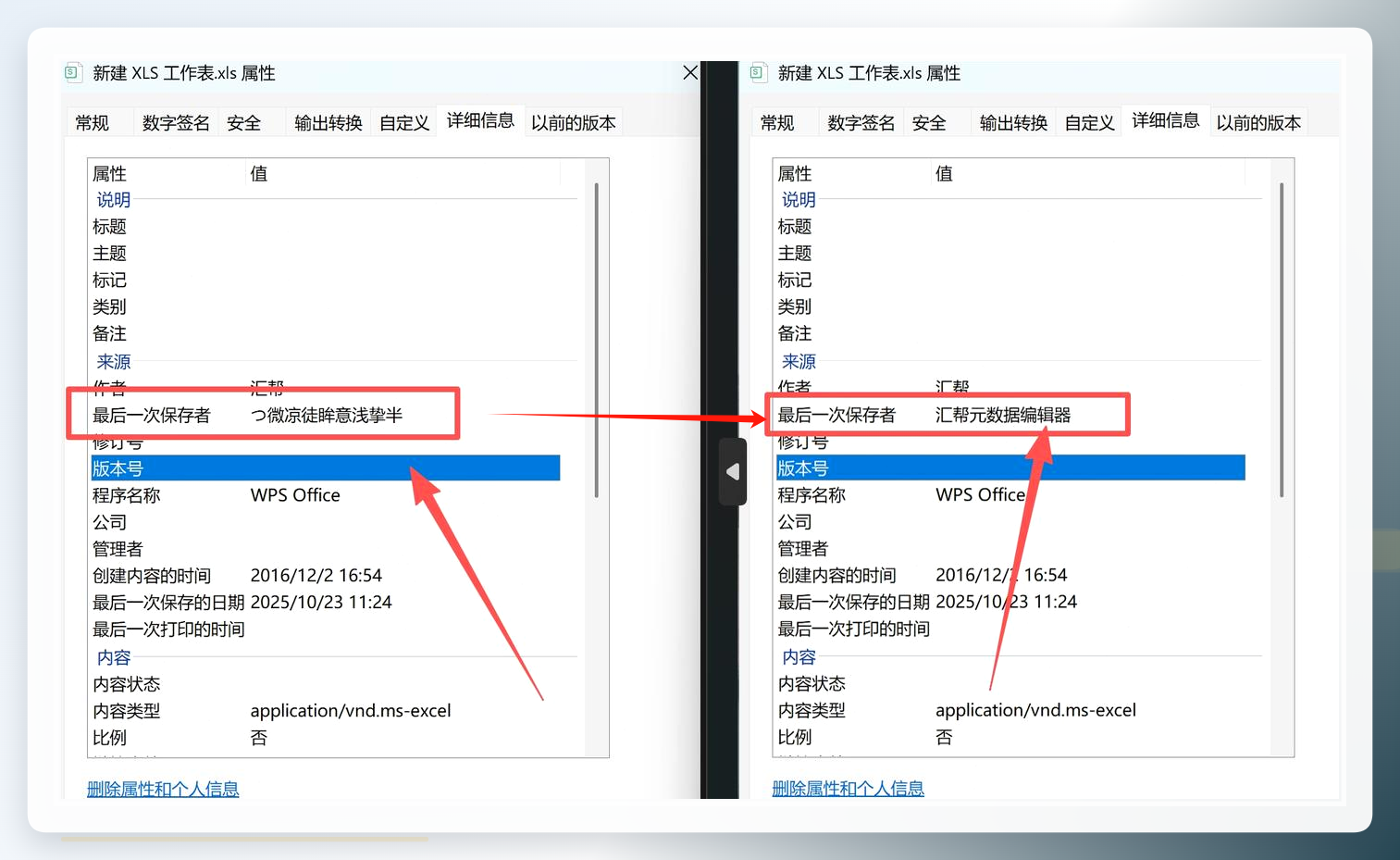
方法1:用汇帮做批量清洗(我这次的主力工具)
对于不太熟悉 Excel 深层设置的朋友,这类工具把入口都摆在了明面上,跟着点几下就能走完,具体流程如下:
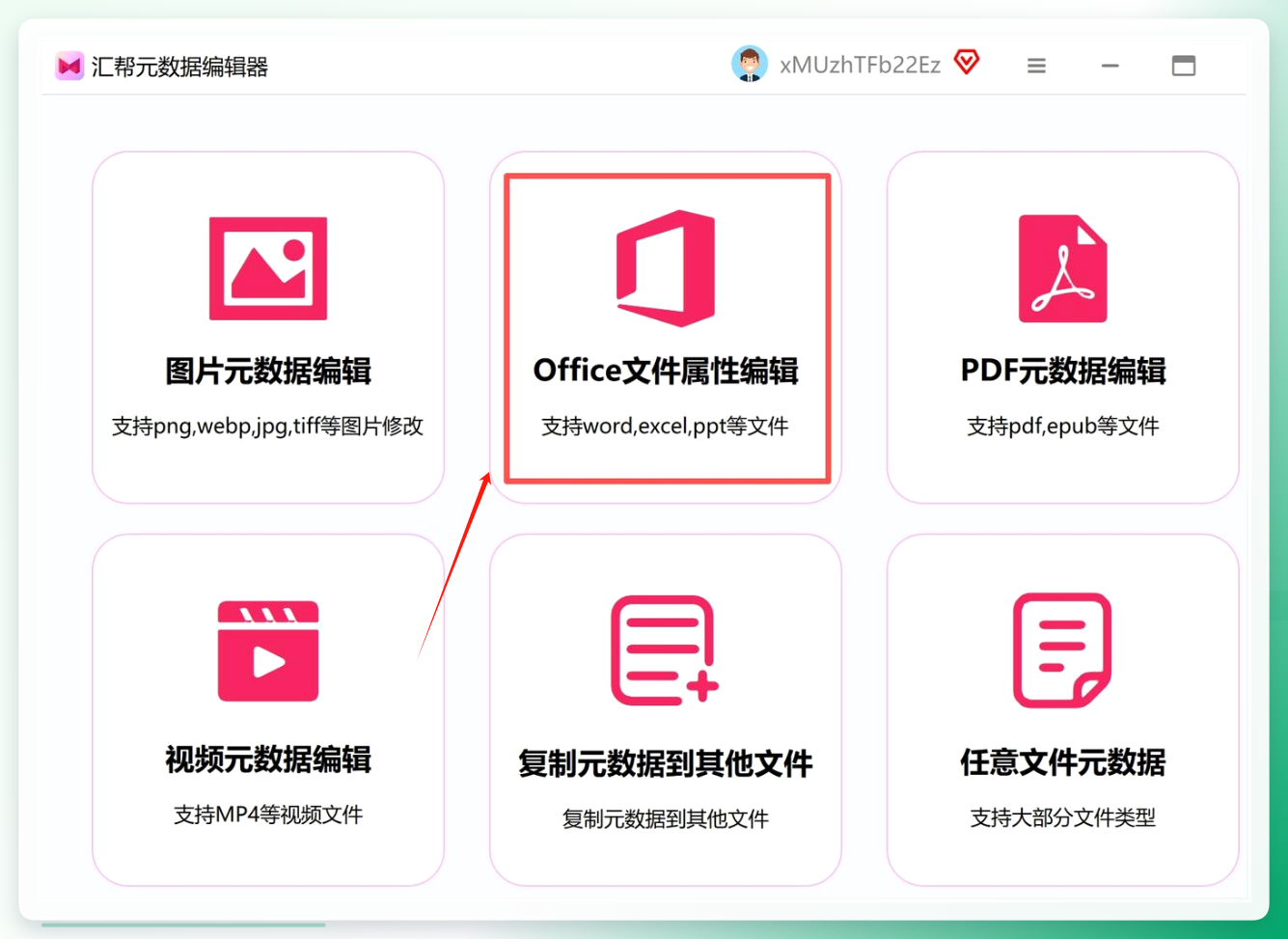
打开软件,进 office属性编辑 模块,这个模块同时认 Word 和 Excel 的元数据;
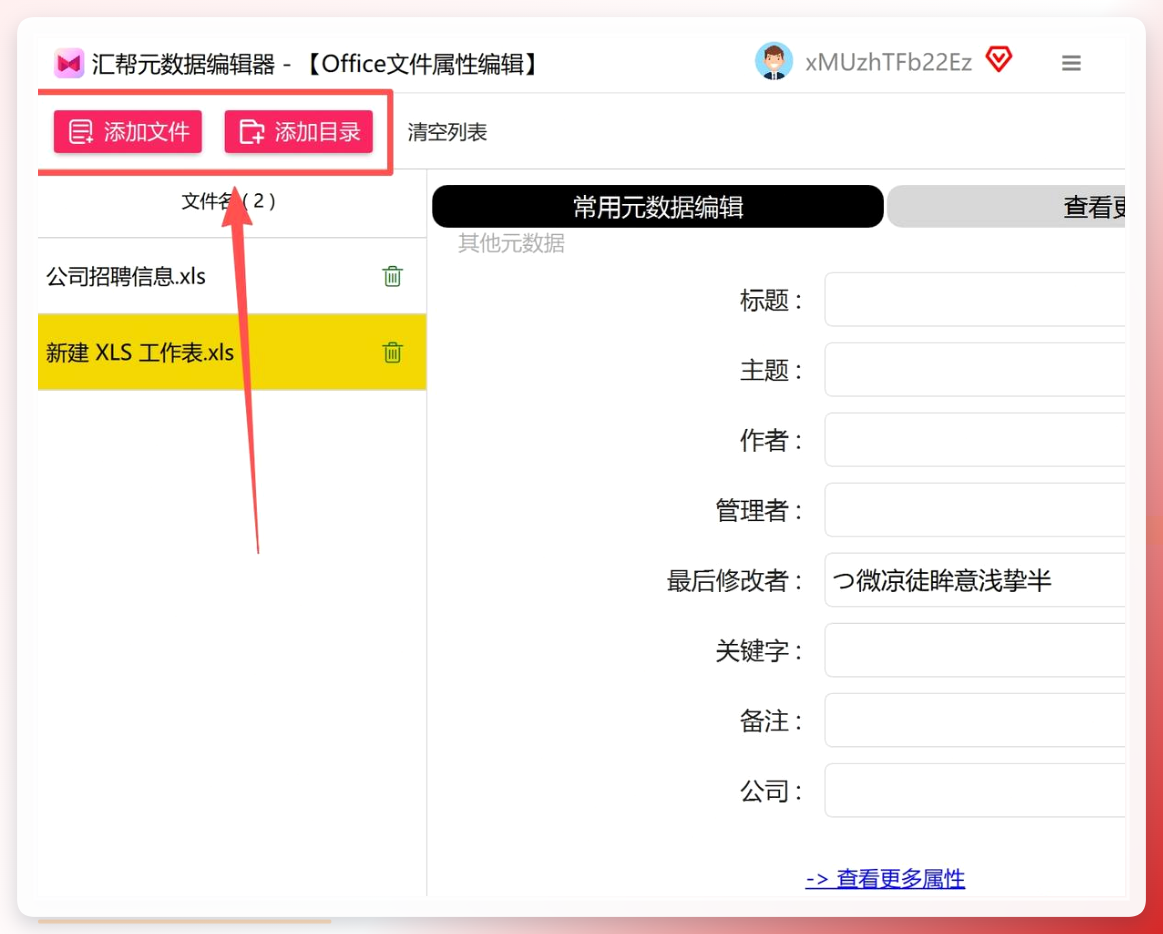
 点添加文件把待处理的 xls 导进去,文件多的话直接拖拽进窗口更快;
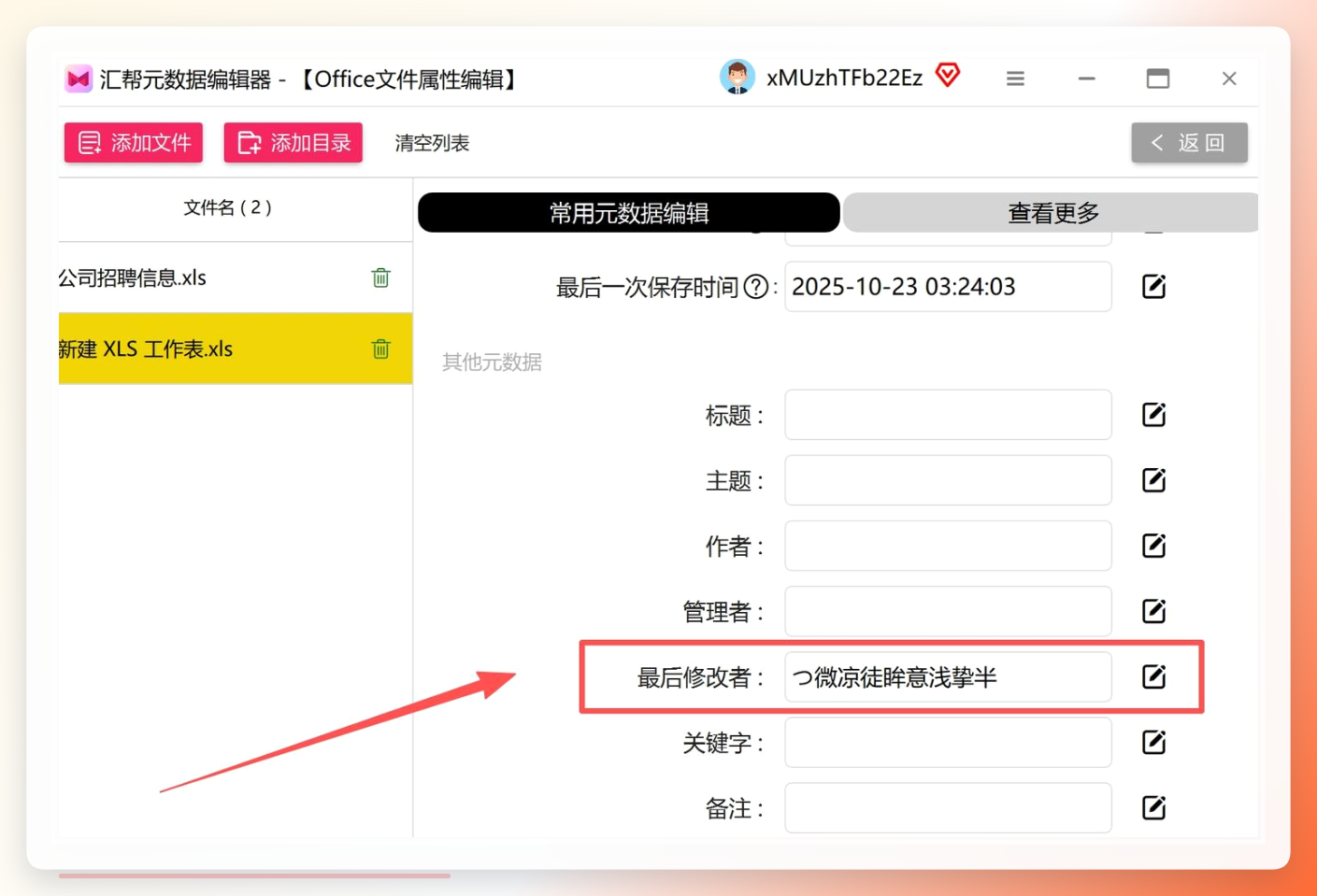
 右侧找到
最后修改者 这一项,点一下会弹出输入框;
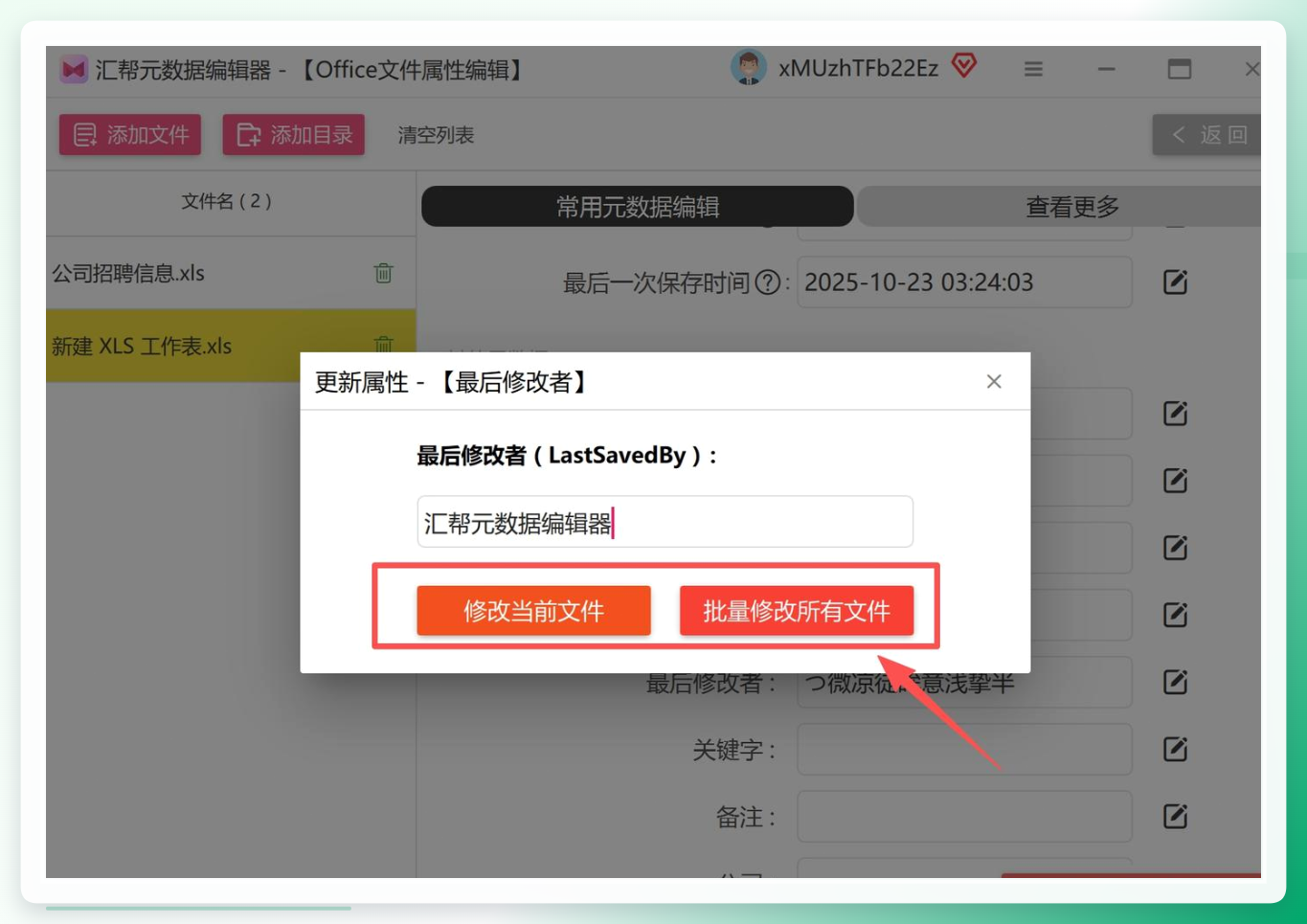
 框里填上你要的新名称,比如“项目部_老赵”这种带部门前缀的写法,回头检索方便;
点下方的修改文件按钮,等进度条走完;
 随便挑一个文件右键看属性,确认作者栏已经换掉。
方法2:信任中心一键剥离个人信息
单个文件想快速脱敏,走这条:
- 打开文件,点左上角
文件→选项; - 左侧选
信任中心,点右边的信任中心设置; - 新窗口里选
个人信息选项,勾上“保存时从文件属性中删除个人信息”; - 确定保存,关掉文档再存一次。
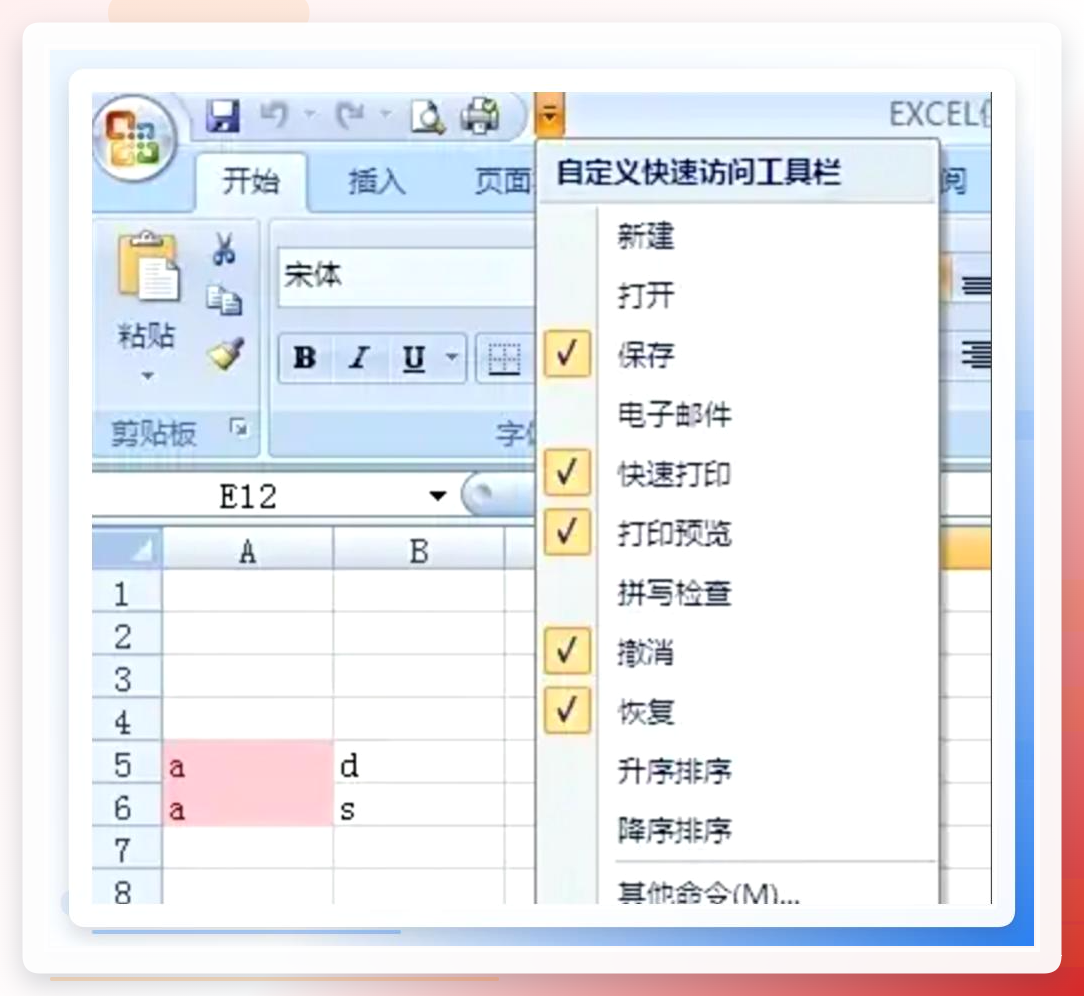 注意这招是“删”不是“改”,勾上之后作者栏直接清空,适合对外发文件时用,不适合要保留署名的场景。
方法3:直接改文件属性(最原始但最直观)
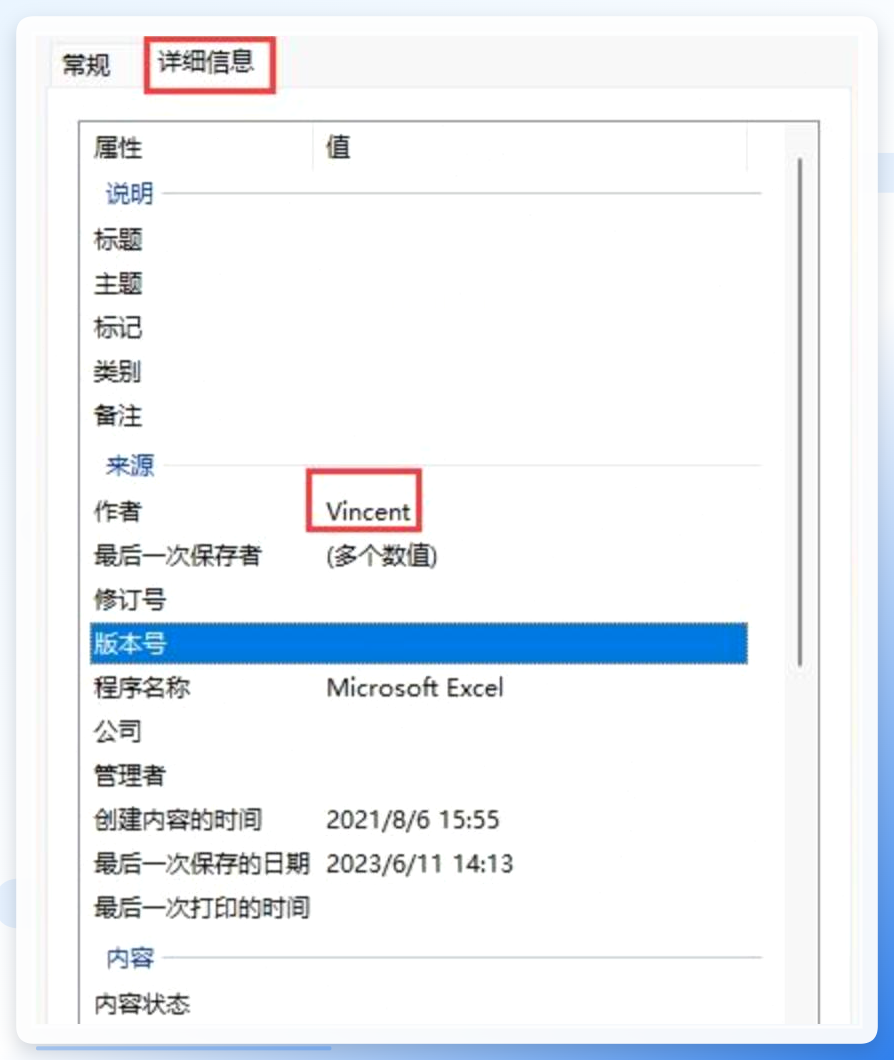
- 右键文件 →
属性→详细信息标签页; - 找到“作者”和“最后一次保存者”两行,点值那一栏直接改;
- 确定后重新打开文件验证。
 这个入口的好处是不用开 Excel,坏处是只对当前这一个文件生效,四十几个文件这么点下来,手腕先受不了。
方法4:VBA 批量清空(会代码的走这条)
- 按
Alt + F11打开 VBA 编辑器; - 菜单
插入→模块; - 粘贴一段循环遍历文件夹、对每个工作簿执行
RemoveDocumentInformation xlRDIAll的代码; - 按
F5运行,跑完关编辑器保存。
我试的时候卡在路径上——代码里的文件夹路径要写全,末尾还得带反斜杠,少一个字符就报“找不到文件”,排查了十几分钟才反应过来。
方法5:另存为时顺手改
-
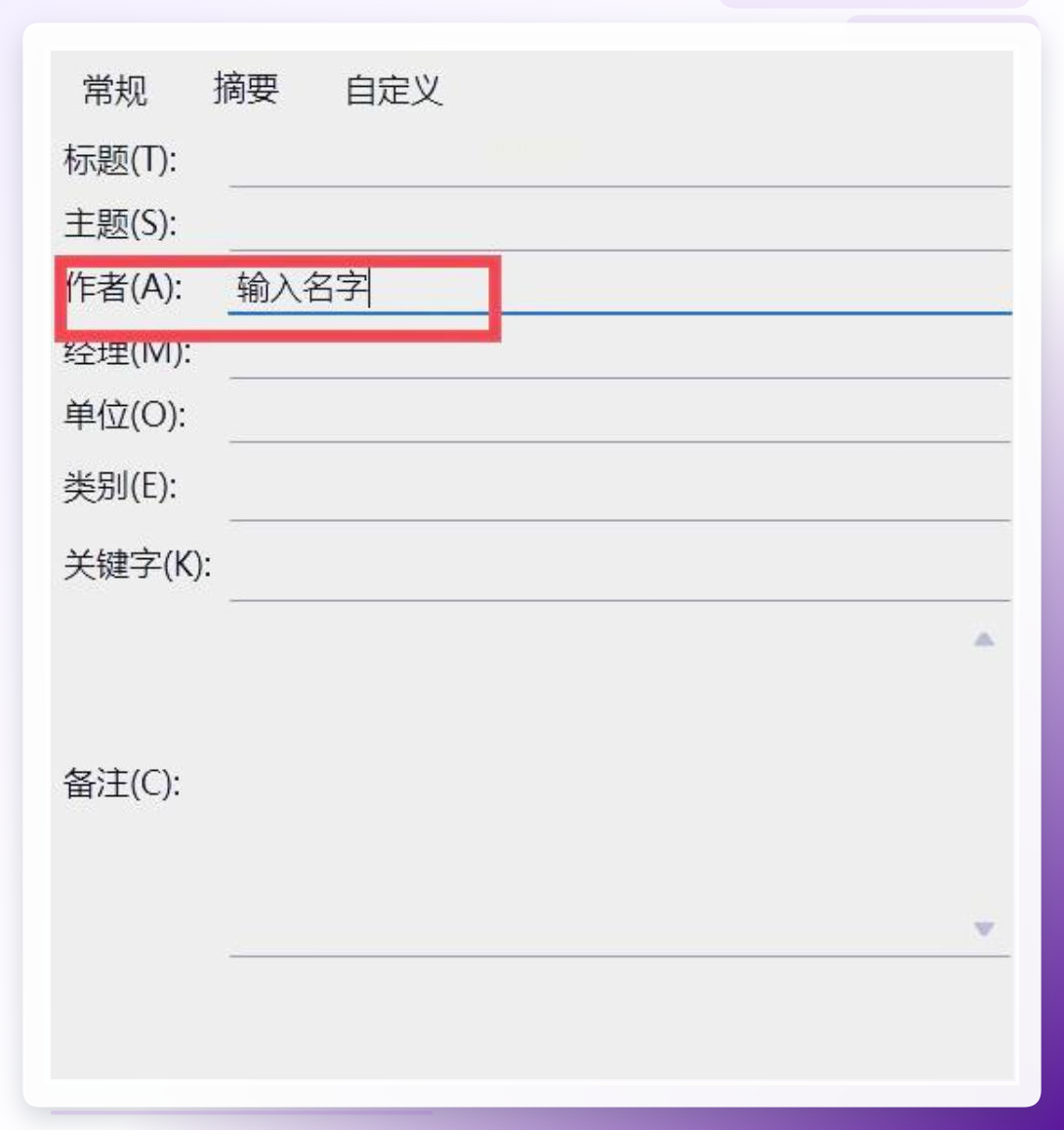
文件→另存为; - 保存窗口下方找“作者”输入框(有的版本要点“更多选项”才露出来);
- 删掉旧名填新名,选好路径保存。
生成的是一份新文件,原件不动,适合“原件要留底、副本要对外”的场合。
方法6:命令行批量改(适合成百上千个文件)
Windows 下可以用 PowerShell 调用 Shell 对象的扩展属性接口,遍历目录批量写 Author 字段。写起来就几行,但第一次跑建议先拿一个文件夹做试验,路径写错会把整批文件的属性写花,恢复起来很烦。
方法7:在线元数据工具
浏览器里搜“Excel 元数据在线编辑”,上传文件、改作者、下载。适合手边没装软件、临时改一两个文件的场景。局限也明显:文件要上传到别人服务器,公司内部资料慎用。
方法8:手机端文件管理器改属性
安卓和 iOS 的文件管理 App 大多支持查看和编辑文档属性,路径一般是长按文件 → 详细信息 → 编辑作者。应急够用,但批量处理基本没戏。
方法9:Excel 内置“检查文档”功能
-
文件→信息→检查问题→检查文档; - 勾选“文档属性和个人信息”,点检查;
- 检查完选择“全部删除”。
这招和信任中心那条思路类似,都是清空而非改写。
几个容易忽略的细节:
作者和“最后一次保存者”是两个独立字段,删一个另一个还在;
单位字段有时跟着作者一起变,检查时顺手看一眼;
文件从别人那儿拷来的,属性里可能还挂着对方公司名,这种得连“单位”一起清。
长期维护建议:如果这类文件是持续产出的,别每次事后补救。在 Excel 选项里把默认用户名改成团队统一格式,新建文件从源头就带对署名,比事后清洗省心得多。
老赵那批文件最后是这么处理的:四十几个里三十来个用批量工具一把过,剩下几个 2003 格式的老文件单独用属性面板补了刀。他拿到结果后回了句:“早知道有这路子,我前年那批投标文件就不用一个个改到半夜了。”
电子表格属性里的作者怎么删除并修改,说到底就是先分清删还是改、单文件还是批量,再对号入座选工具。你手头那批文件,是打算一个个手动改,还是找个能一把过的法子?
