

在日常办公中,PDF文件的元数据管理常常是个隐形痛点。无论是公司合同流转时所有者信息混乱,还是个人导出文档时默认显示陌生名称,都会影响文件的专业性。更麻烦的是,部分加密PDF因所有者限制无法编辑,手动修改所有者又找不到入口。其实这些问题用对工具就能轻松解决,今天就给大家分享四个靠谱的修改方案,涵盖免费开源到专业付费的不同场景,小白也能跟着步骤操作。
方案1:LibreOffice Draw(免费轻量选择)
LibreOffice Draw是款开源免费的矢量图形软件,虽然以绘图见长,但PDF编辑功能同样实用。软件体积小,安装后直接运行,支持Windows全版本系统。修改PDF所有者的步骤如下:
步骤1:
打开LibreOffice Draw,点击顶部菜单栏“文件”→“打开”,选择需要修改的PDF文件。
步骤2:
进入编辑界面后,点击右侧“属性”面板,找到“文档属性”选项。
步骤3:
在弹出的窗口中切换到“元数据”标签,找到“作者”字段,直接输入自定义名称(即修改所有者信息)。
步骤4:
点击右上角“确定”保存,再用“文件”→“导出为PDF”,选择“导出当前文档”即可。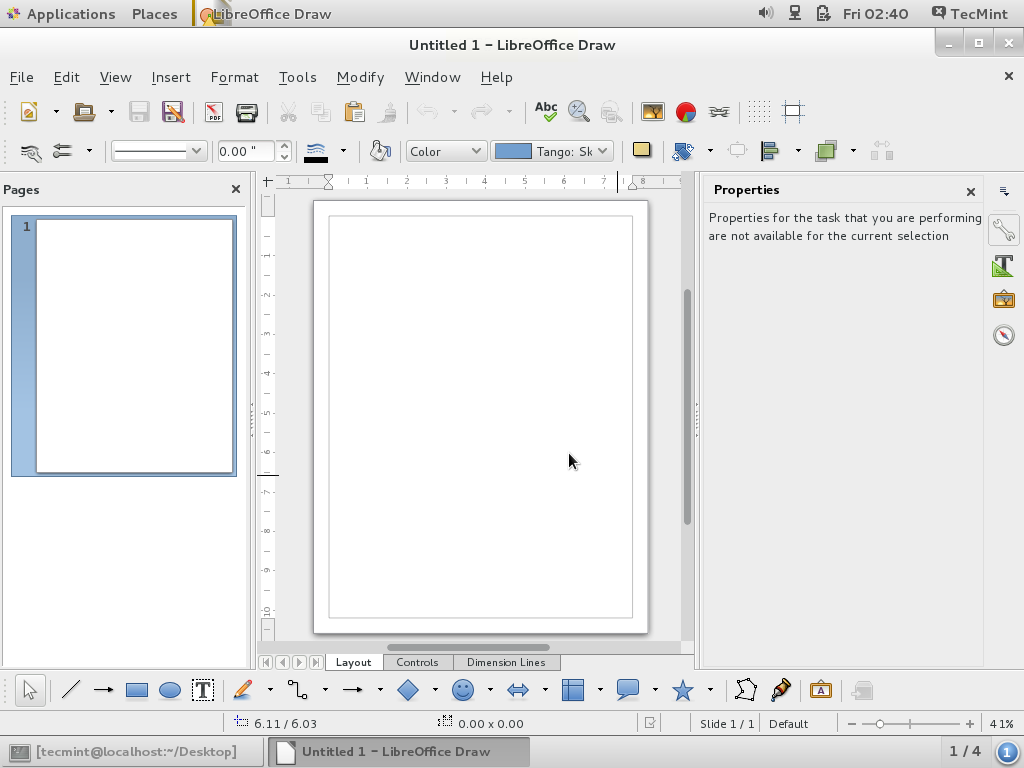
这套操作无需额外安装插件,适合临时修改单文件修改所有者,缺点是批量处理时效率较低。
方案2:汇帮元数据编辑器(专注元数据修改)
汇帮元数据编辑器是专为PDF元数据设计的工具,界面简洁且支持批量操作,适合需要统一修改所有者信息的场景:
步骤1:
启动软件后,在功能列表中选择“PDF元数据编辑”模块。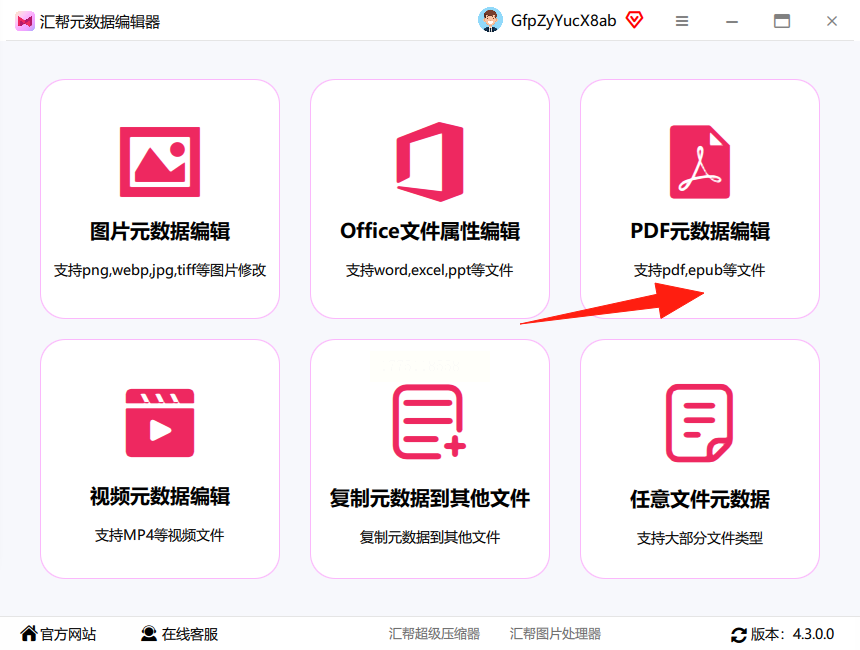
步骤2:
点击“添加文件”按钮,支持单文件或多文件拖拽上传,文件列表会显示在下方。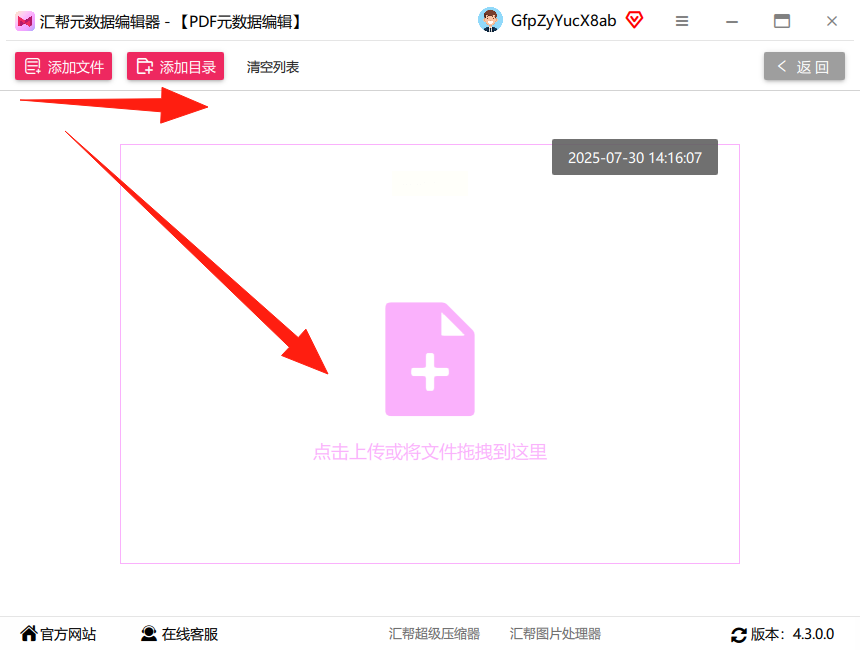
步骤3:
上传完成后,找到文件右侧的“更多属性”按钮,展开后选择“作者”字段(即所有者信息)。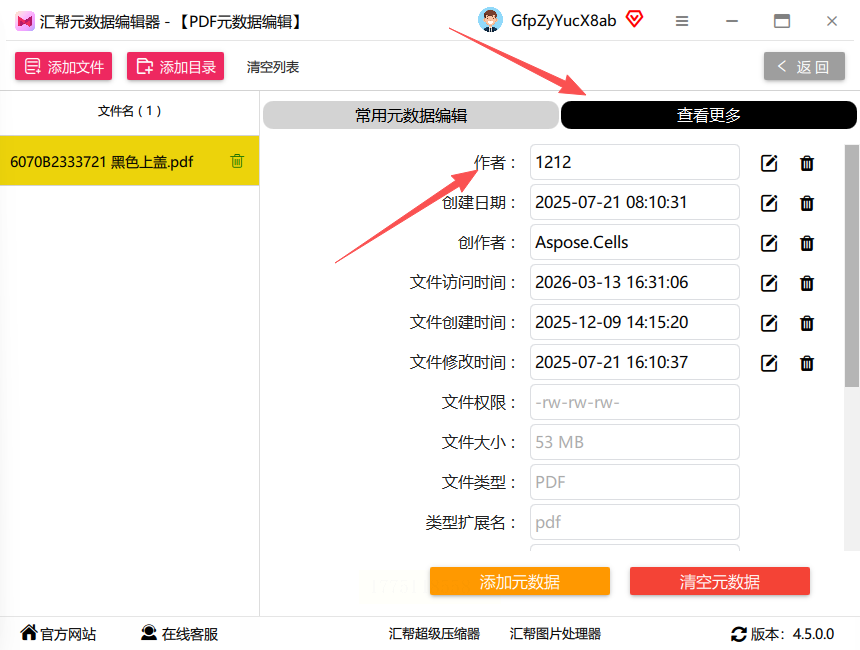
步骤4:
直接在输入框中修改内容,可选择“修改当前文件”或“修改所有选中文件”,轻松批量修改所有者,软件会自动更新元数据。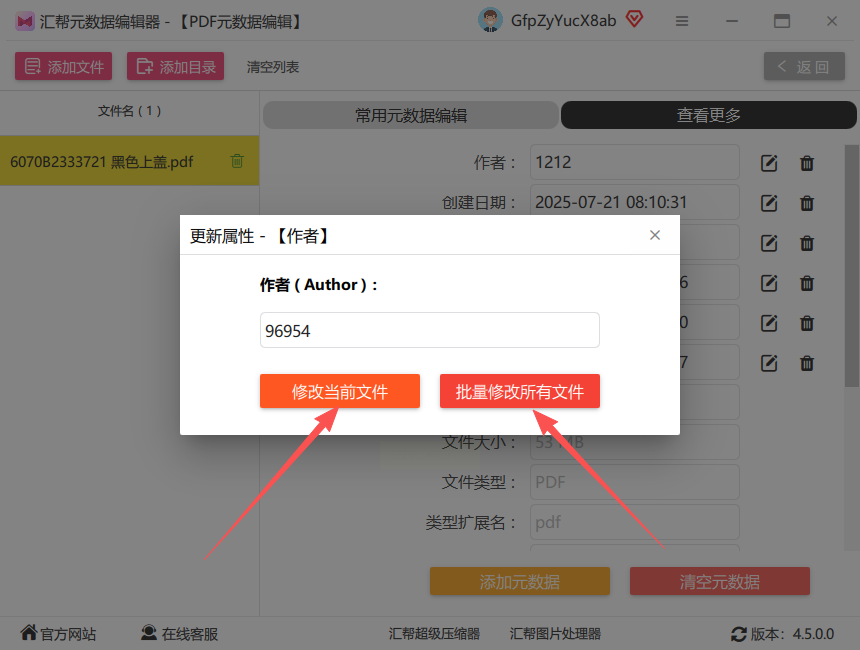
步骤5:
完成后系统提示“操作成功”,新修改的PDF文件在原目录下生成,直接替换即可。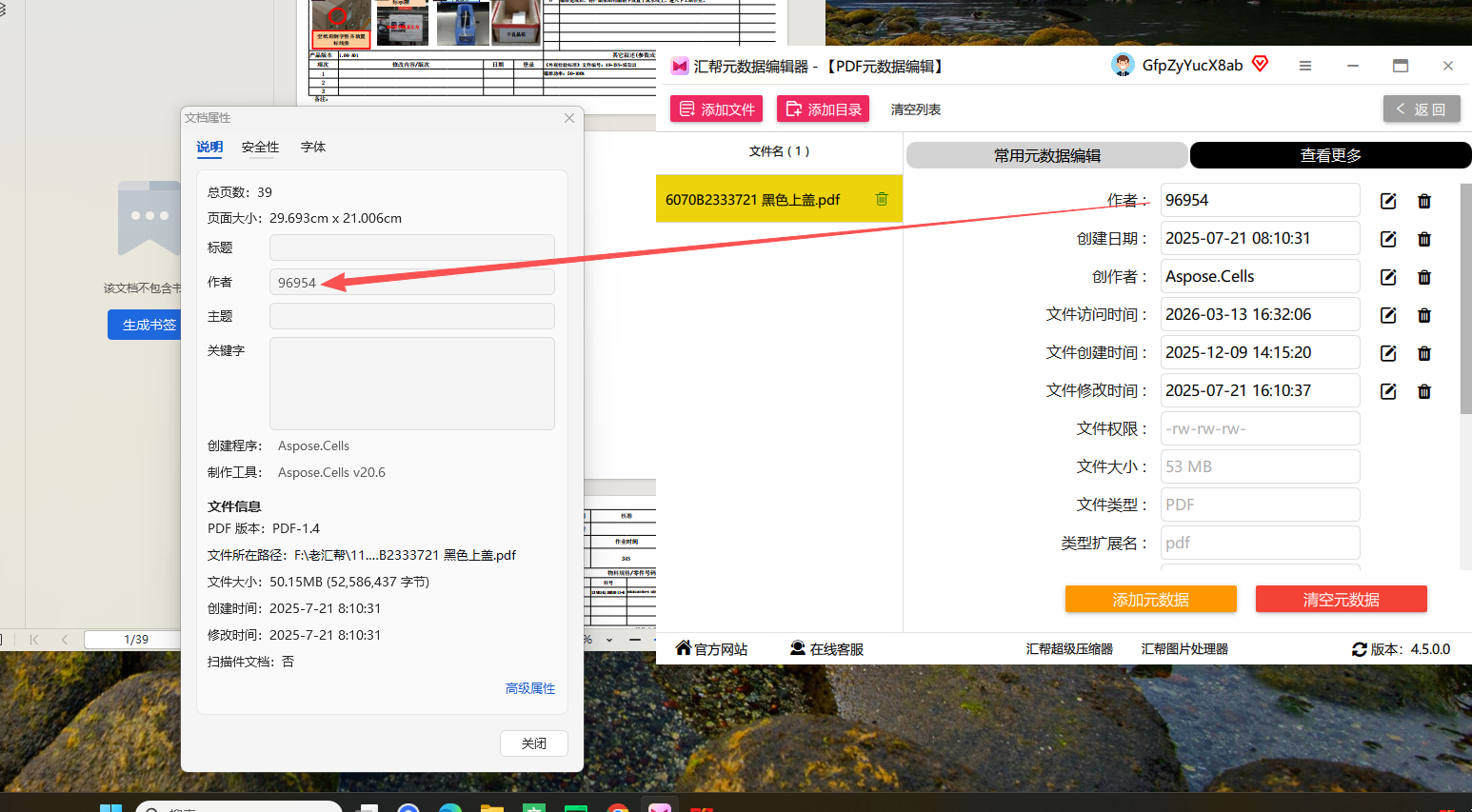
这款工具最大优势是保留文件原有内容结构,仅修改元数据信息,适合批量处理合同、报表等需要统一修改所有者的重复场景。
方案3:Adobe Acrobat Pro DC(专业级解决方案)
作为行业标杆的PDF编辑工具,Adobe Acrobat Pro DC在元数据管理上非常全面,修改所有者操作更专业:
步骤1:
打开软件后,点击“文件”→“打开”导入PDF,进入编辑界面。
步骤2:
在右侧工具栏选择“属性”,或直接使用快捷键Ctrl+D调出文档属性窗口。
步骤3:
切换到“描述”标签页,找到“作者”“标题”等元数据字段,按需修改所有者及其他信息。
步骤4:
完成后点击“确定”,此时所有元数据修改立即生效。
这套操作适合需要同时修改作者(即修改所有者)、创建日期等多维度信息的场景,软件稳定性强,但需付费订阅。
方案4:WPS(办公场景快速调用)
WPS作为国内普及度极高的办公软件,PDF功能同样出色,日常修改所有者无需额外装工具:
步骤1:
打开WPS后,点击“PDF工具”→“属性”按钮。
步骤2:
在弹出的属性窗口中找到“作者”“主题”等字段,直接输入自定义内容,完成修改所有者操作。
步骤3:
点击“确定”保存,如需修改多个文件,可先全选PDF文件,再通过右键菜单“批量属性修改”统一修改所有者设置。
WPS的优势是适配Office全家桶,支持文档格式互转,适合日常办公中临时处理PDF修改所有者的场景,个人版免费功能已足够使用。
实操注意事项
1. 文件兼容性:修改前建议备份原文件,尤其处理加密PDF时,确保文件未设置只读权限,避免无法修改所有者。
2. 版本适配:LibreOffice需安装对应版本的语言包,避免界面显示异常;WPS部分旧版本可能不支持批量元数据修改。
3. 元数据意义:修改“作者”字段本质是更新PDF元数据标记,并非修改文件内容,不影响阅读体验,仅完成修改所有者操作。
掌握这些方法后,无论是单文件应急修改还是批量处理,都能在5分钟内完成。汇帮元数据编辑器和WPS的组合尤其适合高频办公场景,既满足专业性又兼顾便捷性。建议根据使用频率和预算选择工具,长期使用推荐开源的LibreOffice或专业的Adobe,日常备用则用WPS更省空间。记住:好工具能让文档管理效率翻倍,这些小技巧正是提升办公效率的关键。
