

你是不是也遇到过这种烦心事?翻看手机相册,去年旅行的照片莫名其妙跑到了今年,宝宝满月照和周岁照的时间混在一起,或者从旧相机、不同手机导过来的照片,时间线全乱套了。看着乱七八糟的排序,美好的回忆都打了折扣,想整理都不知道从何下手。
更糟的是,有时候因为相机日期没调准,或者系统出错,拍下的重要时刻——比如毕业典礼、求婚瞬间——时间戳居然是错的。这感觉就像一本日记写错了日期,以后回想起来都别扭。或者,你有些敏感照片,不想让人看到真实的拍摄时间,想稍微“调整”一下。这些需求,其实都很常见。学完这篇教程,你就知道怎么修改图片拍摄创建时间了。
教你修改图片拍摄时间的实用技巧,小白也能学会
方法一:用《汇帮元数据编辑器》来修改图片的拍摄创建时间
软件名称:汇帮元数据编辑器
下载地址:https://www.huibang168.com/download/ybpPhybrHzJu
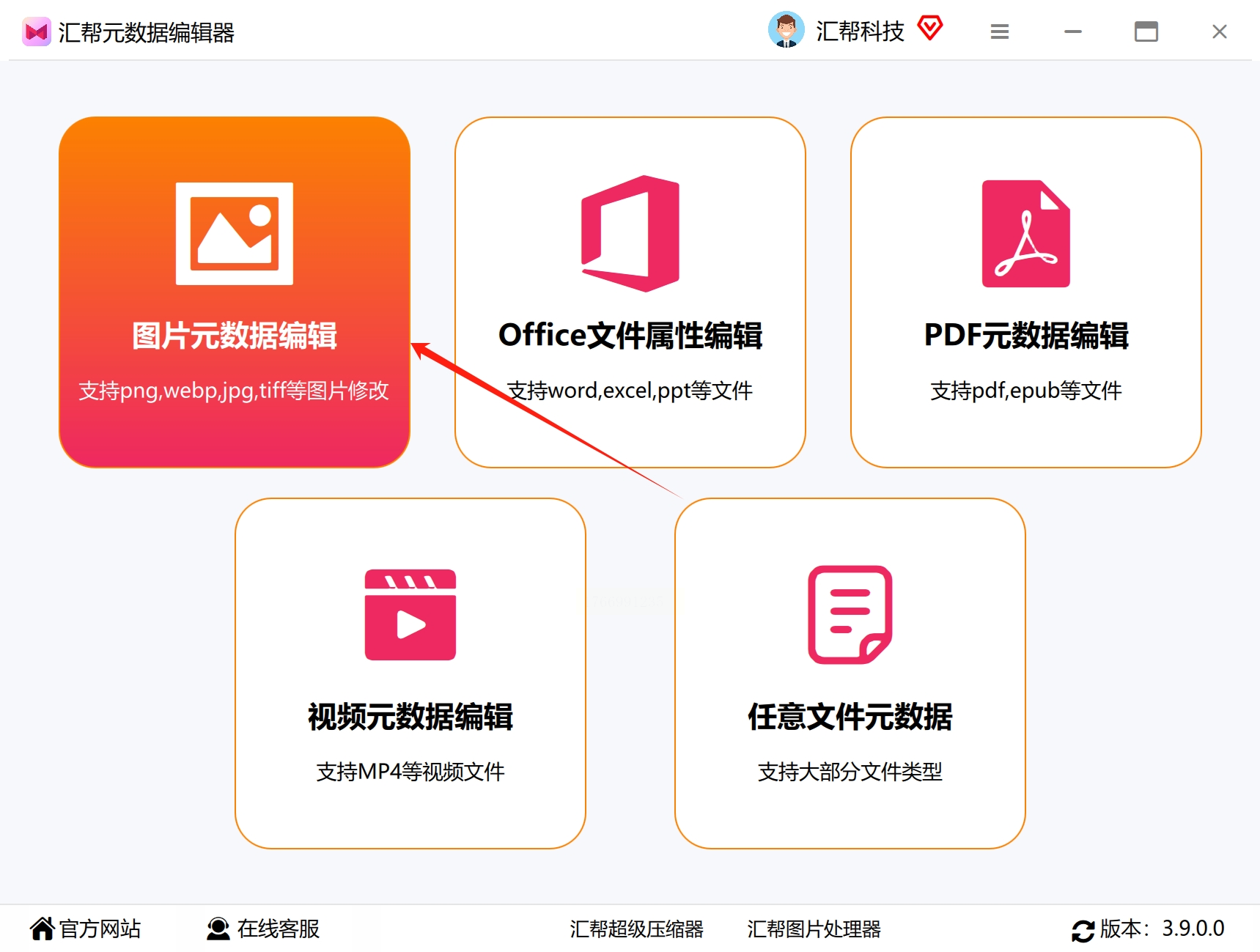
第一步:打开软件,找到入口。
你启动软件后,首页会看到好几个功能选项。别管别的,直接找“图片元数据编辑”这个按钮,点它。这就进到核心操作界面了。
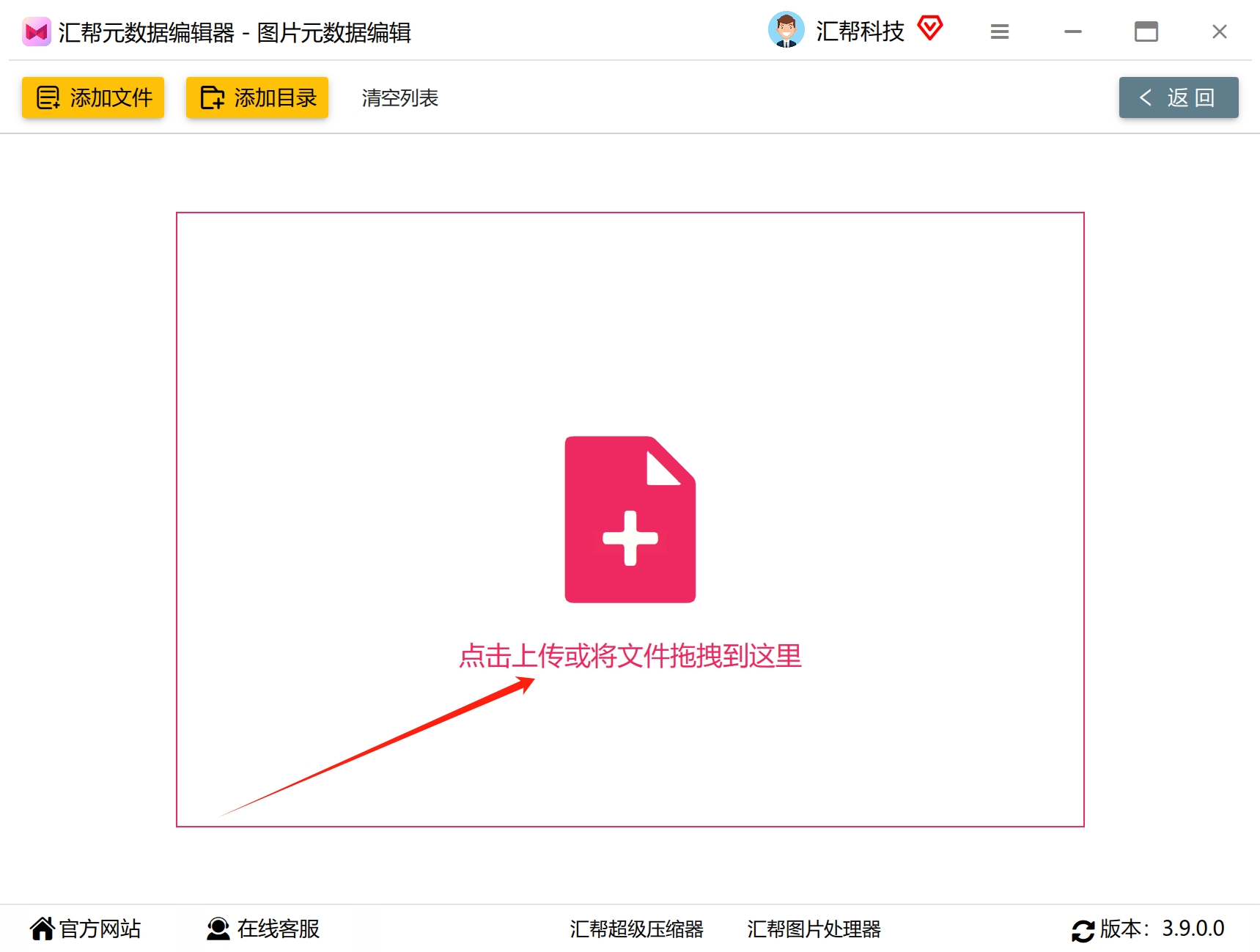
第二步:把照片放进去。
界面中间有个很显眼的“添加文件”按钮,点一下,然后从你的电脑里选中想改时间的照片。嫌麻烦?更简单!直接把你电脑里的照片文件,用鼠标拖拽,扔进这个软件窗口里就行。嗖的一下,照片就进去了。
第三步:找到时间信息。
照片添加成功后,软件会自动把照片里藏着的所有信息(就是元数据)展示出来。你别被那些专业术语吓到,咱们只关心一个。在“常用元数据”这个分类下面,仔细找“拍摄创建日期”这一项。对,就是它,记录拍照时间的关键。
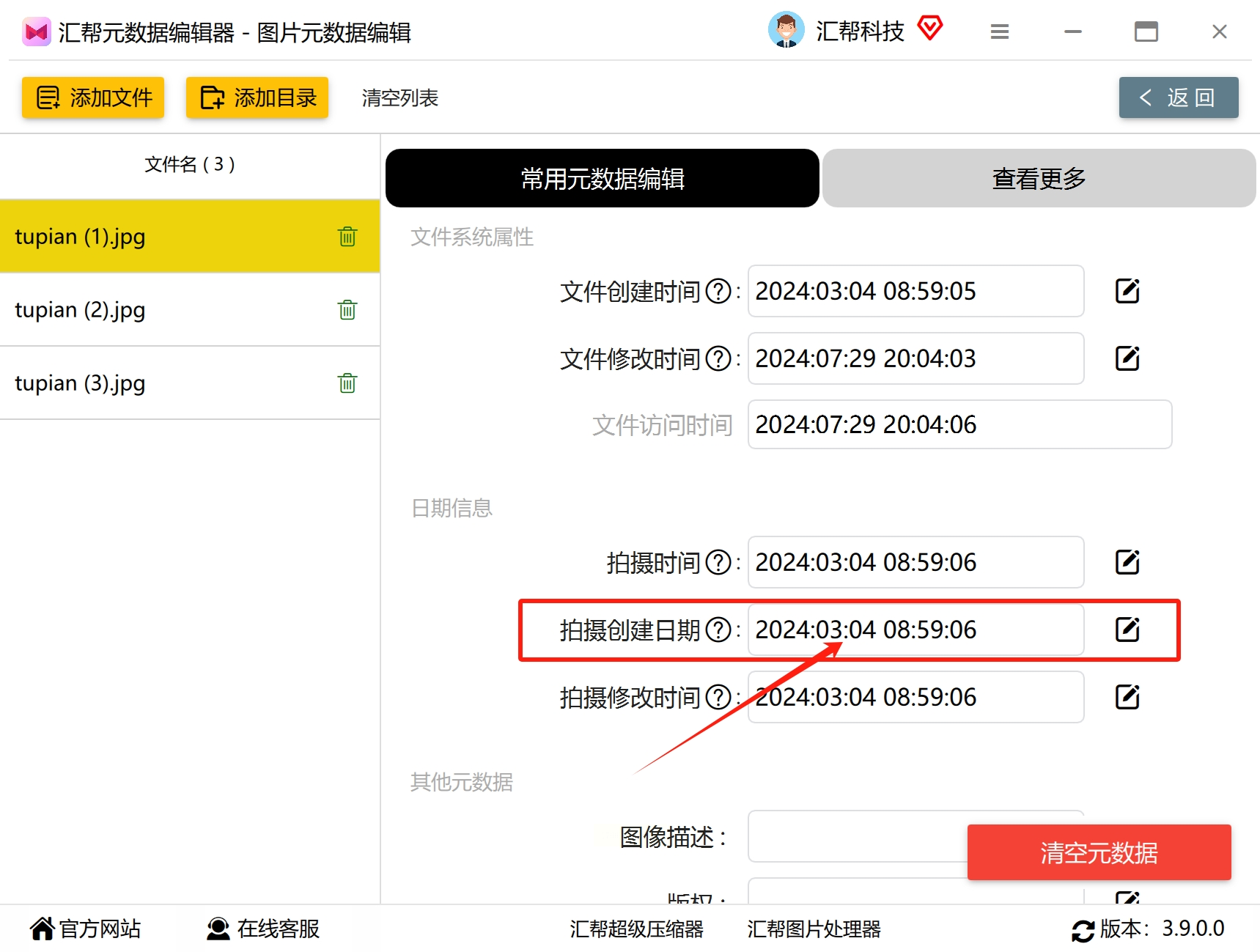
第四步:修改成你想要的时间。
点击“拍摄创建日期”右边那个小小的编辑按钮(通常是个铅笔图标或者输入框)。会弹出来一个日历和时间选择器。这下你就自由了!想改成哪天、哪个时刻,随你设置。它能精确到秒,非常适合那种需要把时间调得特别准的情况。
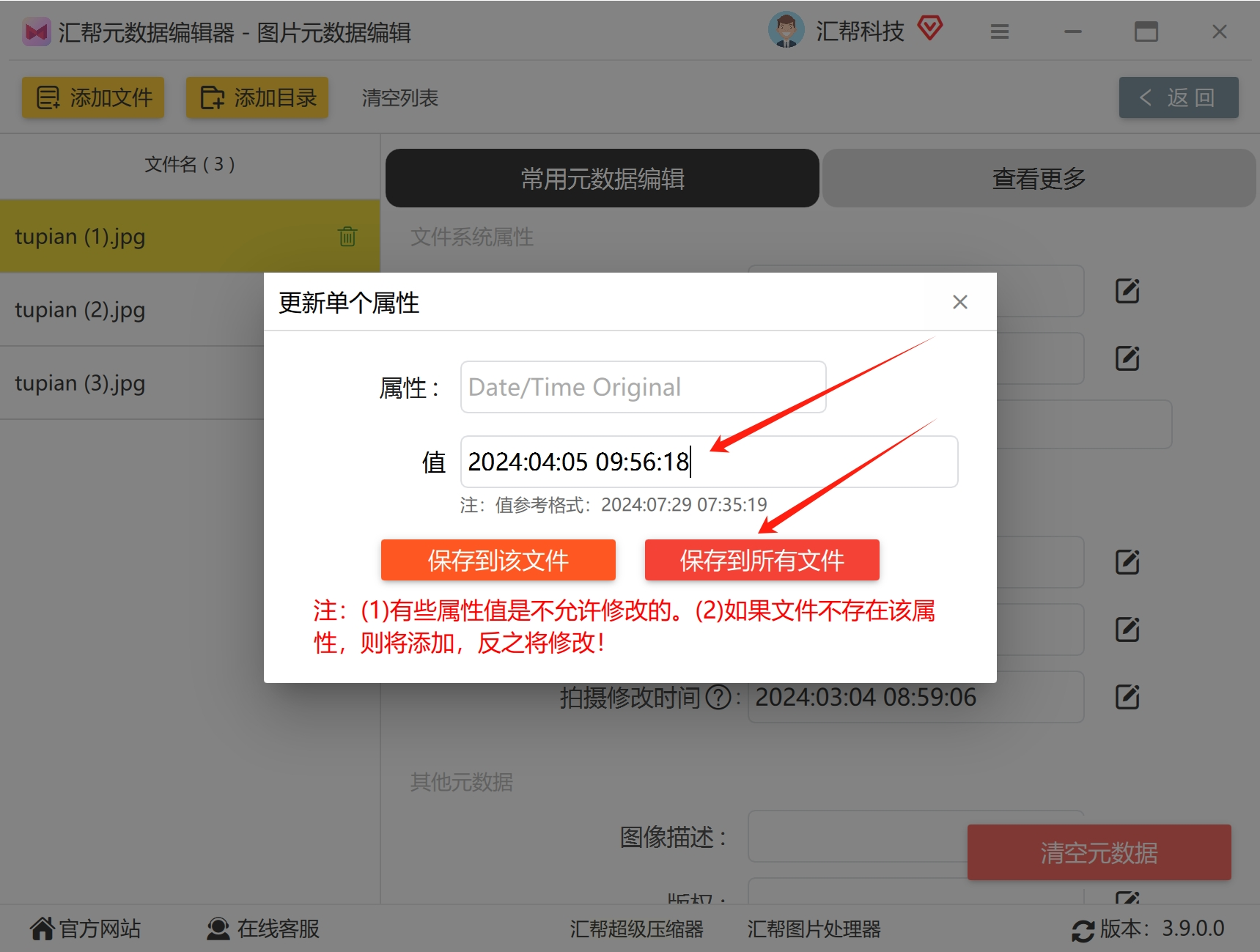
第五步:一键搞定多张照片(超实用!)。
如果你有一大批照片需要改成同一个时间,比如一次旅行拍的所有照片。那你设置好一个时间后,别急着一个个保存。找找“保存到所有文件”或者类似的批量操作按钮,点一下。哇,所有选中的照片时间瞬间就统一了,效率超高。
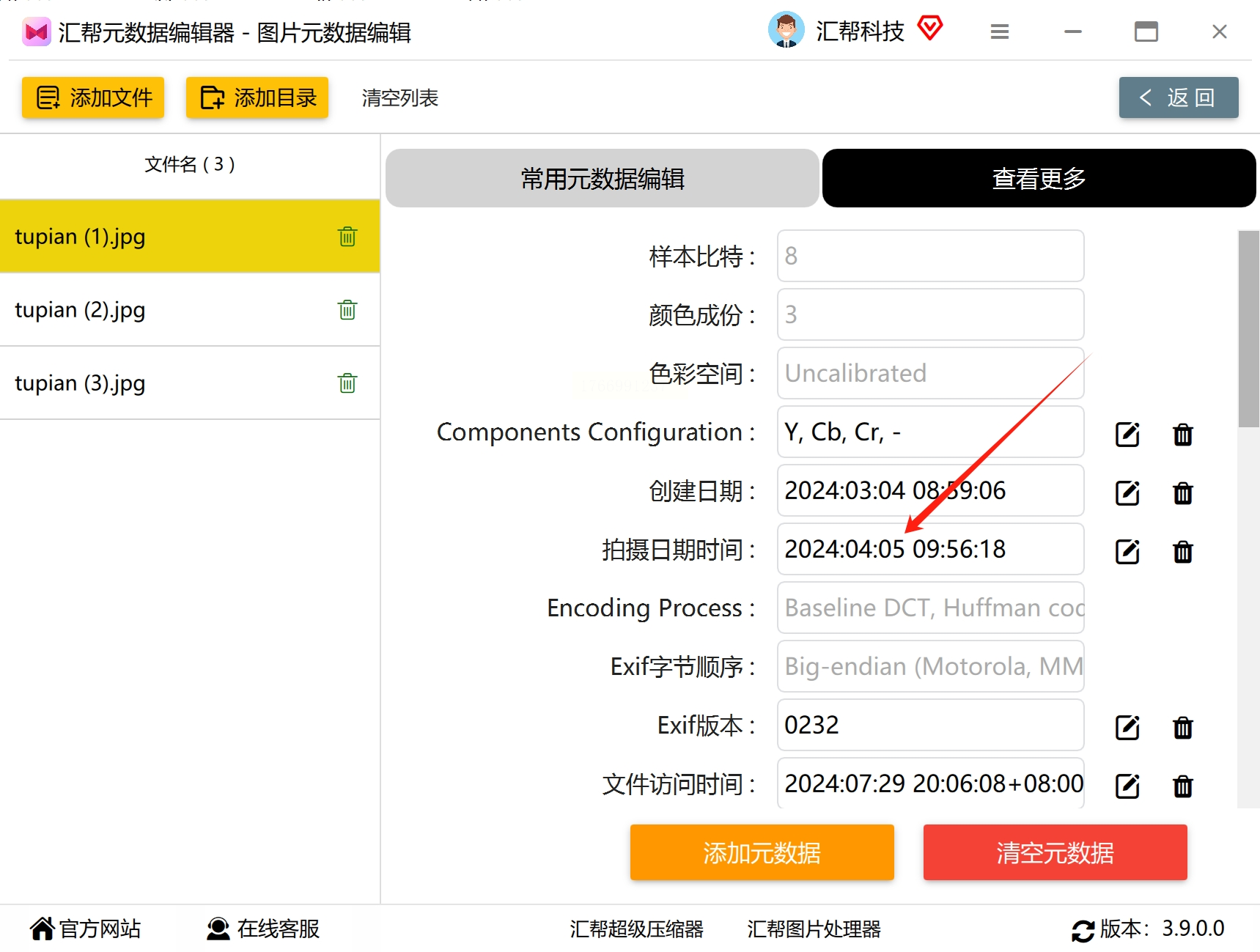
第六步:最后确认一下。
改完之后,稳妥起见,你可以右键点击电脑里那张修改过的照片,选择“属性”,然后看看“详细信息”标签页。确认一下那里的拍摄日期和时间,是不是已经变成你刚才设置的新时间了。
方法二:用ACDSee这类看图软件修改
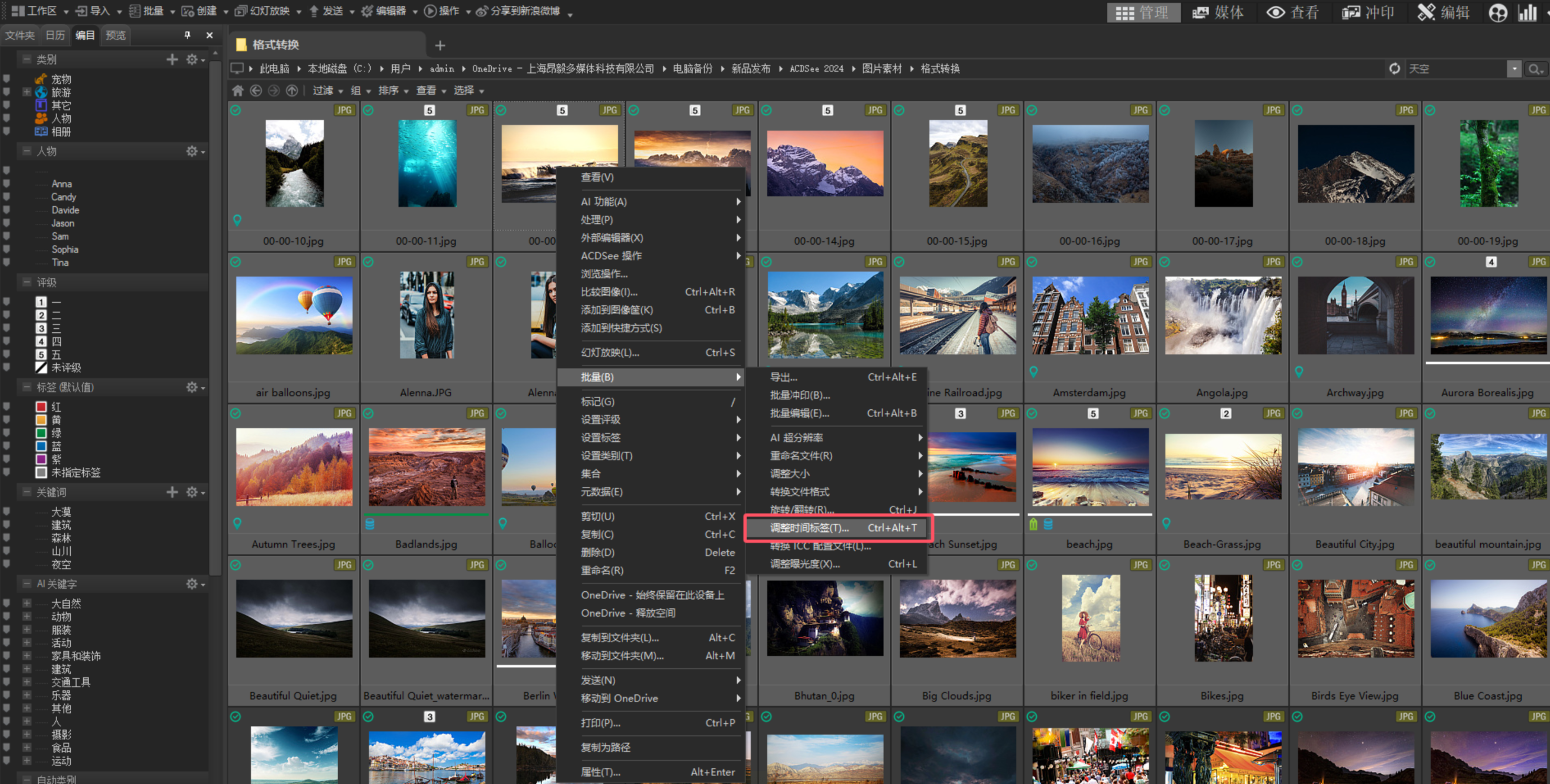
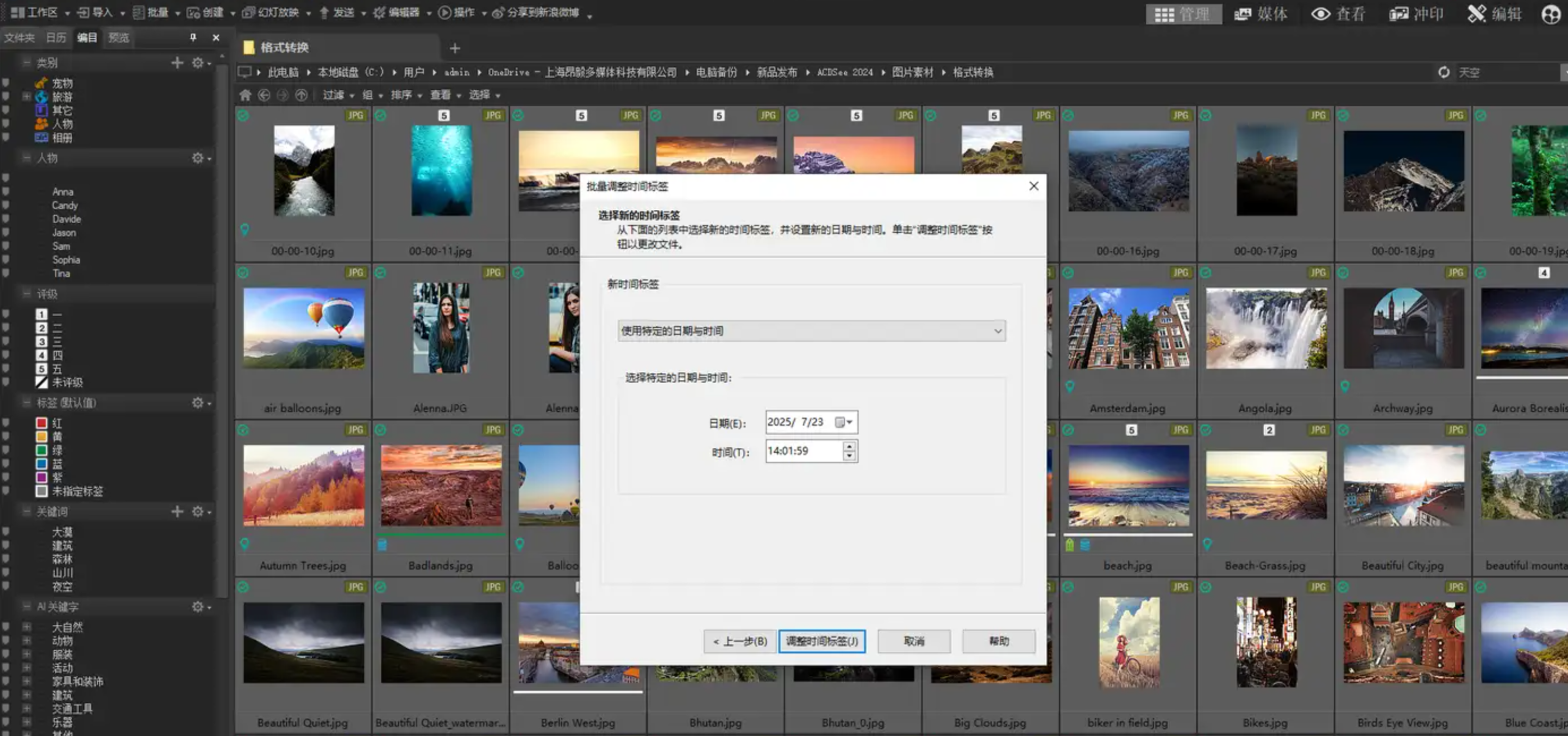
1. 进入管理模式,选中图片。 打开ACDSee,确保你在“管理”或者“浏览”模式下。找到你要修改的照片,可以多选。然后右键点击,在菜单里找到“批量”或者“工具”选项,在里面寻找“调整时间标签”或“编辑时间信息”。
2. 选择修改方式。 点进去后,软件会给你几个选项,比如“调整为指定日期和时间”,或者“根据文件名调整”等等。咱们选“调整为指定日期和时间”。
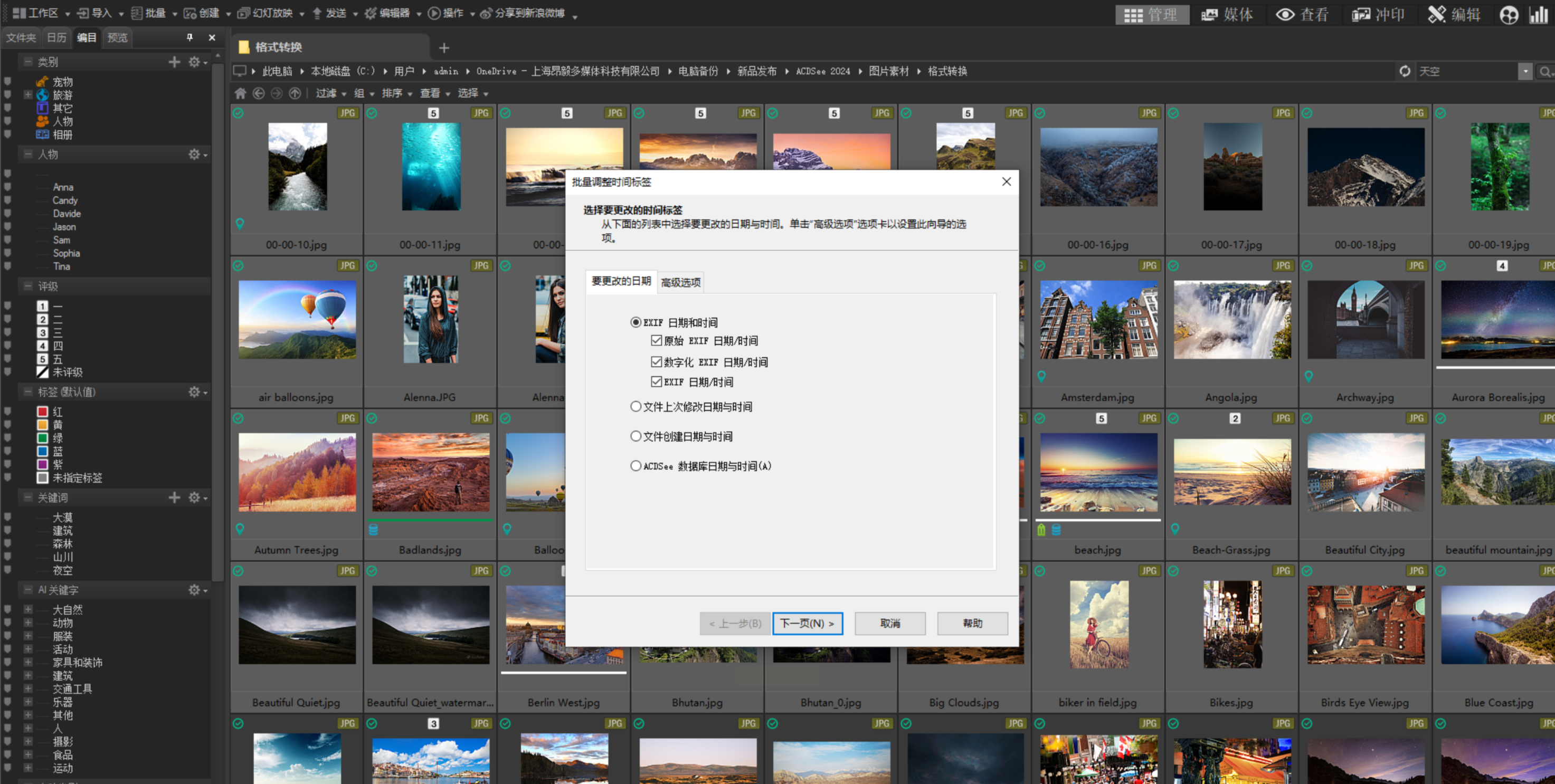
3. 设定新时间。 接下来,就会弹出让你输入具体新日期和时间的窗口了。把你想要的时间填进去,确认修改就行。
方法三:用Python代码修改(适合技术爱好者)
这个方法比较硬核,适合懂点编程或者喜欢折腾的朋友。它非常灵活,但需要你配置Python环境。
步骤大概是这样:
1. 准备工具。 确保你电脑安装了Python。然后打开命令行(cmd或者终端),输入安装所需库的命令,比如 `pip install piexif`。这个库是用来读写照片EXIF(时间信息就在这里面)数据的。
2. 写一段小程序。 你需要创建一个Python脚本文件(比如叫 `change_time.py`),把类似下面这样的代码写进去。代码的作用就是告诉电脑,怎么找到照片里的时间信息并替换它。
```python
# 这里需要导入专门的工具库
import piexif
from datetime import datetime
# 定义一个修改时间的函数
def 修改图片时间(图片路径, 新时间):
# 读取照片原有的信息
信息字典 = piexif.load(图片路径)
# 把新时间转换成照片能识别的格式
新时间字符串 = 新时间.strftime("%Y:%m:%d %H:%M:%S")
# 在几个关键位置替换成新时间
信息字典['0th'][piexif.ImageIFD.DateTime] = 新时间字符串
信息字典['Exif'][piexif.ExifIFD.DateTimeOriginal] = 新时间字符串
信息字典['Exif'][piexif.ExifIFD.DateTimeDigitized] = 新时间字符串
# 把修改后的信息写回照片文件
新信息字节 = piexif.dump(信息字典)
piexif.insert(新信息字节, 图片路径)
# 使用例子
if __name__ == "__main__":
我的图片 = "你的照片.jpg" # 把这改成你照片的实际路径和名字
新的日期 = datetime(2023, 10, 1, 15, 30, 0) # 改成你想设置的日期时间,比如2023年10月1日下午3点半
修改图片时间(我的图片, 新的日期)
```
3. 运行脚本。 把代码里“你的照片.jpg”换成你电脑上真实照片的路径,时间也按需改好。保存文件后,在命令行里导航到这个脚本所在的文件夹,运行命令 `python change_time.py`。
4. 批量修改(进阶)。 如果想改一个文件夹里所有照片,可以在代码里加个循环,让它自动遍历文件夹里的每张.jpg或.png图片并修改。这需要对代码做一点小扩充。
这个方法威力大,但门槛也高,不适合所有人。
修改图片拍摄时间的方法就介绍完成,到利用现有看图软件,再到自己动手写代码,我相信总有一种方式能帮你解决照片时间错乱的烦恼。
回过头想想,我们为什么在乎照片的时间?因为时间本身就是记忆的坐标。一张没有正确时间的照片,就像一颗散落的珍珠,而准确的时间线,就是把珍珠串成项链的那根丝线。它能帮你清晰地回溯孩子的成长,重温旅行的足迹,整理工作的资料。掌握修改时间的技巧,就等于拿回了整理自己数字记忆的主动权。
别再让你那些珍贵的照片在混乱的时间中沉睡了。今天就花上几分钟,动手试试看。从整理最近一次旅行的照片开始,或者把宝宝每个月的照片时间校准。当你看到相册按照真实的时光顺序整齐排列时,那种舒畅和成就感,就是对你这份细心最好的回报。
希望这篇教程能真真切切地帮到你。如果还有什么不清楚的,或者在实际操作中遇到了新问题,随时可以再来聊聊。祝你整理愉快,找回那些被时间错位的宝贵瞬间!
