

平时整理资料,PDF文件攒了一堆,文件名改得整整齐齐,结果一打开,窗口顶上显示的标题还是乱码一样的旧名字——这事儿估计不少人都碰上过。尤其是从网上下载的文档,标题栏里不是空白就是一串看不懂的字符,找起文件来特别费劲。
说到底,PDF的“标题”和“文件名”是两码事。文件名是给操作系统看的,而标题藏在文件内部的元数据里,很多阅读器打开时会优先显示这个内部标题。所以要真正改掉它,得动元数据,光改文件名是不管用的。
那如何更改PDF标题?下面整理了7个方法,从批量处理工具到阅读器自带功能都有,大家可以根据手头的文件数量和软件条件挑着用。
 ## 方法一:用汇帮元数据编辑器批量修改(适合文件多的情况)
如果手头PDF文件比较多,或者经常需要整理文档属性,用专门的元数据编辑工具会省事很多。汇帮元数据编辑器就是针对这类需求设计的,操作逻辑清晰,支持批量处理。
步骤1:从汇帮科技官网下载【汇帮元数据编辑器】,或者浏览器搜索“汇帮元数据编辑器”找到下载地址,按提示安装到电脑中。
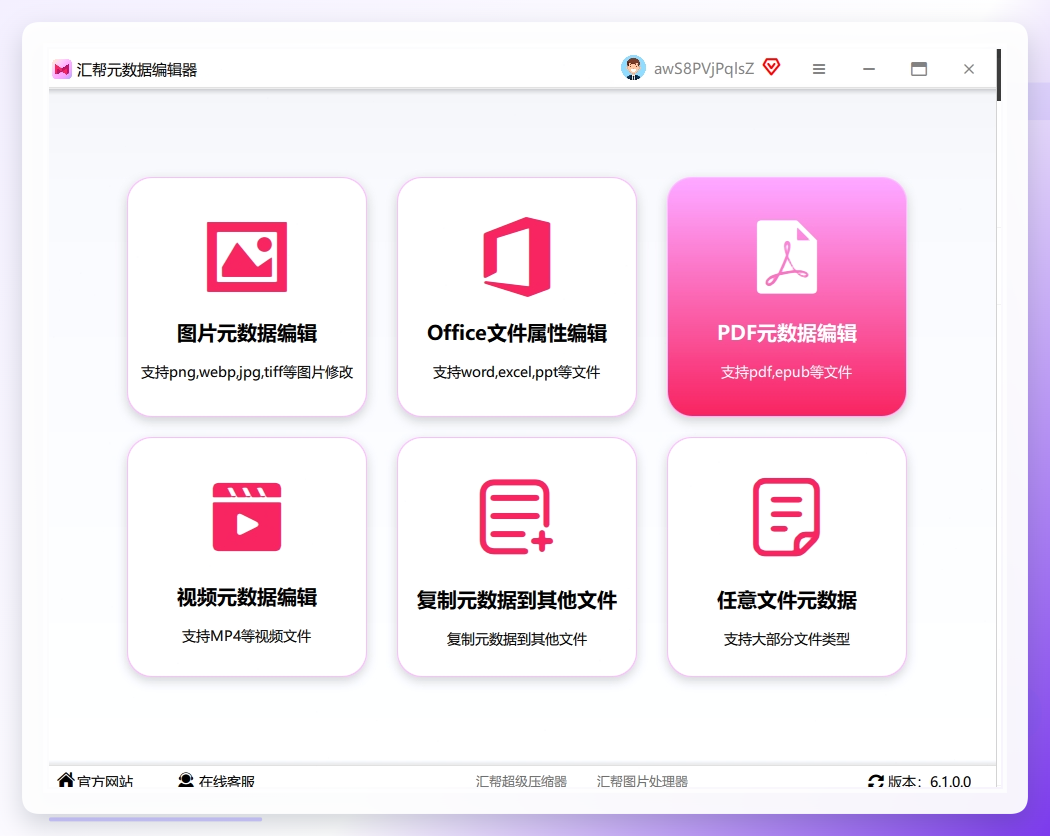
步骤2:双击打开软件,在主界面选择“PDF元数据编辑”选项,点击进入。
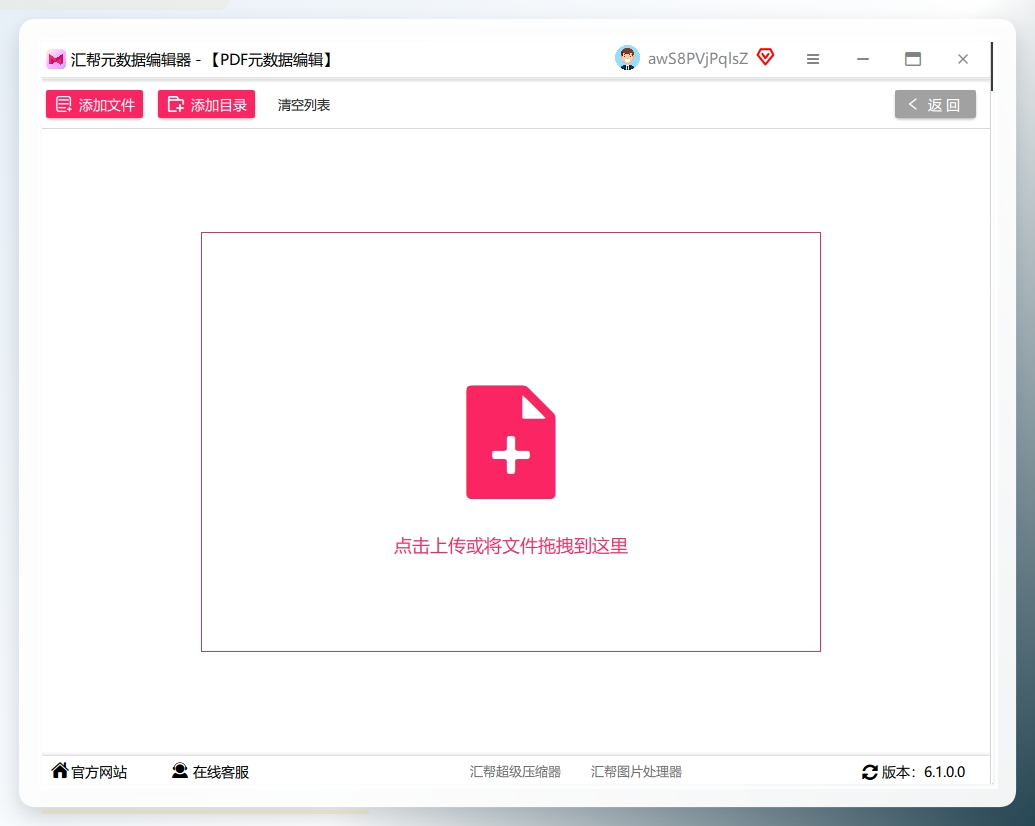
 步骤3:进入操作界面后,找到加号图标,选中需要修改标题的PDF文件,直接拖入或点击添加均可,文件数量不限。
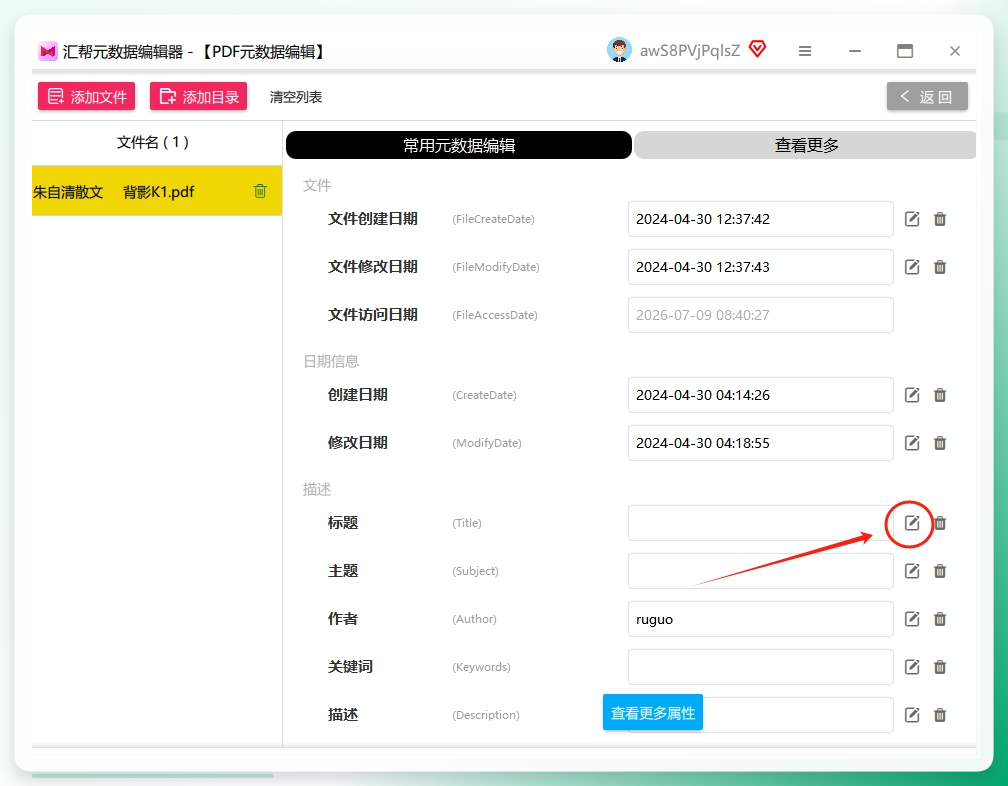
 步骤4:文件添加完成后,界面会列出各文件的元数据信息。注意观察,部分条目后面带有编辑按钮,表示可以修改;没有按钮的则属于固定项,无法编辑。
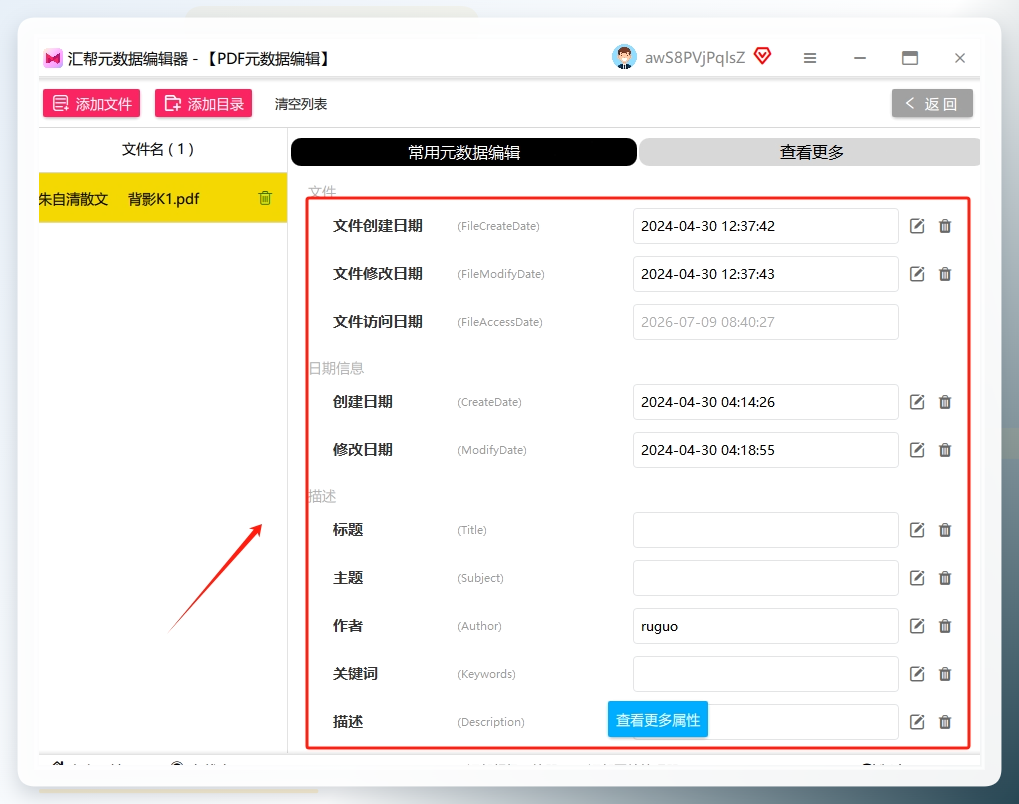 步骤5:找到“标题”一栏,点击对应的编辑按钮。
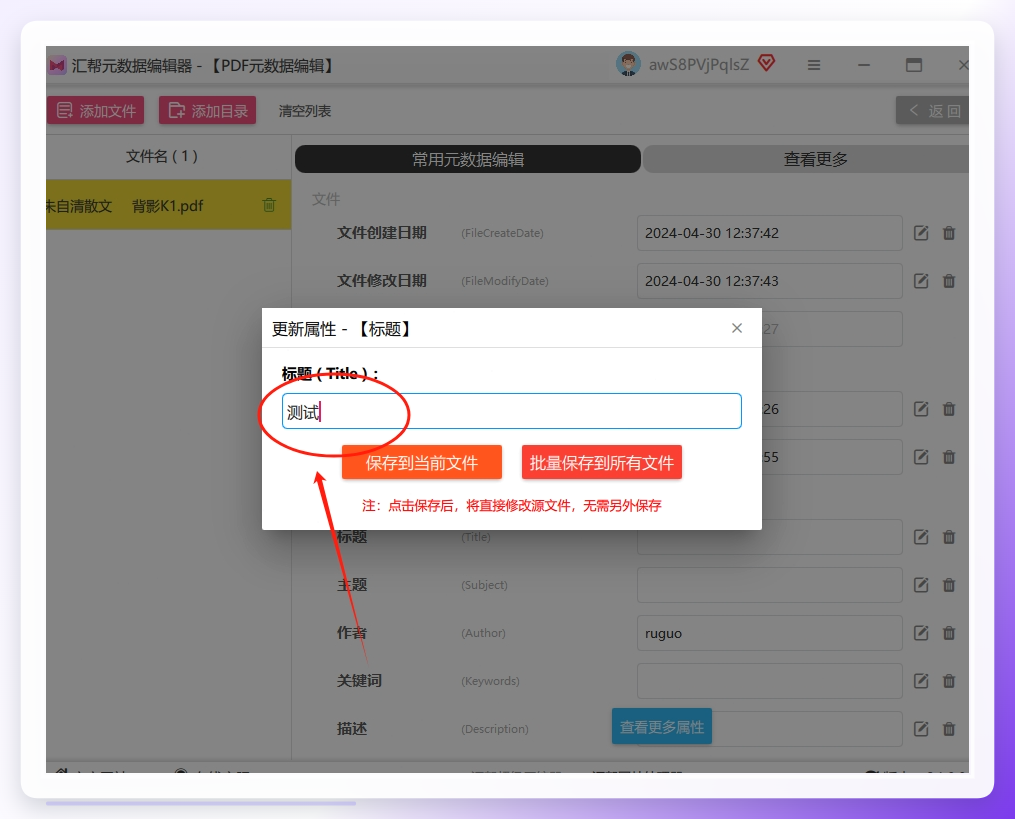
 在弹出的对话框中输入新的标题名称。
 确认无误后,点击“保存到所有文件”,修改即可生效。
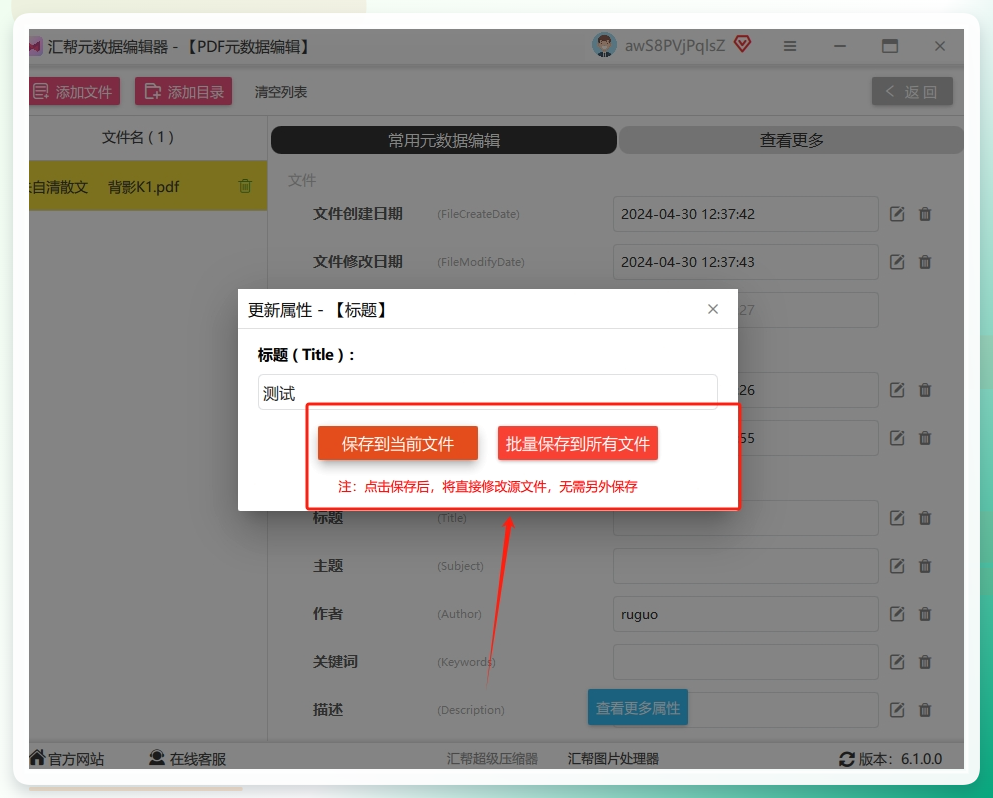 这个方法的优势在于批量处理,一次可以改多个文件,适合文档整理量比较大的场景。如果只是偶尔改一两个文件,下面的方法也够用。
方法二:利用PDF编辑器自带的文档属性功能
大多数PDF编辑器都内置了文档属性设置入口,不用额外装工具。以常见的PDF编辑器为例:
- 用编辑器打开需要修改的PDF文件。
- 点击“文件”菜单,选择“文档属性”(部分软件叫“属性”或“文档信息”)。
- 在弹出窗口中找到“标题”输入框,删掉旧内容,填入新标题。顺带也可以修改作者、主题、关键词等属性。
- 点击“确定”或“保存”,让修改生效。
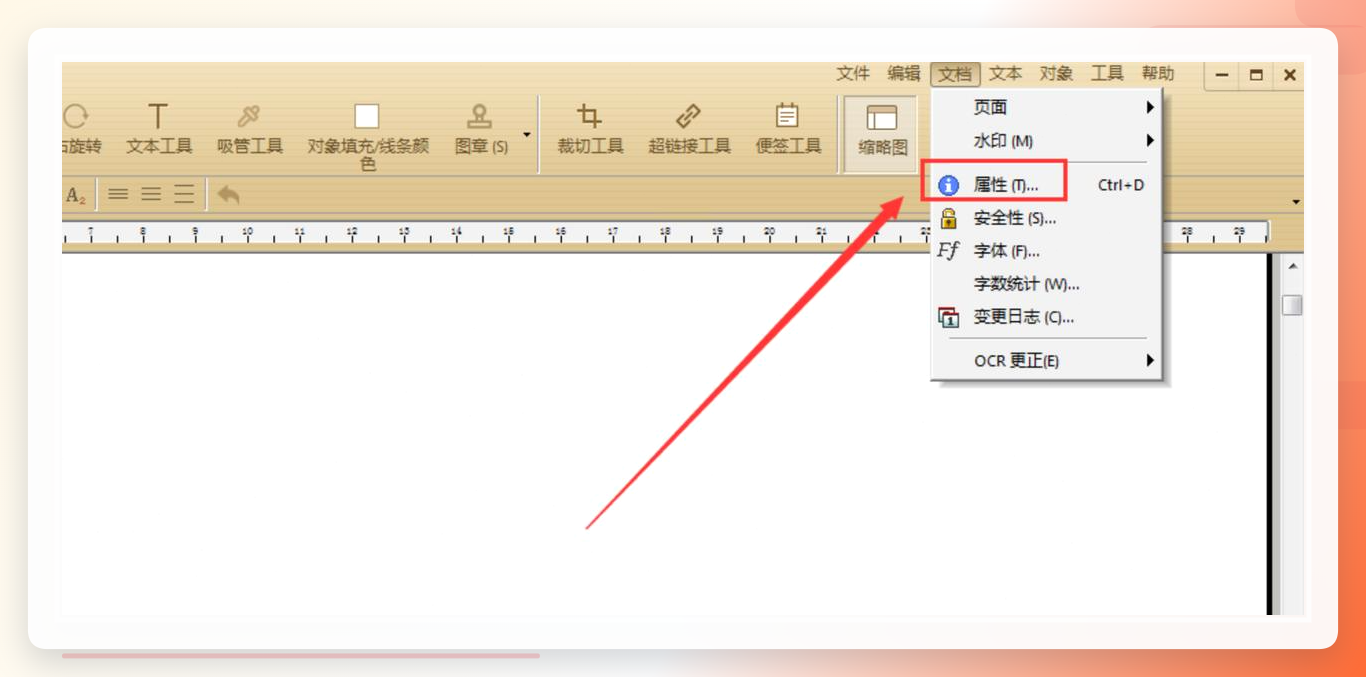
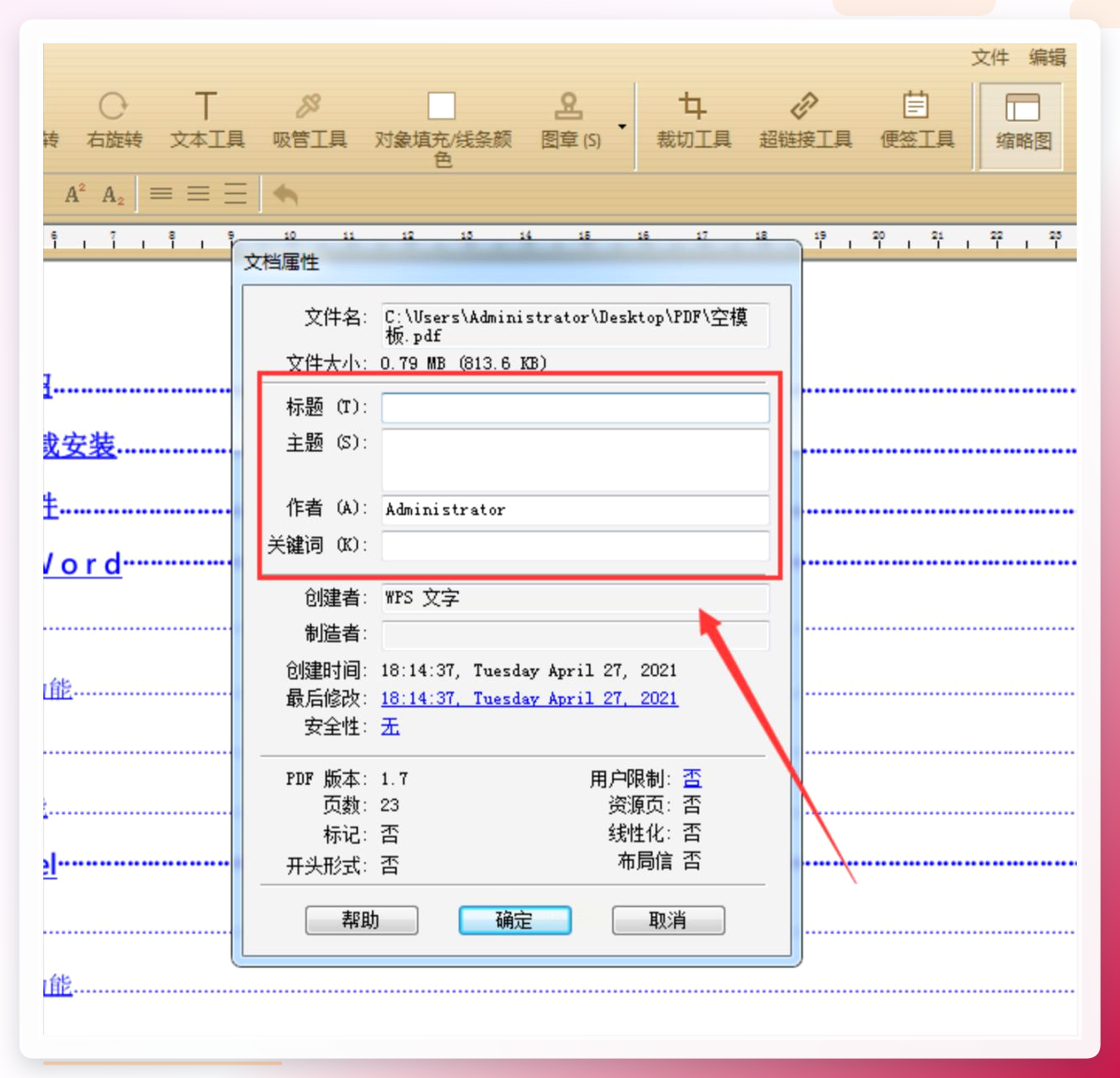 这个方法的好处是不依赖第三方工具,缺点是每次只能处理一个文件,文件多了比较耗时。
方法三:在福昕阅读器中修改文档标题
福昕阅读器是很多人电脑里已经装了的软件,用它改标题也很方便:
第一步:打开福昕阅读器,加载目标PDF文档,点击左上角“文件”选项卡。
第二步:在下拉菜单中找到“文档属性”并点击,打开属性设置窗口。
第三步:在“标题”输入框中填写或修改标题内容,点击“确定”保存。
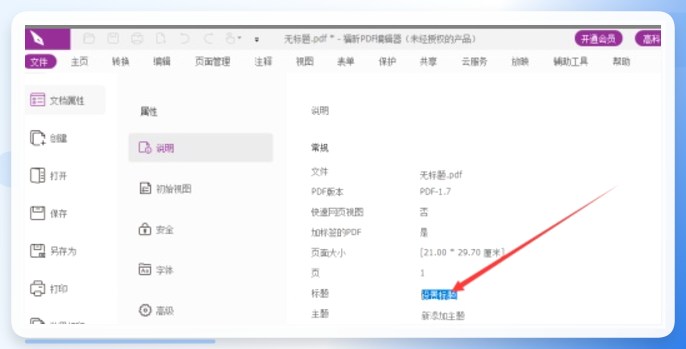 操作路径不复杂,适合已经在使用福昕阅读器的用户。
方法四:通过WPS Office修改PDF属性
WPS Office在国内办公场景中普及率很高,它的PDF模块也提供了文档属性编辑功能。用WPS打开PDF后,在“开始”或“文件”菜单中找到“文档属性”入口,在弹出窗口中修改标题字段,保存即可。适合平时就用WPS处理文档的用户,不需要额外安装软件。
方法五:使用Adobe Acrobat Pro的文档信息面板
如果电脑上装了Adobe Acrobat Pro版本,打开PDF后可以通过“文件”→“属性”进入文档信息面板,在“描述”选项卡中修改标题、作者、主题等字段。Acrobat Pro的功能比较全面,但属于付费软件,适合已经有授权的情况。
方法六:借助在线PDF元数据编辑工具
部分在线平台提供PDF元数据编辑服务,上传文件后可以在网页端修改标题等信息,改完再下载回来。这类工具的好处是不用安装软件,适合临时应急。但需要注意文件隐私问题,涉及敏感内容的文档不建议上传到第三方平台。
方法七:通过命令行工具批量处理(适合有技术基础的用户)
如果熟悉命令行操作,ExifTool这类工具可以通过指令批量修改PDF元数据,包括标题字段。优点是灵活度高、可脚本化,缺点是有一定学习成本,不适合普通用户日常使用。
几点注意事项
不管用哪种方法,有几点需要留意:
区分文件名和标题:改文件名不会影响内部标题,两者是独立的。如果发现改了名字但标题没变,说明只改了外层文件名。
批量操作前先备份:尤其是用工具批量修改时,建议先拿一两个文件试手,确认效果后再批量处理。
部分PDF的标题字段可能被锁定:有些文档的元数据受保护,无法直接编辑,这种情况下需要先解除保护或换用其他工具。
在线工具注意隐私:涉及合同、证件等敏感文件,尽量用本地软件处理。
回到如何更改PDF标题这个问题,7个方法各有适用场景:文件多、追求效率,用汇帮元数据编辑器批量处理比较省心;偶尔改一两个文件,PDF编辑器自带的文档属性功能就够用;已经有福昕阅读器或WPS的,直接用现成工具操作也行。关键是根据自己的实际需求选对路子,不必追求功能大而全,够用就好。
希望以上内容能帮你解决PDF标题修改的问题。如果操作过程中遇到什么卡壳的地方,欢迎在评论区交流。
