

昨天有个粉丝私信我,说她把简历发给HR之后才反应过来——Word文档属性里还挂着自己的真实姓名和电脑用户名,瞬间头皮发麻。说实话,这种事儿我自己也栽过跟头。早些年往群里甩学习资料,结果被人点开属性一看,连我电脑叫啥名都知道了,那叫一个尴尬。
所以今天咱就聊聊如何删除word作者名称信息这件事。别看它小,真到了分享文件、上传云端、对外发简历的场合,这点信息泄露出去,轻则暴露个人习惯,重则被人顺藤摸瓜。下面这几个方法,从批量处理到手动操作我都试过,挨个说给你听。
 ### 先说最省事的:用汇帮元数据编辑器批量清
具体操作流程如下,我一步步拆开讲:
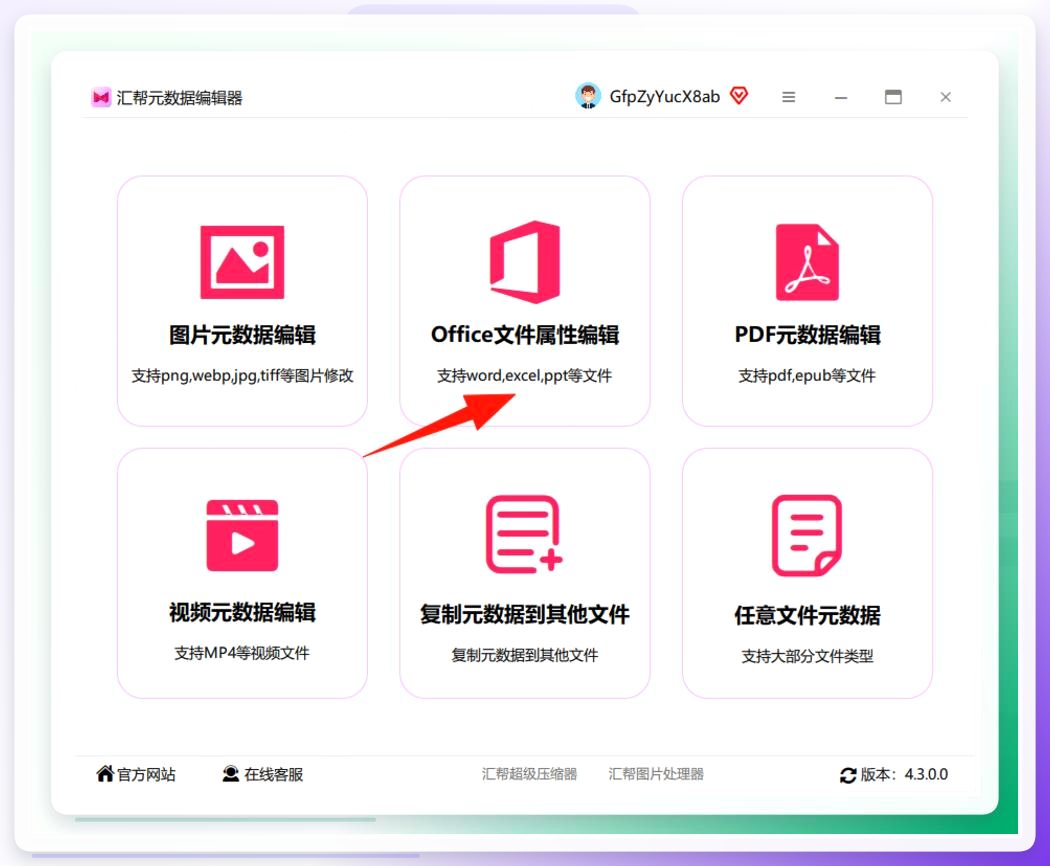
步骤1. 下载并打开汇帮元数据编辑器,在主界面选择“Office文件属性编辑”模块。
 步骤2. 点击“添加文件”或“添加文件夹”上传需要处理的文档,支持一次性批量导入,也可以将文件直接拖拽到窗口中。
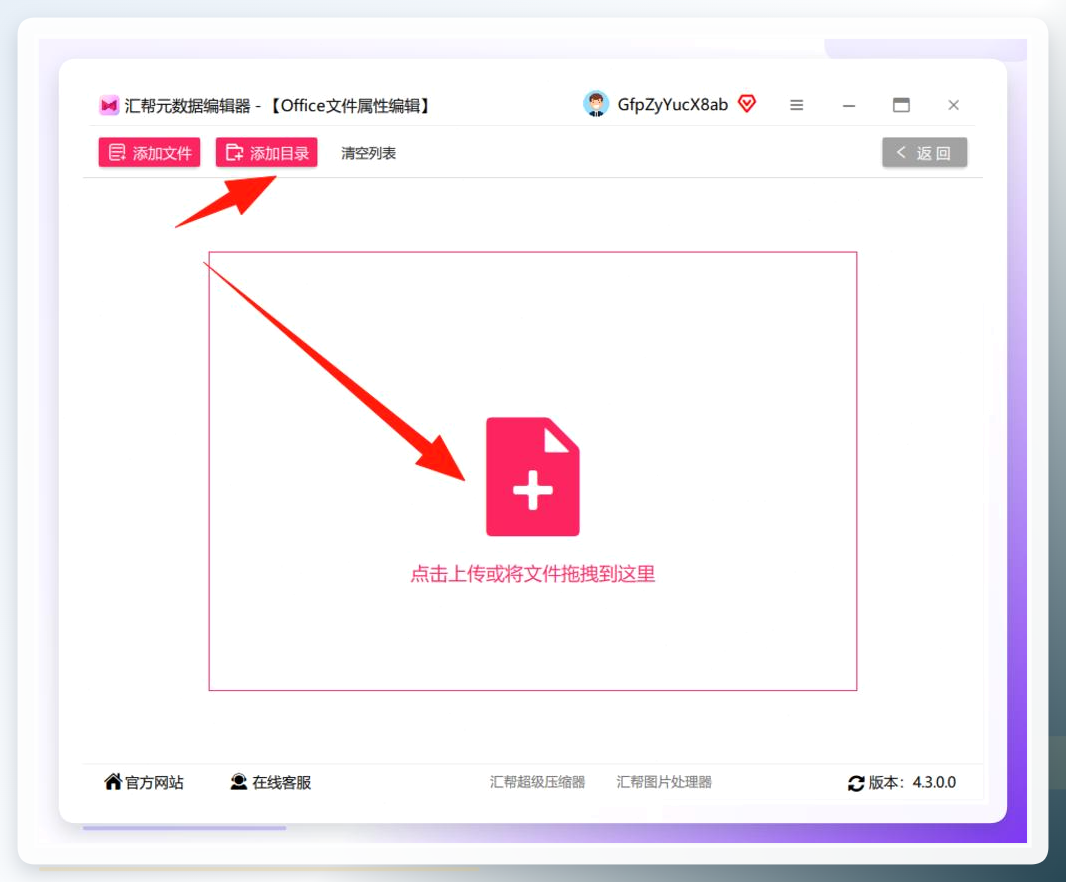 这一步挺快的,拖进去就行,不用一个个点。我一般是趁它加载的时候去倒杯水,回来正好接着弄。
步骤3. 文件导入后,右侧列表会显示当前文档的属性信息,点击最右侧的箭头即可进入编辑模式。若需修改更多字段,可点击“更多”按钮展开全部属性。
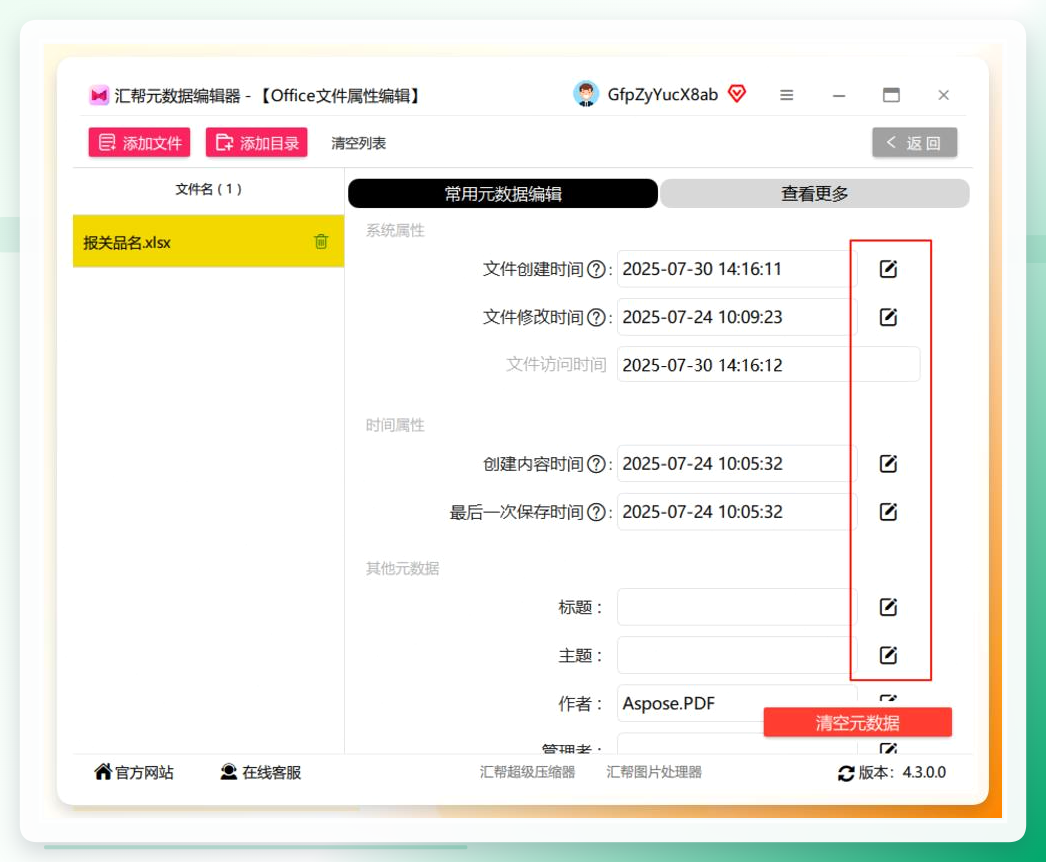 步骤4. 点击右下角的“清空元数据”按钮,进入清空操作确认界面。
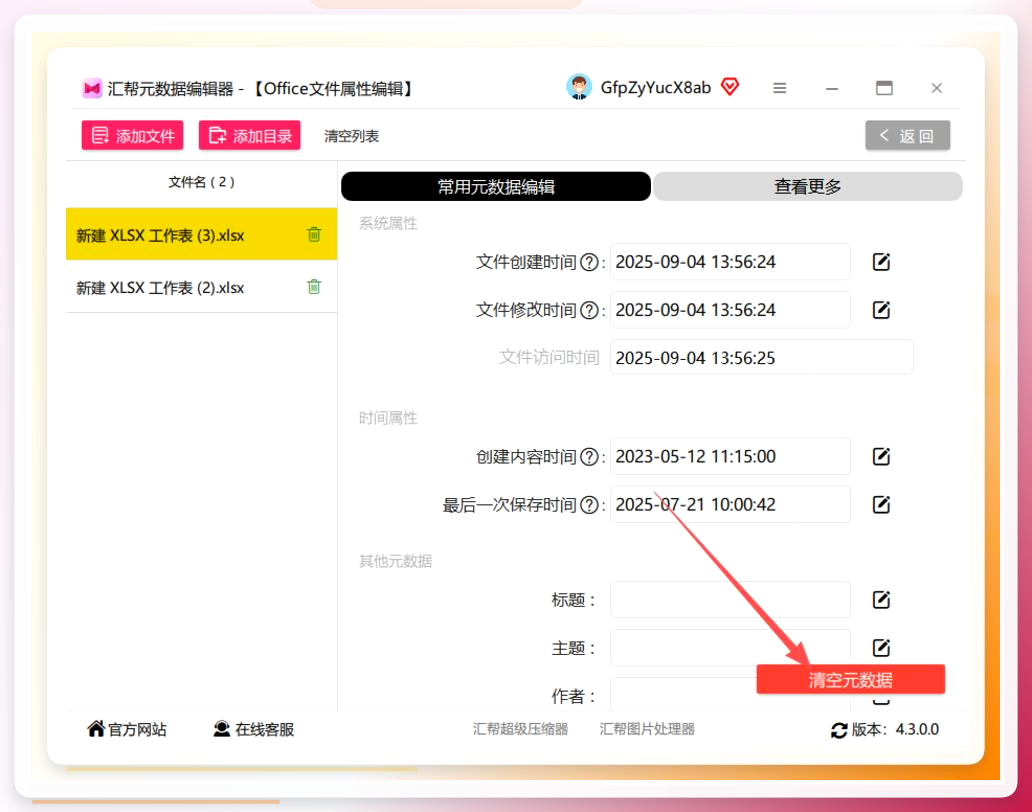 步骤5. 根据实际需求,点击“清空该文件属性”或“清空所有文件属性”。单份文件选前者,多份文件选后者。
 这里提醒一句,别手滑点错选项,批量文件多的时候确认一下列表再执行,稳妥些。
步骤6. 等待软件执行完成后,即可看到可编辑的属性栏已全部清空。
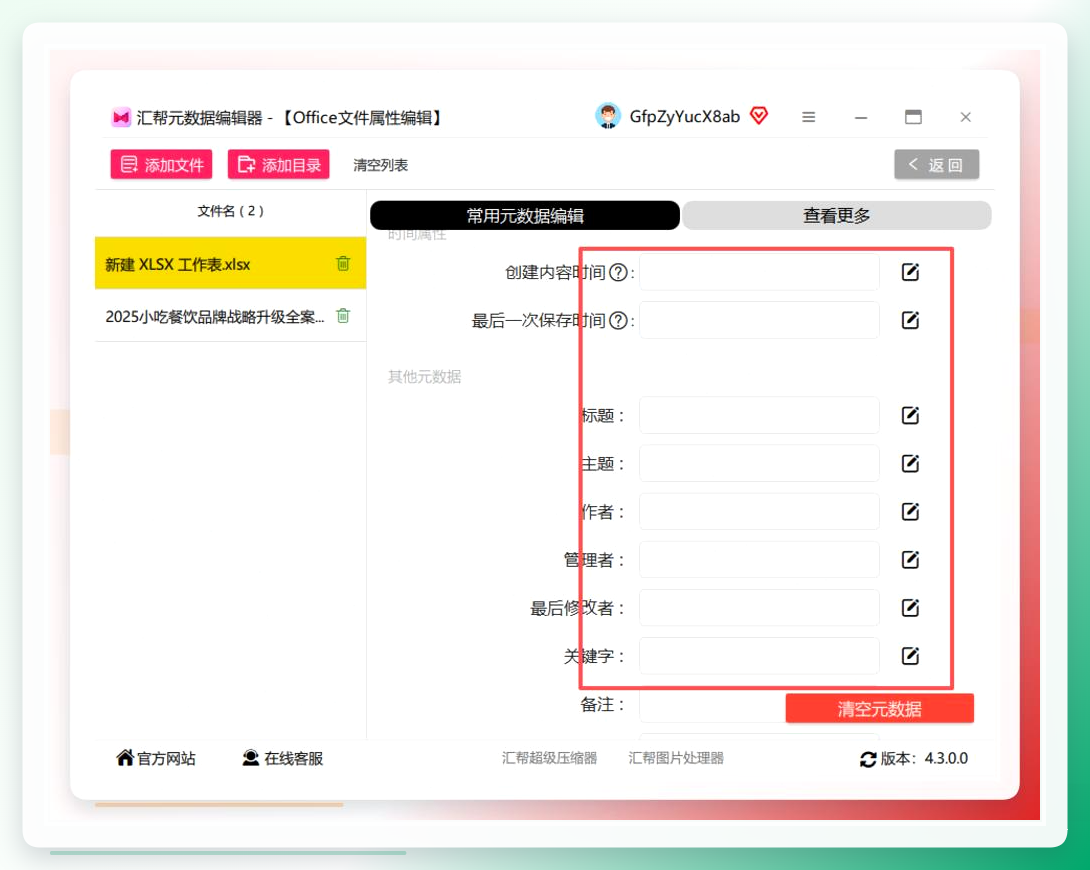 整个过程走下来,几十份文档也就几分钟的事。它的优势在于参数配置清晰,清空动作针对的是文件内部的属性字段本身,不会动正文内容,处理完打开文档确认一下就行。
方法二:右键属性里手动删
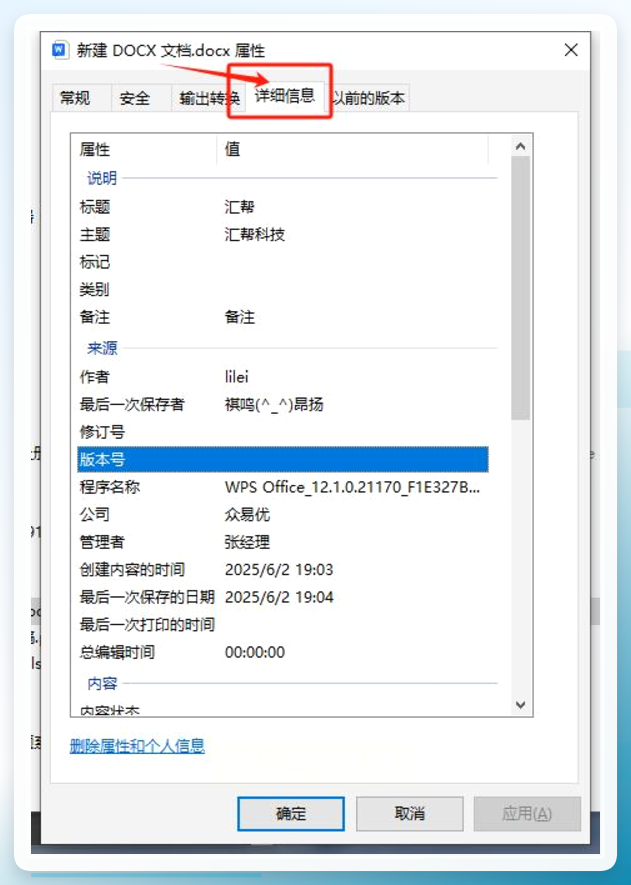
文档不多的话,这招够用了。右键目标Word文件,选【属性】,切到【详细信息】标签页。Mac用户路径稍有不同,点【版本】再点【显示更多信息】。找到底部的【删除属性和个人信息】,选【从文件中删除以下属性】,下拉列表里把作者、时间、主题这些勾上,点确定就完事。
 方法三:Word自带的文档检查器
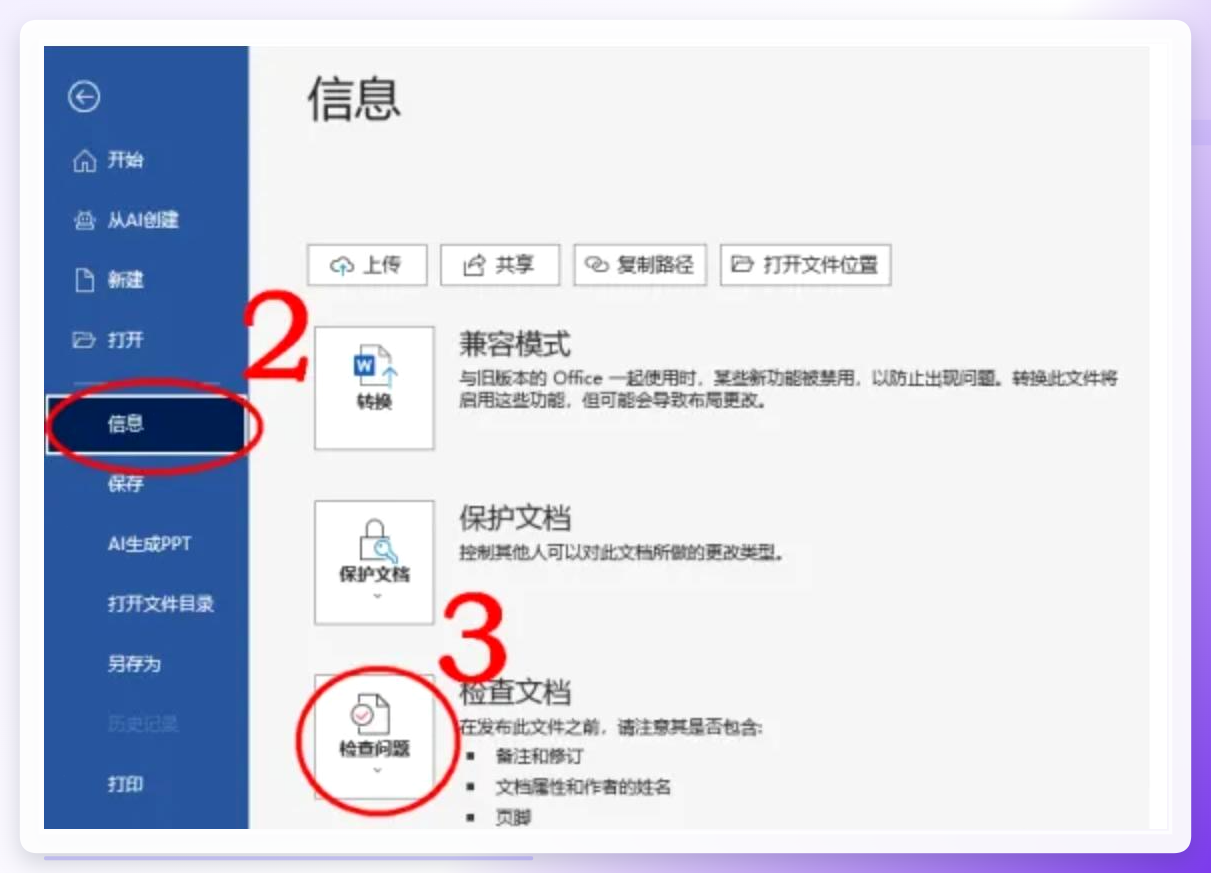
打开文档,点左上角【文件】,
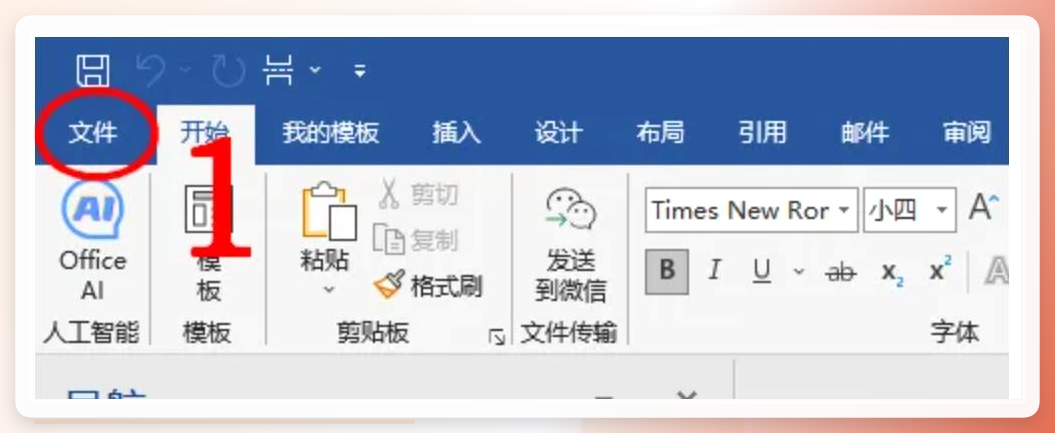 选【信息】,找到【检查问题】按钮,下拉里选【检查文档】。
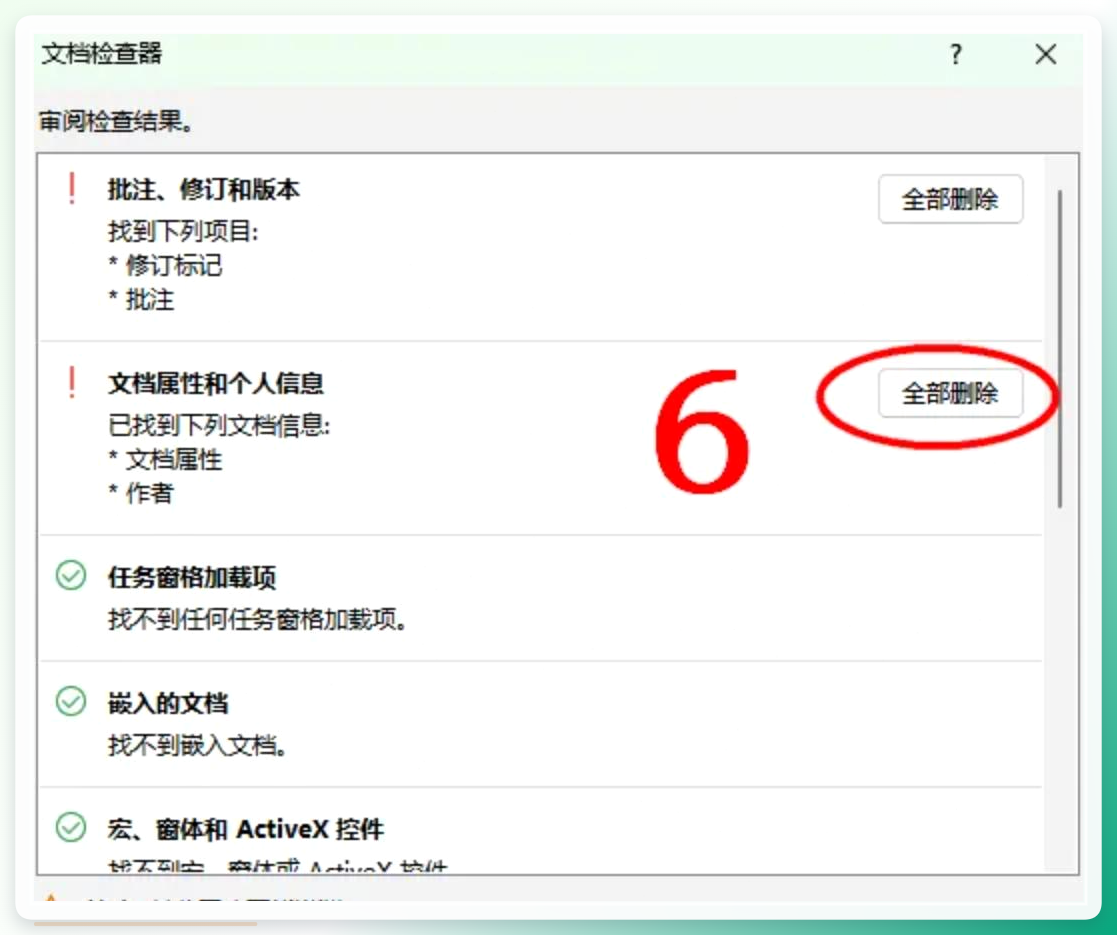
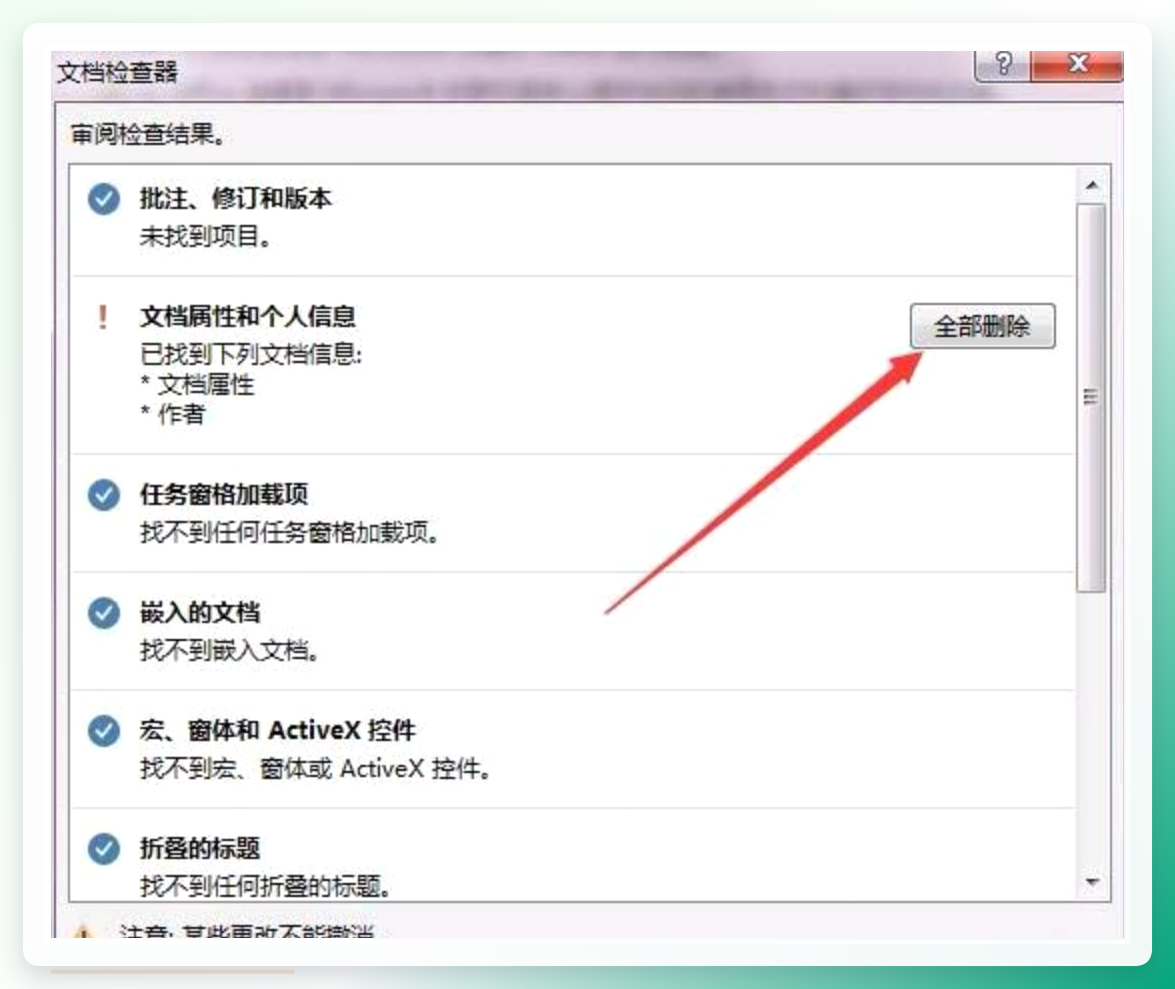
 系统扫描完之后,在结果列表里定位【文档属性和个人信息】,
 点右侧的【全部删除】。
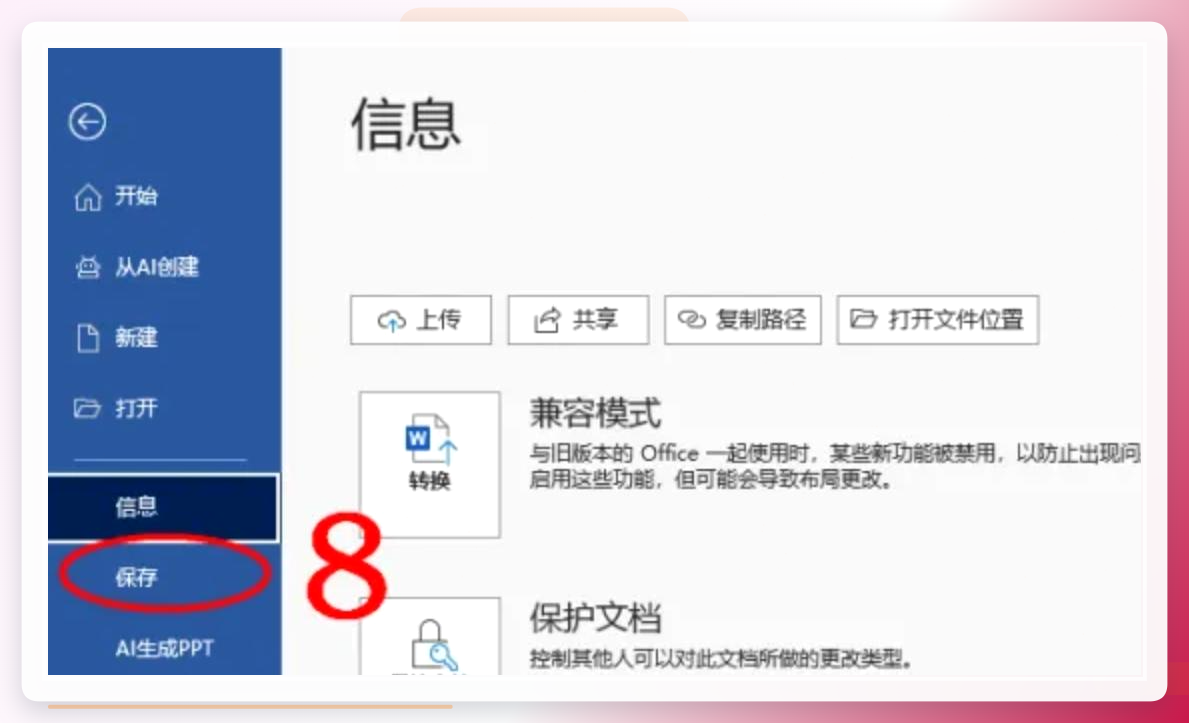
 关掉界面记得保存,不然白忙活。
 方法四:首选项里设置保存时自动删
这招适合想一劳永逸的朋友。打开Word,点菜单栏的【首选项】,在【个人设置】板块里找【安全性】或【安全首选项】,弹出页面里勾上【保存时从文件中删除个人信息】。设置好之后每次保存都会自动清理,省得每次手动折腾。
 方法五:在线元数据清除服务
不想装软件的话,浏览器里搜“Word元数据在线清除”,挑个信誉好点的网站,上传docx文件等它扫描,处理完下载回来确认一下再往外发。不过这类服务涉及上传文件,敏感文档我个人不太建议走这条路,自己掂量着来。
方法六:Mac系统下的属性面板
Mac用户右键文件选【显示简介】,在【更多信息】区域能看到作者字段,直接选中删掉即可。不同系统版本界面略有差异,找不到的话在访达里按Command+I也能调出来。
啰嗦了这么多,其实核心就一句话:如何删除word作者名称信息,关键看你手头文档的数量和敏感程度。单份文件右键改改就行,成批处理还是交给汇帮这类工具更省心。弄完这个基本就成了,要是还有哪儿卡住了,评论区喊我一声。
