

在日常办公中,Excel文件几乎无处不在。无论是团队协作修改报表,还是个人整理项目计划书,文件属性里的作者信息往往被大多数人忽略。可一旦需要归档、交接或者排查数据问题,作者信息不清晰就会带来不少麻烦。比如部门里几个人轮流修改同一份Excel报表,默认作者始终显示为最初创建者的名字,时间久了根本分不清最新版本是谁处理的。再比如公司档案管理需要按员工检索文件,作者属性混乱就会直接影响查找效率。因此,掌握excel作者信息怎么改的方法,是一项很实用的办公技能。
本文将围绕这个需求,分享几种不同的修改思路。其中会重点介绍一种适合批量处理的本地软件方案,同时也会整理几种免安装或系统自带的方法供大家参考。内容尽量保持客观实用,大家可以结合自己的实际情况选择合适的方式。
excel作者信息怎么改?五种方法总结,批量处理与单文件修改都适用
 ### 方法一:使用汇帮元数据编辑器修改作者信息
当需要对大量Excel文件进行统一管理时,逐个打开文件修改属性显然效率太低。汇帮元数据编辑器是一款专注于文件属性编辑的本地工具,支持批量导入和修改Office文档的作者、标题、备注等元数据信息。下面把具体操作步骤拆解一下。
步骤1:获取并安装软件
在电脑浏览器中搜索“汇帮元数据编辑器”,找到官方下载地址,将软件下载至本地后,按照提示完成安装。
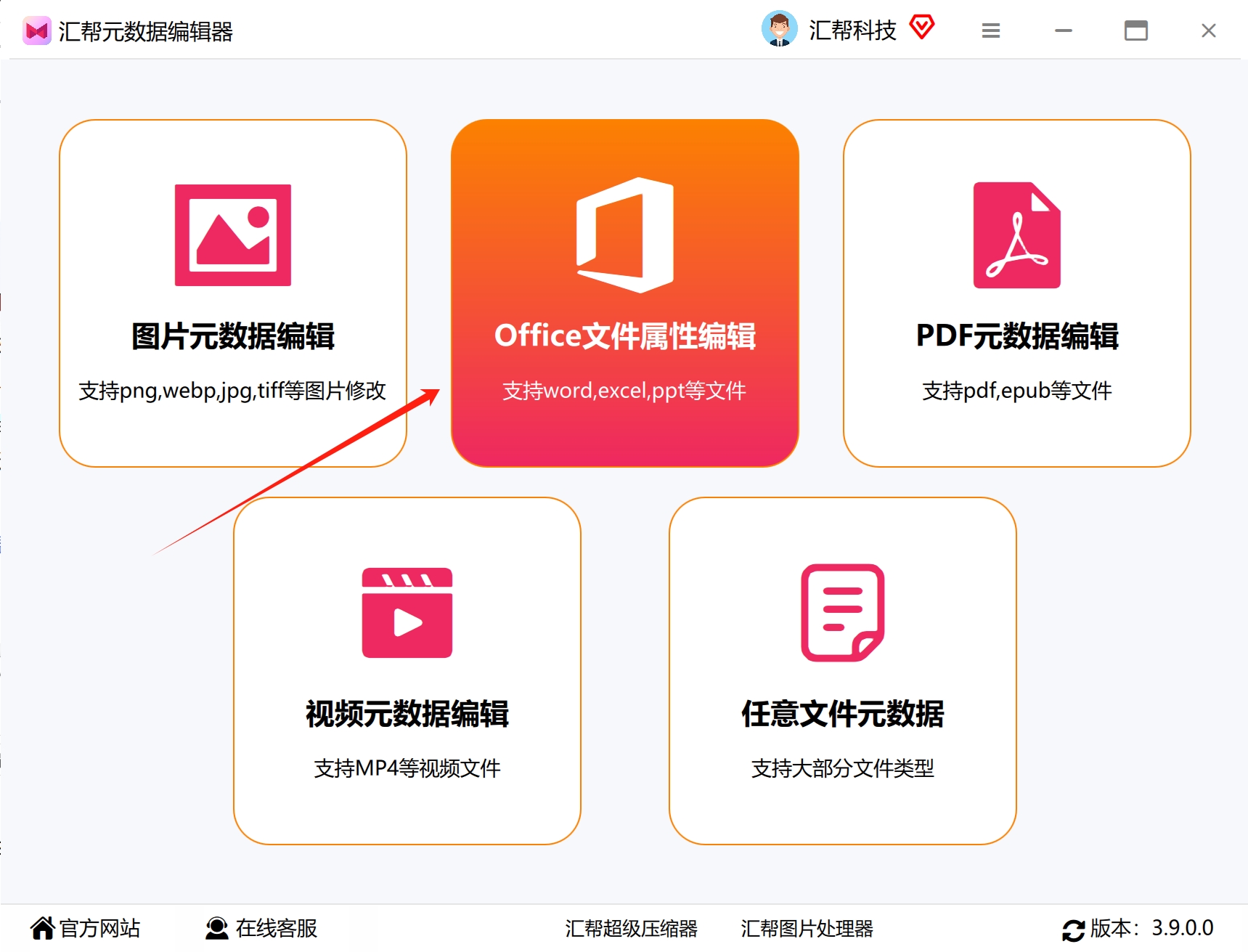
步骤2:启动软件并选择功能模块
安装完成后,双击桌面图标启动程序。进入主界面后,可以看到左侧或顶部排列着多个功能模块,这里选择 “office属性编辑器” 选项,进入详细编辑界面。
 步骤3:导入需要处理的Excel文件
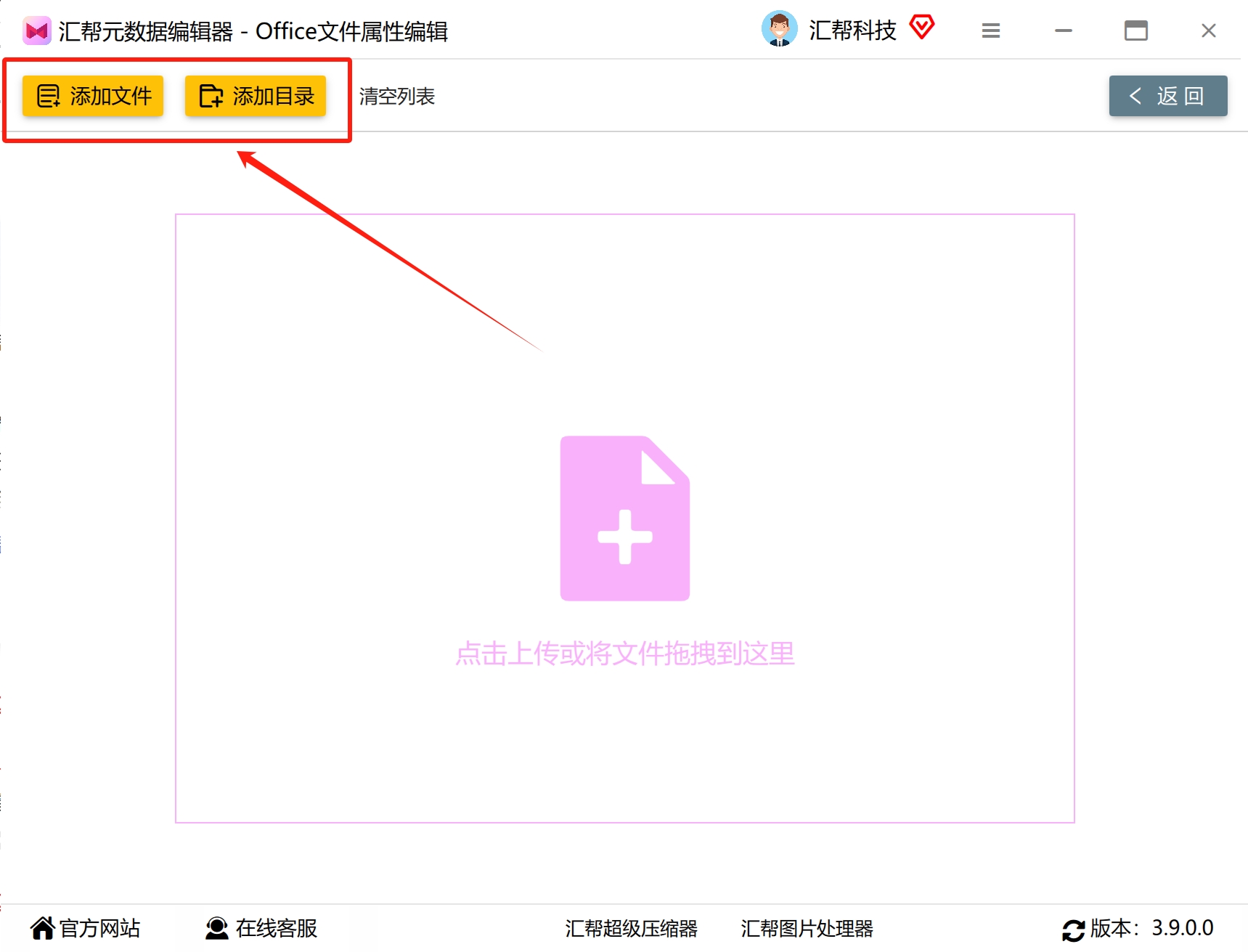
准备好需要修改作者属性的Excel文件。导入方式很灵活,既可以直接将文件拖拽到软件主界面,也可以点击 “添加文件” 按钮,在文件浏览窗口中选中文件导入。该软件支持不同大小、数量的Excel文件批量导入,方便高效处理多份文档。
 步骤4:定位作者属性条目
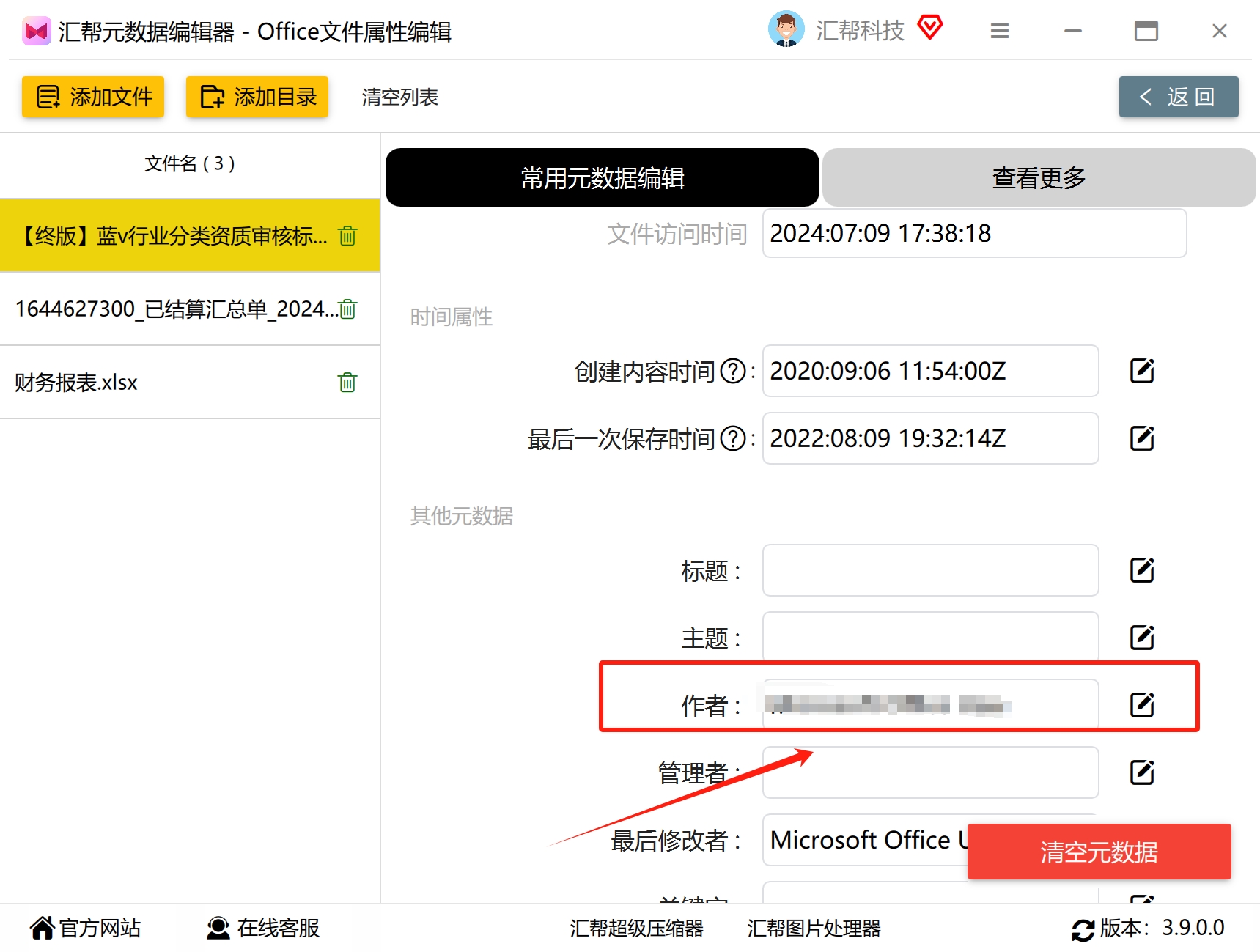
文件导入成功后,在软件界面的 “常用元数据编辑” 列表中,快速找到 “作者” 属性条目,点击其右侧的 “编辑” 按钮,准备修改属性内容。
 步骤5:输入新作者名并保存
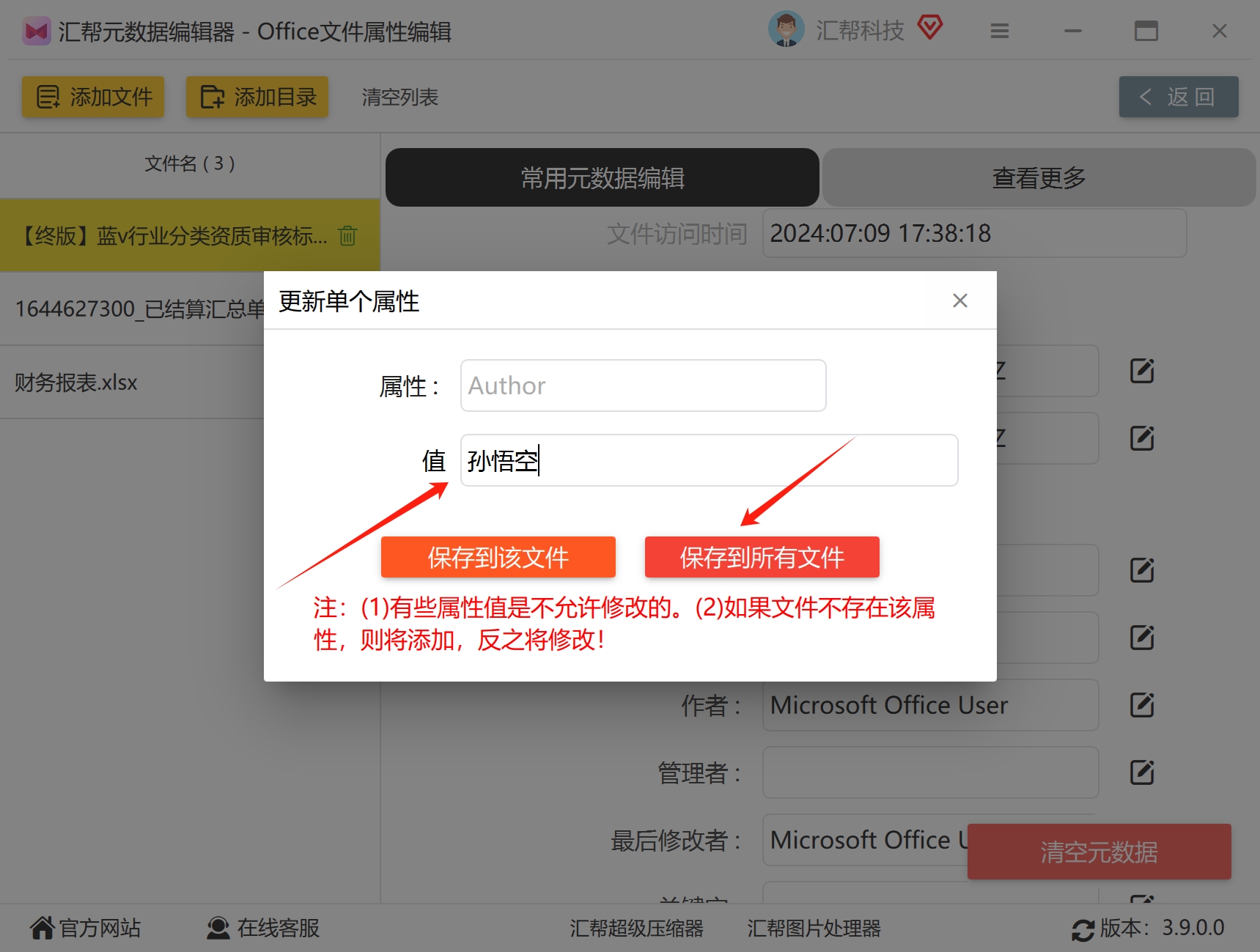
点击“编辑”后会弹出设置窗口,在相应文本框内输入新的作者名称。如果只需修改当前选中文件的属性,点击 “保存到该文件” ;若需批量修改已导入的所有文件作者属性,点击 “保存到所有文件” ,稍作等待,即可完成属性修改。
 这个方法的好处在于,批量处理时不需要逐个打开文件,对于需要统一修改作者信息的场景来说比较省事。修改完成后,可以右键查看文件属性,确认作者信息是否已经更新。
三、方法二:通过“另存为”修改作者信息
如果只是偶尔修改一两个文件,用Excel自带的另存为功能就能搞定,不需要额外安装软件。
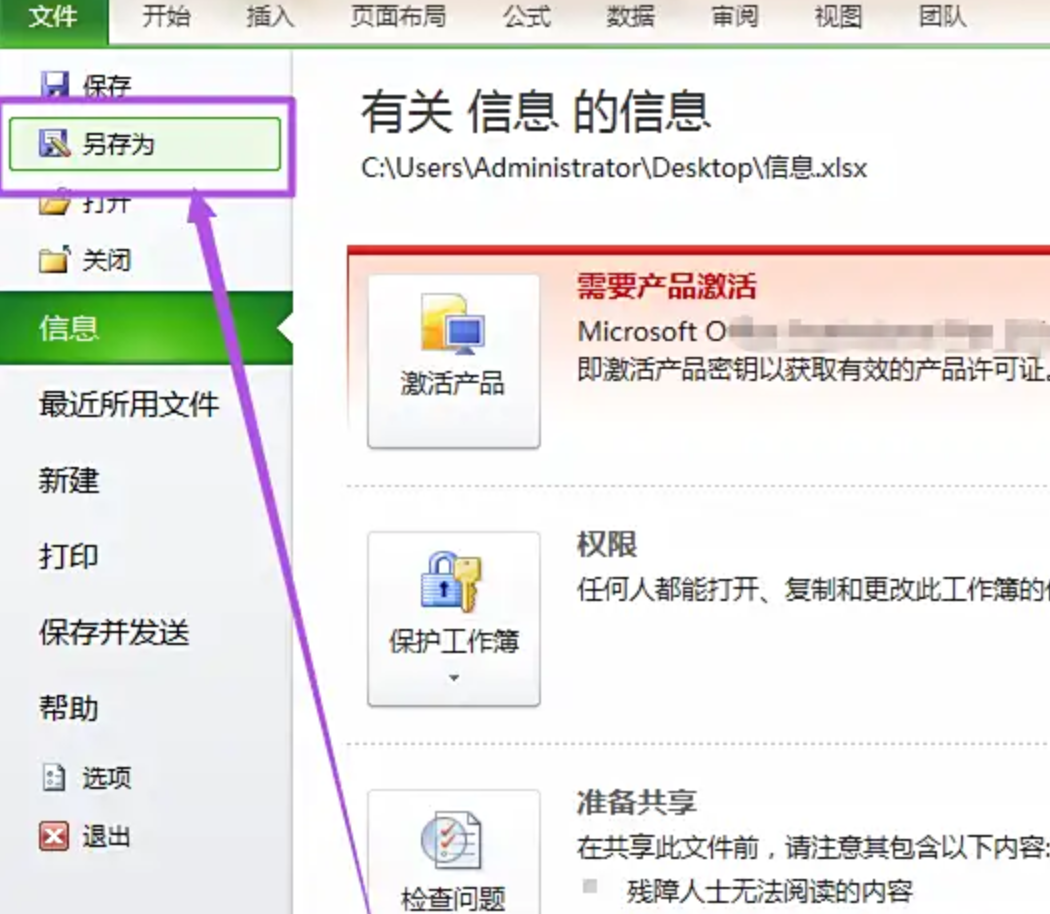
打开需要修改的Excel文件,点击左上角的 “文件” 选项,在出现的菜单中点击 “另存为” 。
 在打开的另存为窗口中,可以看到底部有一个 “作者” 输入框,它通常会显示一个默认名称。点击输入框,删除原有内容,输入需要的作者名称,然后点击 “保存” 即可完成修改。
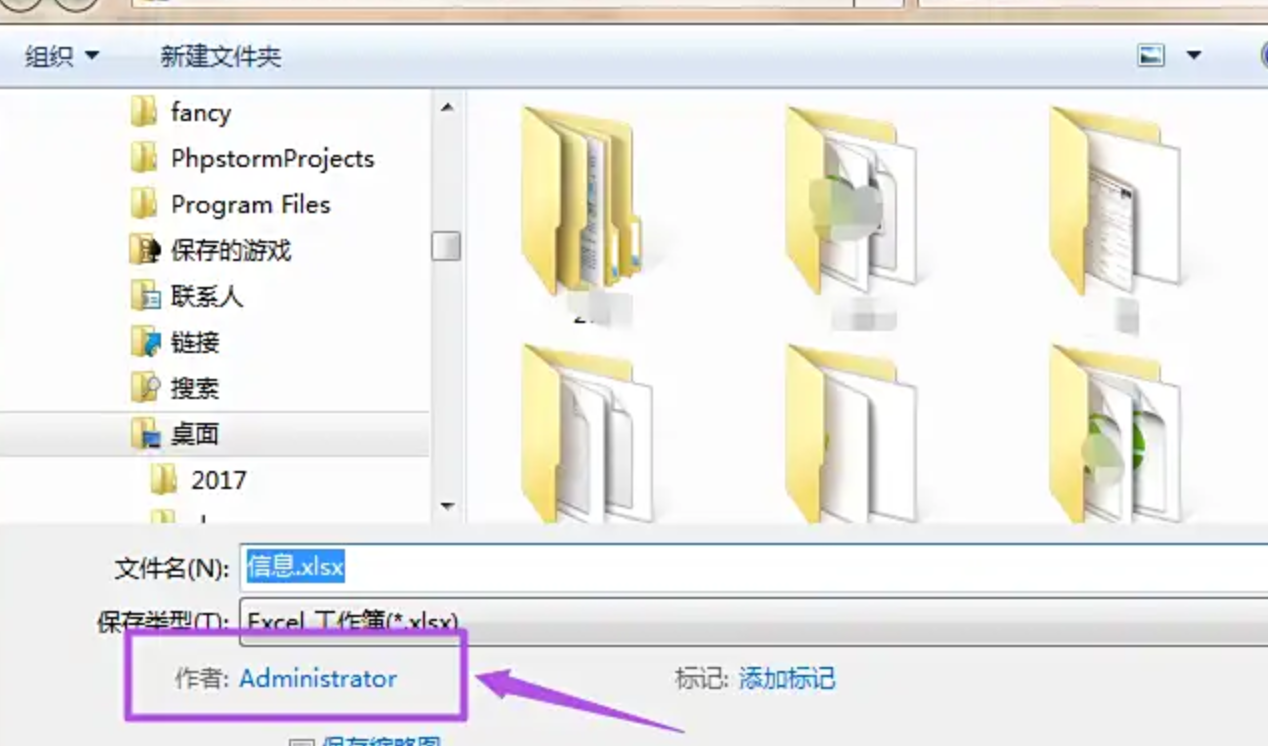 需要注意的是,这种方法本质上是将文件另存为一个新版本,原文件的作者信息不会发生变化。如果希望覆盖原文件,保存时选择相同的文件名和路径即可。
四、方法三:在WPS中修改作者信息
不少用户日常使用的是WPS Office,它同样提供了修改文件作者的功能。
第一步:打开文件
启动WPS Office,找到需要修改作者信息的Excel文件,双击打开。
第二步:进入文件属性
在文件名称的右侧,可以看到一个 “属性” 按钮,点击它会弹出一个新窗口,里面包含了该文件的详细信息。
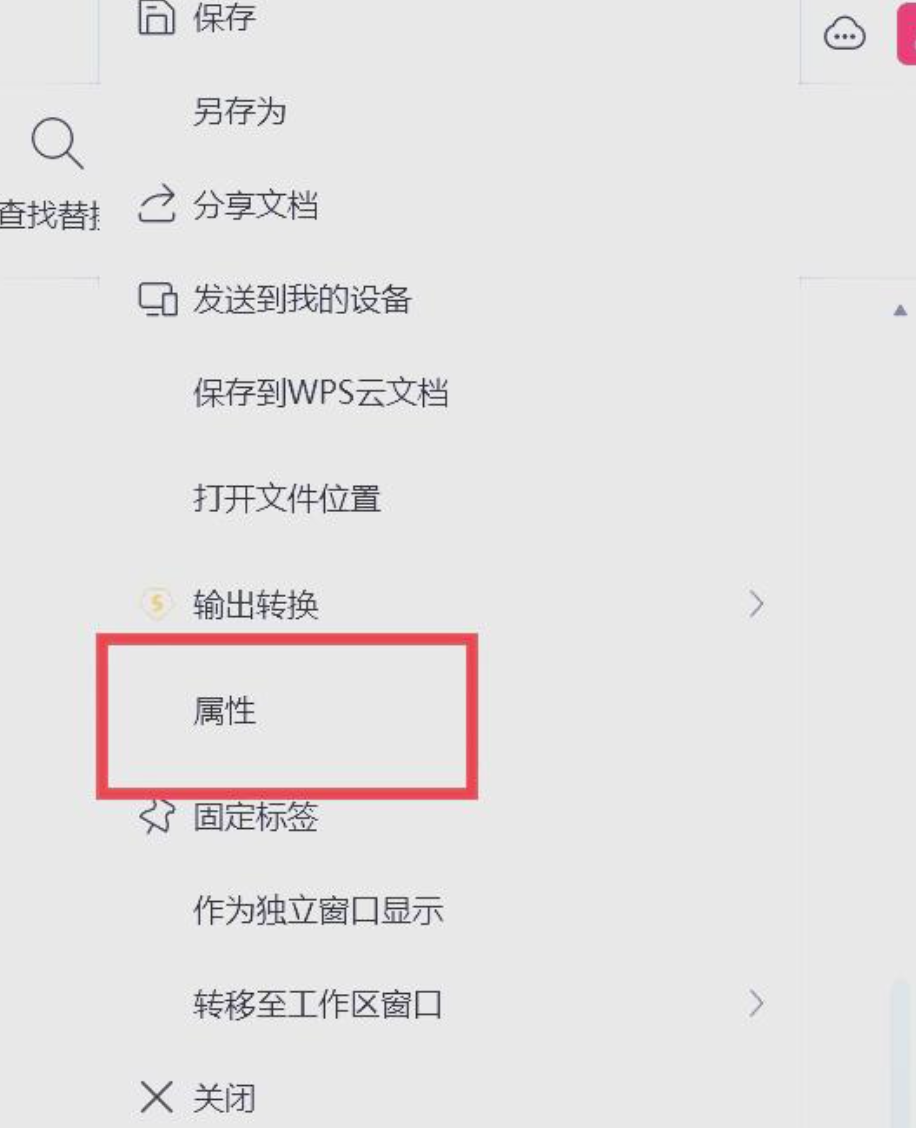 第三步:编辑作者姓名
在弹出的属性窗口中,找到 “作者” 选项,点击后面的输入框,输入想要设置的名称,然后点击 “保存” 。这样文件的作者信息就更新了。
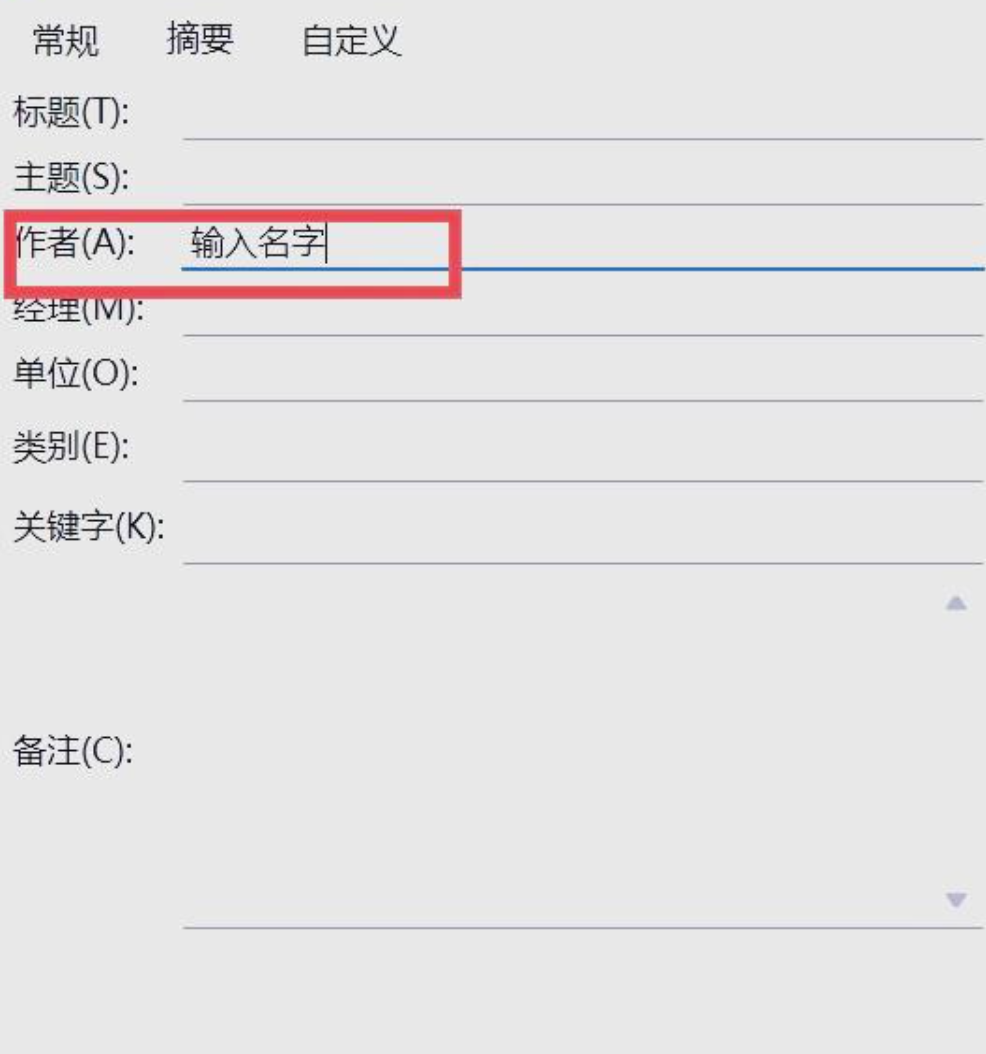 WPS的这个功能对于日常轻度使用来说比较方便,不需要跳出当前工作环境。
五、方法四:通过Windows文件属性面板修改
Windows系统本身也提供了修改文件元数据的功能,操作路径稍微深一些,但不需要打开Excel程序。
先选中需要修改的Excel文件,可以按住Ctrl键多选实现批量操作。然后鼠标右键点击,选择 “属性” ,切换到 “详细信息” 选项卡,找到 “来源” 区域下的 “作者” 字段,点击后面的数值即可进行编辑。修改完成后点击“确定”保存。
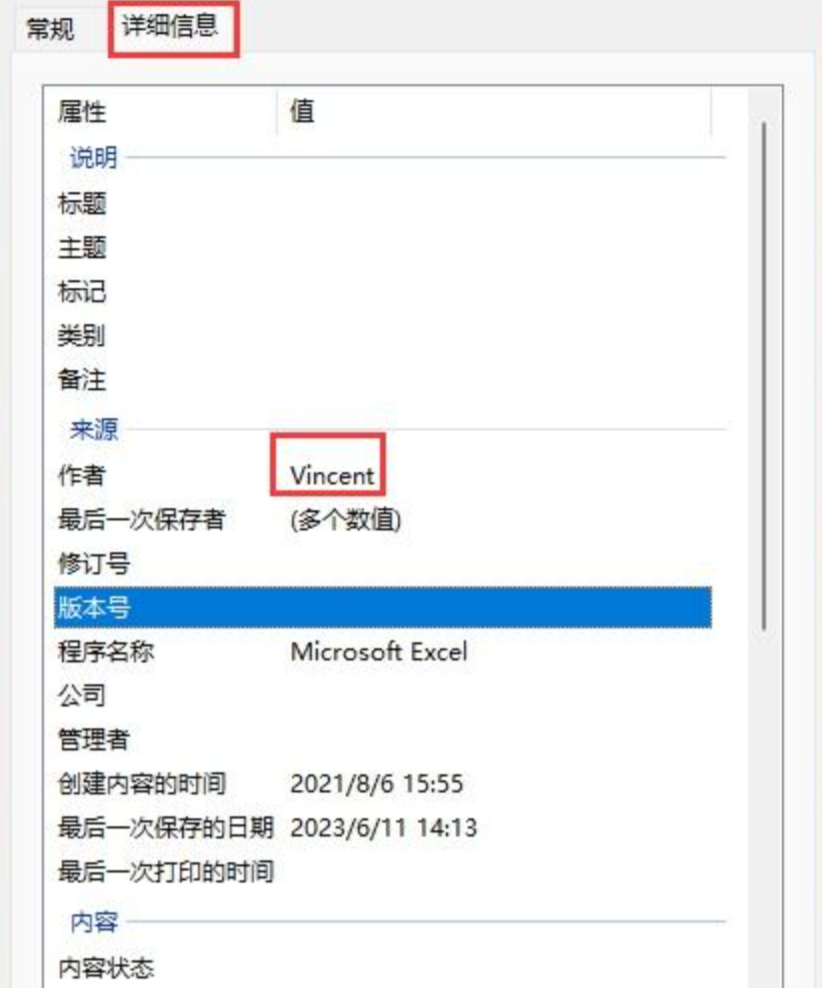 这个方式适合快速修改少量文件,批量操作时虽然可以多选,但修改起来不如专业工具灵活。另外,部分系统版本中该入口可能略有差异。
六、方法五:借助VBA代码批量修改(适合有编程基础的用户)
对于熟悉VBA编程的用户,还可以通过编写代码来修改Excel文件的作者信息,这在处理大量文件时能实现自动化操作。
步骤1:打开需要修改作者信息的Excel文件,同时按下键盘上的 “Alt” 键和 “F11” 键,打开VBA编辑器窗口。
步骤2:在VBA编辑器中,点击菜单栏中的 “插入” 选项,选择 “模块” ,此时会新建一个模块窗口。
步骤3:在新建的模块窗口中,输入以下代码:
Sub ChangeAuthor()
    Dim newAuthor As String
    newAuthor = "这里替换为新作者名"
    ThisWorkbook.BuiltinDocumentProperties("Author") = newAuthor
    MsgBox "作者已更改为" & newAuthor
End Sub
步骤4:按下键盘上的 “F5” 键,或者点击VBA编辑器中的 “运行” 按钮,代码开始执行,Excel文件的作者信息会被修改为设置的新作者名,并且会弹出一个提示框显示更改结果。
使用VBA代码修改作者信息灵活性较高,但需要具备一定的编程知识。操作前请确保对代码有清晰的理解,以免因错误操作影响文件数据。
七、方法六:通过Excel选项修改默认用户名
还有一种思路是修改Excel的默认用户名。这样设置之后,后续新建的工作表作者名称都会显示为设定的名字。
打开任意一个Excel文件,点击菜单栏中的 “文件” 选项卡,在跳转页面中选择 “选项” 按钮,调出“Excel选项”对话框。
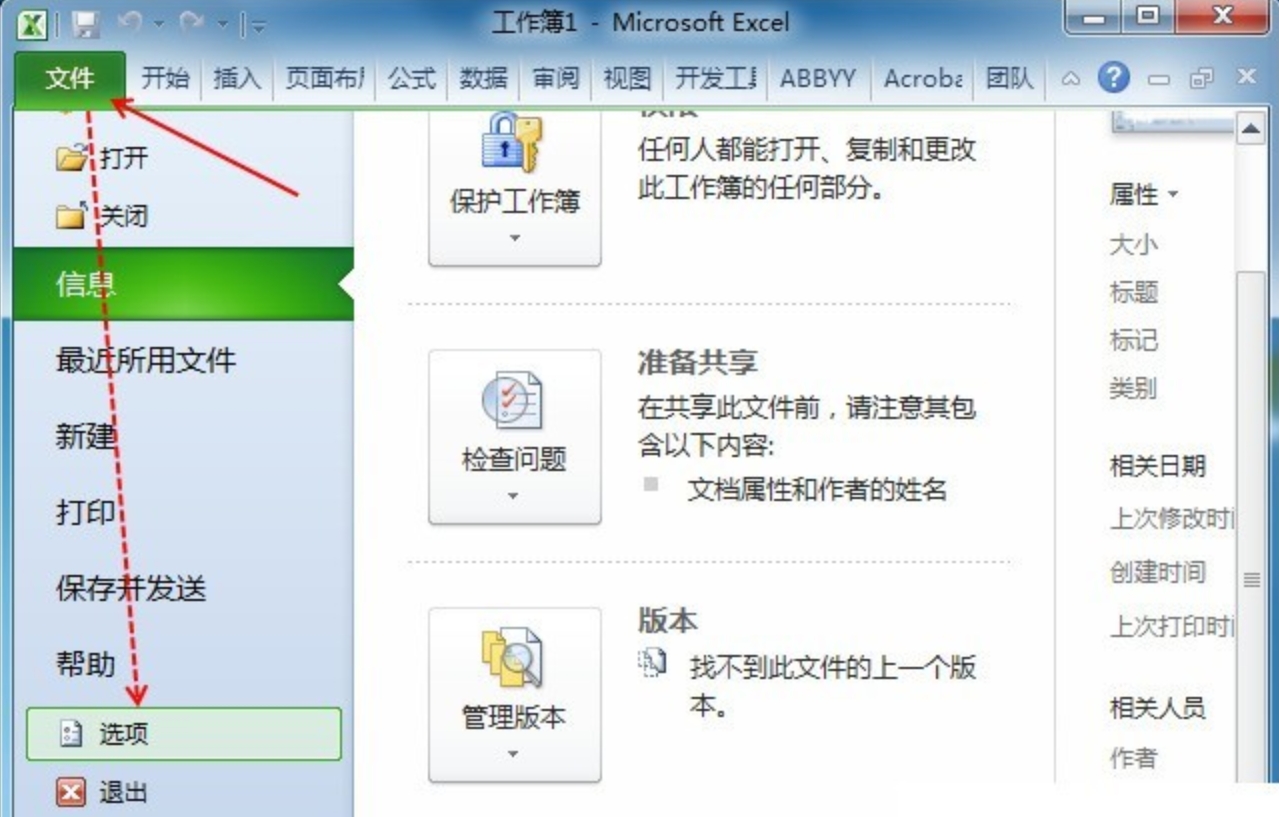 在 “常规” 选项区域中,找到 “用户名” 文本框,输入想要设置的新用户名,输入完成后点击 “确定” 。完成此操作后,后续新建的所有Excel工作表,其作者名称都会显示为刚刚设置的作者名字。
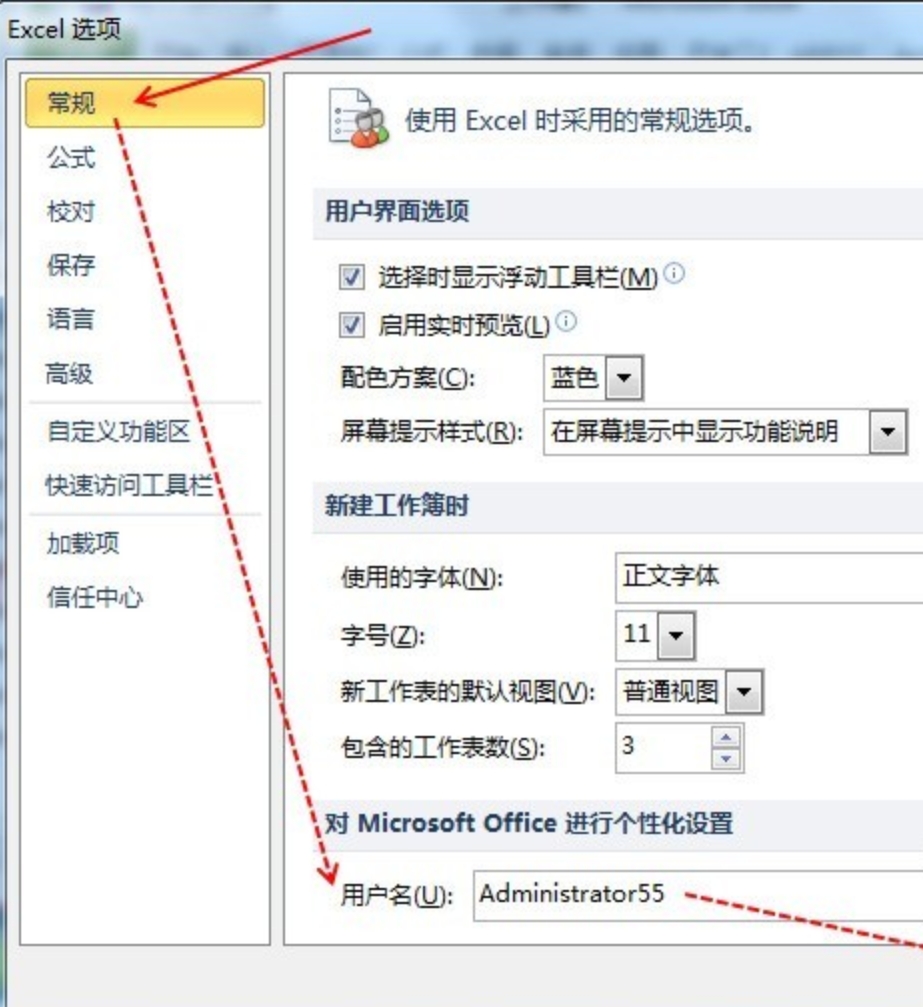 需要注意的是,这个方法只对新建文件生效,已经保存过的文件作者信息不会自动更新。
八、操作注意事项与常见问题
在实际操作过程中,有几个细节值得留意:
- 文件备份:批量修改前建议先复制一份文件到其他文件夹,避免误操作导致原文件属性丢失。
- 文件占用:修改作者信息时,确保Excel文件没有被其他程序打开,否则可能保存失败。
- 属性显示延迟:部分情况下修改完成后,Windows资源管理器的详细信息面板可能需要刷新一下才能显示新内容。
- VBA安全设置:如果宏功能被禁用,需要先在Excel选项中启用宏,才能运行VBA代码。
- 批量处理范围:使用汇帮元数据编辑器时,可以先导入少量文件测试效果,确认无误后再处理全部文件。
九、结尾总结
回到excel作者信息怎么改这个问题,其实并没有唯一的标准答案,关键看使用场景。如果只是偶尔改一两个文件,用Excel自带的另存为功能或者WPS属性面板就足够了,操作门槛低,不需要额外工具。如果面对的是几十上百个文件,需要统一修改作者信息,那么汇帮元数据编辑器这类本地工具在效率上优势比较明显,拖拽导入、批量保存,省去了逐个打开文件的繁琐。至于VBA代码方案,更适合有编程基础、追求自动化处理的用户。
无论选择哪种方式,操作前做好文件备份都是个好习惯。希望这篇内容能帮你理清思路,找到适合自己工作节奏的方法。如果在操作过程中遇到其他问题,也欢迎一起交流探讨。
