

我爸上周发来一个GIF,双击打不开,右键看属性,创建时间显示1970年1月1日。他问我是不是电脑中毒了。其实不是,就是时间戳乱了。如何修好GIF动图的创建时间,这事儿说大不大,但真到整理素材、做版权记录的时候,时间不对确实闹心。下面把我试过的7个方法挨个说一遍,从电脑批量到手机应急都有,挑顺手的用就行。
 ## 方案一:用汇帮元数据编辑器改创建时间,批量处理最顺手
先说结论:手头GIF超过十个,或者想连修改时间、访问时间一起调,这个工具上手最快。界面是中文的,逻辑直白,不用研究什么原理。
1. 工具特点
支持任意格式文件的元数据修改,GIF只是其中一种。创建时间、修改时间、访问时间都能单独改,也能一起改。批量添加不卡顿,几十个文件拖进去照样跑得动。
2. 详细操作流程
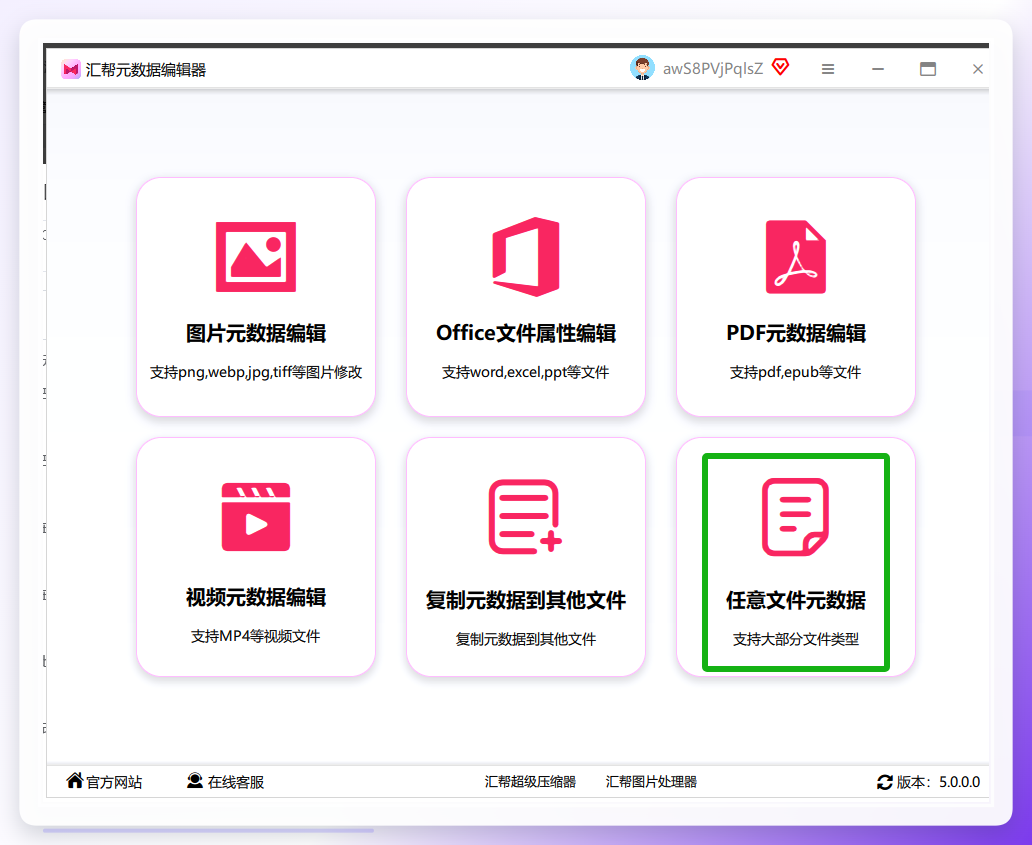
步骤1:打开功能入口
装好软件后打开,首页选任意文件元数据。别点错到别的模块去,这个入口才是管时间属性的。
 #### 步骤2:把GIF拖进软件
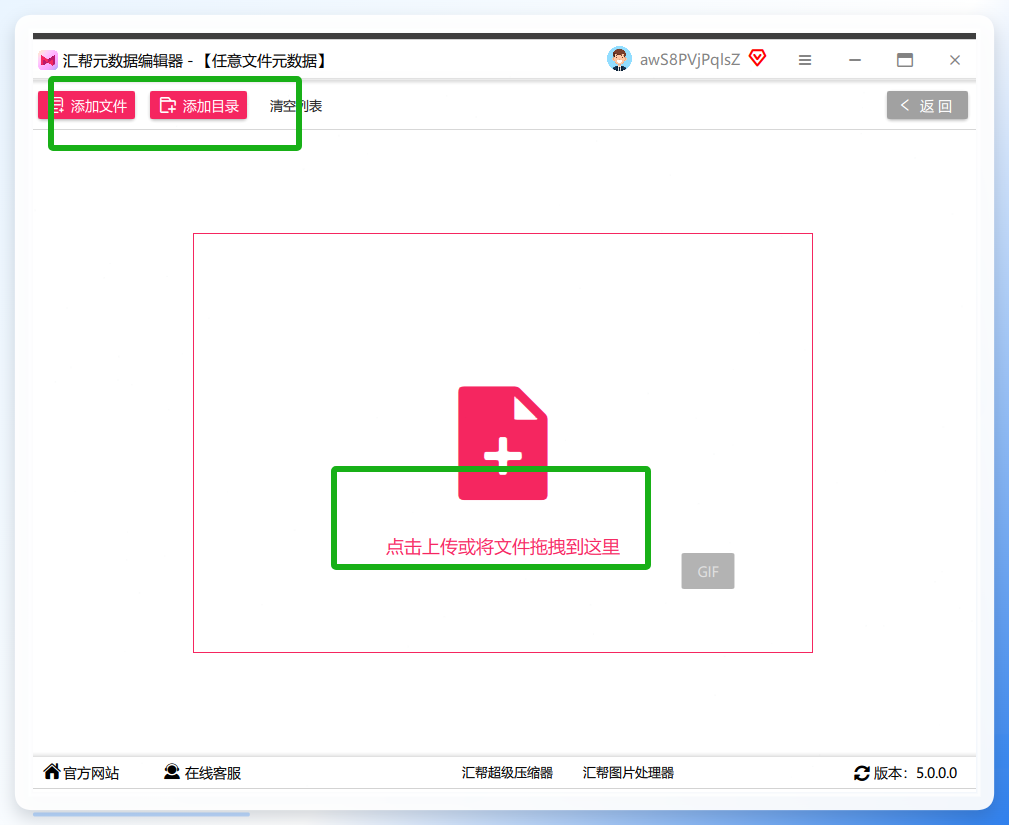
准备好的GIF直接拖进窗口,或者点添加按钮选文件。一次拖十几个进去也没问题,批量修改就靠这一步省事。
 #### 步骤3:勾选创建时间
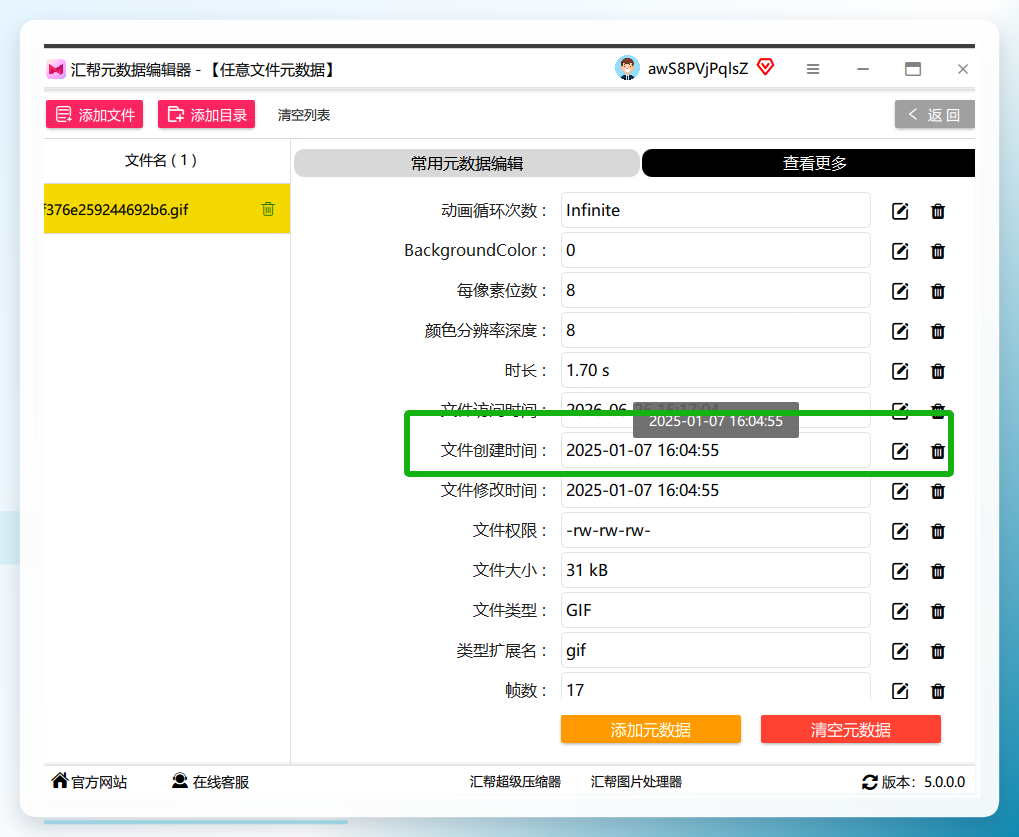
右侧属性列表里找到创建时间,勾上前面的框。点一下后面的时间数值,会弹出时间选择窗口。
 #### 步骤4:设定目标时间
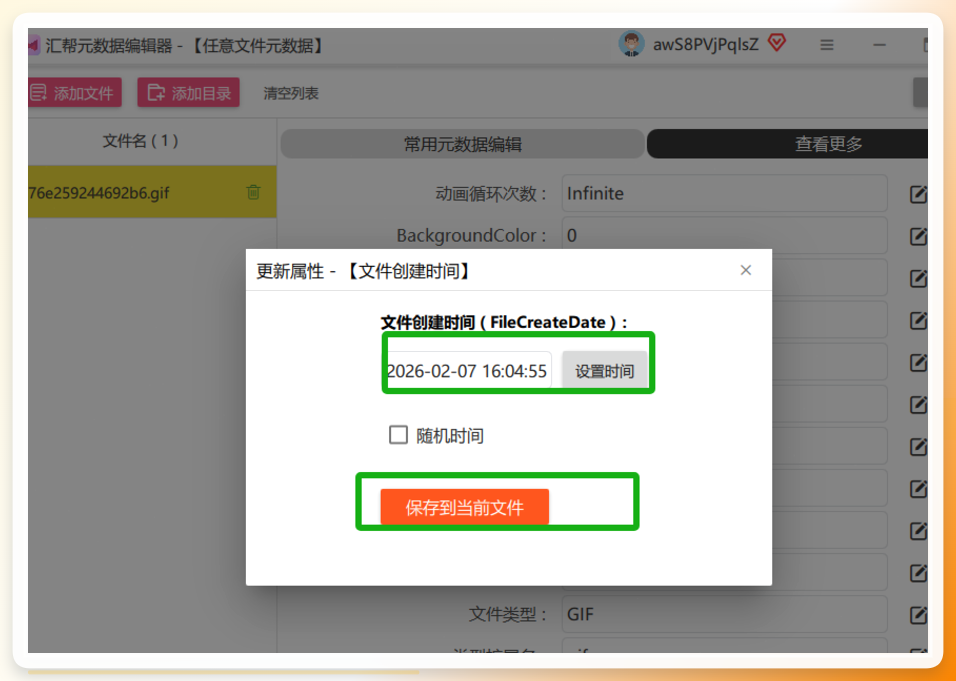
弹窗里上下拖动选年月日时分秒。选好点保存当前时文件。这一步只是把设置存下来,还没真正写进文件。
 #### 步骤5:点开始执行
回到主界面,点开始执行。软件跑完会提示修改完成。这时候右键点GIF看属性,创建时间已经变成你设的那个值了。
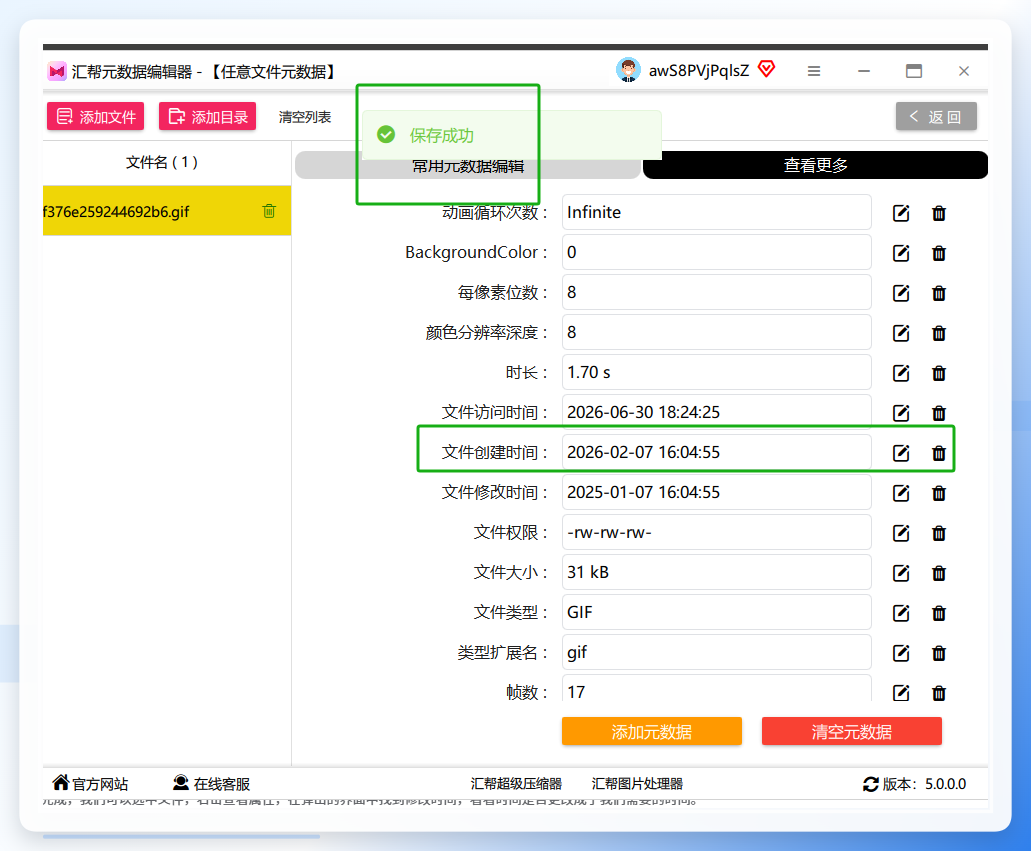 踩坑提醒:第一次用的时候我没点“保存当前时文件”就直接执行了,结果时间没变。后来才发现那一步是必须的,相当于确认设置。另外,如果GIF文件正在被其他程序占用(比如预览窗口开着),修改会失败,关掉再试就行。
方案二:BulkFileChanger,绿色小工具应急用
源文里提过这个,我保留下来是因为它确实轻量。免安装,解压就能跑。把GIF拖进窗口,全选,点顶部时钟图标,勾选创建时间,填好日期确定,批量更新就完成了。缺点是界面英文,第一次用得摸索一下。适合不想装软件、偶尔改几个文件的场景。
方案三:PowerShell命令行,系统自带不装东西
Windows自带的PowerShell就能改文件时间,不用额外装任何软件。适合对命令行不犯怵的人。
- 在GIF所在文件夹按住
Shift右键,选在此处打开PowerShell窗口; - 输入命令:
(Get-Item "文件名.gif").CreationTime = "2023-06-15 10:30:00"; - 回车执行,没有报错就说明改好了;
- 再输
(Get-Item "文件名.gif").CreationTime确认一下返回值。
批量的话用Get-ChildItem *.gif | ForEach-Object { $_.CreationTime = "2023-06-15 10:30:00" },一行搞定整个文件夹。注意:时间格式必须用yyyy-MM-dd HH:mm:ss,写成2023/6/15会报错,我试了两次才反应过来。
方案四:ExifTool,跨平台的老牌工具
ExifTool是命令行工具,Windows、Mac、Linux都能用。下载后解压,把exiftool.exe放到GIF同目录,命令行里执行:
exiftool -CreateDate="2023:06:15 10:30:00" 文件名.gif
批量处理把文件名换成*.gif即可。它的好处是支持的文件格式特别多,不光GIF,视频、PDF、Office文档的时间属性都能读写。缺点是纯命令行,没图形界面,新手第一次看帮助文档会有点懵。
方案五:手机相册App,iPhone应急改单张
如果GIF在手机里,手头又没电脑,iPhone相册能救急。把GIF导入照片App,选中后点顶部影像→调整日期与时间,填入正确时间点调整。安卓这边不同品牌相册功能差异大,有的支持有的不支持,得自己翻翻菜单。这个方法只能单张改,批量别指望它。
方案六:在线元数据工具,浏览器里直接改
有些网站提供在线元数据编辑,上传GIF、改时间、下载回来。适合临时处理一两个文件、又不想装任何东西的情况。但要注意:上传文件意味着文件离开了你的电脑,涉及隐私或版权内容的GIF不建议用在线工具。另外免费站点通常有文件大小限制,超过几MB就传不上去。具体站点这里不点名,搜“在线修改文件时间属性”能出来一堆,自己挑口碑好的用。
方案七:手动复制粘贴刷新时间戳,最土但零成本
这招不算正经修改,但应急够用。把GIF复制一份到新文件夹,新文件的创建时间就是复制那一刻的系统时间。如果只是想让时间“变成现在”,复制粘贴最快。想要特定历史时间就不行了,得用前面几个方法。适合对时间精度没要求、纯粹想让文件时间别显示1970年的场景。
几点使用建议
七个方法走下来,我的感受是:文件多、要批量、想一次改到位,用汇帮元数据编辑器最省心;偶尔改一两个、不想装软件,PowerShell或BulkFileChanger够用;手机端应急就相册App;在线工具除非万不得已否则不推荐,隐私这块得自己掂量。
最后提醒一句:改之前最好先备份原文件,尤其是批量操作的时候。万一时间设错了,原始文件还在,不至于抓瞎。
祝大家操作顺利,GIF时间想改哪天就改哪天。
