

早些年,有些相机厂商尝试过内置GPS模块,但相机讲究的是抓住瞬间,而GPS定位可能需要一点时间“找信号”,两者节奏不太合拍,所以这个功能在专业相机上并没普及开来。现在,除了手机拍照会自动记录位置外,我们常用的单反、微单相机,大部分还是不带GPS功能的。
但这完全难不倒我们!给照片添加地理位置信息,本质上是在修改照片的“EXIF信息”。你可以把它理解成照片的“身份证”,里面记录了拍摄时间、相机型号、光圈快门,当然,也可以加上经纬度。后期手动添加,不仅能让你的照片库变得更有条理、更容易搜索(比如在相册里直接按“地点”查看),对于一些专业应用更是必不可少。
下面,我就来手把手教你几种给照片添加经纬度信息的方法,一起来学习一下吧

方案一:使用专用元数据编辑软件“汇帮元数据编辑器”批量给图片添加经纬度
软件名称:汇帮元数据编辑器
下载地址:https://www.huibang168.com/download/ybpPhybrHzJu
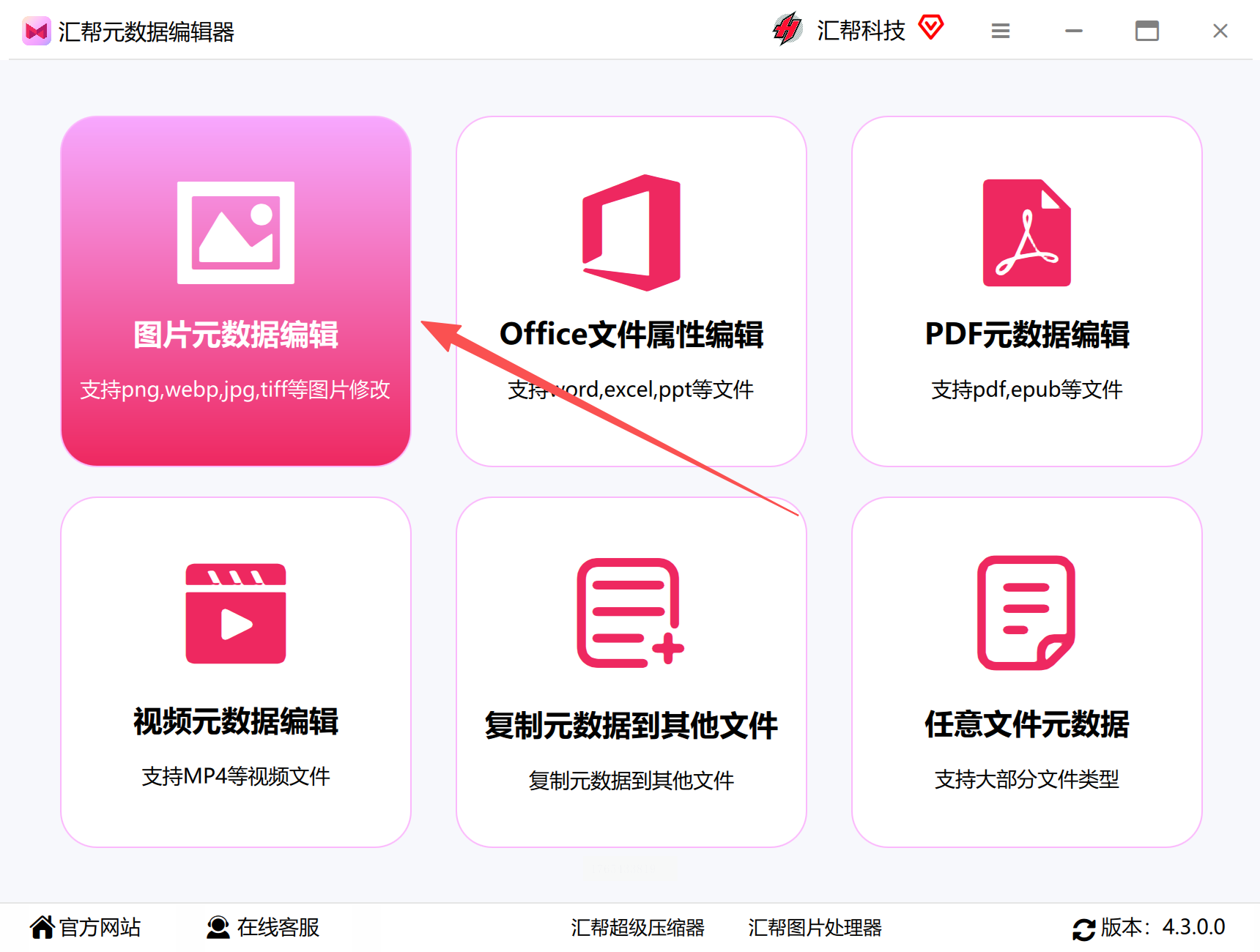
1. 启动软件并选择功能:在电脑上打开“汇帮元数据编辑器”软件。在主界面,你会看到多种元数据编辑选项,请明确选择【图片元数据编辑】这个功能模块,进入专门的图片处理页面。
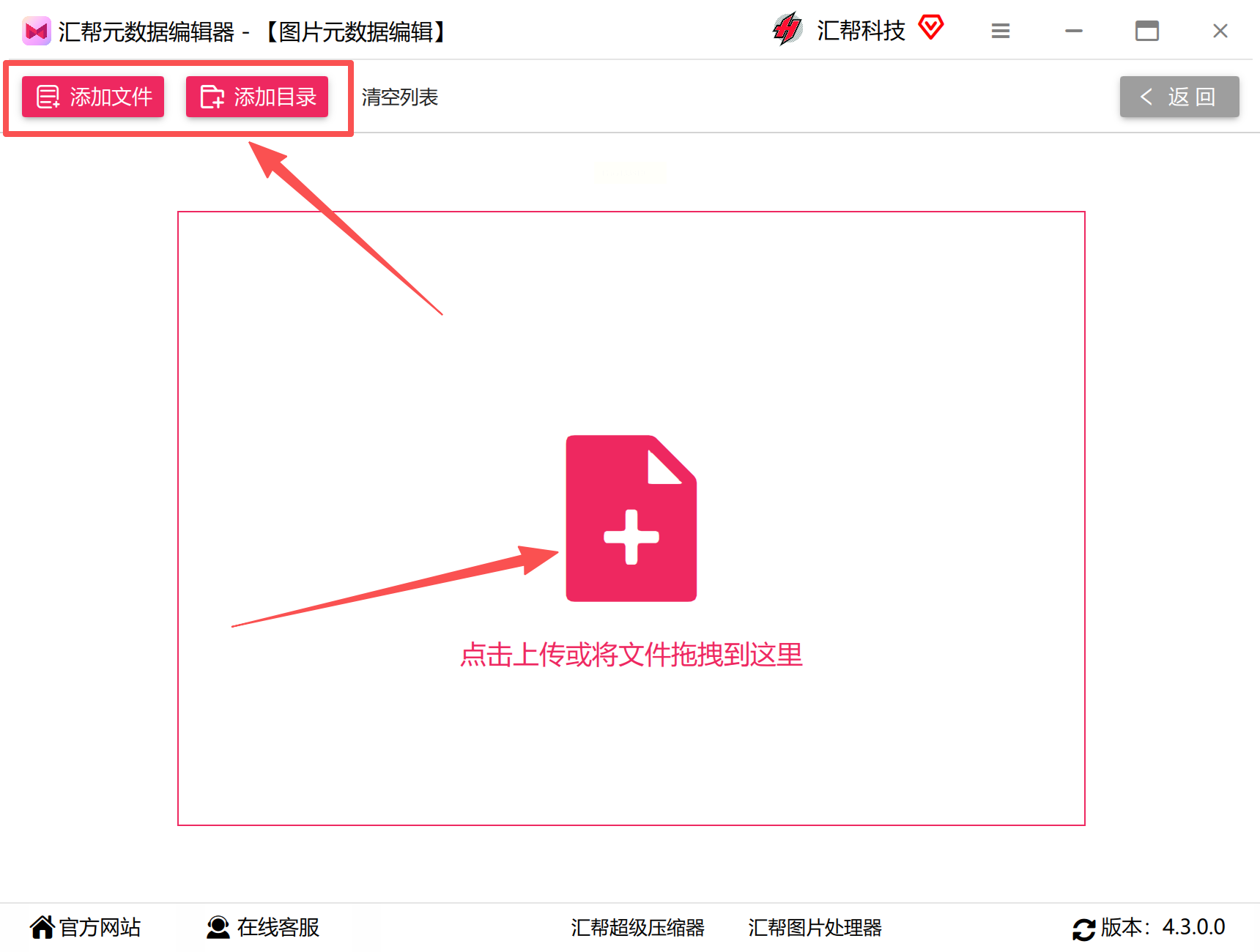
2. 导入需要处理的图片:你可以点击页面上的“添加文件”或“添加文件夹”按钮,从电脑里选择一张或多张需要添加经纬度的照片。更简单的方法是,直接打开图片所在的文件夹,用鼠标把图片拖拽到软件的编辑区域里。
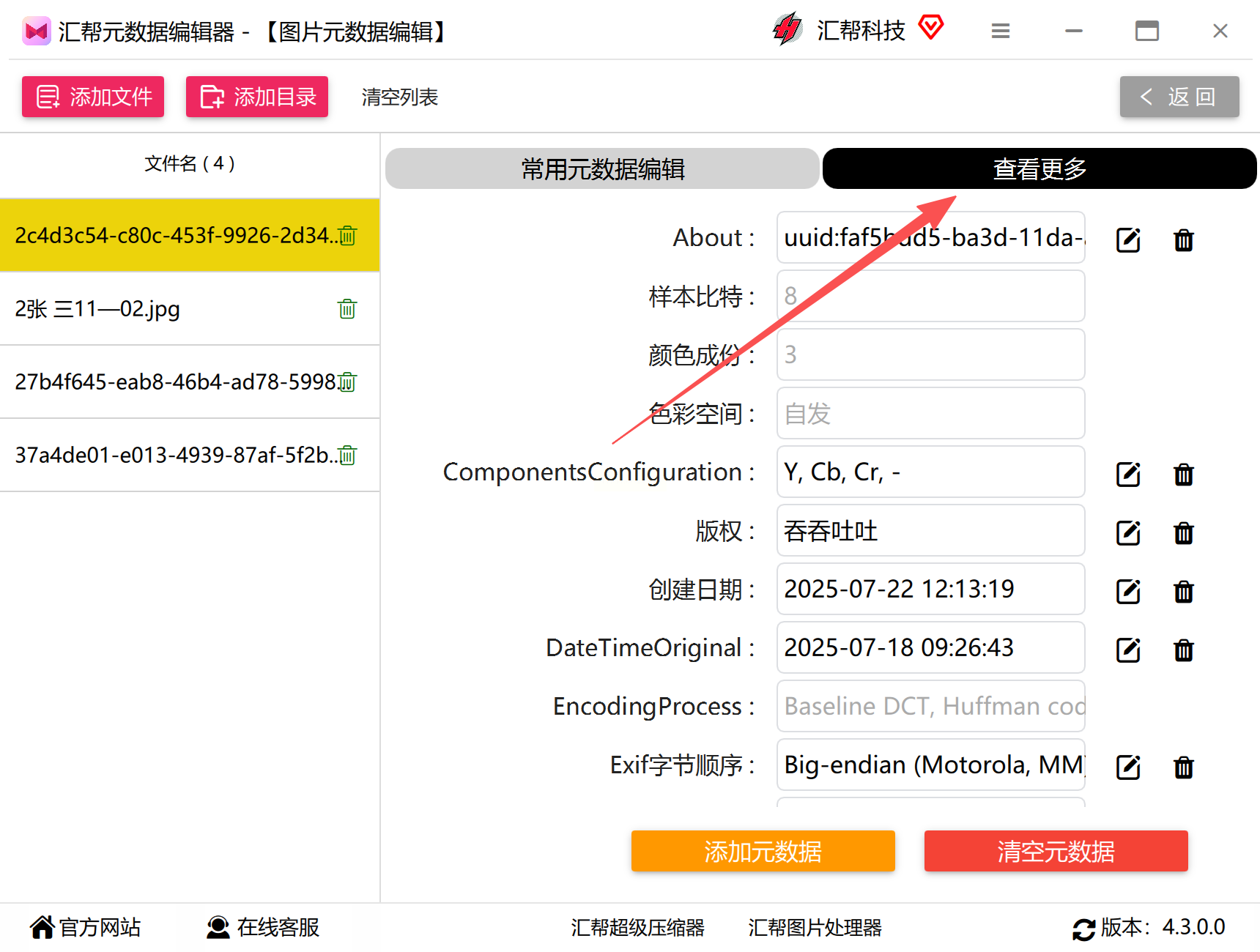
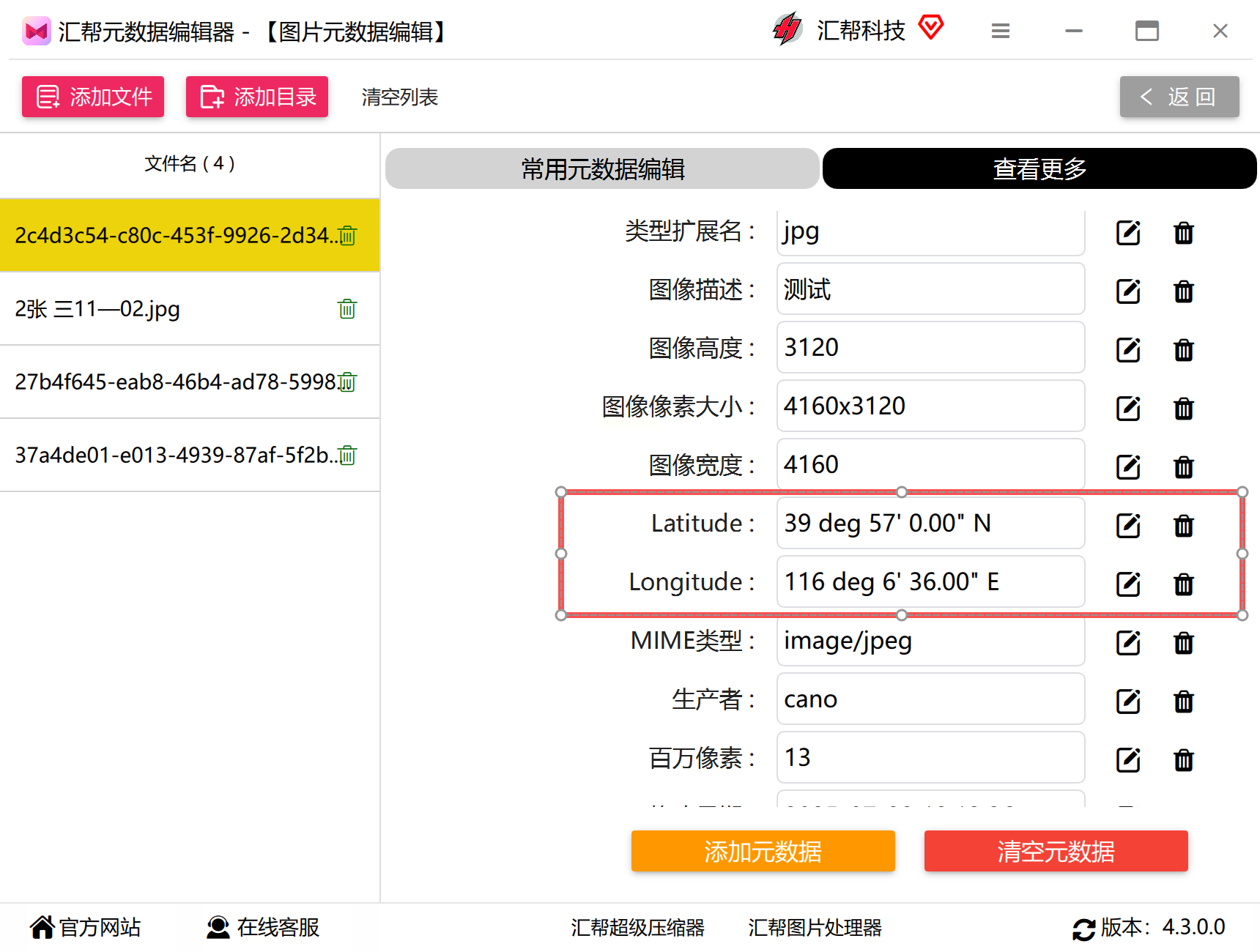
3. 查看现有元数据:图片导入后,软件会列出图片现有的所有元数据信息。要找到或添加GPS信息,通常需要点击一个类似“查看更多属性”或“高级”的按钮。展开列表后,你可以查看是否有“GPS纬度”、“GPS经度”等字段。如果这些字段是空的或者根本不存在,就说明你的原图没有位置信息。
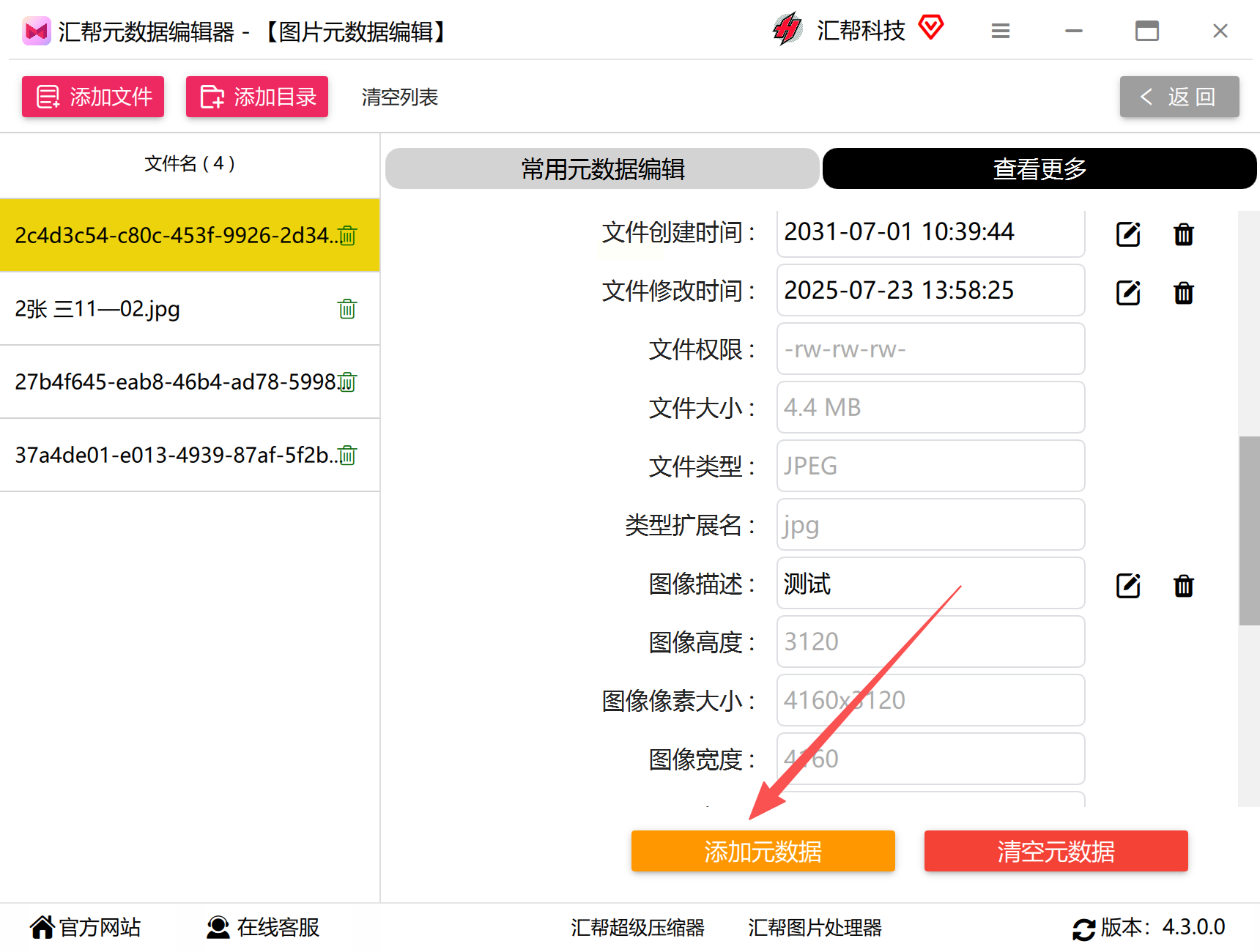
4. 开始添加新元数据:确认图片缺少GPS信息后,点击软件下方的【添加元数据】按钮。
5. 选择元数据类型:点击后会弹出一个新窗口。在这个窗口里,你需要指定要添加什么类型的元数据。为了方便,可以点击“名称参考地址”或“从列表选择”之类的链接,它会引导你进入一个元数据名称的分类库。
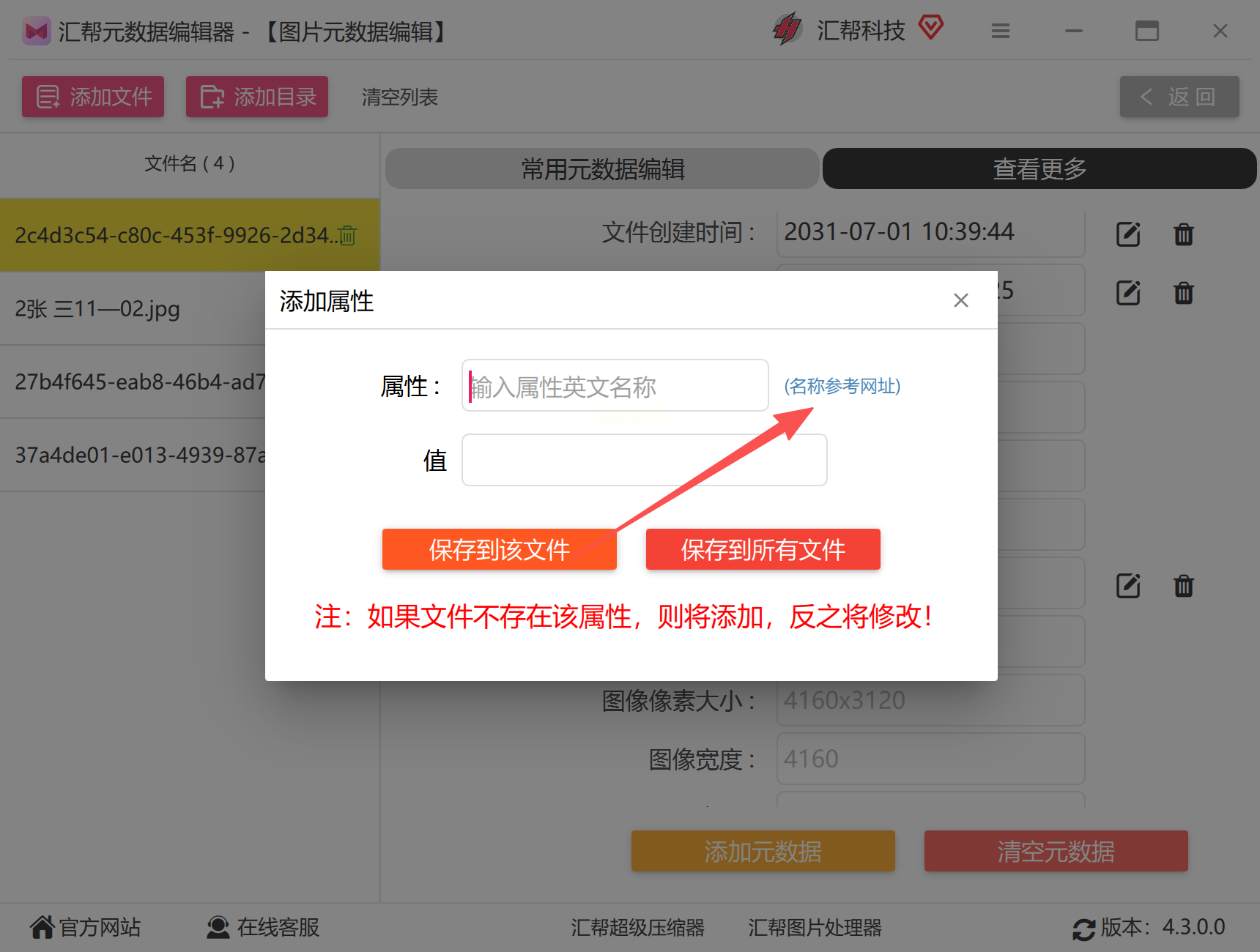
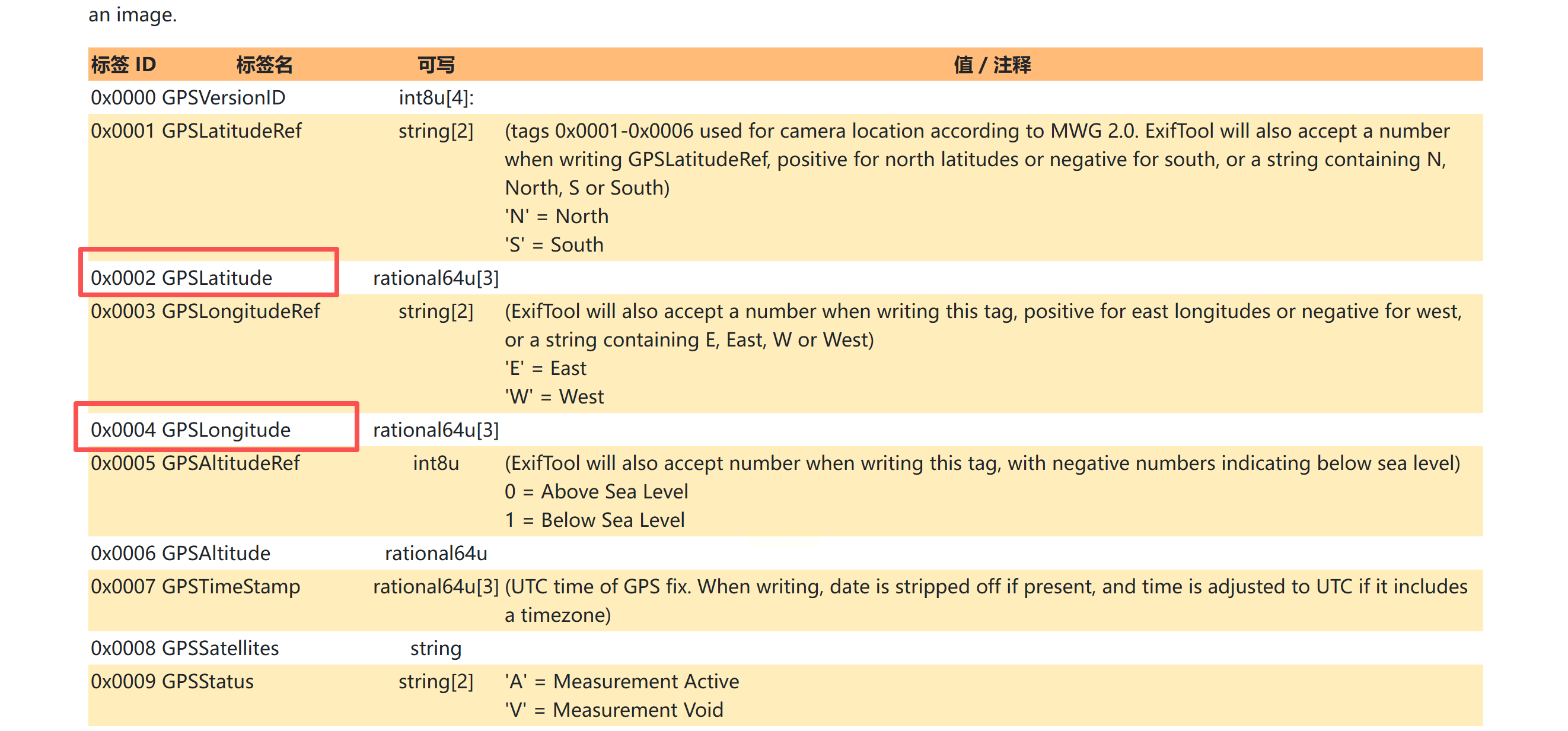
6. 定位GPS相关字段:在分类库中,找到与地理位置相关的类别,通常是【GPS】或【GPS信息】。点击进入,你会看到一系列与GPS相关的属性名称,比如`GPSLatitude`(纬度)、`GPSLongitude`(经度)、`GPSAltitude`(海拔)等。

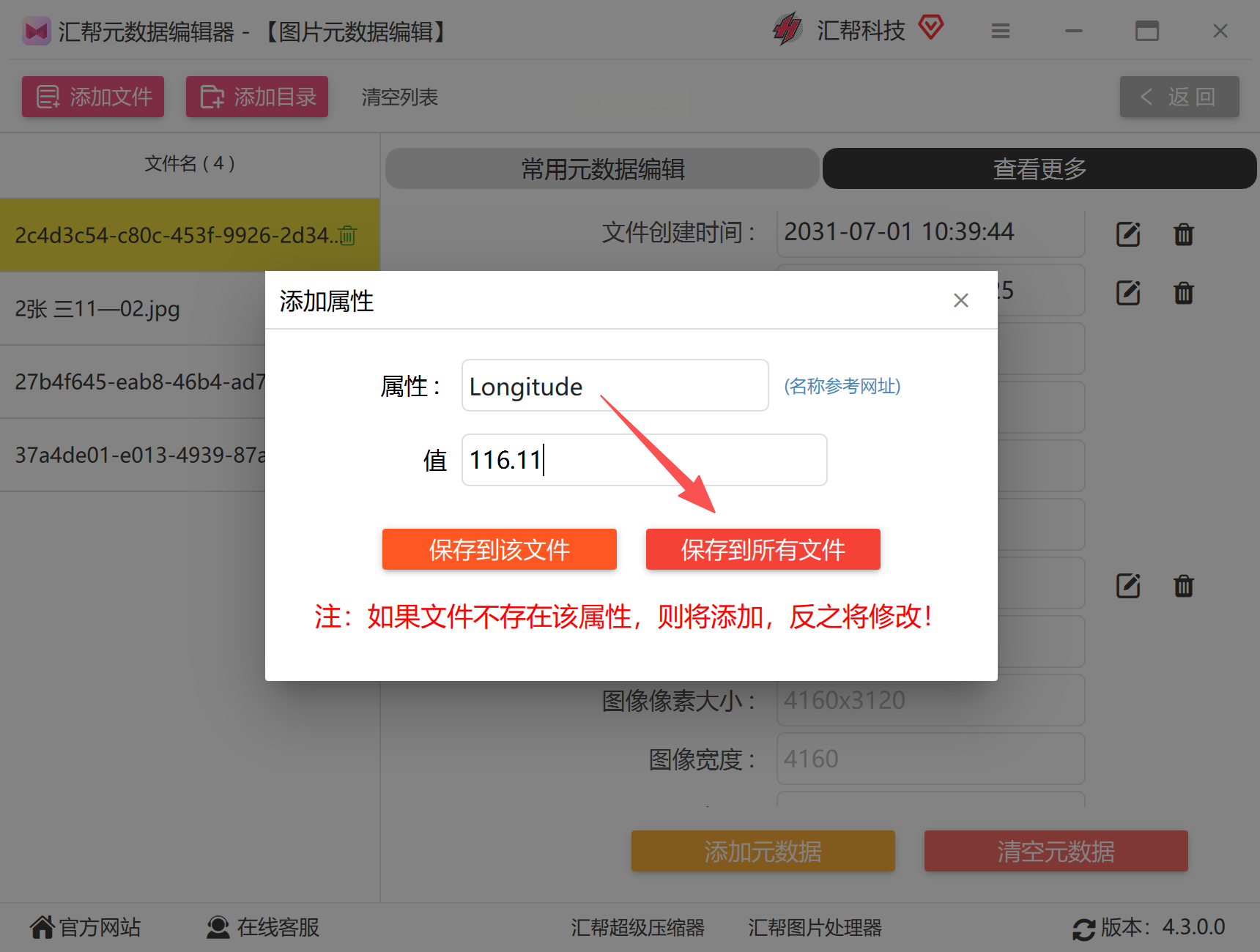
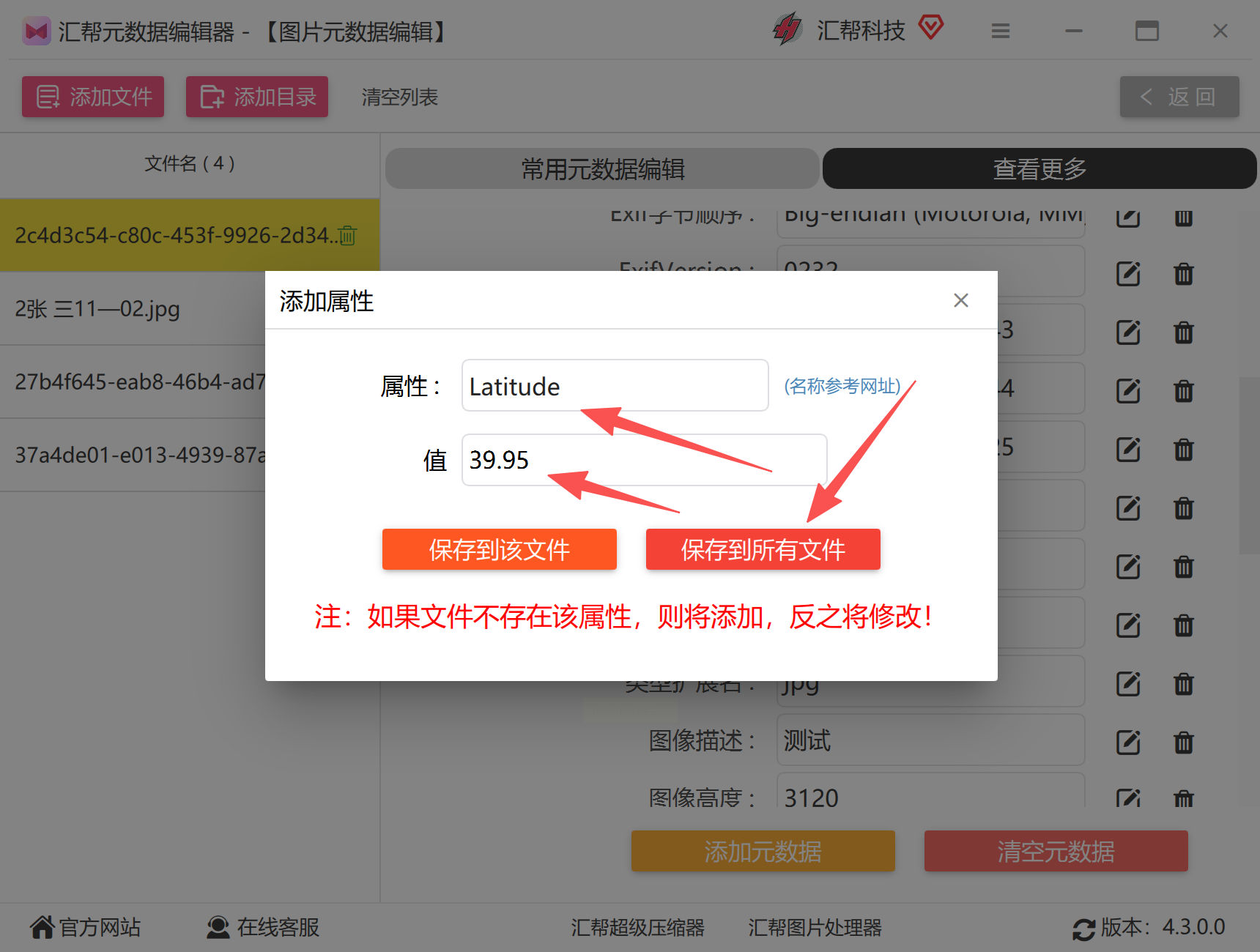
7. 理解并填写属性值:选中`GPSLatitude`(纬度)和`GPSLongitude`(经度)这两个属性。软件可能会显示这些属性的英文描述。如果不确定格式,可以简单搜索一下“GPS经纬度EXIF格式”。关键一步:你需要提前通过地图App(如百度地图坐标拾取器、Google地图)查好拍摄地点的精确经纬度坐标。然后,在对应的“值”输入框里,按照软件要求的格式(通常是“度/分/秒”或十进制小数)填写进去。
8. 应用并保存:填写好经纬度值后,点击【确定】或【保存】。返回主界面后,为了将信息真正写入图片文件,请务必点击【保存到所有文件】或类似的最终应用按钮。处理完成后,你可以直接在软件里刷新查看,对应的经纬度字段应该已经填上了你输入的信息。
方案二:使用ArcMap给图片添加经纬度信息
1. 打开并导入照片:启动ArcMap软件。加载完成后,在顶部菜单栏找到【文件】->【添加数据】->【添加数据】,或者直接使用工具栏上的“添加数据”按钮。在弹出的窗口中,选择你想要添加位置信息的那张图片,点击“添加”。这样,你的图片就作为一个图层加载到地图视图里了。
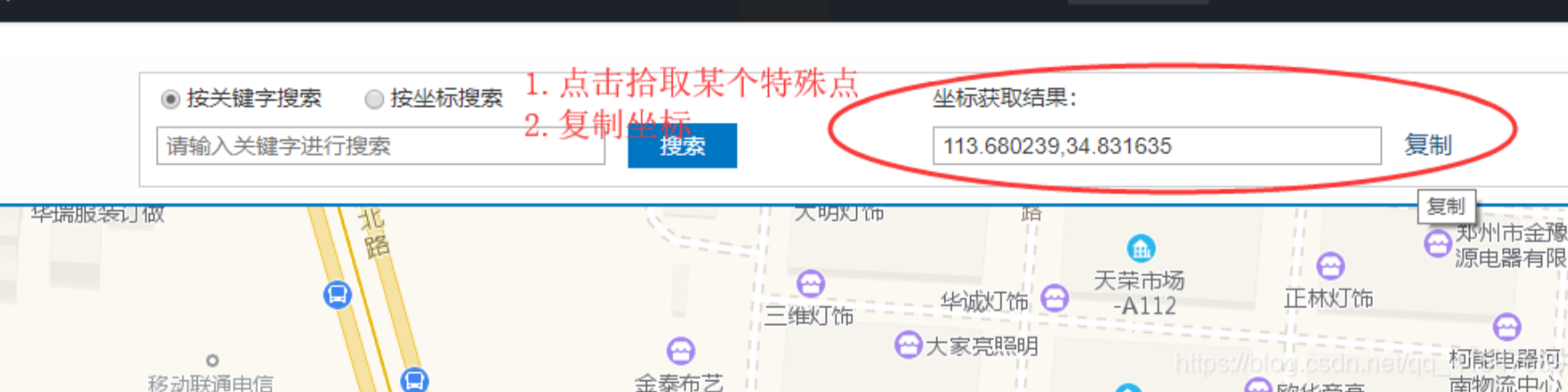
2. 获取目标地点坐标:在软件左侧的图层列表里,确保你正在浏览的是基础地图(如在线地图或你加载的底图)。通过鼠标滚轮缩放、按住左键拖拽平移,找到你拍摄照片的实际地点。将鼠标光标精确移动到那个点上,此时软件界面底部的状态栏通常会实时显示光标所在位置的经纬度坐标。仔细核对,然后把这个坐标值记录下来(可以手动记,或者看看有没有复制功能的按钮)。
3. 定位到图片并设置坐标:在图层列表中,选中你刚才导入的图片图层。然后,在工具栏上找到类似“编辑器”的菜单,点击【开始编辑】。接着,在地图视图上,找到图片当前所在的大概位置,先单击一下鼠标左键,这通常会在图片上创建一个点。随后,立即单击鼠标右键,在弹出的菜单中寻找如“属性”、“编辑属性”或“编辑坐标”之类的选项。
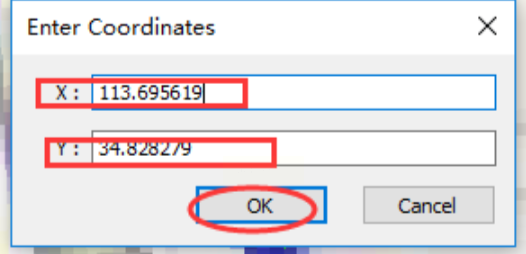
4. 输入坐标信息:点击后,会弹出一个属性窗口。在这个窗口里,找到用于存储X坐标(通常是经度)和Y坐标(纬度)的字段。按照软件要求的格式(注意顺序,一般是经度在前,纬度在后),将你在第2步中记录下来的坐标值,准确无误地输入或粘贴到对应的输入框里。
5. 完成并保存:坐标输入完毕后,点击“确定”或“应用”。然后,记得在“编辑器”菜单中,选择【保存编辑内容】,最后再点击【停止编辑】。这样,这张图片的坐标信息就成功写入并保存了。你可以通过查看图片属性来验证。
方案三:MagicEXIF软件也可以修改图片的经纬度信息
1. 准备坐标对照表:这是最关键的一步。打开Excel或WPS表格,创建一个新的表格文件。第一列,输入精确的图片文件名(包括后缀,如`IMG_20231001_001.jpg`)。第二列,输入该图片对应的经度。第三列,输入纬度。如果需要,第四列可以输入海拔高度。请确保经纬度格式正确(软件通常支持十进制和小数格式)。每一行对应一张照片。
2. 保存为CSV文件:将这个表格文件另存为【CSV(逗号分隔)】格式。假设文件名为`gps_list.csv`。重要:将这个CSV文件,复制或移动到存放所有需要处理照片的那个文件夹里。确保它们在同一目录下。
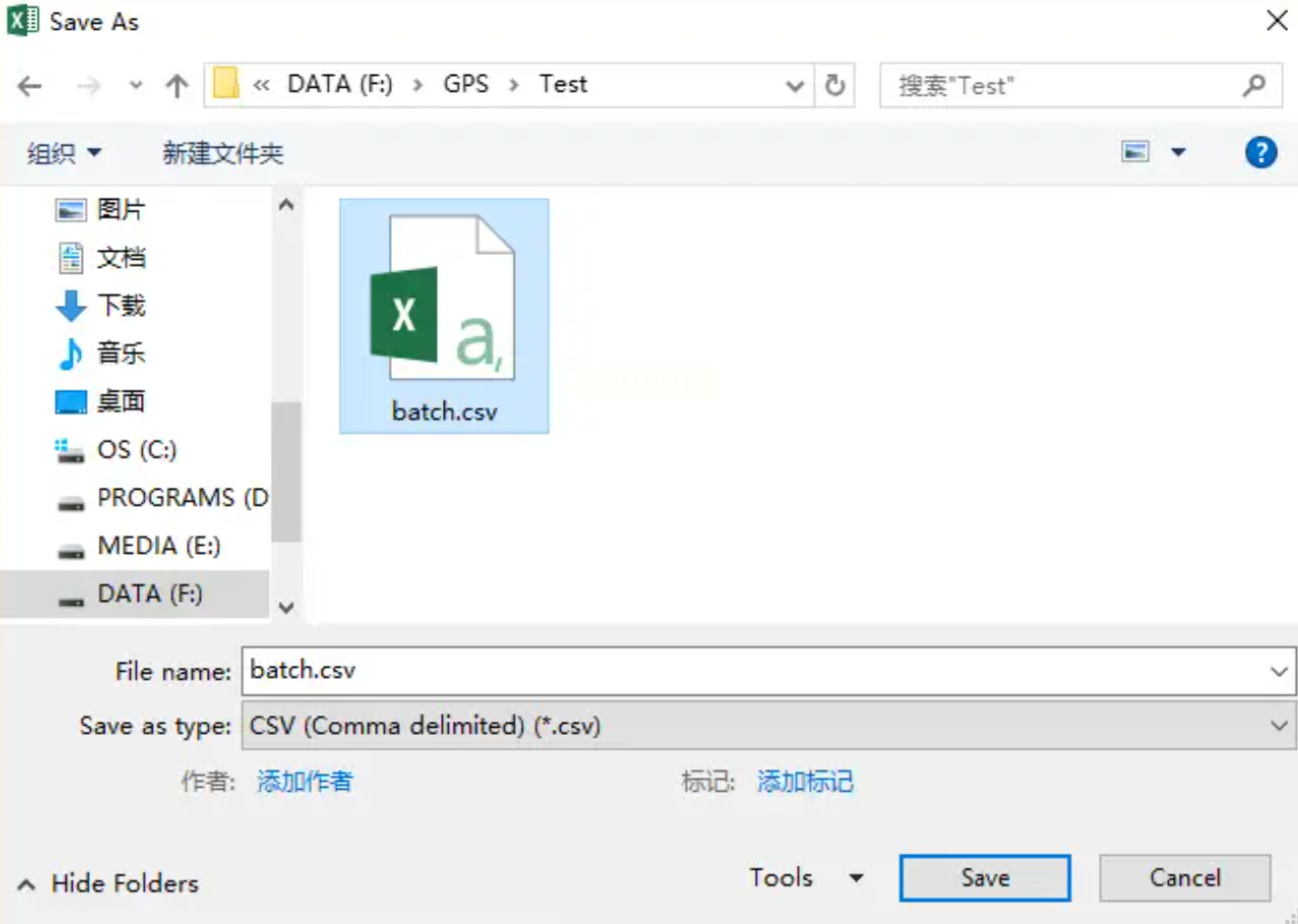
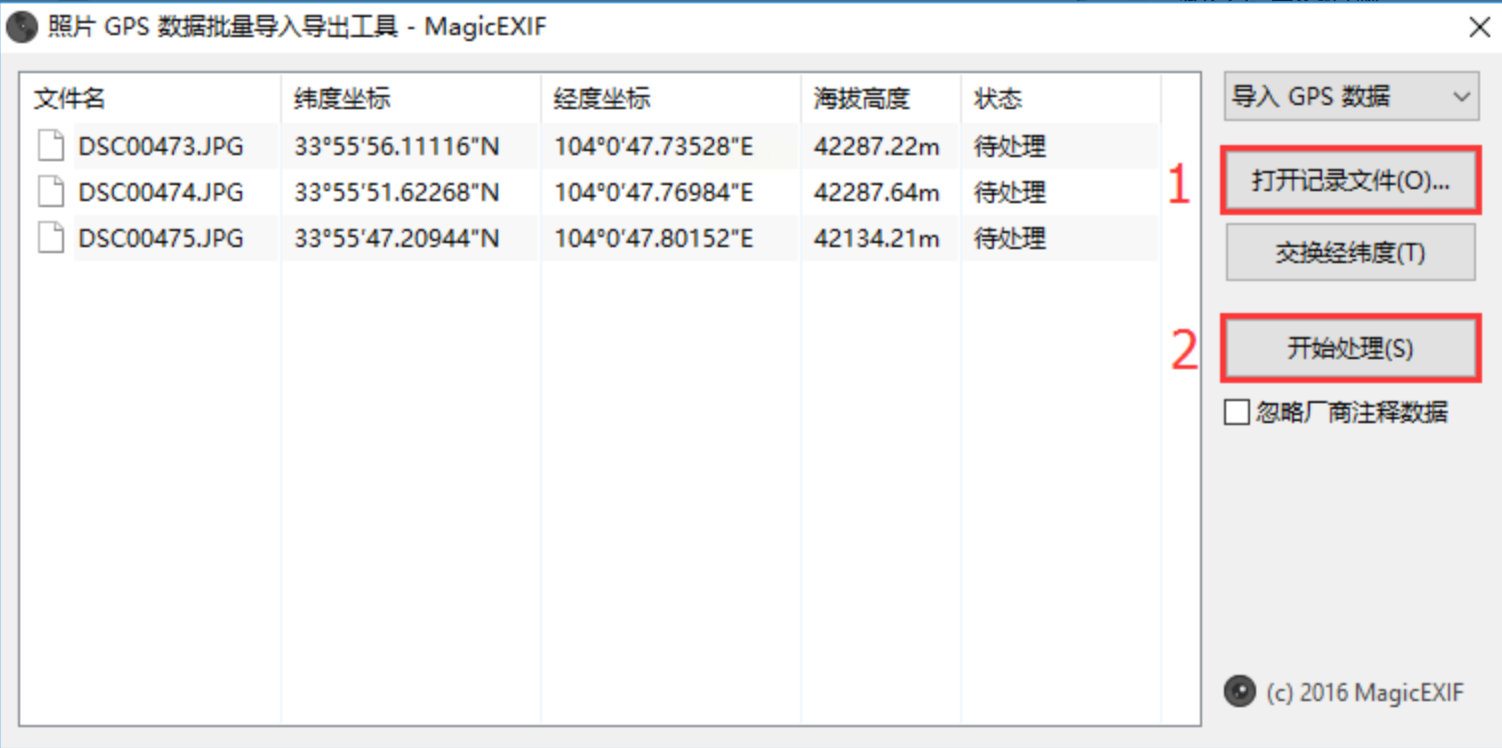
3. 运行批处理工具:打开MagicEXIF软件包中提供的“GPS批处理工具”(通常是一个独立的小程序)。在工具界面,点击【打开记录文件】或【选择CSV文件】,然后找到并选中你刚才保存的`gps_list.csv`文件。
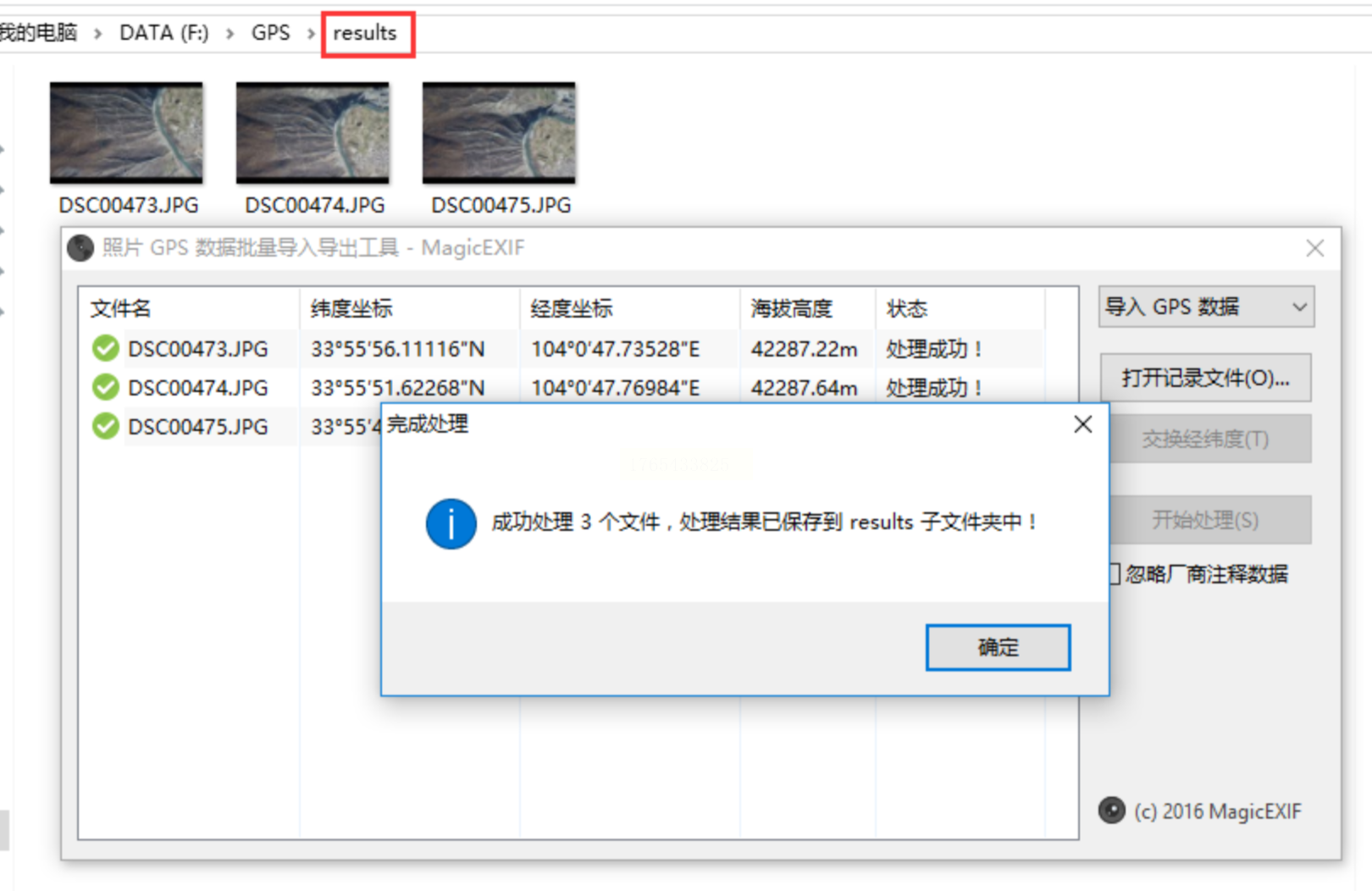
4. 开始自动处理:加载CSV文件后,工具会自动读取其中的对应关系。确认无误后,点击【开始处理】或【执行批处理】按钮。软件便会自动按照表格中的对应关系,为每一张照片写入GPS信息。
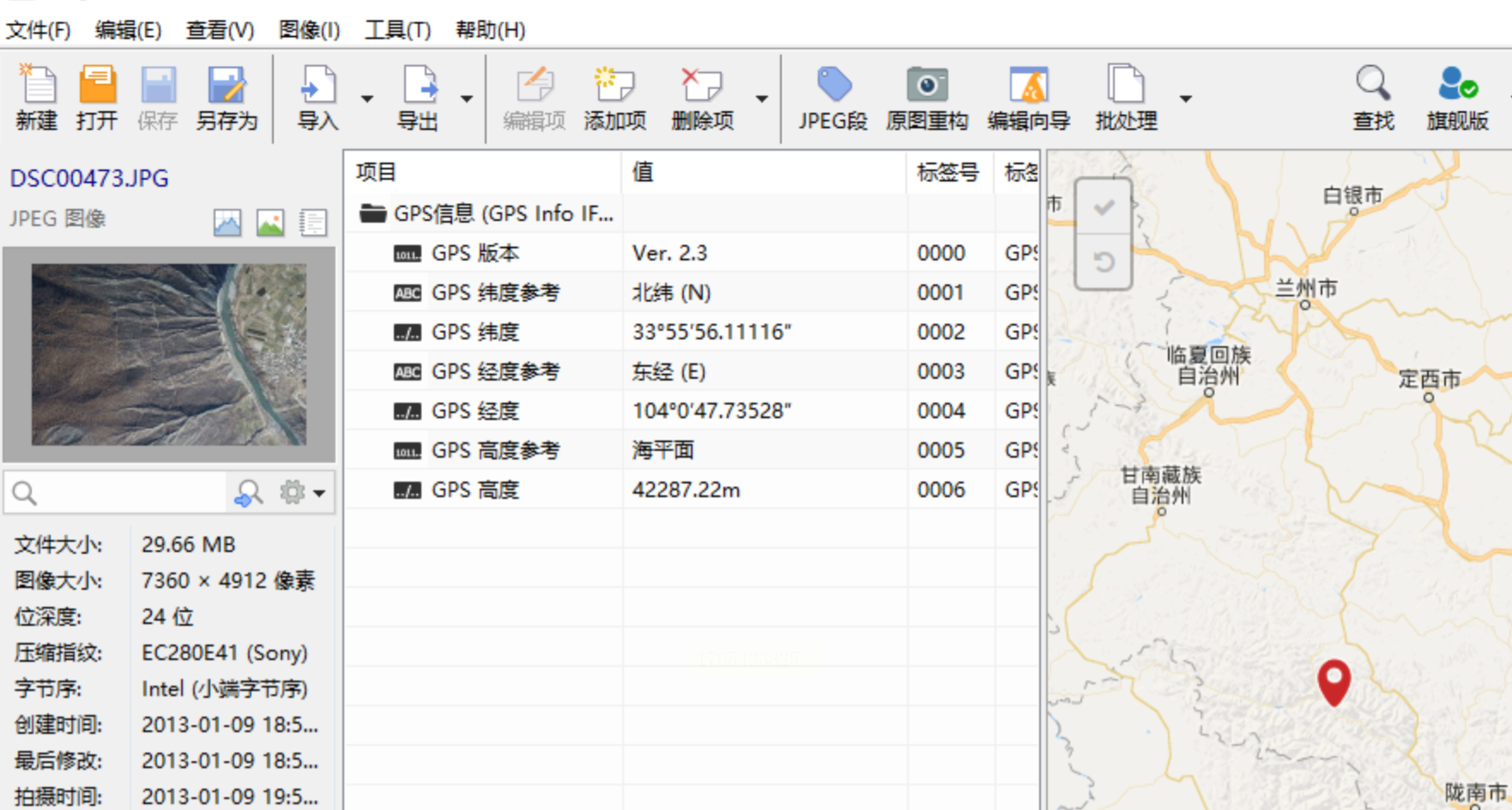
5. 检查处理结果:处理完成后,软件通常会在原照片文件夹内,自动生成一个名为`results`或`processed`的新子文件夹。所有添加了GPS信息的新照片都保存在这里,而你的原始照片不会被改动(这是一种安全的非破坏性处理方式)。你可以用MagicEXIF主程序或任何EXIF查看器打开新照片,检查GPS信息是否已准确添加。
在实际操作中,有几个关键点需要你特别注意:
1. 坐标格式与顺序:这是最容易出错的地方!不同的软件、不同的地图服务,可能使用不同的坐标格式(十进制小数 vs. 度分秒)和顺序(经度在前 vs. 纬度在前,或者东经/西经、北纬/南纬的表示法)。在操作前,务必先确认你获取的坐标格式是否与软件要求的一致。一个保险的方法是,先用软件打开一张已知位置的照片,看看它的EXIF里GPS信息是怎么存储的,以此为模板。
2. 原始文件备份:尤其是使用那些直接修改原图的软件时(非批处理生成新文件),强烈建议先复制一份照片进行备份。防止因操作失误导致珍贵的原图信息丢失或损坏。
3. 隐私安全考量:给照片添加精确的GPS信息是一把双刃剑。它方便了你整理和回忆,但也意味着如果你在社交媒体上分享原图,别人可能会通过EXIF数据获取你的拍摄地点,这可能涉及家庭住址、常去场所等隐私。因此,在公开发布照片前,最好使用社交平台自带的“清除位置信息”功能,或者用图像处理软件另存为新文件(通常会自动剥离EXIF数据)。
希望这份详细的指南能帮你彻底解决照片的经纬度信息的问题。选择适合你需求和习惯的工具,开始为你珍贵的影像足迹打上地理标签吧。当你未来在相册地图上看到密密麻麻的足迹点亮时,那种成就感,就是摄影和记录带来的另一份快乐。如果遇到具体问题,多搜索相关软件的使用教程,动手试一试,很快就能上手!
