

在数字时代,视频内容无处不在。无论是自媒体创作者、影视从业者,还是普通用户,我们经常需要处理视频文件。你有没有遇到过这样的情况:拍摄了多个视频,但元数据——比如拍摄时间、分辨率、版权信息等——只存在于其中一个文件中,而其他视频却缺失这些关键细节?手动重新输入这些信息不仅繁琐,还容易出错。想象一下,如果你能像复制粘贴文本一样,轻松地将元数据从一个视频转移到另一个,那该多高效啊!
元数据就像是视频的“数字指纹”,它记录了文件的来源、属性和其他重要信息。对于专业用户来说,元数据管理是工作流程中不可或缺的一环;对于初学者,它可能是一个陌生的概念,但一旦掌握,就能大大提升工作效率。无论你是想批量处理家庭视频,还是需要在项目中保持元数据的一致性,学会复制元数据都能帮你节省大量时间。
今天,我将带你一步步学习三种不同的方法,从专业软件到简易工具,覆盖各种场景。别担心,即使你是个新手,我也会用通俗的语言详细解释每个步骤,确保你能跟上节奏。跟着我一起探索吧,你会发现这其实并不难,而且超级实用!
方法一:使用“汇帮元数据编辑器”软件
下面,我来详细说明如何使用它来复制元数据。
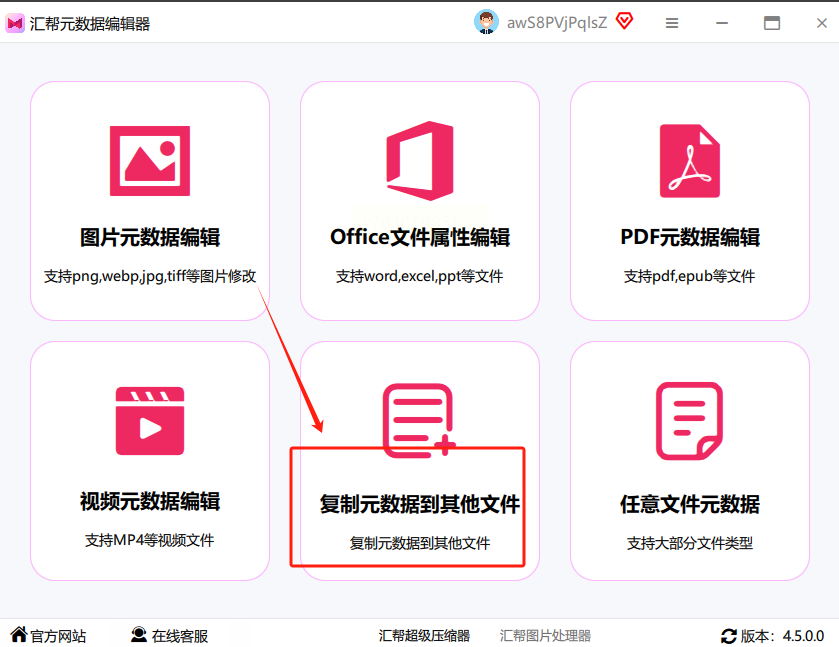
步骤1:打开“汇帮元数据编辑器”软件。启动后,你会看到主界面,这里列出了各种功能选项。找到并点击“复制元数据到其他文件”这个按钮,它会带你进入一个专门的页面,这里就是操作的核心区域。
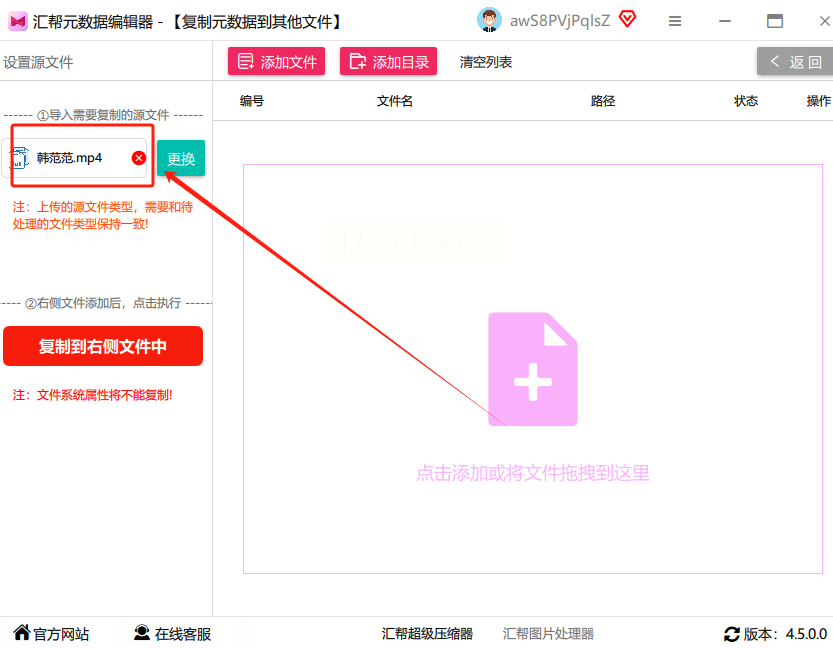
步骤2:准备你的源视频文件。这个视频是带有完整元数据的,比如拍摄日期或作者信息。点击“导入源文件”按钮,从你的电脑中选择这个视频。软件会加载它,并显示基本信息,确保你选对了文件。
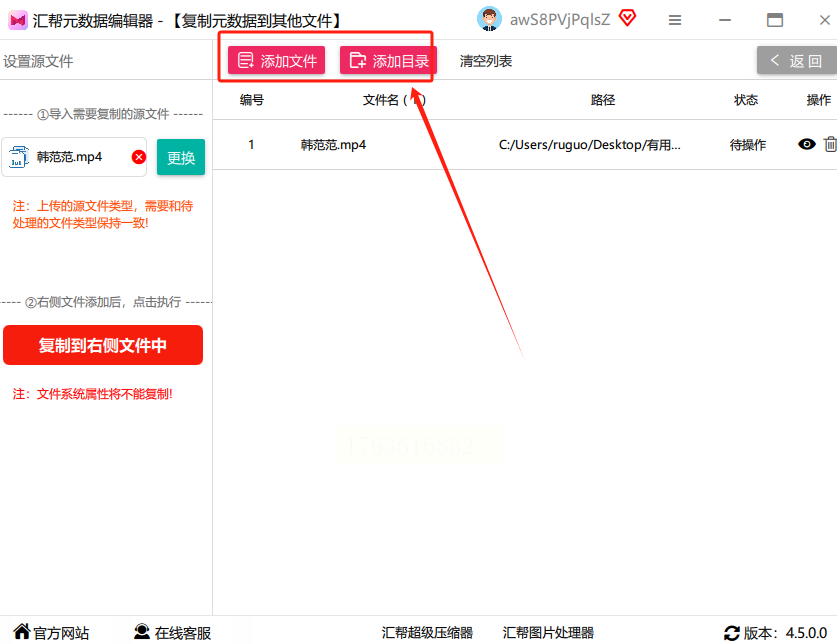
步骤3:添加目标视频文件。这些是你想添加元数据的视频。你可以直接将它们拖拽到软件界面,或者点击“添加文件”按钮逐个选择。软件支持多个文件同时处理,所以如果你有一大批视频,不用担心,一次性导入就行。
步骤4:执行复制操作。现在,源文件和目标文件都就位了,点击“复制到右侧文件中”按钮。软件会自动将左侧源视频的元数据应用到右侧的所有目标视频中。这个过程可能需要几秒钟,取决于文件大小和数量,耐心等待进度条完成。
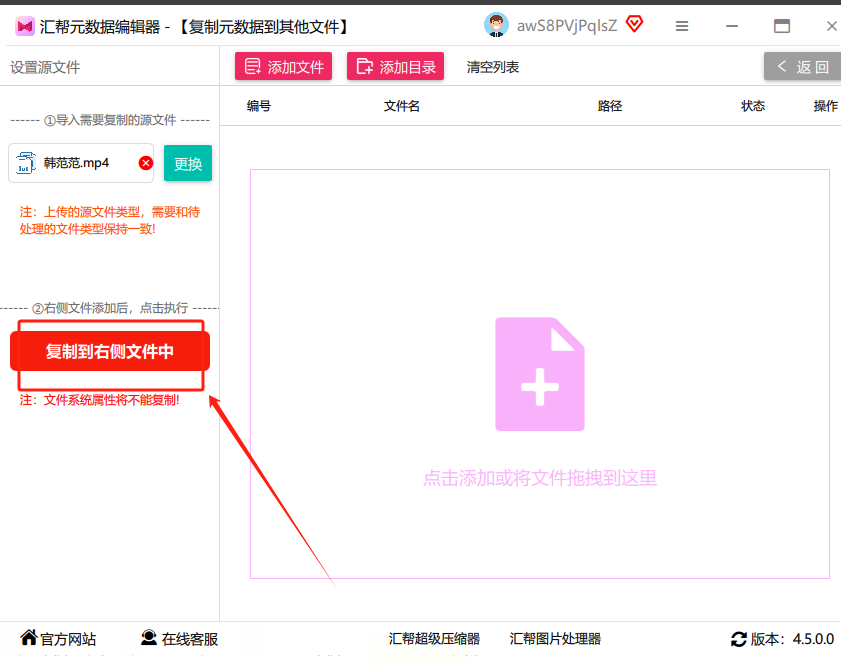
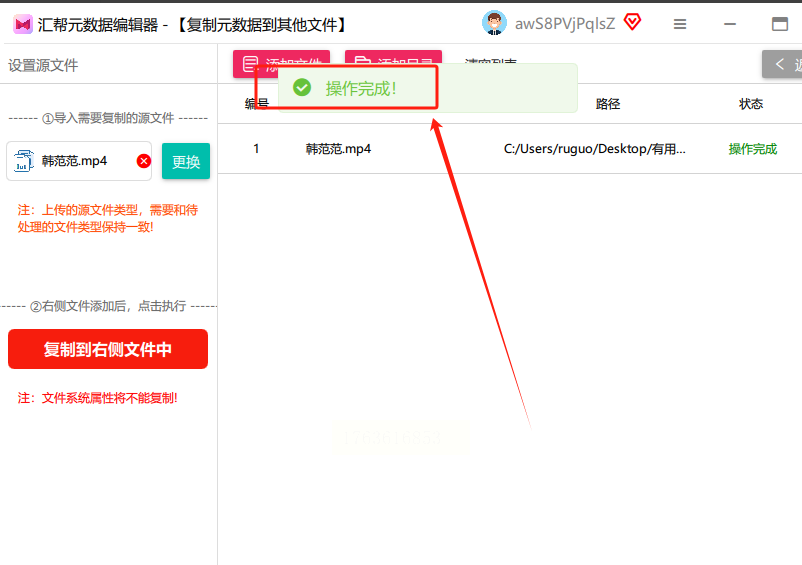
步骤5:确认结果。操作完成后,软件会显示成功提示。你可以检查目标视频的属性,看看元数据是否已正确添加。如果有多个文件,它们现在都应该拥有相同的元数据信息了。最后,别忘了保存你的工作,如果需要,导出处理后的视频到指定文件夹。
方法二:使用快影软件
下面,我来一步步教你如何用它来复制属性。
步骤1:打开快影软件,并导入你的视频项目。在编辑界面中,找到你想要复制属性的元素,比如一个字幕文本、一个滤镜效果,或者一个图形 overlay。选中这个元素,它的属性设置会显示在右侧面板。
步骤2:查看属性选项。在右侧属性栏中,你会看到各种设置,比如字体大小、颜色、位置等。仔细浏览,找到这个元素的所有属性内容。确保你选中的是完整的属性集,而不是单个选项。
步骤3:复制属性。点击属性设置区域左上角的“复制”按钮,通常它会有一个小图标或文字提示。在弹出的菜单中,选择“复制属性”选项。这样,这个元素的所有属性就被复制到系统的剪贴板中了。
步骤4:切换到目标元素。现在,选中另一个视频或元素,你想把属性粘贴到这里。同样,在它的属性设置区域,点击左上角的“粘贴”按钮,然后选择“粘贴属性”。软件会立即应用之前复制的属性。
步骤5:验证效果。检查目标元素是否已更新为相同的属性。如果一切正常,你就成功复制了属性。快影的这个功能很适合在同一个项目中快速统一风格,比如让所有字幕看起来一致。我第一次试的时候,觉得这简直像魔法一样简单!但注意,它可能不适用于所有类型的元数据,所以最好先在小范围测试。
方法三:使用PR软件
下面,我来详细演示PR中的操作流程。
步骤1:启动PR软件,并创建一个新项目。点击“新建项目”,输入项目名称,设置好存储位置。然后,进入主编辑界面,准备导入视频素材。
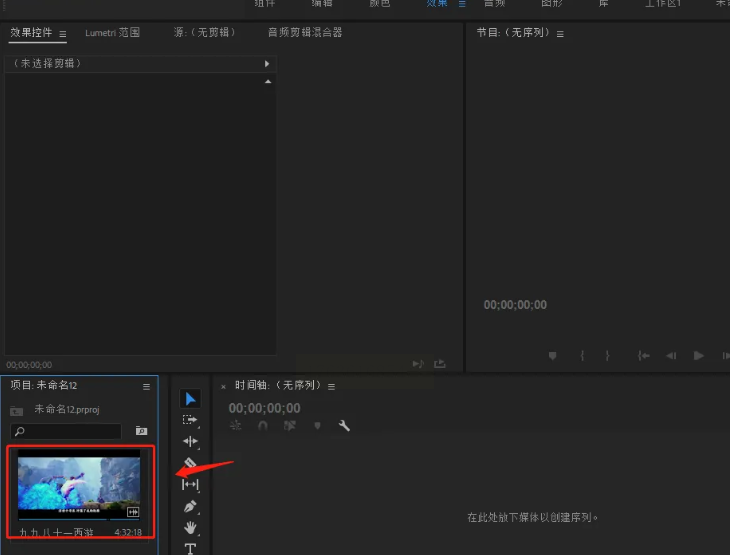
步骤2:导入源视频和目标视频。在软件左下方的项目面板中,点击右键选择“导入”,或者直接拖拽文件进来。将带有元数据的视频作为源文件,其他视频作为目标文件。
步骤3:将视频拖到时间轴。长按鼠标左键,把源视频从项目面板拖动到右侧的时间轴上。然后,同样把目标视频拖到时间轴的另一个轨道或位置。确保它们都在可视范围内。
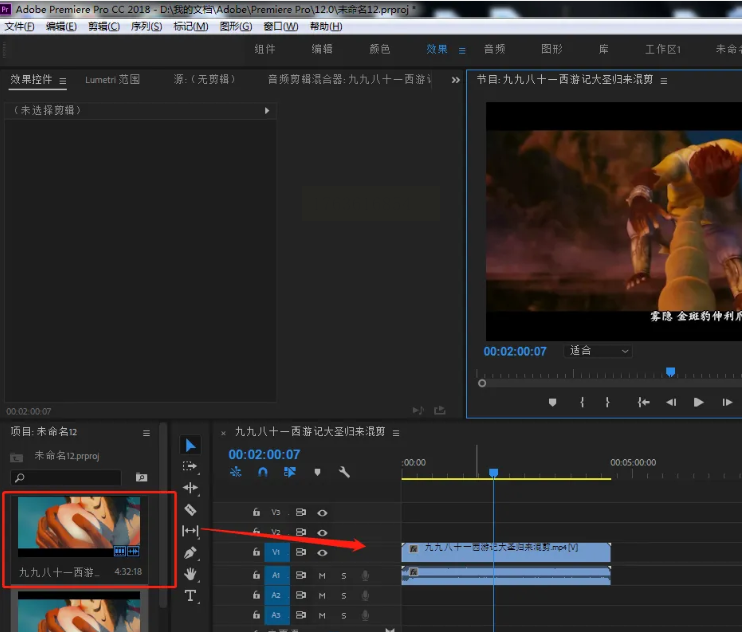
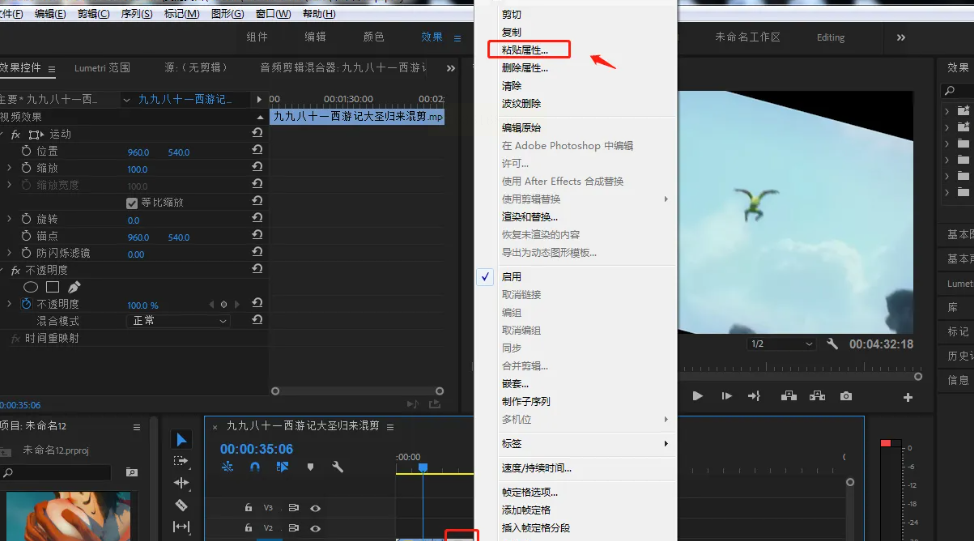
步骤4:复制属性。在时间轴上,右键点击源视频片段,会弹出一个菜单。找到并点击“复制”选项,这会把视频的属性信息复制到剪贴板。
步骤5:粘贴属性。接着,右键点击目标视频片段,在菜单中选择“粘贴属性”。PR会应用源视频的元数据到目标视频。完成后,预览一下效果,确保没有错误。
步骤6:导出视频。最后,点击“文件”菜单,选择“导出”选项,设置好格式和参数,将处理后的视频保存到你的电脑。PR的这个方法在处理专业项目时非常可靠,我第一次用时就感受到了它的精准。不过,如果视频格式不兼容,可能会有点小麻烦,所以建议先用测试文件练习。
通过以上三种方法,相信你已经掌握了复制视频元数据的技巧。从“汇帮元数据编辑器”的批量处理,到快影的直观操作,再到PR的专业控制,每种工具都有其适用场景。作为初学者,你可能会觉得有些步骤复杂,但多练习几次,就会变得得心应手。元数据管理不仅仅是技术活,它还能让你的视频库更整洁,提升整体工作效率。
视频元数据的世界还有很多值得探索的地方,比如如何添加自定义元数据,或使用脚本自动化处理。如果你对这些感兴趣,不妨继续深入学习。总之,掌握这些技能后,你会发现视频处理变得轻松多了。希望这篇教程能帮到你,如果有任何问题,欢迎多尝试和交流——毕竟,实践出真知!加油,你一定能成为元数据管理的高手!
