

为什么要调整PPT创建日期?
在日常办公中,我们经常会遇到需要调整PPT创建日期的情况。比如,当我们发现一份旧项目的PPT文件创建日期显示为去年,但实际是今天重新整理的版本时,统一的时间戳能避免信息混淆;或者在向客户展示历史项目时,保持文件时间的连贯性可以提升专业度。还有一种常见场景是,当我们从别人那里接收了一个PPT文件,发现系统时间设置错误导致创建日期不对,这时候就需要调整。这些场景下,掌握调整PPT创建日期的方法,能让我们在工作中更加得心应手,避免因小失误影响整体形象。

不会调整PPT创建日期?教你4个实用技巧,以后改日期不求人!
调整PPT创建日期的技巧一:使用汇帮批量重命名工具(适合多文件场景)
软件名称:汇帮元数据编辑器
下载地址:https://www.huibang168.com/download/ybpPhybrHzJu
汇帮批量重命名工具是处理多文件场景的利器,尤其适合需要修改大量PPT文件创建日期的情况。
下面详细介绍操作步骤:
1. 启动软件界面
首先,打开汇帮批量重命名软件。进入主操作界面后,你会看到左侧功能栏显示着“文件属性修改”模块,右侧则是文件列表预览区。这个界面设计比较直观,新手也能快速上手。
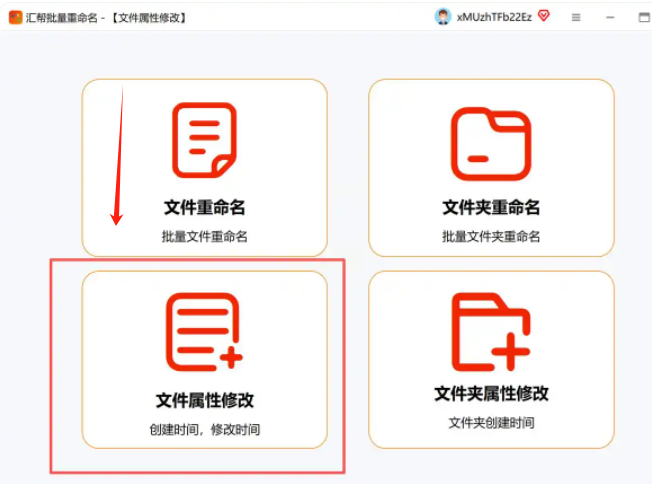
2. 文件导入策略
- 单文件处理:如果只需要修改一个PPT文件,直接点击“添加文件”按钮,然后通过浏览找到目标文件,或者直接拖拽文件到软件界面中,这样就完成了单个文件的导入。
- 批量文件夹处理:要是需要修改同一文件夹下所有PPT文件的创建日期,选择“添加文件夹”选项。软件会自动扫描该文件夹及其子目录内的所有文件,非常方便。
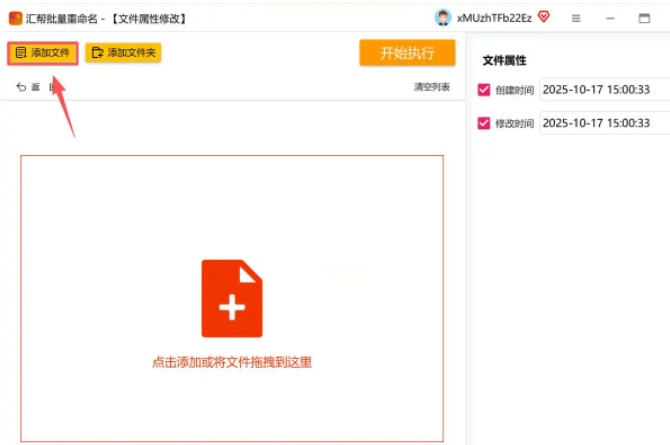
3. 时间属性配置
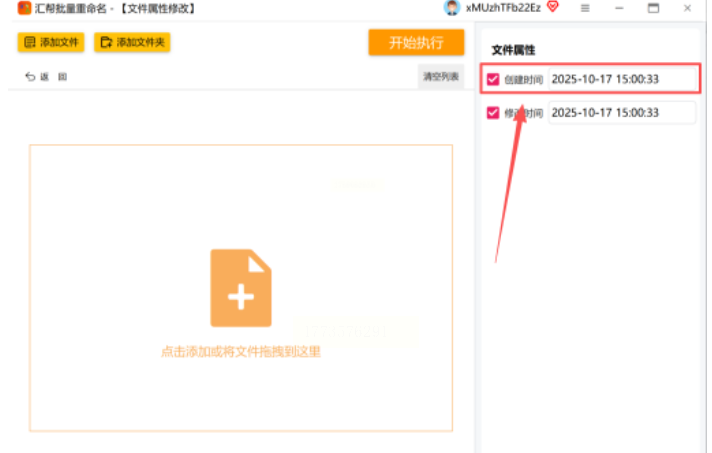
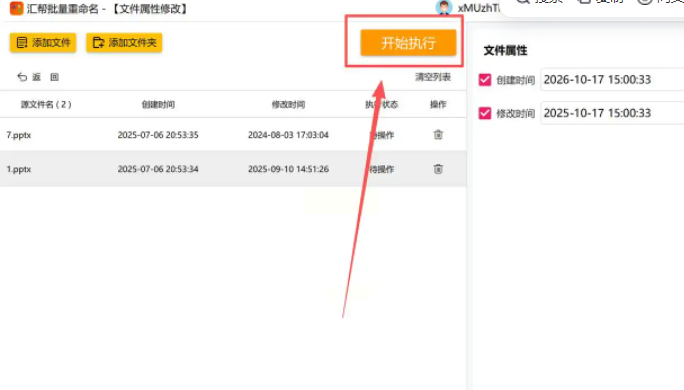
在右侧的文件列表中,每条文件的右侧都会显示原始的“创建时间”和“修改时间”数据。这时候,你只需要点击“创建时间”字段,系统就会弹出一个时间选择器,在这里你可以精确设置年、月、日、时、分、秒。比如,你可以把创建时间设置为项目实际开始的日期,这样能让文件的时间戳更符合实际情况。
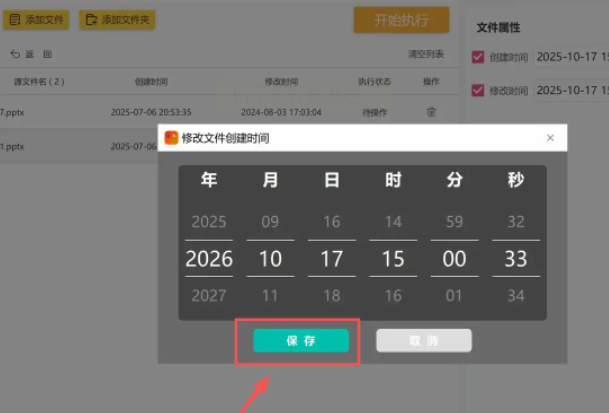
4. 批量执行与验证
设置好所有需要修改的时间属性后,点击界面右下角的“开始执行”按钮。软件会开始批量更新文件的元数据,这个过程可能需要一点时间,具体取决于文件数量。完成后,你可以使用“预览修改”功能来确认效果,这样能避免重复操作,确保每个文件的创建日期都修改正确。
调整PPT创建日期的技巧二:利用文件内容更新触发时间变化(自然巧劲儿)
这个方法比较隐蔽,也更自然,原理是让PPT认为文件内容有变动,从而更新保存时间。虽然看起来像是偶然的小修改,但效果却很实用。
1. 打开目标PPT文件
首先,打开你需要修改保存时间的PPT文件。可以是你自己的文件,也可以是从别人那里接收的文件。
2. 进行微小改动
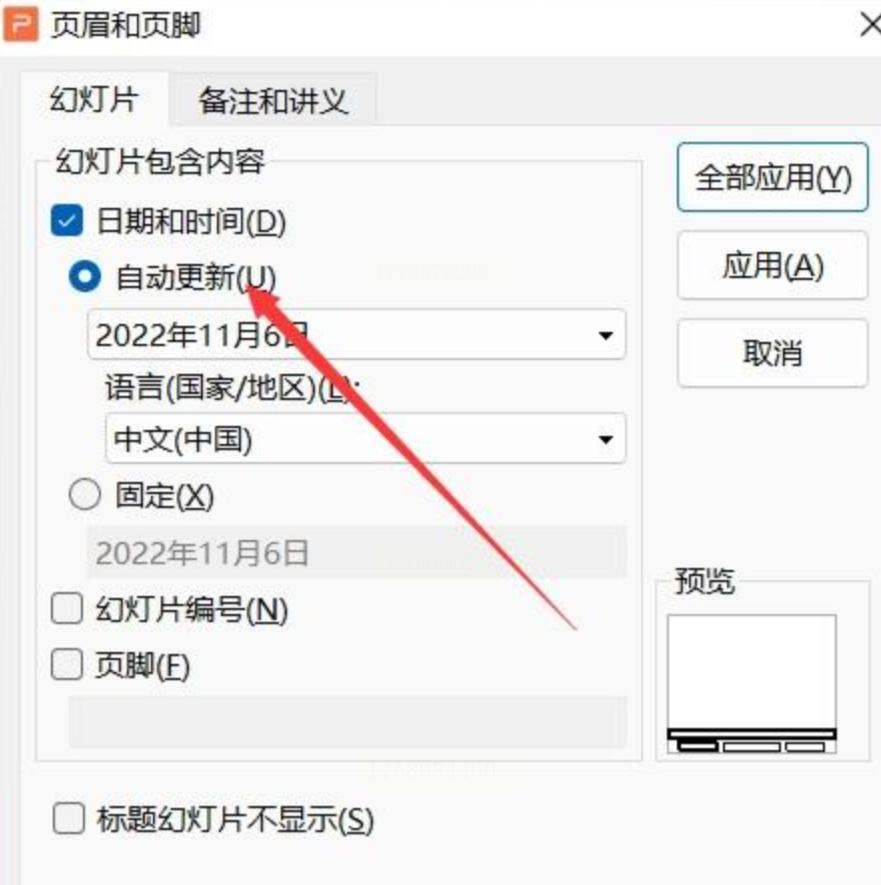
在幻灯片的任意一个角落,做一个极其微小的、不影响观看的改动。比如,在某个文本框里加一个空格,或者删掉一个空格;又或者,插入一个非常小的白色形状(因为白色和背景颜色一致,所以别人看不出来),然后再把它删掉。这些改动非常小,几乎不会影响PPT的整体内容和展示效果,但却能让PPT检测到内容的变化。
3. 保存文件触发更新
完成这个“伪装”的修改后,直接按下Ctrl+S快捷键保存文件。这时候,PPT会检测到内容有变化,从而将最后一次保存时间更新为当前操作的时间。这个方法的好处是不需要使用专门的软件,只需要PPT本身就能完成,而且修改过程非常自然,不会留下痕迹。
调整PPT创建日期的技巧三:使用Python脚本批量修改时间(进阶技巧,适合程序员)
如果你是开发人员或者有一定编程基础,这个方法会很适合你。下面是一个简单的Python脚本示例(需要安装python-magic和python-docx库):
```python
import os
from datetime import datetime
from docx import Document
import magic
def modify_ppt_creation_time(ppt_path, new_time):
# 这里需要根据PPT文件的具体格式进行处理,可能需要借助python-docx库来读取和修改内容
# 具体实现可能需要解析PPT的元数据部分,调整创建时间字段
# 以下是一个示例框架,实际使用时需要根据PPT的元数据结构进行完善
doc = Document(ppt_path)
# 这里可以添加一些代码来修改PPT的元数据
# 然后保存文件时,设置新的创建时间
# 注意:PPT文件的元数据修改可能涉及到更底层的文件处理,需要进一步研究
pass
def batch_modify_ppt_times(folder_path, new_time_str):
new_time = datetime.strptime(new_time_str, "%Y-%m-%d %H:%M:%S")
for root, dirs, files in os.walk(folder_path):
for file in files:
if file.endswith('.pptx'):
file_path = os.path.join(root, file)
modify_ppt_creation_time(file_path, new_time)
```
这个方法需要一定的编程知识,如果你的工作中经常需要处理大量PPT文件,并且有编程基础,不妨尝试一下。当然,如果你对Python不太熟悉,也可以请教身边的程序员朋友帮忙编写和运行脚本。
调整PPT创建日期的技巧四:借助汇帮元数据编辑器(懒人福音,适合统一修改)
汇帮元数据编辑器是专门用于修改Office文件元数据的工具,对于手头有一堆PPT文件需要统一修改时间的小伙伴来说,效率超高,堪称“懒人福音”。
1. 打开软件并选择功能
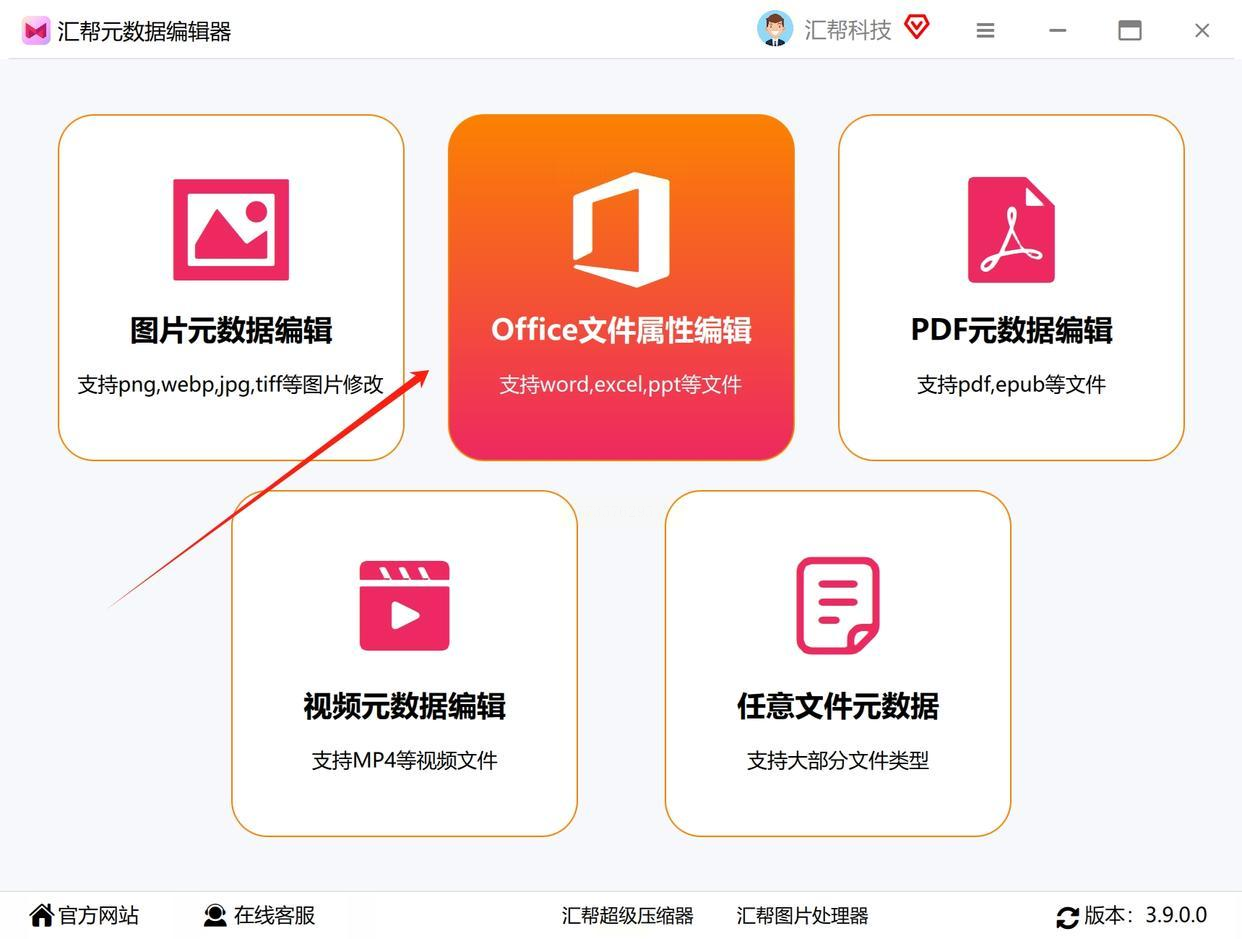
打开汇帮元数据编辑器,在主界面上找到“Office文件属性编辑”这个选项,点击进入。这个选项的位置很显眼,很容易找到。
2. 添加需要修改的文件
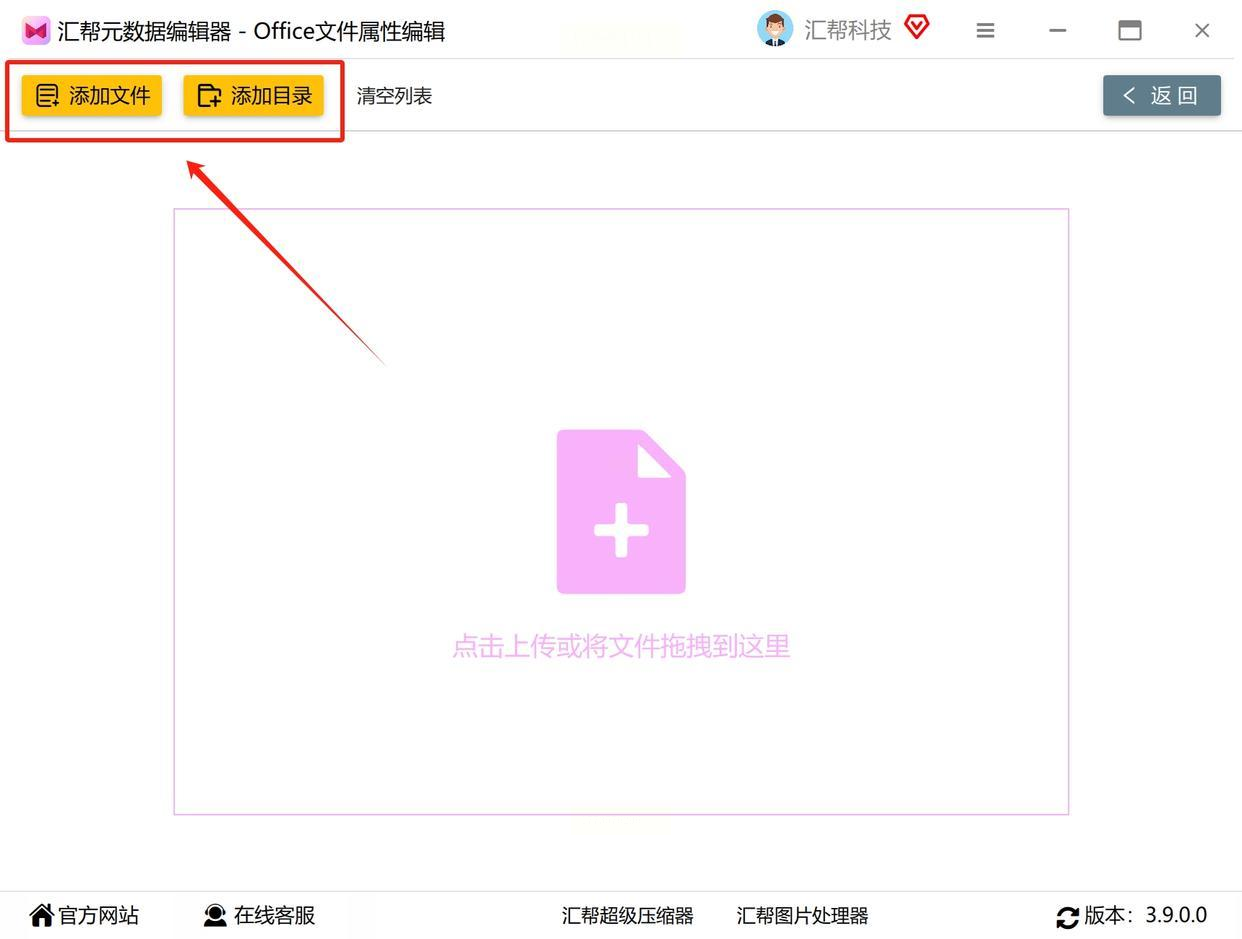
进入新页面后,你会看到“添加文件”或者“添加目录”的按钮。如果你要修改多个文件,选择“添加目录”会更方便,直接选中存放PPT文件的文件夹,软件就会自动把里面的所有PPT文件都列出来,一目了然。
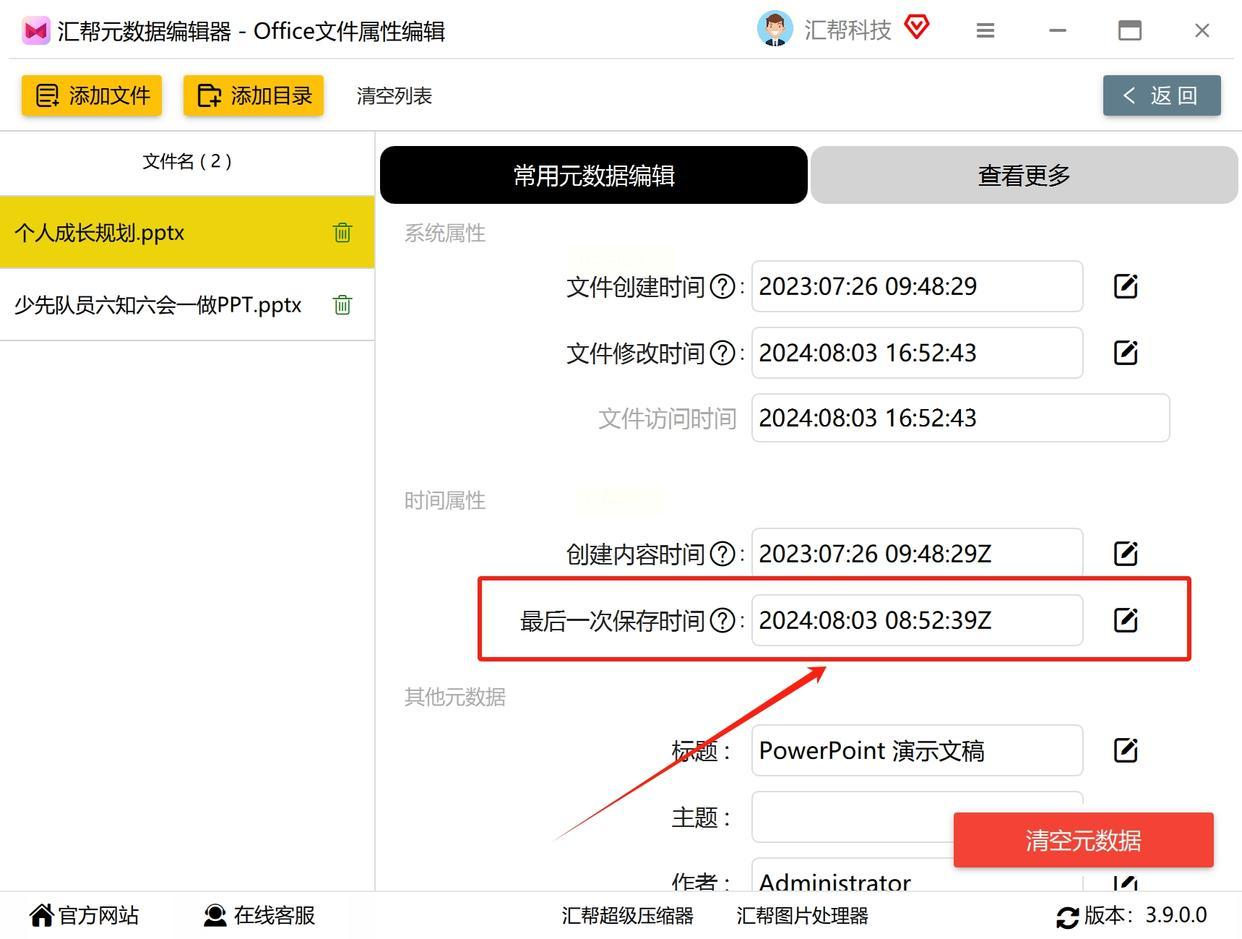
3. 设置时间属性
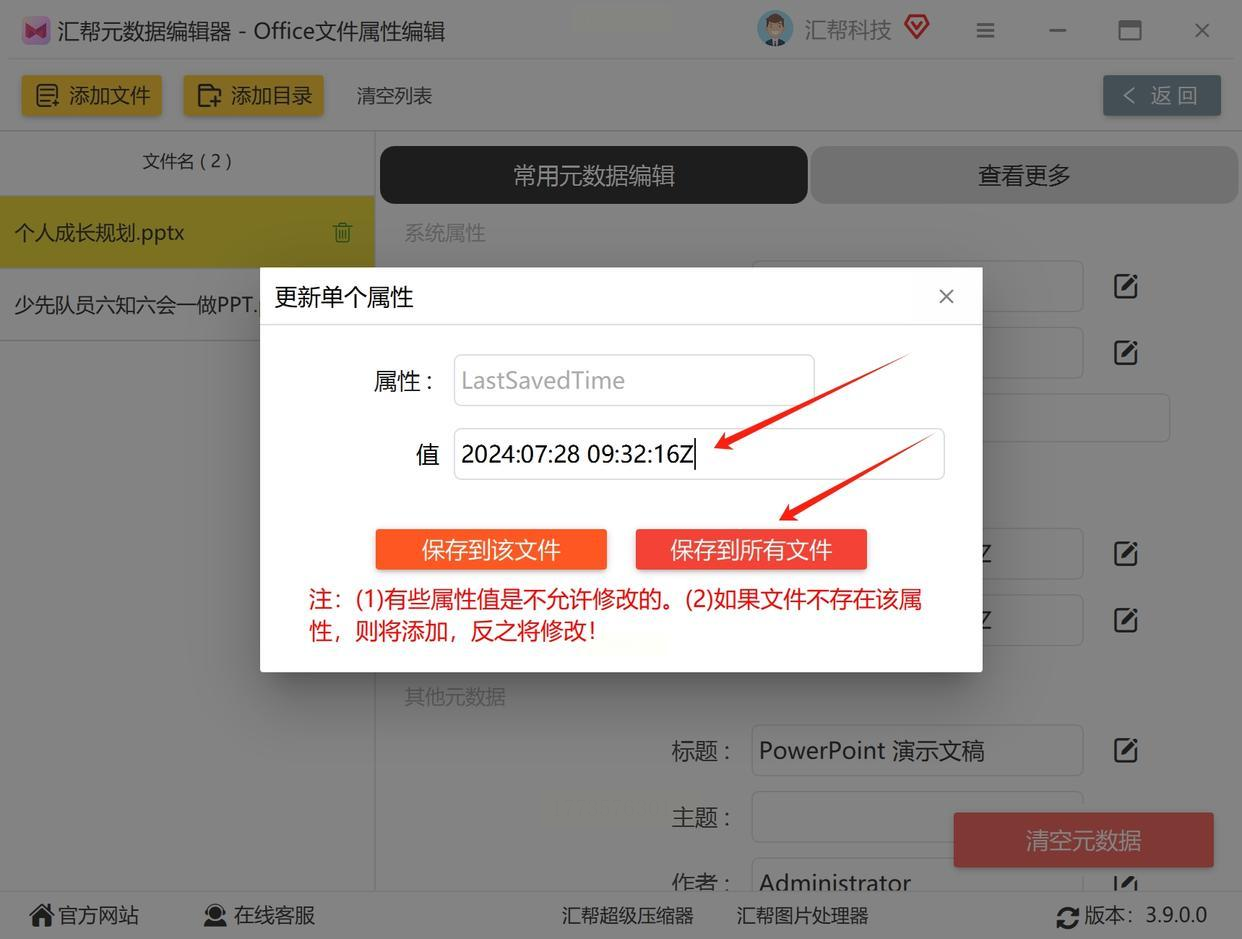
在软件界面上找到“最后一次保存时间”这一栏,它旁边通常会有一个小小的编辑图标,看起来像个铅笔或者日历。点击这个编辑图标,就会弹出一个可以设置日期和时间的窗口。在这里,你可以输入想要的任何日期和时间,注意格式要和原来的一致,比如“2024年7月19日 16:45”。
设置好后,点击“保存到所有文件”,软件就会自动帮你把所有选中的PPT文件的最后一次保存时间修改过来。
使用这些方法的好处
- 提升专业度:通过统一调整PPT创建日期,让文件看起来更连贯,提升在商务汇报或项目归档中的专业形象。
- 避免信息混乱:当接收或处理不同来源的PPT文件时,确保创建日期的准确性,避免因时间错误导致的信息混淆。
- 节省时间:特别是批量处理时,使用合适的工具能大大节省时间,提高工作效率。
实际操作中的注意事项
- 备份文件:在进行任何修改操作前,建议先备份原文件,以防意外情况发生导致文件损坏或数据丢失。
- 注意格式一致性:在设置时间属性时,要确保日期和时间的格式与原文件一致,避免出现格式错误影响文件的正常使用。
- 选择合适方法:根据实际需求选择合适的方法,如果只是单个文件,可能用内容更新触发时间变化的方法更简单;如果是大量文件,用批量工具会更高效。
掌握这些调整PPT创建日期的技巧,看似是一个小知识点,但在实际工作中却能带来很多好处:
首先,它能让我们在处理文件时更加游刃有余,遇到类似问题时不再手忙脚乱。
其次,这些技巧能帮助我们提升工作效率,尤其是在需要处理大量文件时,合适的工具和方法能节省大量时间。
更重要的是,这些办公技巧能让我们在工作中展现出更专业的一面,无论是向客户展示还是项目内部沟通,都能给人留下更好的印象。在当今快节奏的工作环境中,持续学习和掌握这些实用的办公技巧,是提升个人竞争力的重要途径。
通过以上四种方法,我们可以根据不同的场景和需求,灵活地调整PPT创建日期。希望这些方法能帮助你在工作中更好地管理和使用PPT文件,提升工作效率和专业形象。
