

朋友们,不知道你有没有遇到过这种情况——明明熬夜赶工到凌晨三点才做完的方案,创建时间却显示是第二天早上?或者想整理手机里乱七八糟的照片,却发现时间线全乱了套?每次看到文件属性里那个“铁证如山”的创建日期,是不是恨不得自己能穿越时空去改掉它?
别慌!今天我要告诉你一个很多人不知道的冷知识:文件属性里的那些详细信息是可以修改的。
不管是工作需要还是个人整理,掌握这个技能都能让你事半功倍。比如说,你可以把项目文件的创建时间统一调整到客户要求的时间范围内;或者把照片的拍摄日期修正为真实的时间,让回忆不再错乱;甚至可以为重要文件打上专属标签,方便后续查找和管理。
电脑文件属性怎么改?这几个方法让文件管理更高效

方案一:用「汇帮元数据编辑器」轻松修改文件属性里的信息,比如创建时间,修改时间或者作者
首先,你得打开已经安装好的软件。进入主界面后,你会看到好几个功能选项,比如“图片属性修改”、“视频属性修改”等等。咱们以修改PDF文件为例,找到“PDF文件属性编辑”这个选项,大胆地点进去!

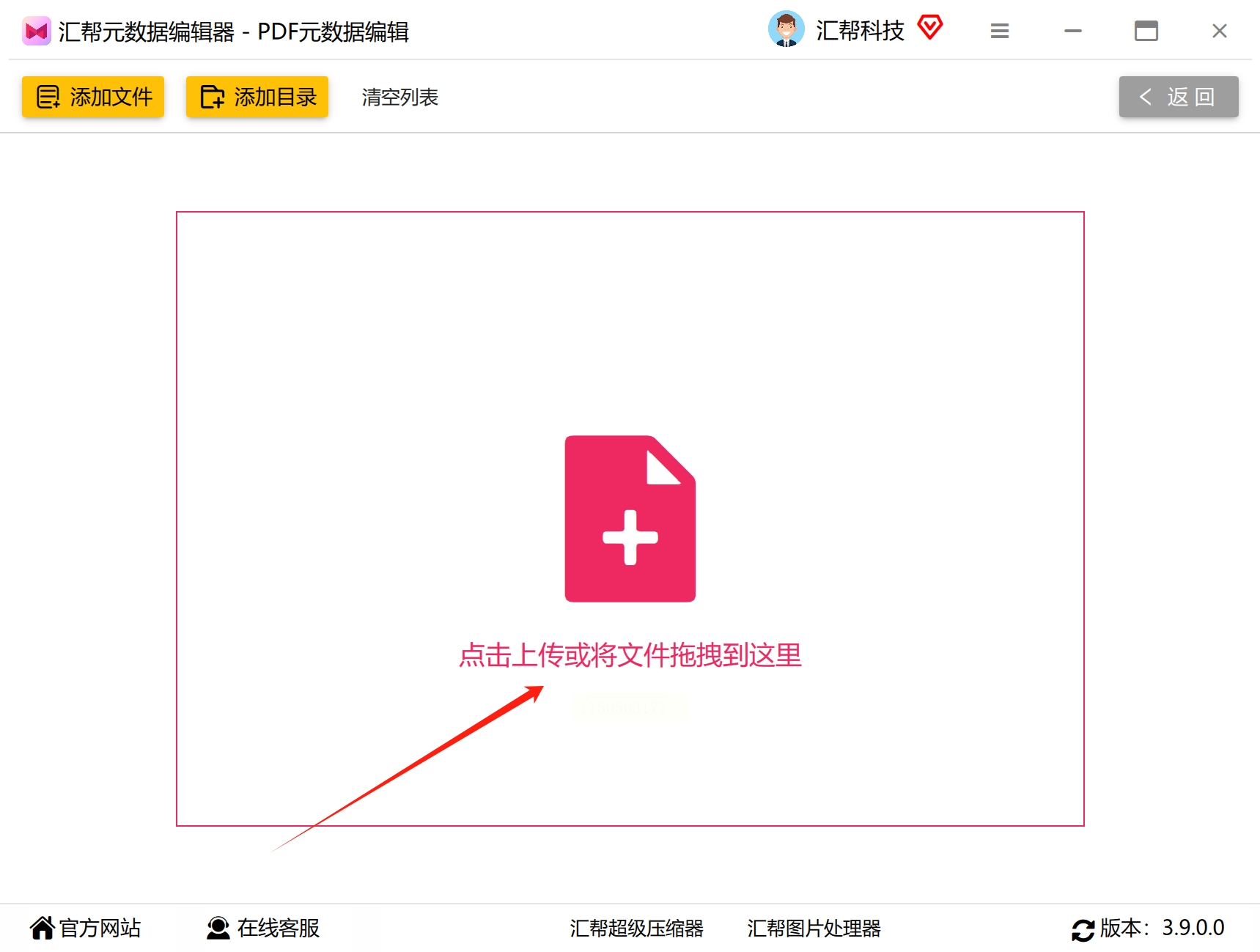
接下来就到了添加文件的环节。界面上很贴心地提供了两个按钮:“添加文件”和“添加目录”。如果你只需要修改一两个文件,就点“添加文件”,然后在弹出的窗口里选中你要修改的那个文件。要是你想一次性修改整个文件夹里的所有文件,那就直接点击“添加目录”,超级方便!
文件添加成功后,咱们就要开始真正的修改了。找到“常用元数据编辑”选项并点击它,这时候下面会展开一大堆可以修改的属性项。找到你想修改的那个属性,比如创建时间,点击右边的编辑按钮,就会弹出一个小窗口。
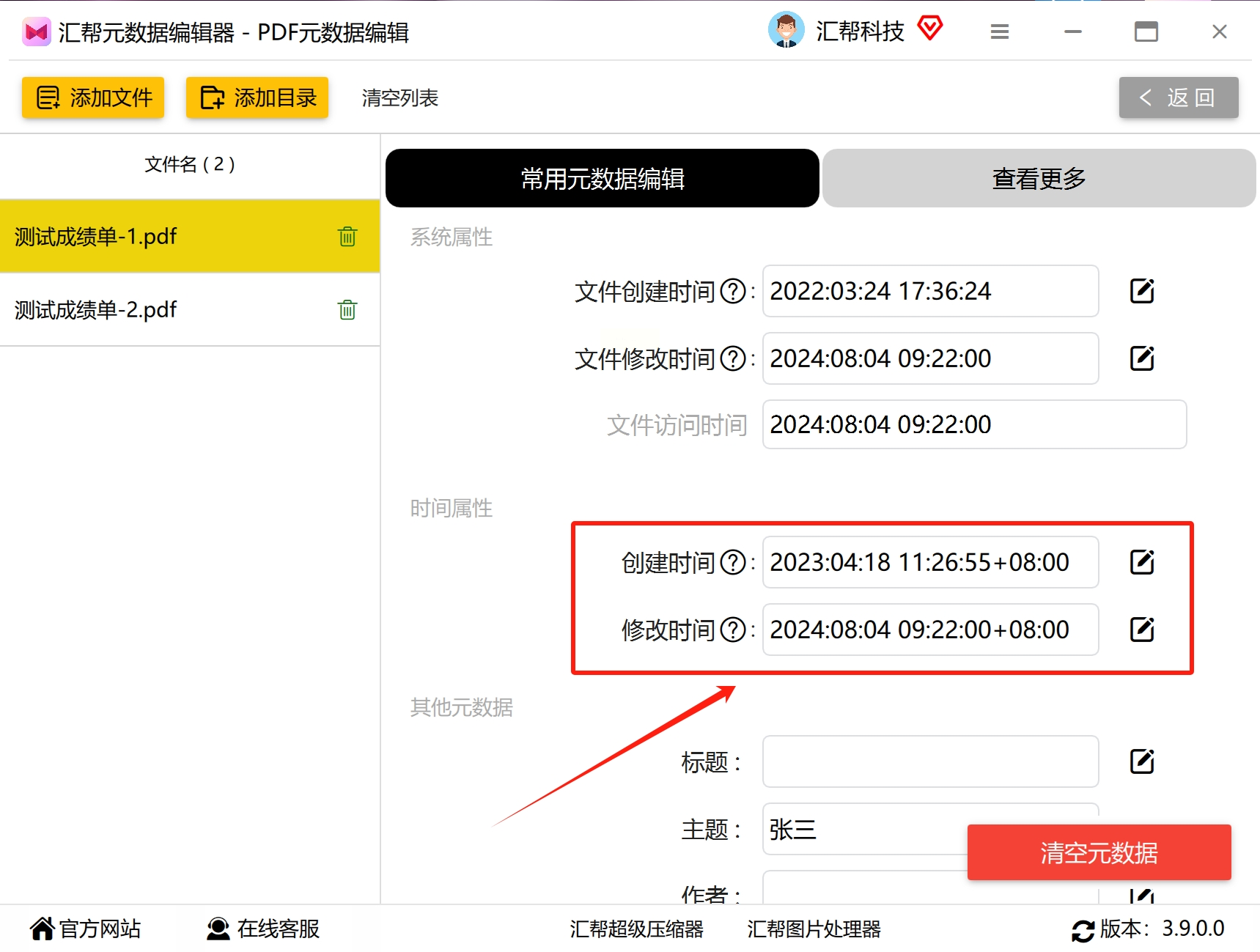
在这个小窗口里,你可以输入任意你想设置的日期和时间。最棒的是,如果你添加了多个文件,可以点击“保存到所有文件”按钮,这样所有文件的时间都会被统一修改,不用一个一个手动改,省时又省力!

最后,等修改完成后,你可以去查看一下文件的属性,确认一下是不是已经变成你设置的时间了。同样的方法也可以用来修改作者、标题等其他属性信息。
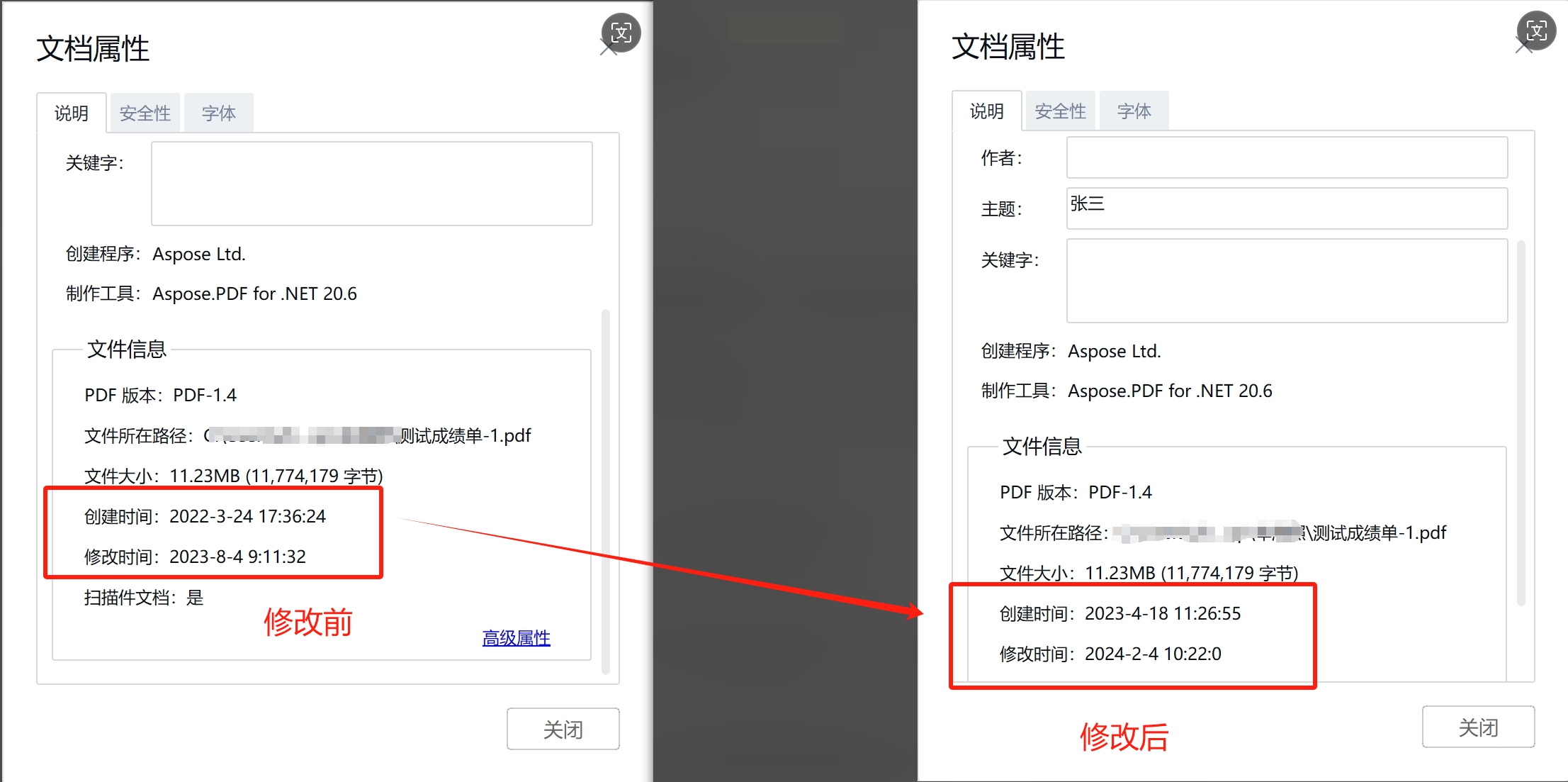
方案二:试试「PDF文件属性修改工具」
它的最大特色就是支持直接拖拽操作——你只需要把想修改的PDF文件直接拖到软件界面里就行了,连点击添加的步骤都省了。
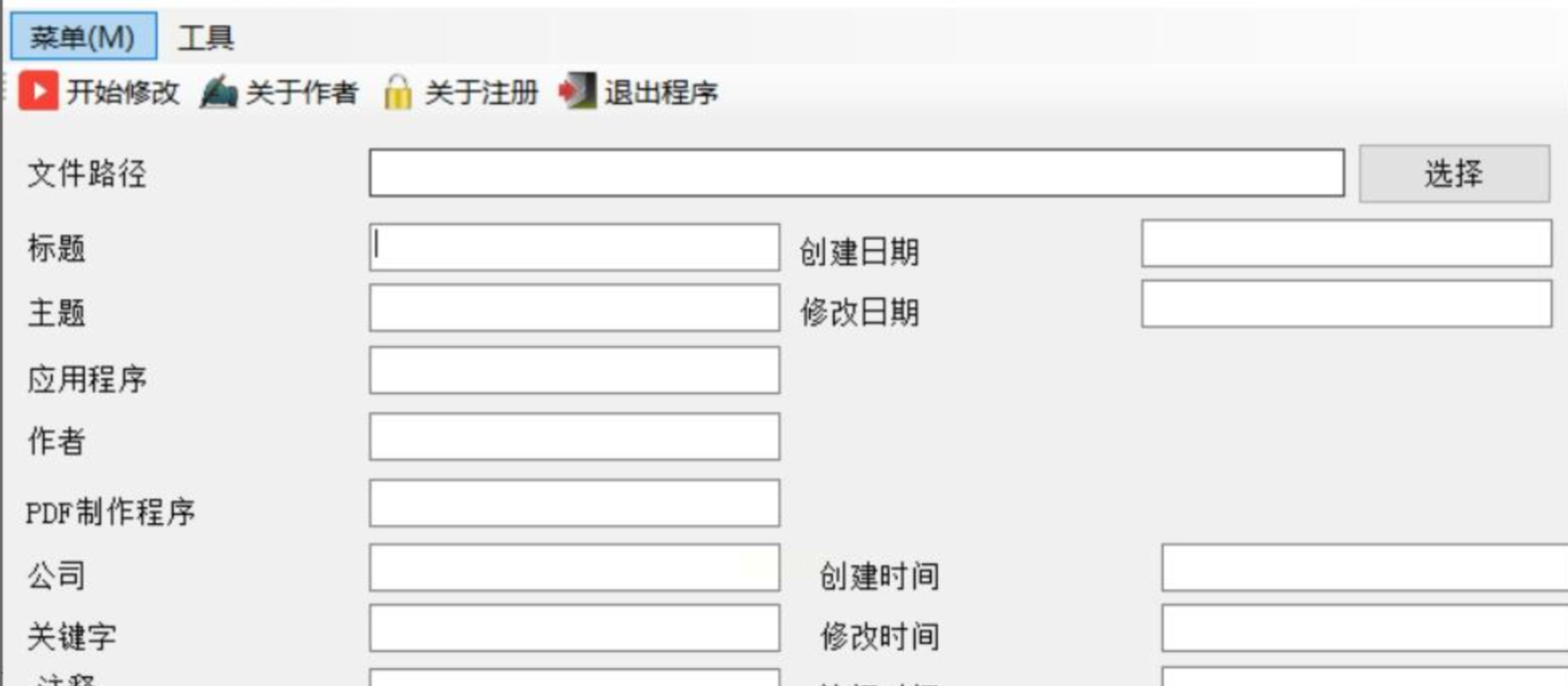
不过要注意的是,这个工具为了安全起见,防止批量操作时文件损坏,一次只能修改一个文件。如果你有很多文件要修改,就需要重复操作几次。
它支持修改的属性非常全面,包括标题、主题、作者、关键词这些基本信息,当然也少不了创建日期、修改日期这些时间信息。界面设计得很直观,即使第一次使用也能很快上手。
方案三:用系统自带的文件资源管理器修改
如果你不想安装任何软件,系统自带的文件资源管理器其实也能完成一些基本的属性修改。
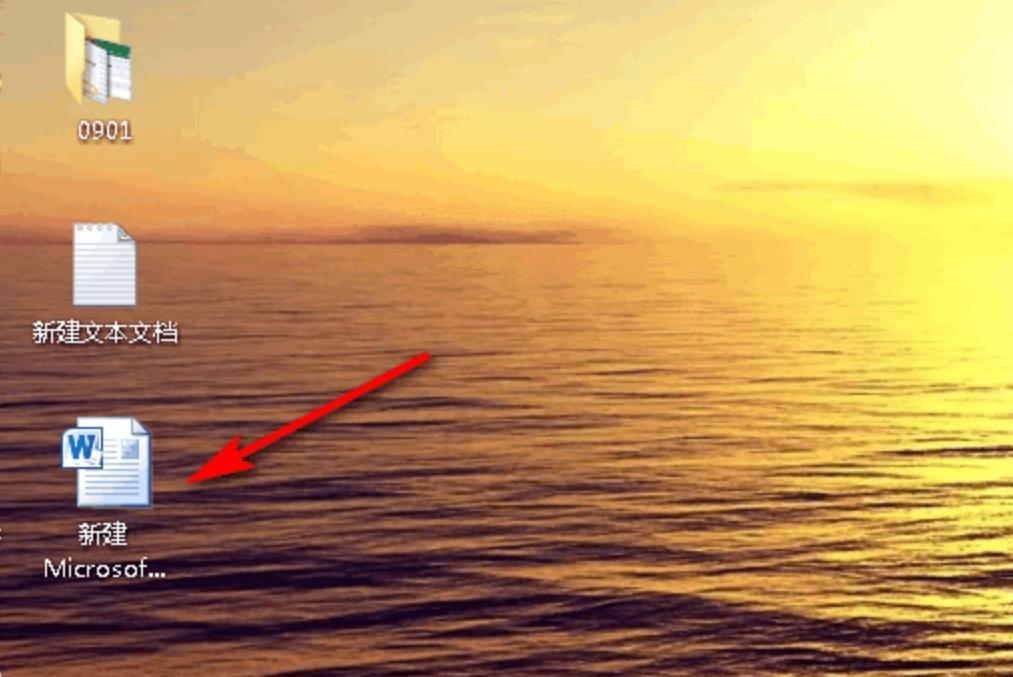
首先找到你要修改的那个文件,可以直接在文件夹里找,也可以通过桌面快捷方式定位。找到后,右键点击文件,在弹出的菜单里选择“属性”。
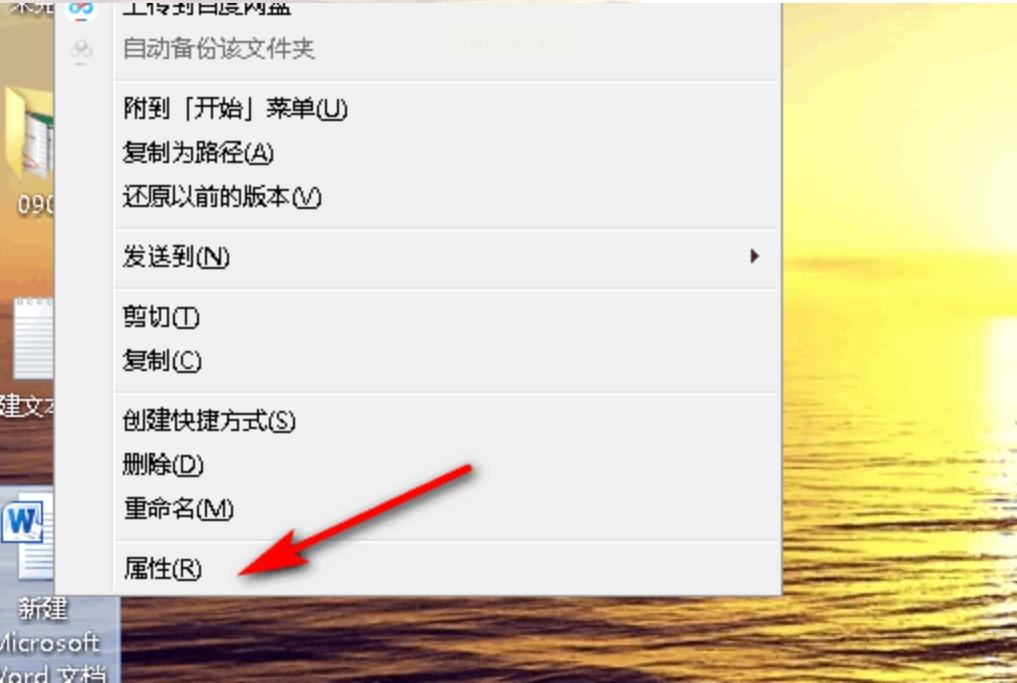
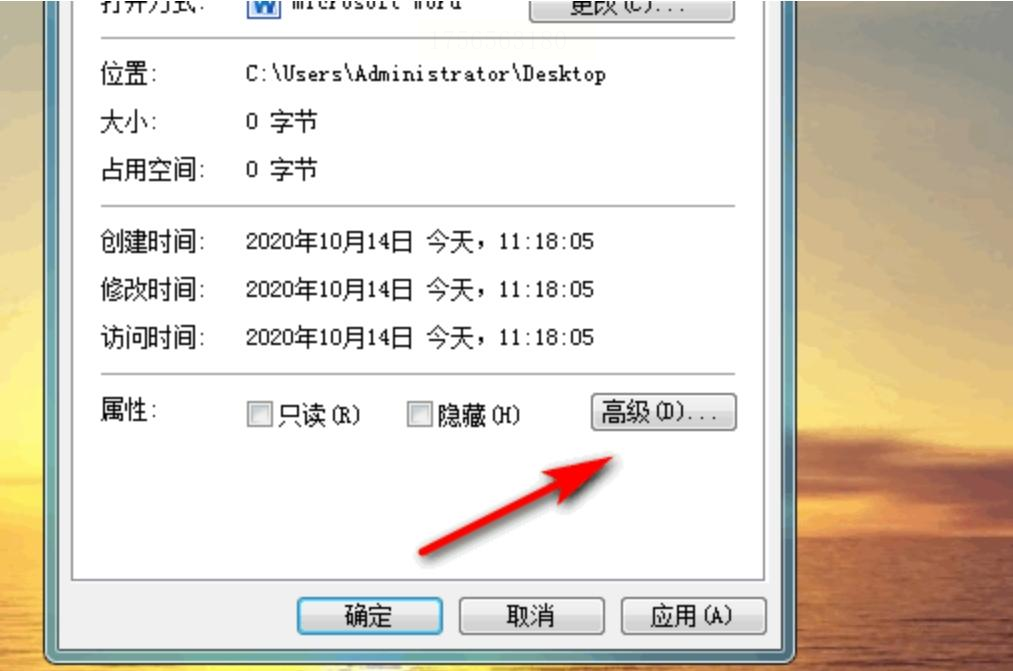
在属性窗口里,你会看到好几个选项卡,点击“高级”按钮,就能进入高级属性设置界面。这里有个“可以存档文件”的选项,勾选它的复选框就完成存档属性的设置了。
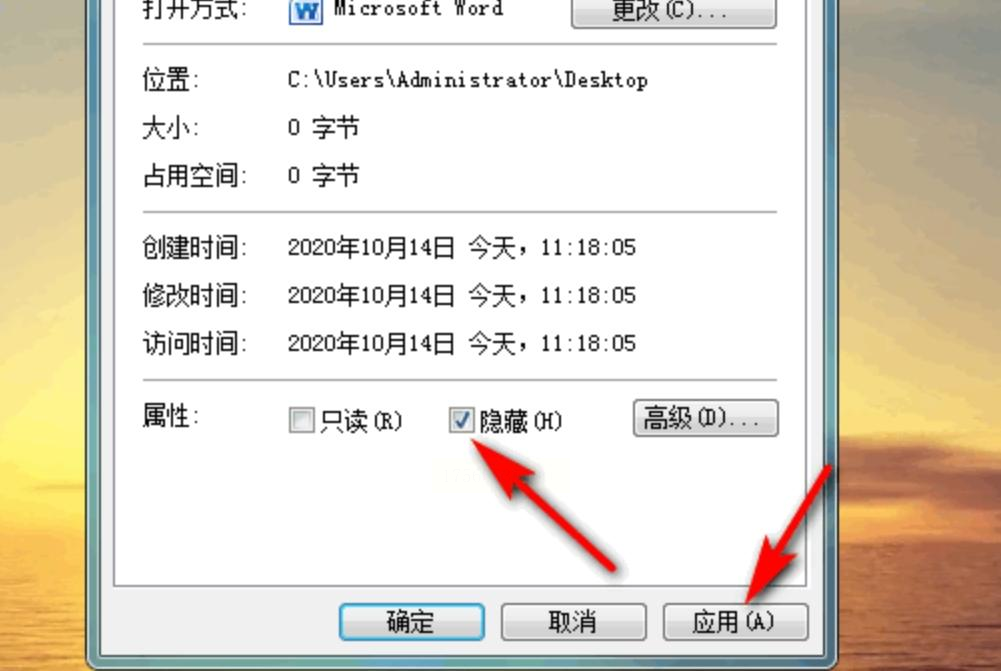
回到属性主窗口,在“常规”选项卡下,你还能找到“隐藏”属性选项,同样通过勾选复选框来设置。最后点击“应用”再点“确定”,所有的修改就生效啦!
方案四:用Python代码修改(适合技术控)
如果你有点编程基础,或者想挑战一下自己,用Python代码来修改文件属性也是个不错的选择。
首先你需要安装Python环境,这个去Python官网下载安装包就行,安装过程很简单,一直点“下一步”就可以了。
然后新建一个Python文件,写入以下代码:
```python
import os
import time
from datetime import datetime
# 指定要修改的文件路径
file_path = '你的文件路径.pdf'
# 设置新的时间戳(这里设置为2023年1月1日上午8点)
new_time = time.mktime(datetime(2023, 1, 1, 8, 0).timetuple())
# 修改文件的创建时间和修改时间
os.utime(file_path, (new_time, new_time))
```
记得要把`file_path`的值换成你要修改的文件的实际路径。时间也可以按照你的需求随意调整。
看了这么多方法,是不是觉得修改文件属性其实很简单?不过在这里还是要提醒大家几句:
首先,修改文件属性虽然很方便,但要用在正道上哦。别用它来做一些不太合适的事情,比如伪造证明文件之类的,那就违背分享这些方法的初衷了。
其次,在进行任何修改之前,最好都先备份原始文件。万一操作失误或者效果不满意,还能有个后悔的机会。
最后,选择适合自己的方法很重要。如果你是技术小白,就直接用软件操作;如果你喜欢折腾,可以试试Python代码的方式。每种方法都能达到同样的效果,只是操作方式不同而已。
记得第一次成功修改文件属性的时候,我兴奋得像个孩子——原来我们真的可以“掌控时间”!希望这份详细的教程也能帮你解锁这个酷炫的技能,让你的文件管理变得更加得心应手。
如果在使用过程中遇到任何问题,欢迎随时来问我。祝你玩得开心,我们下次再见!
