

用Excel办公,最后一次保存时间总是出错,要么误保存显示错时间,要么需要统一格式提交,改来改去找不到门道,要么操作太复杂,要么改完文件乱码,真的太闹心了!我之前也是被这个问题折腾得够呛,明明数据都对,就因为保存时间不对,生生被领导打回来重做。后来我试了网上所谓的“秘籍”,什么改系统时间、用VBA脚本……结果要么白费功夫,要么直接让文件崩溃,心态彻底崩了。
今天就把这些好用到哭的工具分享给大家,不管你是偶尔改一次,还是经常批量调整,都能轻松拿捏,再也不用为保存时间出错头疼,办公效率直接拉满,赶紧收藏起来,下次用的时候直接找!
 ---
---
方法一:汇帮元数据编辑器——核心解决方案,盲选这款准没错
为什么把它放第一个?因为它是我用过最省心、最全面的工具,没有之一。它直接就能搞定Excel最后一次保存时间的修改,而且支持批量处理,几百个文件一并搞定。
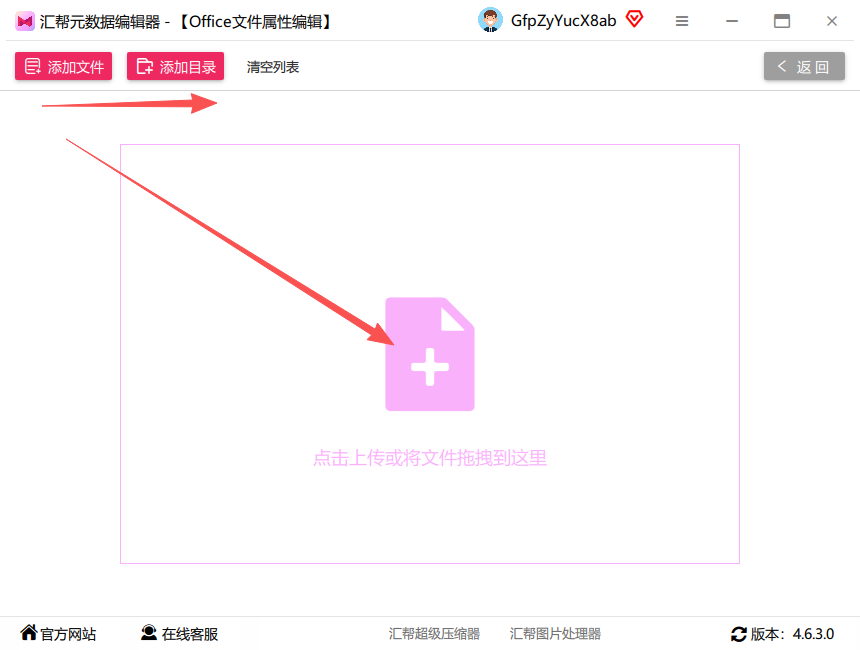
打开汇帮元数据编辑器,选择“office文件属性编辑”。这一步特简单,主界面很清爽,一键就能找到入口。
 进入上传excel文件,支持批量上传,不限制大小。我一次拖了20个Excel进去,软件一点不卡,而且文件再多也不怕。
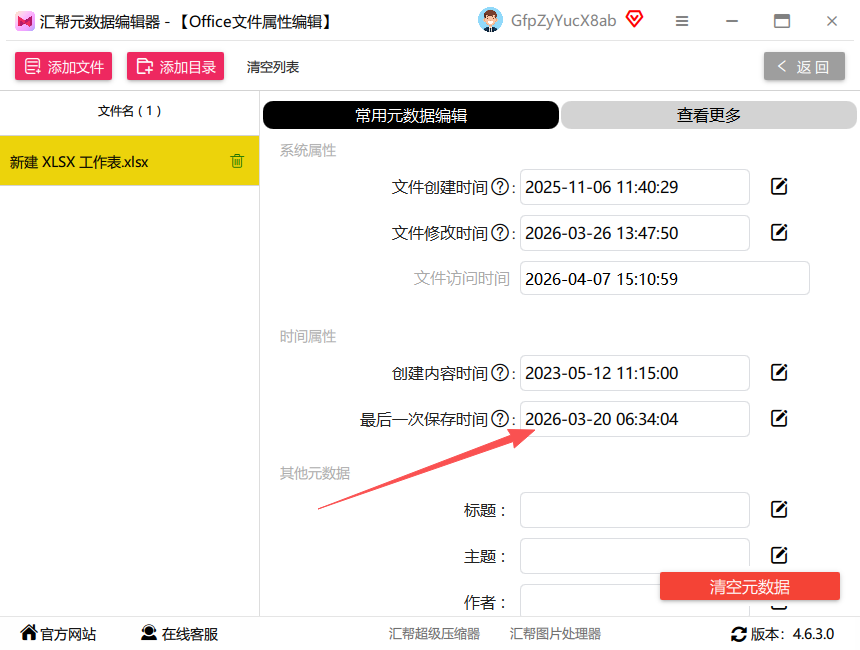
 文件导入后,右侧显示属性信息,找到“最后一次保存时间”点击。注意,它会把所有属性都列出来,但我们要改的只有保存时间,一眼就看到。
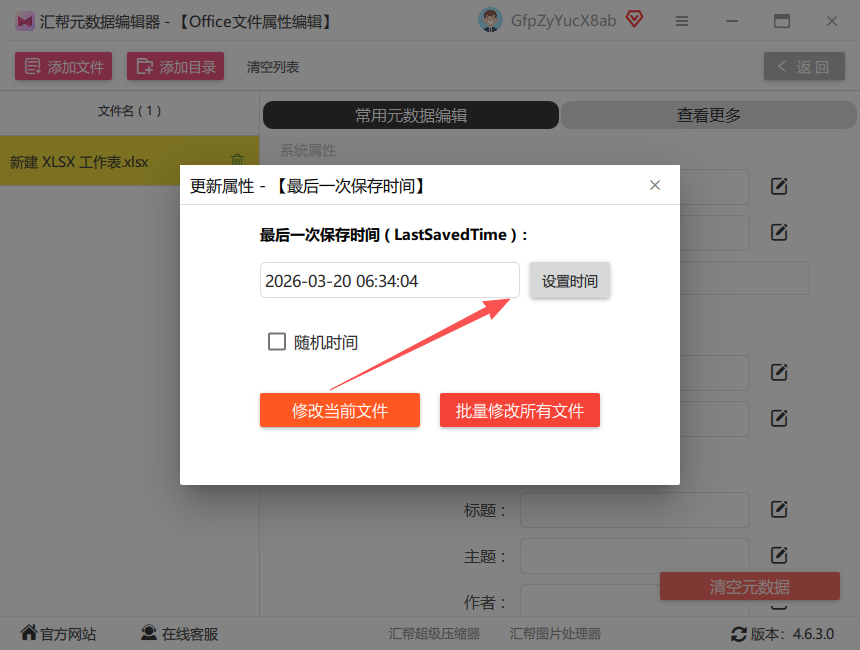
 点击设置时间进入时间界面。这里你可以手动输入日期,也可以用日历选择,精确到秒级,满足各种强迫症需求。
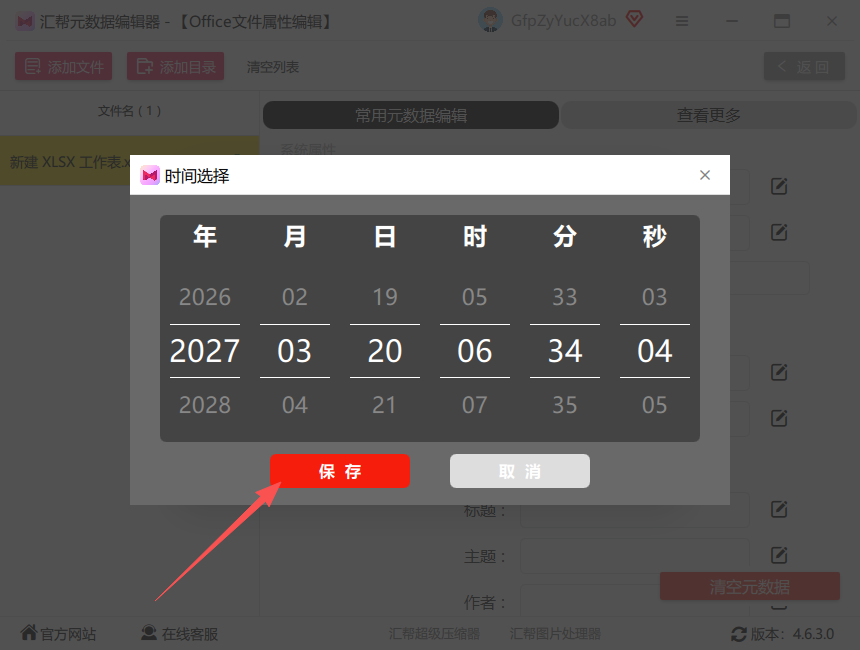
 选好时间点保存。比如我把2023年5月1日改成2024年12月25日,直接点确定。
 选择修改当前文件还是修改所有文件。这里有“修改当前文件”和“修改所有文件”两个按钮——如果你只想改单个,点第一个;如果所有文件都要改成同一个时间,点第二个。这设计太人性化了!
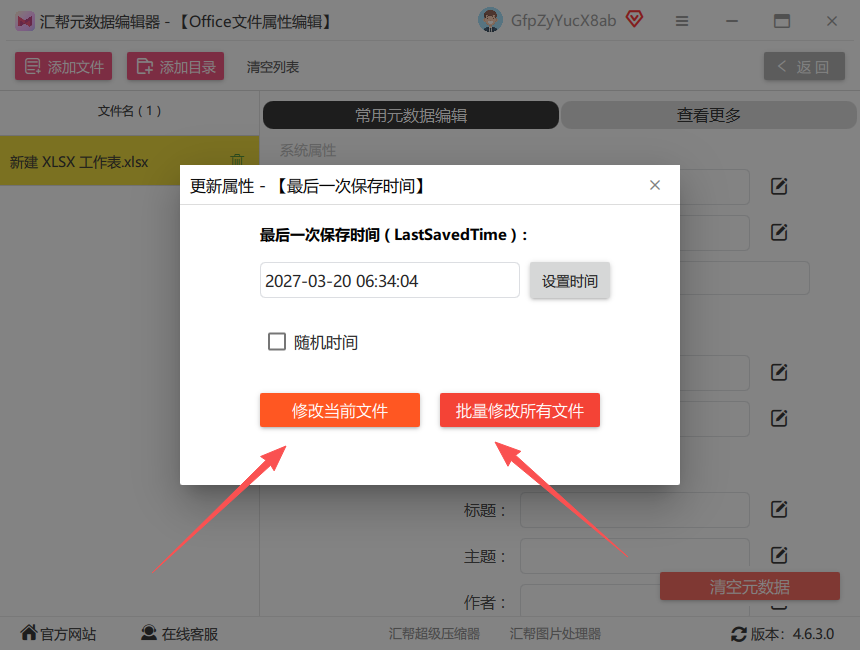 软件操作完成,即可看到显示更改成功。进度条跑完,右下角弹出“更改成功”提示,整个过程不到30秒。
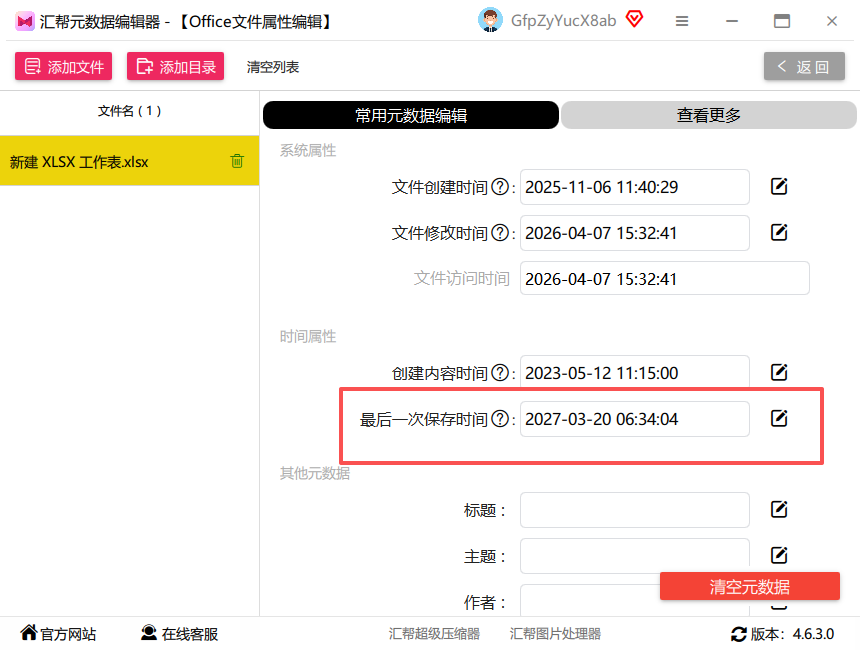 个人使用心得:这个工具唯一的“缺点”是它功能太全了,除了改Excel保存时间,还能改Word、PPT的元数据。但如果你只需要改Excel,其实只用其中一小部分功能,完全不用担心复杂。而且它完全没有广告弹窗,也不会偷偷改你电脑设置,真的良心。我身边做财务和行政的朋友,现在人手一个,还互相安利。
方法二:Quick Excel Save Time Changer——应急修改,极速快闪
如果你手头就一个Excel文件,急着交作业,而且不想下载大型软件,这个小众工具就是你的救星。它体积才几百KB,解压即用,无需安装,启动速度比手机解锁还快。
- 操作极简:直接拖拽Excel文件到软件界面,自动弹出时间设置窗口,选好时间点一下“确认修改”,一秒搞定。
- 适应性强:支持所有Windows版本,Win7到Win11都兼容,而且修改后文件属性完美更新,不会出现乱码。
- 唯一不足:只能单文件操作,不能批量。但胜在速度快,应急时首选。我用它改过好几个临时文件,同事看到我操作都惊了,以为我写代码了。
方法三:Excel Save Time Modifier——引导式操作,小白秒懂
如果你对电脑不太熟,容易点错按钮,那这个工具就特别友好。它完全是“下一步”傻瓜式引导,每一步都有文字提示,闭眼都能走完流程。
- 打开软件,点击“下一步”进入文件选择界面;
- 浏览并选中Excel文件,再点“下一步”;
- 设置目标保存时间,继续“下一步”;
- 软件自动执行,显示“修改成功”后点击“完成”。
- 最后去文件属性核对一下,搞定。
整个过程不会超过1分钟,而且界面是中文的,没有乱七八糟的英文选项。我老妈用它改了一个表格的保存时间,只看了我演示一遍就会了。
方法四:Advanced Excel Attribute Editor——专业调参,批量归一
如果你的Excel文件成百上千,每个都要改成统一的保存时间(比如项目结项统一为某个日期),那这位“专业选手”就是你的菜。它不仅能改最后保存时间,还能改创建时间、访问时间、作者信息等,是个全能型选手。
- 批量操作:点击“批量导入”,选中所有需要修改的Excel文件,统一设置时间后点“批量应用”,一次全改好。
- 精确到分钟:时间设置可以精确到分钟,适合那些需要严格时间戳的场景。
- 注意事项:界面稍微专业一点,但跟着教程走完全没问题。我第一次用时花了3分钟看懂,之后每次改几十个文件都是秒杀。
方法五:Excel Time Changer——轻量精准,改一个算一个
这个工具专为单个Excel文件设计,没有多余功能,打开软件就是“选择文件→设置时间→保存修改”,三步走。它的特点是“精准”——你可以只改最后保存时间,也可以同时修改创建时间,但默认只改保存时间,不会误操作。
我经常用它来调整那些日期显示错误的模板文件,因为它修改完以后,Excel打开不会提示“文件已损坏”,非常稳定。
方法六:FileTimeTool——纯享版,1分钟应急
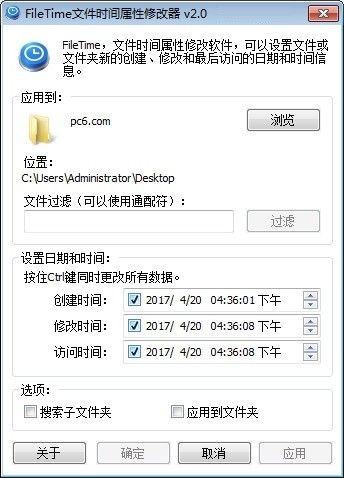
最后介绍一个极轻量的工具——FileTimeTool,体积不到1MB,免安装,双击就能用。它专门用于修改所有文件(包括Excel)的保存时间,但操作界面极其简洁。
- 添加文件或拖拽文件进去;
- 点日历图标选择目标时间;
- 点击“更新时间”按钮。
- 返回文件属性核对,搞定。
这个工具的好处就是完全免费、无任何广告,而且支持修改文件夹时间。不过对Excel本身,它只改文件元数据,不会影响表格内容,很放心。
 ---
---
注意事项(少走弯路)
- 备份原文件:虽然这些工具都很稳定,但为了保险,修改前建议复制一份原文件到桌面,万一改错还有后悔药。
- 不要改系统时间:别想着通过修改电脑系统时间来实现,那样会导致公式计算混乱、版本冲突,得不偿失。
- 检查表格数据:修改完成后,最好打开Excel表格看看数据有没有异常,通常不会出问题,但检查一遍更放心。
- 合规使用:这些工具用于正常办公场景(比如统一提交时间、修正误保存),不要用于造假文件时间、欺骗审核等违规行为。
总结推荐
至此,6种修改Excel最后一次保存时间的方法全部分享完。如果你问我哪个最好用,我强烈推荐汇帮元数据编辑器,因为它功能全、操作简单、无广告、支持批量,一次设置能用半年。而如果你只偶尔改一两个文件,Quick Excel Save Time Changer和Excel Save Time Modifier也是超棒的选择。
最后,再强调一遍核心关键词:修改Excel最后一次保存时间,真的不难。别再傻傻以为只有程序员才能搞定,现在你知道答案了吧?赶紧试试这些工具,让Excel的时间数据听你的话。
如果你觉得有用,别忘了点赞、收藏、转发给同样被这个问题困扰的朋友。有任何操作疑问,欢迎在评论区留言,我看到会第一时间回复。咱们下期再见!
