

还有个刚入职的粉丝私信我,说领导让他交一份项目总结,但那个文档的创建时间一看就是昨天才做的,特别假。问我有没办法把“修改Word文档创建及修改时间”给弄成上个月的,显得自己早就开始准备了。
说实话,这事儿我太懂了。工作里这种尴尬时刻多了去了,比如整理归档文件,想把时间统一一下;或者是你以前写的一个很棒的方案,想作为“历史材料”提交。但你要真去改系统时间那套野路子,我劝你最好别碰,搞不好会把电脑里的其他文件时间搞乱,这招我当年就吃过亏。
那到底怎么安全又高效地搞定这事呢?今天我把压箱底的方法都掏出来,保证你看完就能用。

专业工具法——汇帮元数据编辑器
第一步:找到核心功能
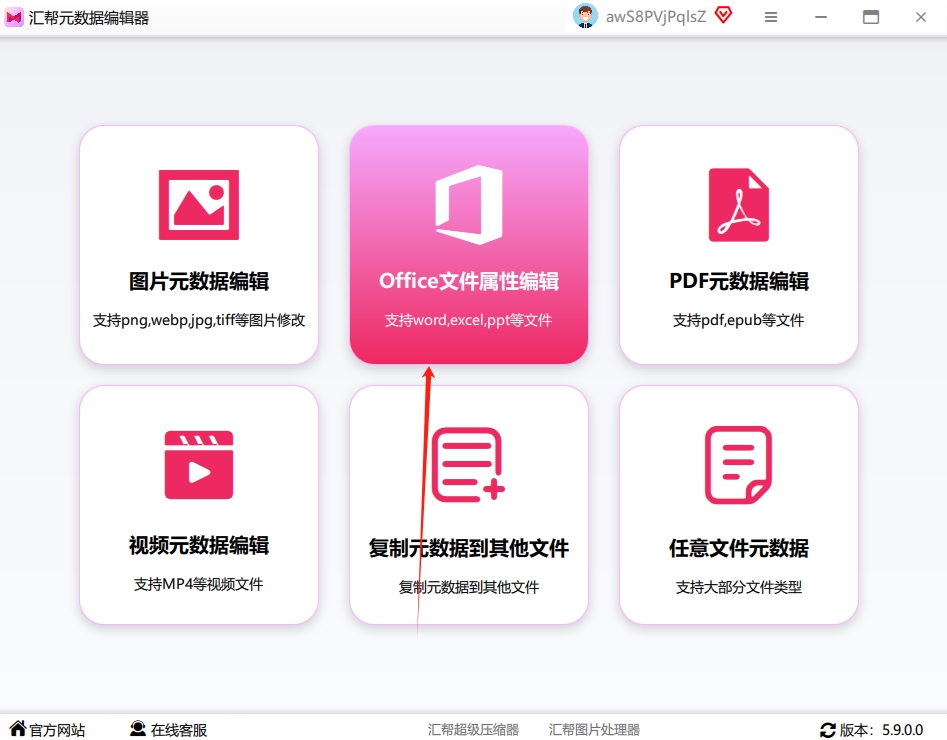
安装好打开软件,界面特别清爽。你一眼就能在左侧菜单里找到“Office文件属性编辑”这个选项,点它。你看下图,界面就这么清晰。
 第二步:把文件“丢”进去
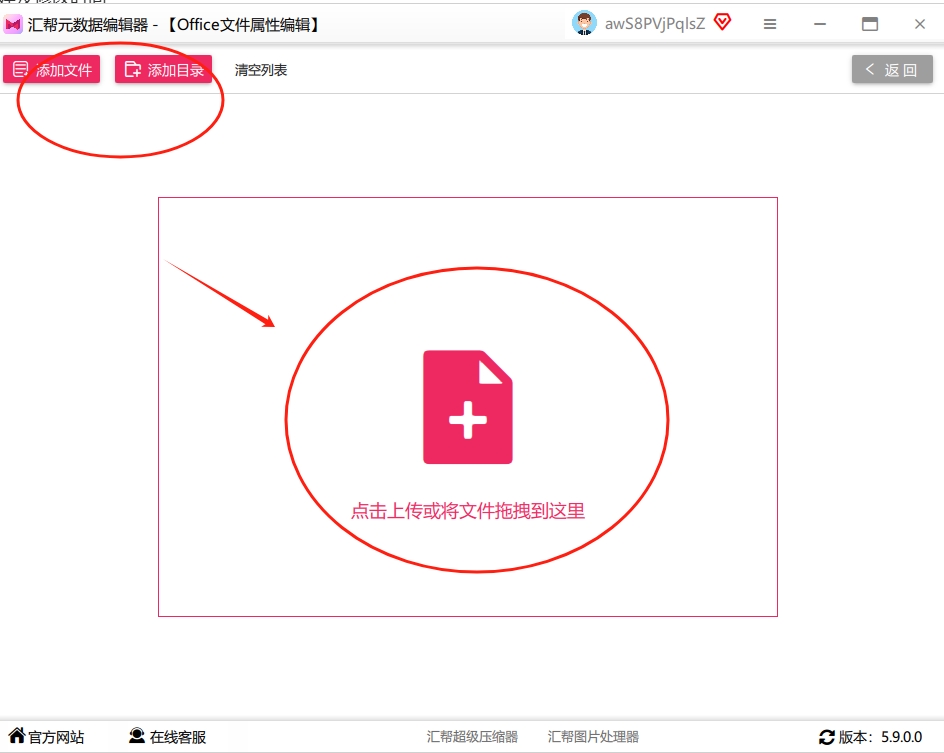
进入操作页面后,你可以点击顶部的“添加文件”或者“添加文件夹”。但我最喜欢的方法是直接用鼠标把文件拖进去,跟拖拽文件到微信里一样的操作。这一步真心方便,平时要是想改几十份简历或者项目文档,一次拖进去,全部搞定,效率直接拉满。
 第三步:找到目标时间戳
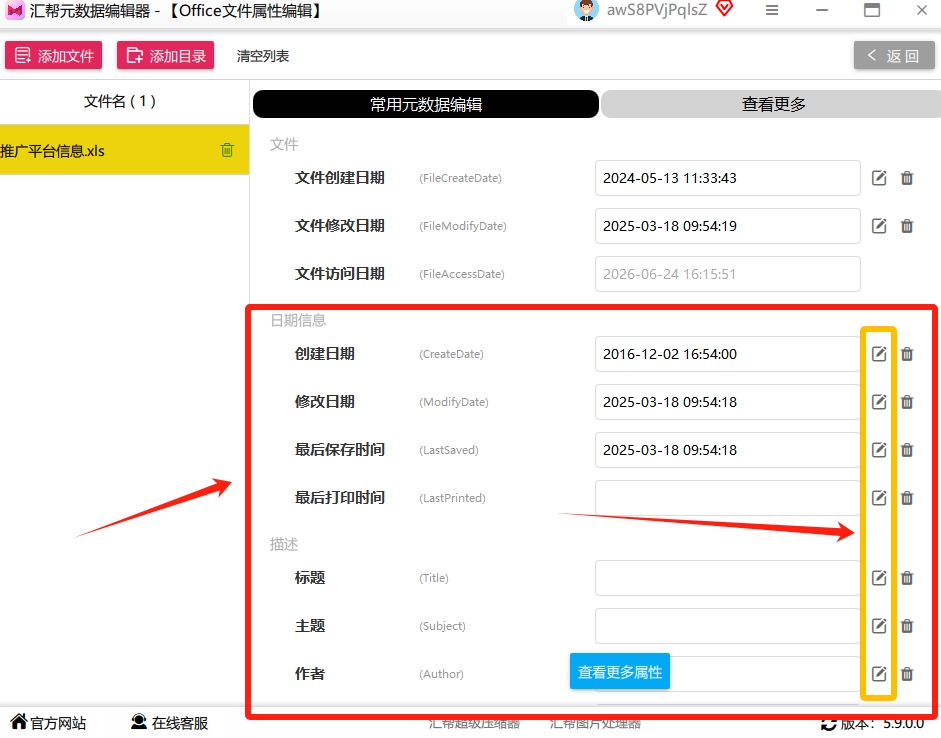
文件导入后,你会看到一个一目了然的表格,文档的“作者”、“标题”、“备注”,以及咱们最关注的“创建日期”和“修改日期”都在上面。关键来了,你会发现这些属性旁边有一个小小的“铅笔”图标。
 第四步:点一下“小铅笔”
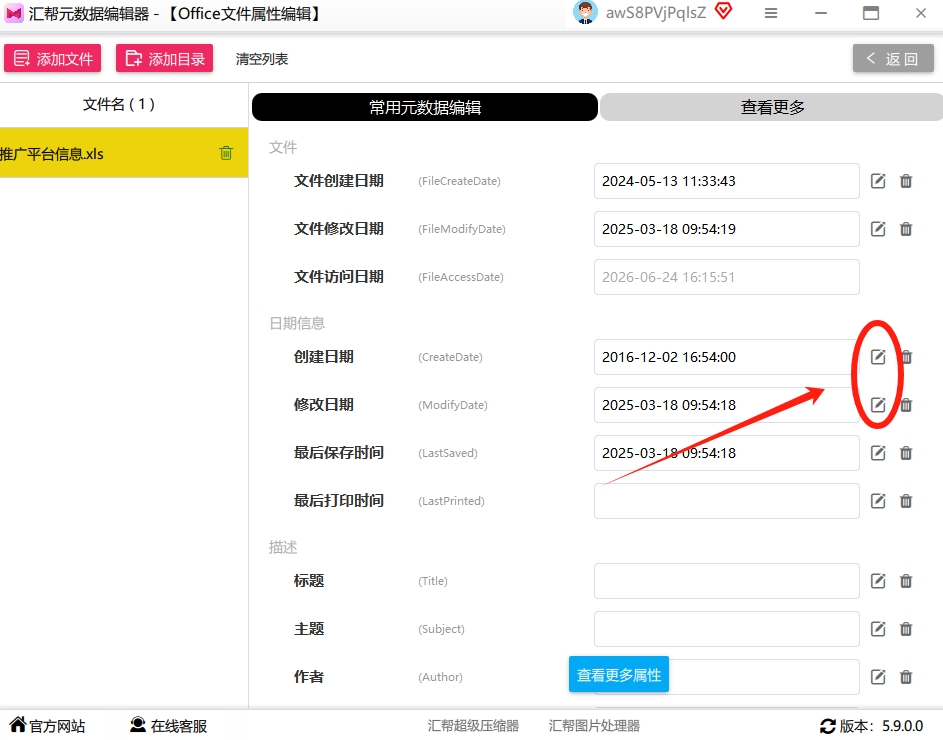
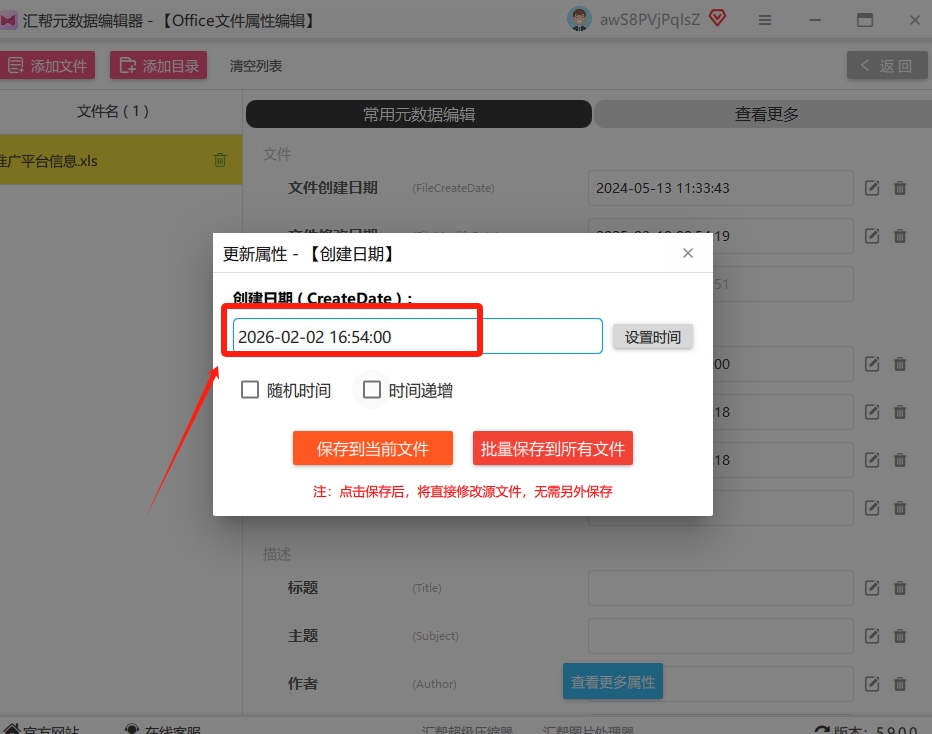
找到“创建日期”这一行,直接点击右边那个“小铅笔”图标。这时候会弹出一个设置窗口。
 第五步:想改哪天就改哪天
这个窗口里,你可以像翻日历一样,随便选你想改成的日期和时间。想改到哪年哪月哪天的几点几分都行,自由度非常高!
 第六步:一键保存,完事!
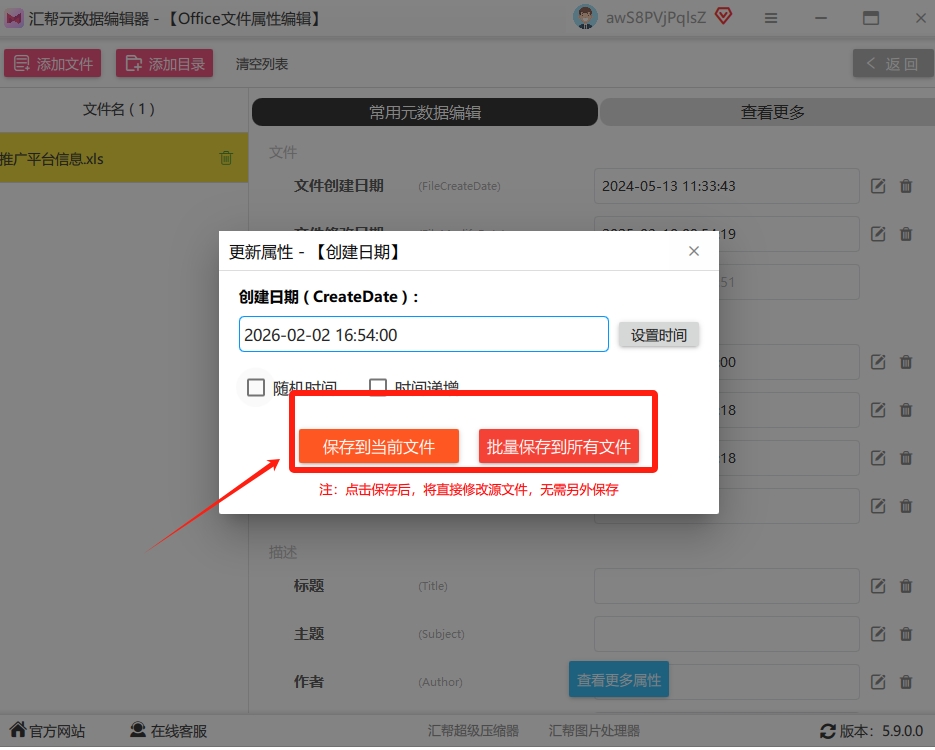
设置好新时间后,千万别忘了点保存。如果你只改了单个文件,就选“保存到当前文件”;如果你一口气改了一堆文件,就直接选“批量保存到所有文件”,系统会自动帮你处理。
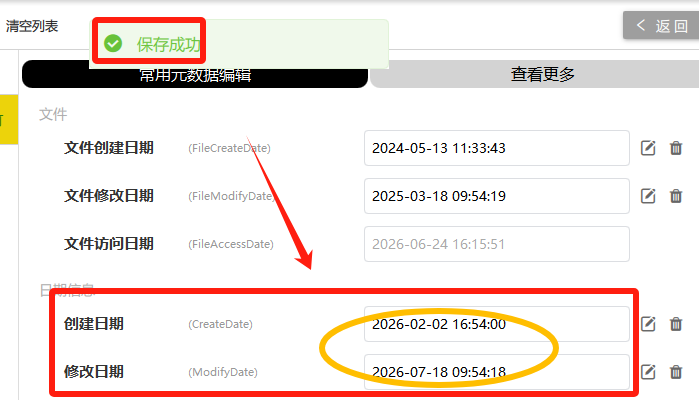
 为了验证效果,我故意把时间改到了2026年。回到文件夹里一看,好家伙,文件的创建时间果然变成了2026年。这效果,真是服了!
其他两种替代方案(简单了解下)
当然,除了上面那个我最推荐的神器,还有两种不太推荐但也能用的方法,简单说下,免得你们走弯路。
方法一:直接修改电脑系统时间(风险大,慎用)
这方法我一开始也提过,超级不推荐!它的原理就是先把电脑的系统时间手动调到你想要的那个日期,比如调到2018年1月1日,然后再去新建或者打开Word文档,保存关闭。这时候,这个文档的时间就变成2018年的了。
这方法的坑在哪? 第一,你得在修改前后反复调时间,很麻烦。第二,很多联网软件可能会因此出现缓存问题、登录异常。第三,最要命的是,这只能解决单一文件的问题,你没法批量操作几十个文件。所以,别用了。
方法二:通过VBA代码操作(适合硬核玩家)
这方法适合懂点编程的朋友。通过编写一段VBA代码,可以直接在Word软件内部修改文档的创建时间。
但代码比较长,而且需要你手动去改代码里的时间变量。要是代码写错了,文档还有可能打不开,普通人就别折腾了。
最后总结一下,如果你想追求安全、高效,特别是需要批量处理几十上百个Word文档时,首选就是用专业的工具来操作。要是想省事,直接点,就用“汇帮元数据编辑器”,能让你在几分钟内搞定所有事情,再也不怕领导问文档时间怎么不对了。
搞定了,如果还有别的文档修改变量的需求,或者没看懂的地方,评论区喊我一声!
