

师傅把那摞打印稿往我桌上一放,纸角还带着打印机刚吐出来的余温。
“这批产品图要归档,每张都得带上拍摄时的相机信息,你折腾一下。”
我翻开一看——四十来张照片,拍摄参数全被之前那个压缩工具抹掉了。师傅补了一句:“别一张张手动填,找找有没有能直接复制元数据的法子。”说实话,我当时连“元数据”是啥都门儿清不了,只知道照片右键属性里那一堆拍摄时间、光圈、快门速度,得原样搬到另一批图上。这就是今天要聊的添加图片相机信息,说白了就是把一张“信息完整”的照片当模板,把它的相机参数复制到其他照片上。
下面按我实际操作的顺序,把靠谱的方法一个个说清楚。

方案一:用汇帮元数据编辑器复制相机信息(主推方法)
这是我最后落地用的方案,也是师傅推荐的。对于不太懂电脑操作的新手来说,它的界面逻辑很直白——左边放模板图,右边放待处理的图,点一下按钮就完事。具体流程如下:
1. 工具特点
- 支持把一个图片的完整元数据(含相机型号、拍摄时间、光圈、快门、ISO等)复制到一个或多个目标图片;
- 源文件和目标文件分列左右,处理前后对比一目了然;
- 批量处理时不用逐张确认,一次导入即可。
2. 详细操作流程
步骤1:打开软件,选对功能入口
打开电脑上的“汇帮元数据编辑器”,主界面上找到复制元数据到其他文件这个选项,点进去。
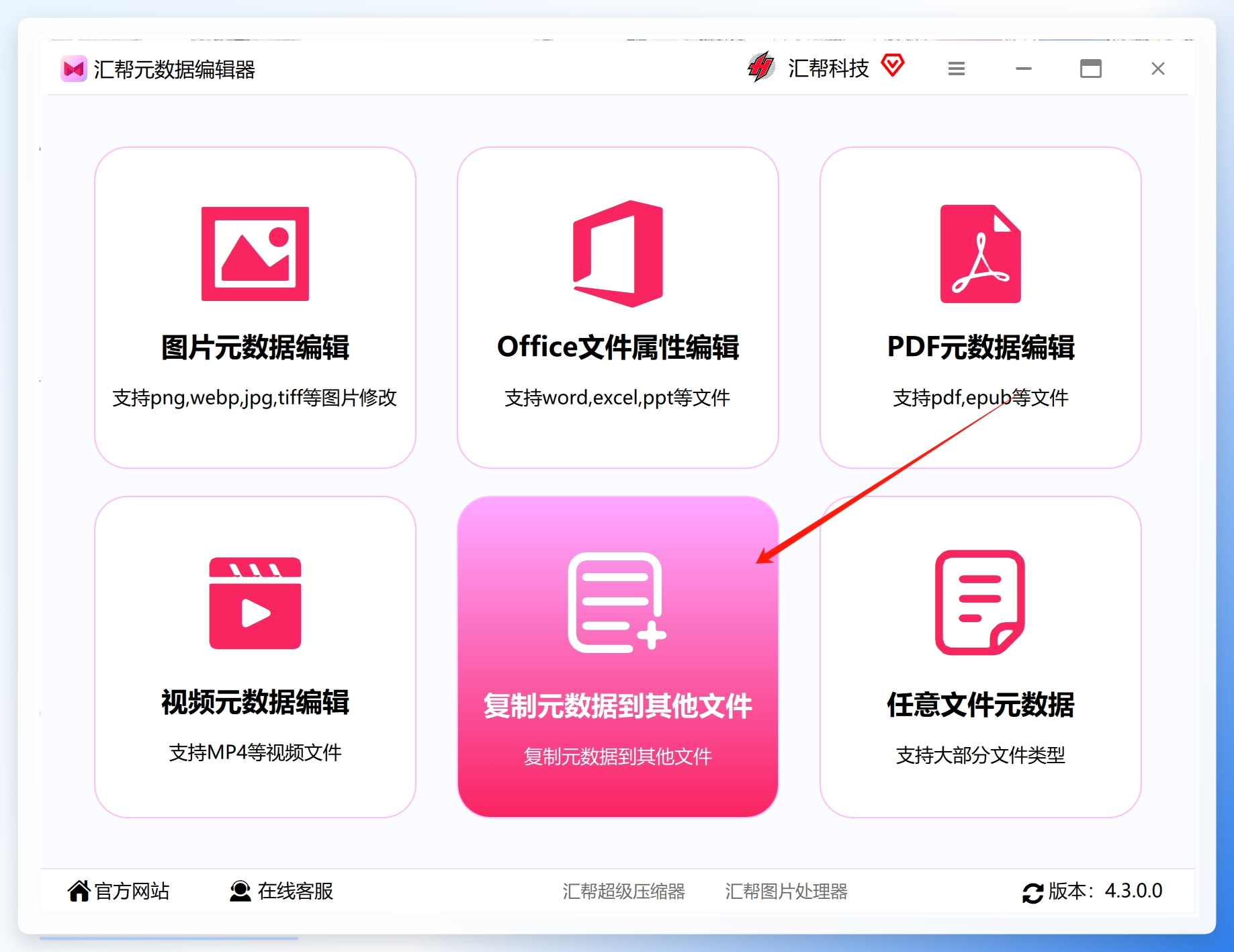 这一步没什么难度,唯一要注意的是别选成“编辑元数据”——那个是单张修改,不是复制。
步骤2:导入源文件(模板图)
准备一张相机信息完整的照片当样例。点导入源文件按钮,把它导进来。我用的那张是相机直出的原图,属性里拍摄参数齐全。
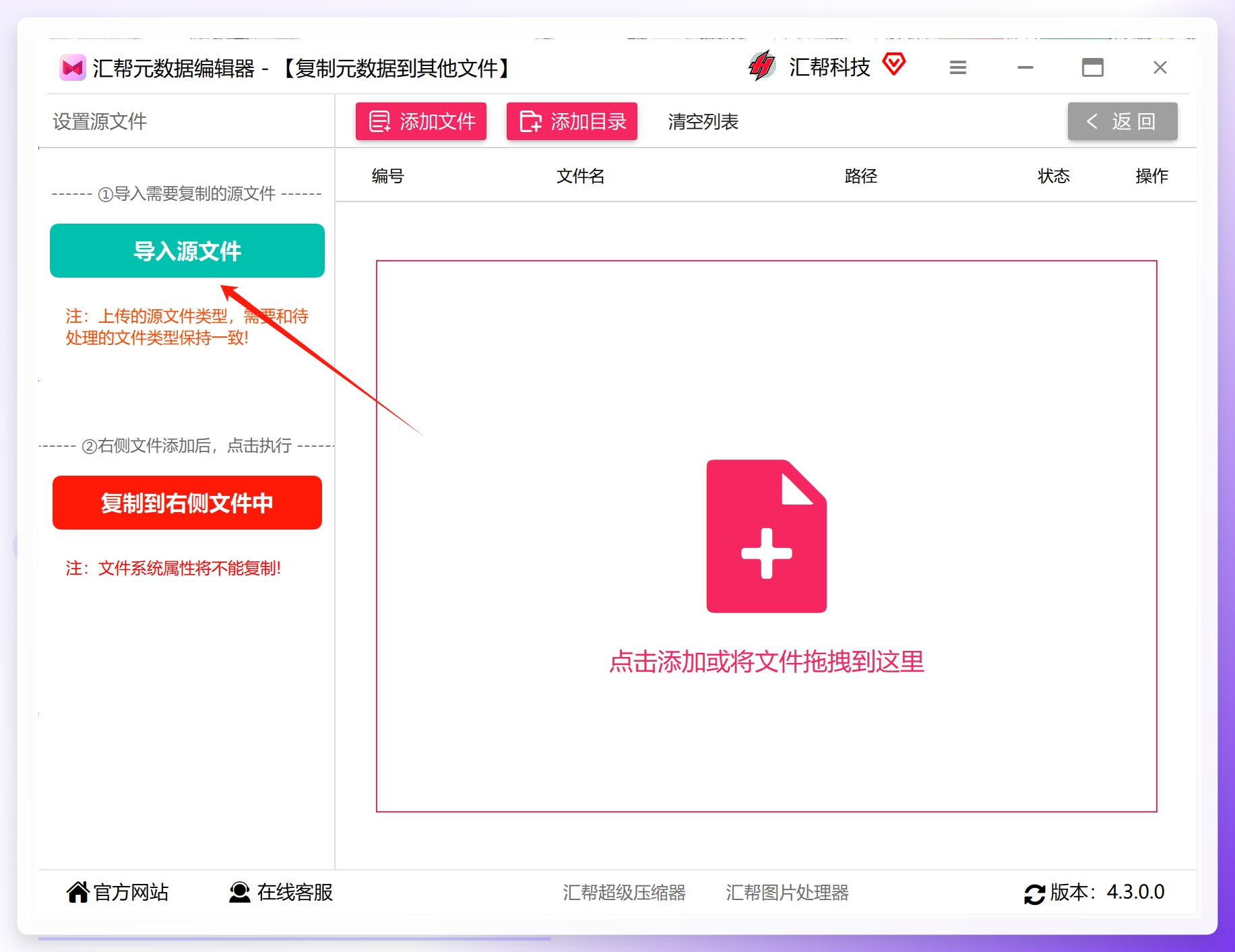
步骤3:添加需要复制信息的目标图片
点添加文件按钮,把需要添加图片相机信息的那些图加进来。也可以直接把文件拖到软件空白区域。
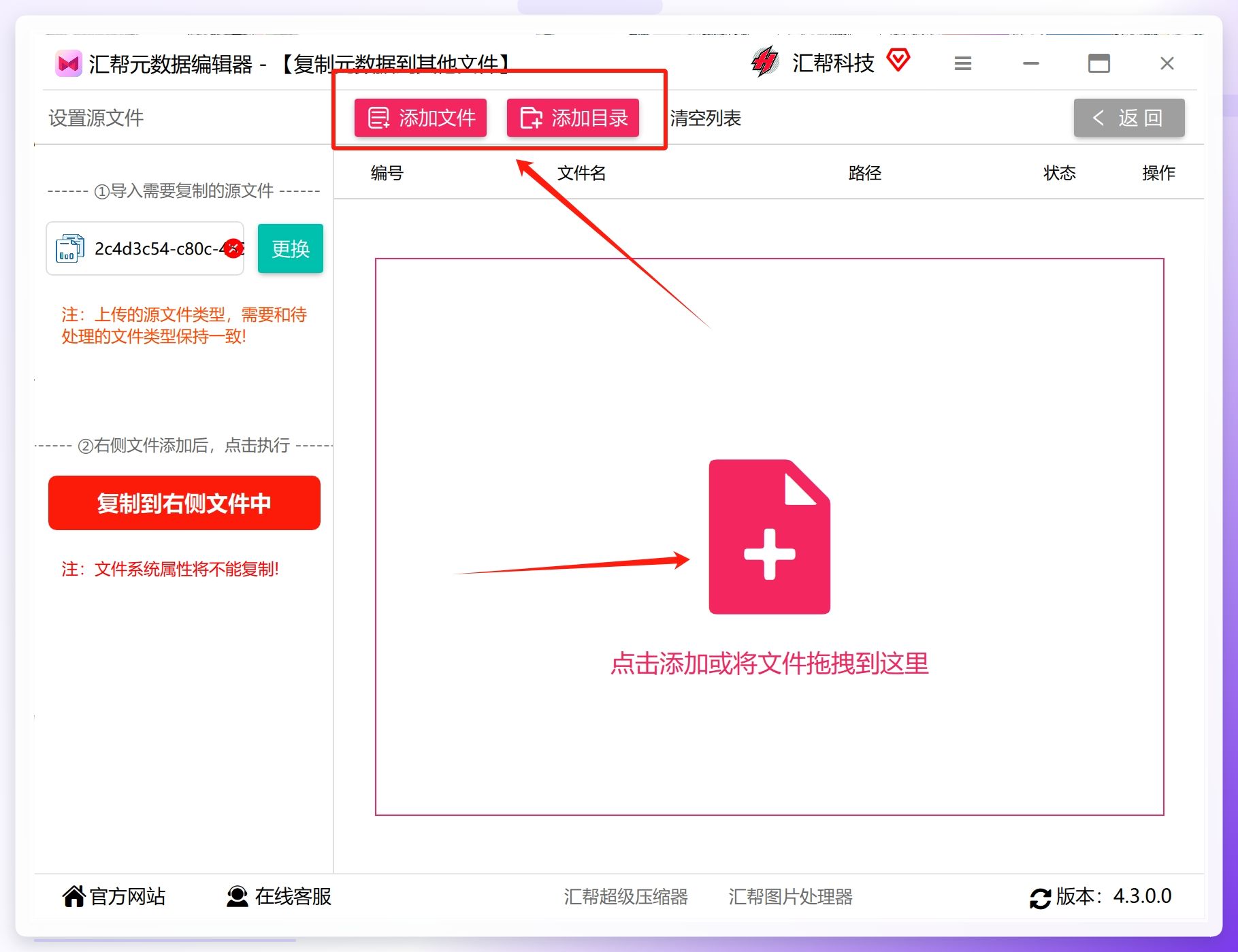 > 到这一步,核心操作已经过半了,剩下的就是点按钮等结果,比手动改属性省心太多。
步骤4:执行复制
点左下角的复制到右侧文件中按钮,软件开始处理。
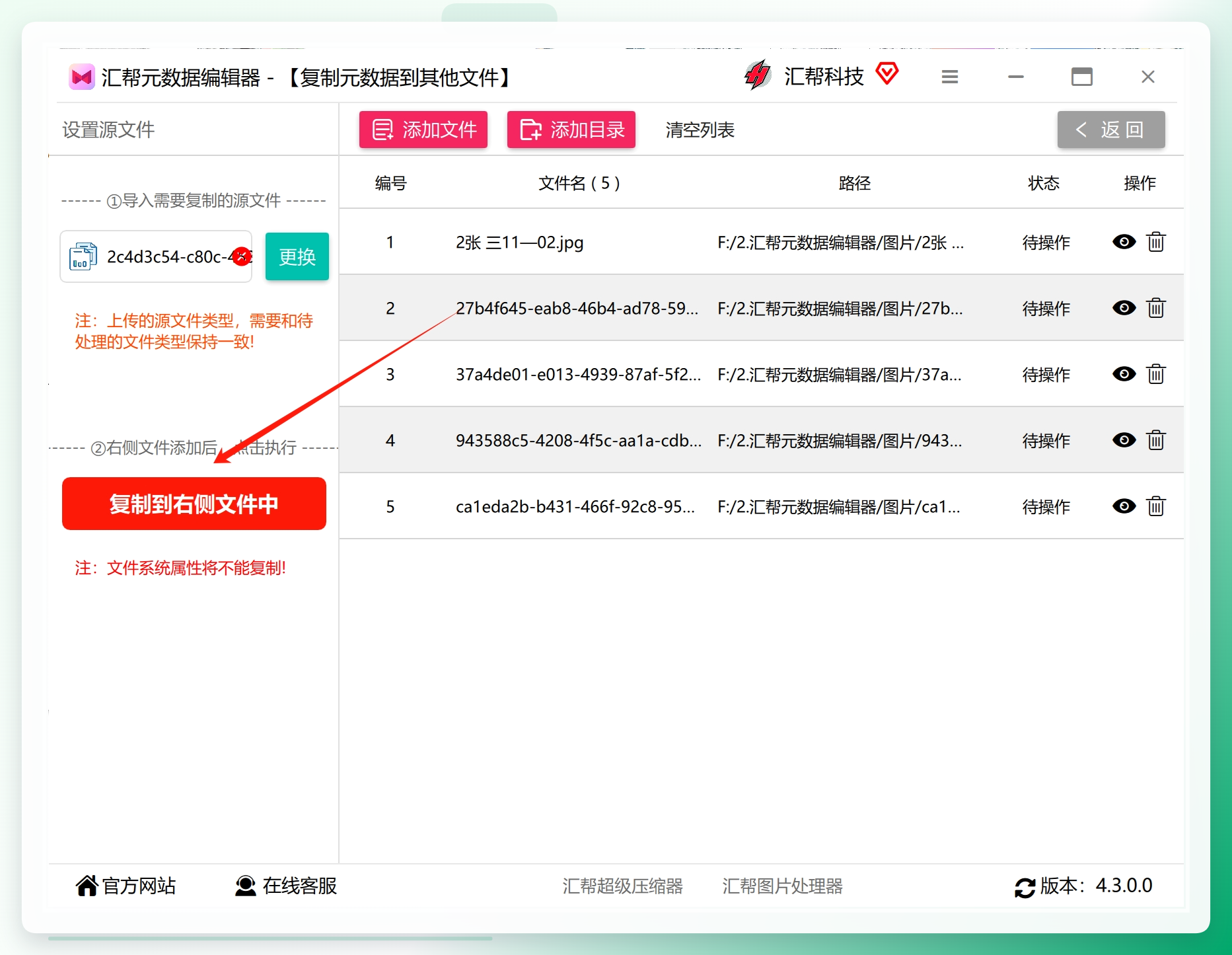
步骤5:等待完成提示
盯着进度,等软件弹出“操作完成”的提示,就代表全部复制成功。四十来张图,我等了十几秒。
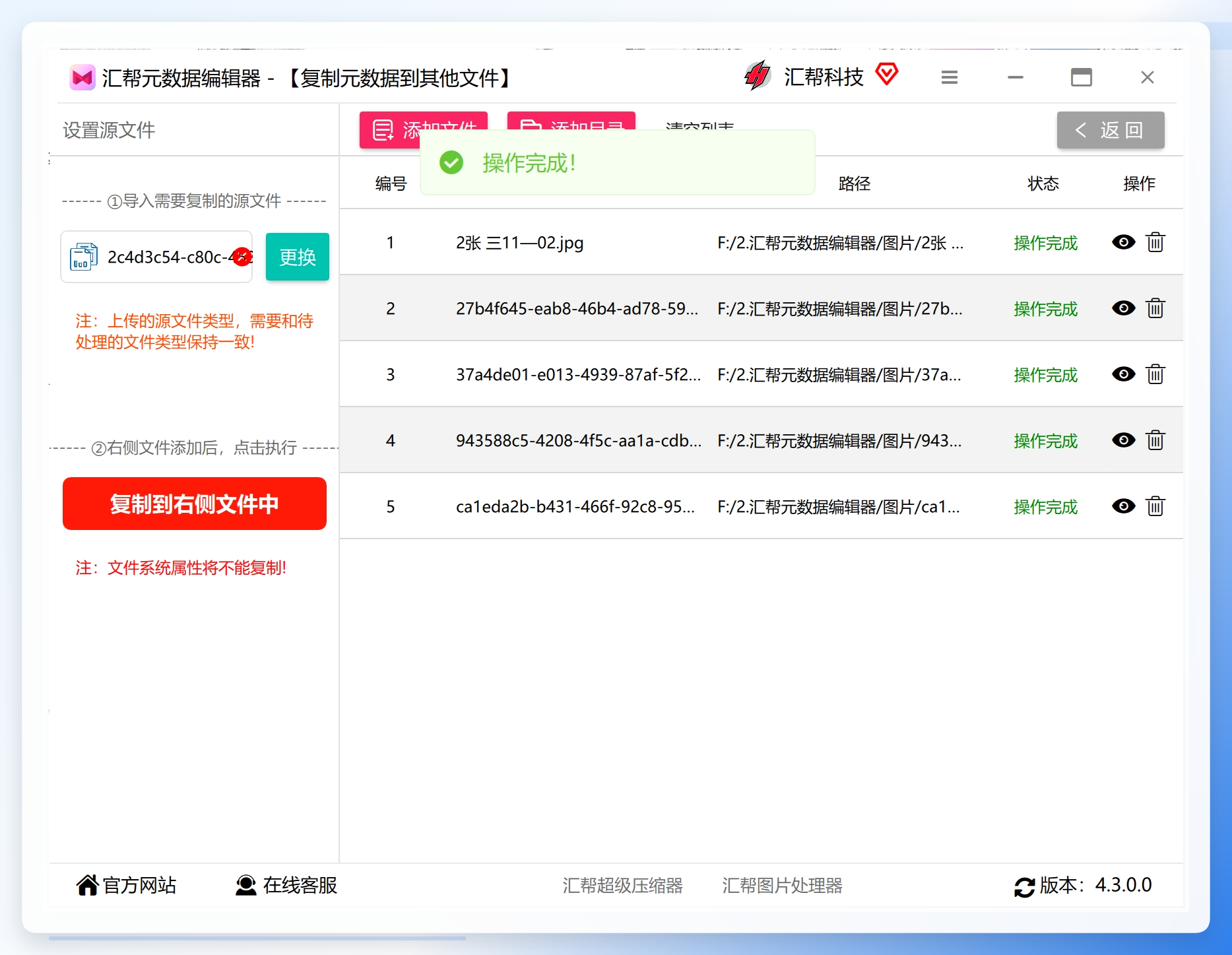
步骤6:验证结果
随便挑一张处理后的图,右键看属性——左边模板图的相机信息已经完整出现在右边目标图上了。
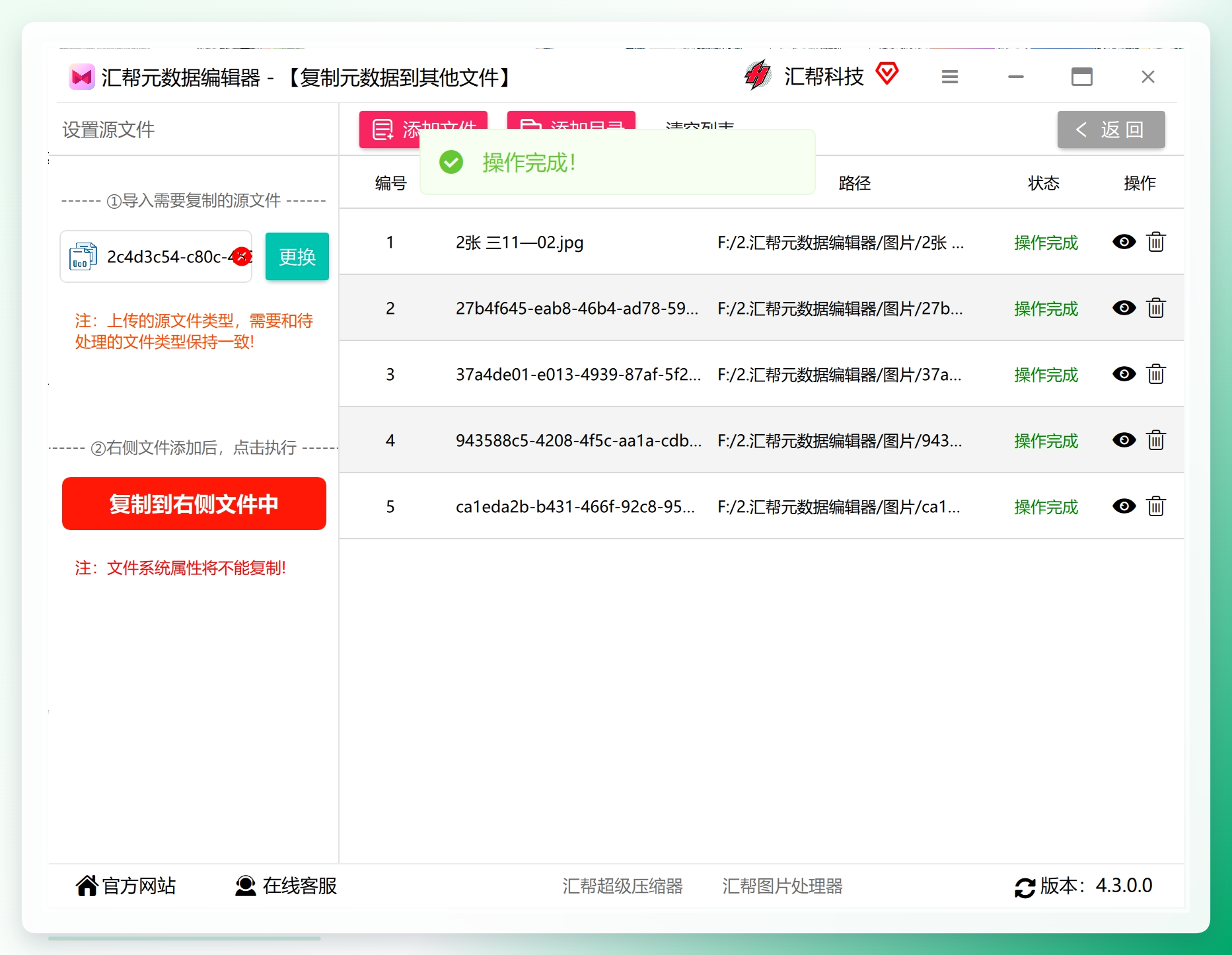 整个流程走下来,我大概花了不到两分钟。比起前面手动改3张就返工两轮,这个效率不亏。
方案二:批量添加图片相机信息,其他6种思路也值得了解
汇帮那条路走通之后,我又花了一个下午把其他能实现批量添加图片相机信息的办法摸了一遍。有些适合零散处理,有些适合特定系统,按需取用就行。
方法1:Windows资源管理器属性面板(手动,适合1-2张)
- 选中图片,右键选
属性; - 切到
详细信息选项卡; - 找到
来源区域的相机相关字段,逐项手动填写; - 点
确定保存。
局限很明显:只能一张张改,而且部分字段(如光圈)根本没有可编辑入口。我第一批3张就是这么改的,改到第4张就放弃了。
方法2:ExifTool命令行(专业,适合懂命令的)
- 从官网下载ExifTool,解压到任意目录;
- 打开命令提示符,cd到图片所在文件夹;
- 输入
exiftool -TagsFromFile 模板图.jpg 目标图.jpg,回车执行; - 批量处理时用通配符:
exiftool -TagsFromFile 模板图.jpg *.jpg; - 用
exiftool 目标图.jpg验证结果。
功能最全,但命令行对新手不太友好,我第一次输错路径,报了一串英文提示,折腾了好一会儿才看明白。
方法3:在线元数据编辑工具(免安装,适合临时用)
- 浏览器搜索“在线EXIF编辑器”,打开任意一个可用站点;
- 上传模板图,读取其元数据;
- 再上传目标图,选择“从模板复制”;
- 下载处理后的文件。
注意:上传涉及隐私照片要谨慎,且多数免费站点单次限制在10张以内。
方法4:手机端EXIF编辑App(移动场景)
- 应用商店搜“EXIF编辑”类App,安装;
- 打开App,选模板图,导出其元数据;
- 再选目标图,粘贴应用;
- 保存到相册。
手机上操作胜在随时能弄,但批量能力普遍偏弱,适合三五张的急用场景。
方法5:Photoshop批处理动作(设计人群)
- 打开PS,录制一个“读取模板元数据→写入目标图”的动作;
- 通过
文件→自动→批处理,指定目标文件夹; - 运行动作,等待完成。
前提是你得先会用PS的动作录制,学习成本不低。
方法6:浏览器插件辅助(轻量)
- 在浏览器扩展商店搜索EXIF相关插件;
- 安装后打开插件面板,加载模板图;
- 选择目标图,执行复制;
- 下载结果。
插件质量参差不齐,我试的那个只能读不能写,换了一个才勉强能用,属于碰运气型方案。
常见失败原因与场景选择速查
常见报错/失败对照:
现象
可能原因
解决办法
处理完属性没变化
源图与目标图格式不一致
统一转成同一格式再处理
部分图片被跳过
文件被其他程序占用
关闭看图软件后重试
相机型号字段为空
源图本身缺少该信息
换一张信息完整的模板图
处理速度异常慢
单次导入文件过多
分批处理,每批20张左右
场景选择表:
你的情况
推荐做法
十几张以上,格式统一
方案一汇帮批量复制,最省事
只有一两张应急
资源管理器属性面板手动改
人在外面用手机
手机EXIF编辑App
懂命令行、追求可控
ExifTool
快问快答:
问:添加图片相机信息后,原图会被覆盖吗? 答:汇帮是写入目标文件,源文件不动。其他工具多数也是另存或原地写入,操作前建议先备份一份。
问:为什么复制完看不到相机信息? 答:先确认查看方式——要在文件属性的详细信息里看,部分看图软件不显示元数据。
写在最后
那摞打印稿最后归档的时候,师傅翻了两页,说了句“这回信息全了”。我没接话,心里盘算的是:下次再遇到添加图片相机信息这种事,两分钟能搞定的,绝不再花两小时手动填。
你要是手头也有一批照片等着补相机信息,别犹豫,现在就打开电脑试一遍方案一。流程就那么几步,试错成本比想象中低得多。操作中卡在哪一步,或者碰到我没提到的报错,评论区说一声,我帮你一起看看。
标签:#图片元数据 #相机信息复制 #EXIF编辑 #办公效率工具 #图片批量处理
