

元数据就像视频的“身份证”,不光记录文件名、拍摄时间,连作者、版权声明、分辨率这些细节都藏在里面。但手动复制这些信息简直是给自己挖坑:比如Vlog博主剪辑旅行视频,要把10个景点的视频元数据改成统一格式,手动改至少要花2小时;影视公司给合作方交付成片,版权信息如果填错,可能直接影响项目结算!
别再忍受这种痛苦了!接下来我会拆解4种方法,从最傻瓜的一键操作到Windows命令行,甚至手机端快影APP,保证你看完就能上手——不管是技术小白还是需要批量处理的专业人士,都能找到适合自己的方案。

一、进阶玩法:Windows资源管理器+PowerShell组合技
【操作前提】
1. 确保你的Windows系统是10以上版本(Win7用户可能兼容性差)
2. 提前在源文件属性里看一眼元数据(比如拍摄日期、作者信息),记下来或者直接操作
【详细步骤】
1. 导出源文件元数据
①右键点击“源文件”,选“属性”→切换到“详细信息”标签页(这里能看到所有元数据:拍摄时间、GPS坐标、摄像机型号等)
②打开开始菜单,搜索“PowerShell”,右键以管理员身份运行(这个步骤很重要!不然命令可能没权限执行)
③输入命令:`Get-ItemProperty -Path "源文件路径" | Select-Object *`(引号里填源文件的完整路径,比如“C:\Videos\北京旅行.MP4”)
④按回车,PowerShell会列出所有元数据,比如:`Title = "北京故宫旅行",DateModified = "2023-10-01 14:30:00"`
2. 给目标文件写入元数据
①找到目标文件,右键打开“属性”→“详细信息”,现在是空的(准备写入新数据)
②回到PowerShell,输入第二个命令:`Set-ItemProperty -Path "目标文件路径" -Name "Title" -Value "北京故宫旅行"`
(如果要改多个信息,比如日期,就重复写不同Name:`-Name "DateCreated" -Value "2023-10-01 14:30:00"`)
③按回车,元数据就会自动更新到目标文件里!
二、电脑端终极懒人方案:汇帮元数据编辑器保姆级教程
软件名称:汇帮元数据编辑器
下载地址:https://www.huibang168.com/download/ybpPhybrHzJu
【准备工作】
1. 先确保你安装了“汇帮元数据编辑器”(如果没装,去官网搜一下,安装包很小,绿色软件免安装)
2. 准备2个视频:一个是“源文件”(有你想要的元数据,比如刚拍的旅行vlog),一个是“目标文件”(要复制元数据的视频)
【实操步骤】
第一步:打开软件,找到核心功能
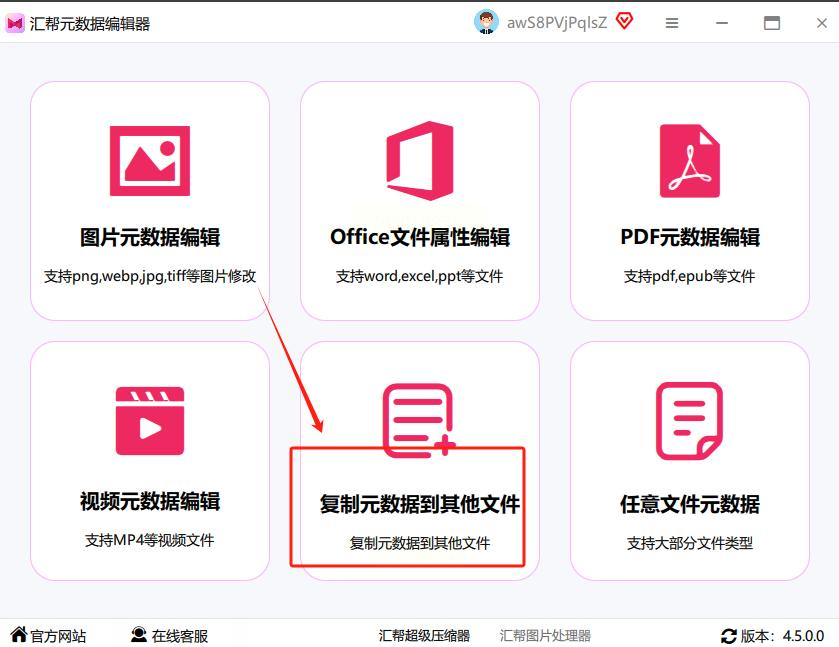
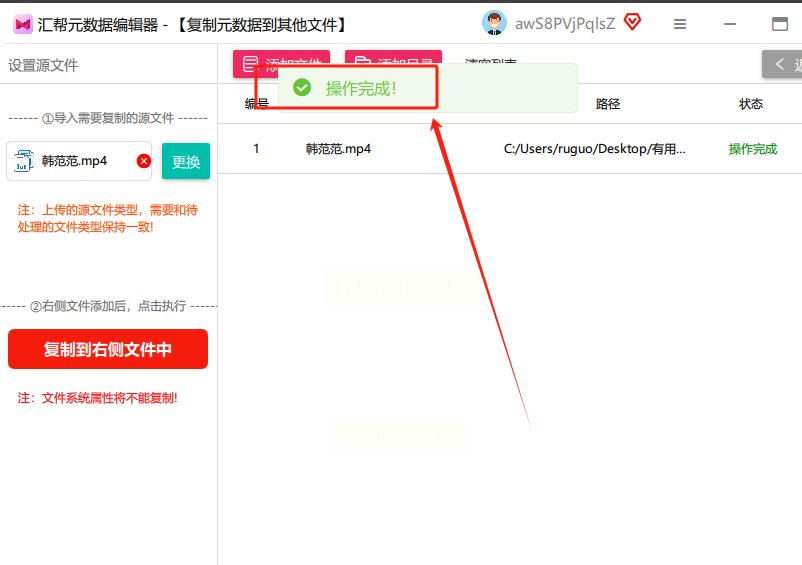
双击桌面上的图标启动软件,界面超简洁:左边是功能导航栏,中间是操作区域。直接点击最显眼的“批量元数据管理”模块,然后在下拉菜单里选“复制元数据到其他文件”——对,就是这个按钮,点它就对了!界面瞬间变成“复制模式”,左边列表显示源文件元数据,右边是待处理的目标文件区域。
第二步:导入“源文件”,让软件“记住”原始信息
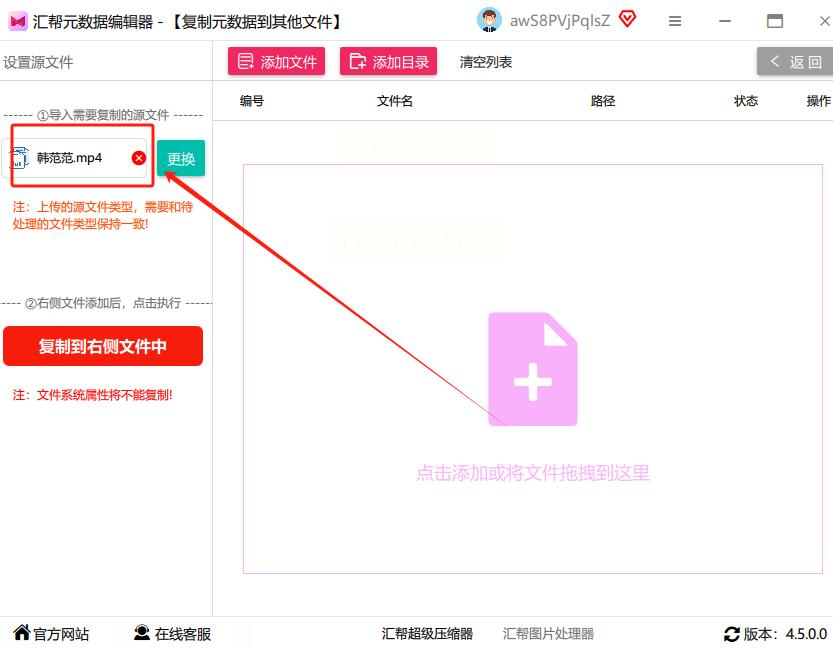
看到界面左上角那个“导入源文件”按钮了吗?点它!从文件夹里找到你的“源文件”(比如叫“北京旅行Vlog.MP4”),选中后软件会自动读取元数据:文件名、拍摄时间、帧率、甚至GPS位置都会显示在左边窗口。这时候你可以先预览一下,确认信息没错再继续。
第三步:添加“目标文件”,批量复制超简单
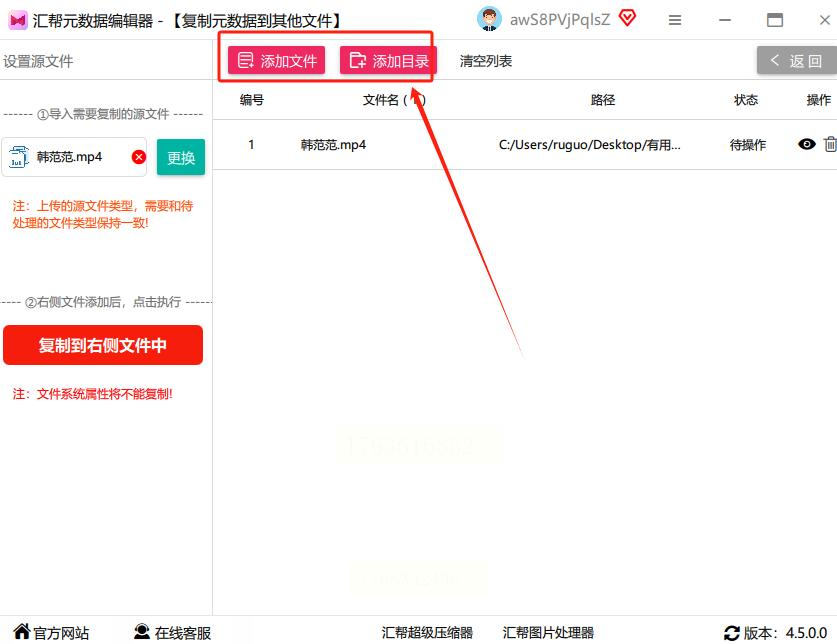
两种方式任你选:①直接拖放:把一堆要复制元数据的视频(比如10个景点的片段)从文件夹拖到右边的“目标文件”区域;②点“添加文件”按钮,一个个选也行。软件支持同时处理20个以上视频,完全满足日常批量需求。
第四步:一键复制,自动同步所有元数据
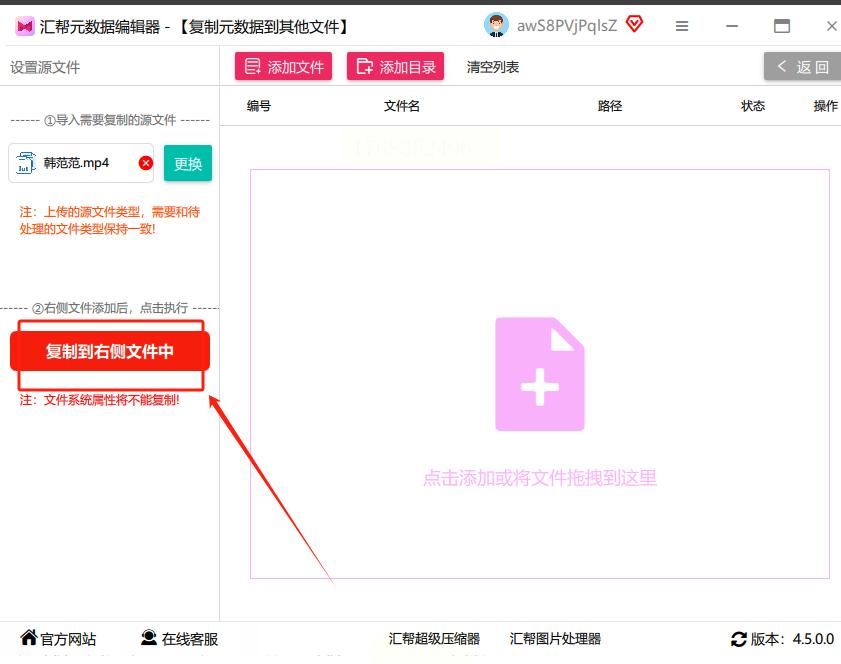
看到中间那个“复制到目标文件”的大按钮了吗?点击它!进度条会从左到右跑,软件会逐个把源文件的元数据(包括但不限于:标题、拍摄日期、版权声明、导演信息、分辨率)同步到目标文件里。整个过程大概10秒(取决于文件数量和大小),完成后会弹出“操作成功”的提示框。
第五步:检查结果,导出备份(可选)
担心出错?别急,你可以右键目标文件查看属性→详细信息,核对拍摄时间、版权信息是否和源文件一致。如果需要备份处理后的视频,直接点“导出”按钮,指定保存路径就行——注意,导出的是带元数据的新文件,原文件不会被修改,这点超安全!
三、手机端黑科技:快影APP 3步复制元数据
【操作步骤】
第一步:导入源视频,打开编辑界面
打开快影APP(没有的去应用商店下,免费无广告),首页点“+”导入源文件,选你要复制元数据的视频(比如刚拍的“上海外滩.mp4”),进入编辑界面后会自动生成预览。
第二步:复制元数据信息
点击底部工具栏的“素材”按钮(不是编辑按钮哦!),在素材列表里找到源视频,长按它→弹出菜单里选“复制属性”!这时候所有元数据(包括拍摄日期、设备型号、时长)都会被自动复制到剪贴板,界面会弹出“复制成功”的提示。
第三步:粘贴到目标视频,导出完成
回到快影主界面,导入目标视频(比如要加元数据的“上海夜景.mp4”),长按目标视频→选“粘贴属性”!你会看到元数据瞬间同步,然后直接点右上角“导出”,选画质(标清/高清/超清)和格式(MP4/AVI),等导出完成就能用了!

四、专业影视团队方案:Adobe Premiere Pro元数据同步
【操作流程】
1. 导入源视频到项目面板
打开Pr软件,把源文件拖进项目面板,在“项目”窗口右键→“显示元数据”,就能看到所有可编辑的元数据字段(标题、版权信息、关键词等),勾选你要同步的字段(比如只复制“版权声明”和“导演信息”)。
2. 用快捷键批量复制
选中源视频,按Ctrl+C(Windows)或Command+C(Mac)复制元数据,这时候系统会自动记住你勾选的字段。
3. 粘贴到目标视频
导入目标视频后,右键目标文件→“粘贴元数据”,软件会智能匹配所有字段,包括可写的自定义标签!
4. 渲染输出,确保元数据同步
最后按Ctrl+M导出,选择“匹配源设置”,渲染时元数据会被完整保留在输出文件里——注意导出时别点“创建代理”,否则元数据可能丢失!
以上4种方法各有千秋:
- 汇帮元数据编辑器:新手首选,全程可视化操作,支持批量处理,5分钟学会
- Windows命令行:适合技术党,能精准控制单个字段,适合改系统级元数据
- 快影APP:手机端救星,碎片时间就能处理,适合旅行博主和临时需求
- Adobe Premiere:专业团队必备,能同步复杂元数据,导出时保留所有字段
必看注意事项:
1. 别混用不同软件的元数据格式!比如用Pr导出的视频,再用汇帮编辑器修改可能丢失某些字段
2. 复制前先备份源文件!虽然概率低,但处理大量视频时留个备份总没错
3. 元数据别填太敏感信息!比如GPS位置、原始文件名这些,最好简单加密处理
4. 汇帮编辑器导出时选“保留原始文件名”,这样目标文件不会被重命名,方便后续管理
现在就打开你的软件试试看吧!从最简单的汇帮编辑器开始,你会发现原来元数据复制可以这么简单——再也不用对着Excel表格哭了!如果觉得这篇教程有用,记得分享给同样被元数据折磨的朋友,让我们一起把视频管理变成享受~
