登录
- 微信登录
- 手机号登录
微信扫码关注“汇帮科技”快速登录
Loading...
点击刷新
请在微信【汇帮科技】内点击授权
300秒后二维码将过期
二维码已过期,点击刷新获取新二维码
登录
登录
其他登录方式
来源:汇帮科技 修改日期:2026-03-11 16:00

 官方正版
官方正版 纯净安全
纯净安全
如何大批量修改文件夹名?在日常办公和文件整理中,我们经常会遇到需要大批量修改文件夹名的场景:整理项目资料时,要给所有文件夹统一添加前缀;归档旧文件时,需替换文件夹名中的错误关键词;分类素材时,要给文件夹按序号编排命名……手动逐个修改不仅耗时费力,还容易出现序号断层、名称出错的问题。今天就给大家分享6种无代码、易操作的方法,覆盖电脑端、手机端、在线端,适配不同需求,不管是新手还是办公老手,都能快速掌握,高效完成批量修改文件夹名的任务。

软件名称:汇帮批量重命名
下载地址:https://www.huibang168.com/download/4qgNl8jfYlLV
如果您经常需要处理大量文件夹重命名,汇帮批量重命名工具是个不错的选择。它操作简单,无需复杂设置,能完美解决各种批量重命名需求。
具体操作步骤:
1. 启动软件后,点击「文件夹重命名」功能,这一步是进入核心操作界面的关键,避免误点其他功能模块。

2. 点击「添加文件夹」按钮,支持从电脑中批量导入需要修改的文件夹,可以按住Ctrl键多选多个文件夹,也能直接拖拽文件夹到列表中。

3. 在右侧「新文件名」文本框中填写统一的新名称,比如要添加前缀就输入"Q2-项目资料",要修改关键词就直接替换对应内容。
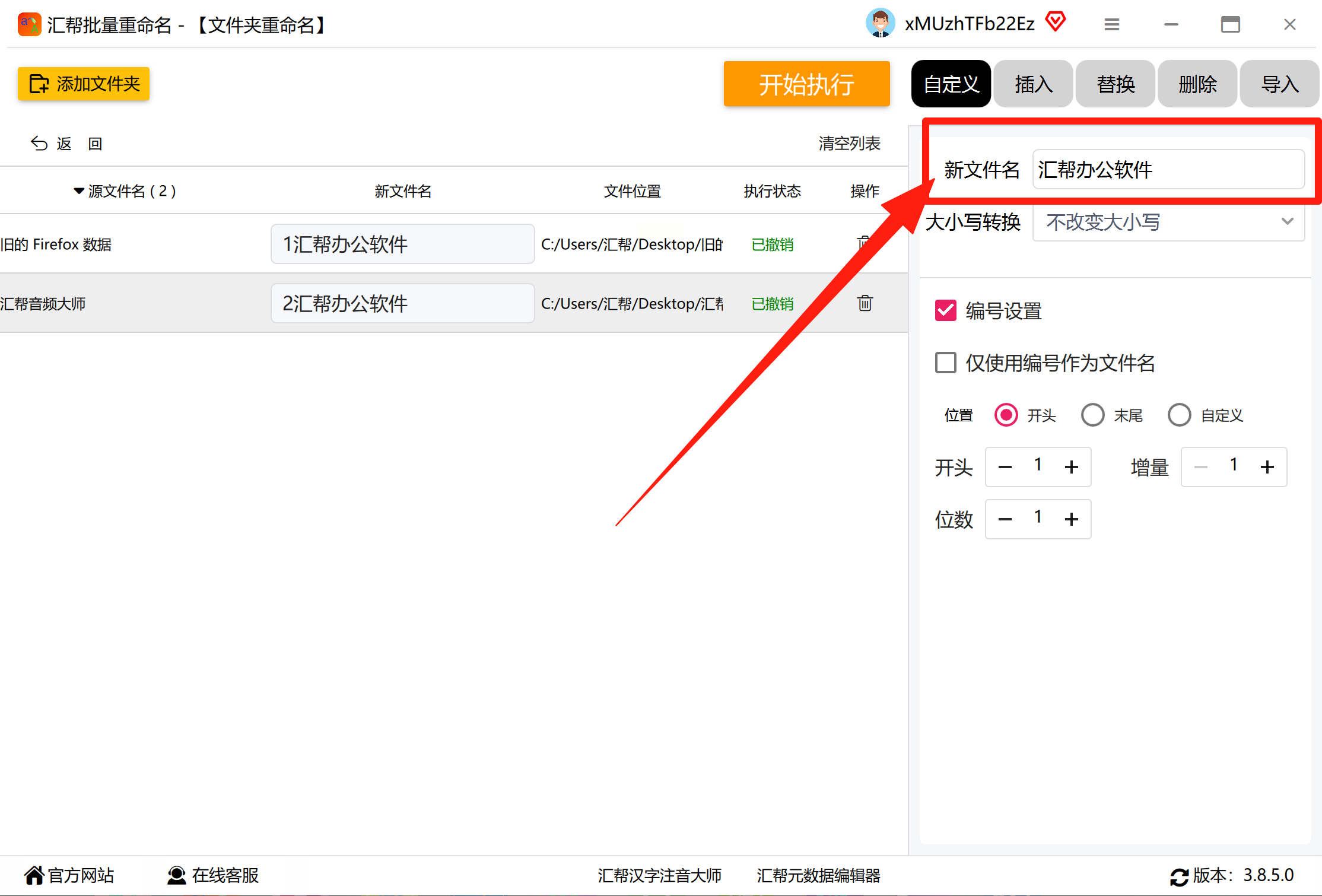
重点: 勾选「编号设置」选项,防止文件夹在重命名过程中出现序号重复或混乱,这里还可以自定义序号起始值和补零位数,比如从01开始,这样命名更规范。
4. 检查无误后点击上方「开始执行」按钮,软件会自动完成所有文件夹的重命名,完成后在原文件夹位置就能看到修改后的结果。

如果只是临时需要批量重命名,不想安装软件,在线工具是更便捷的选择。Rename-It Online主打极简操作,无需复杂设置,适合追求效率的用户。
操作步骤:
1. 访问Rename-It Online,无需注册登录,直接进入操作页面,这一点对临时使用非常友好。
2. 点击「上传文件夹」,选中需要修改的文件夹(可批量上传多个文件夹),工具会自动加载文件夹列表并显示原始名称。
3. 选择重命名模式:基础模式(添加前缀/后缀、序号)或高级模式(关键词替换、截取名称、大小写转换),根据需求选择合适的模式。
4. 输入对应参数,比如选择基础模式,添加前缀"Q2-",序号从01开始,设置完成后点击「预览」,实时查看修改效果,确保没有问题。
5. 确认无误后点击「重命名并下载」,工具会生成压缩包,下载解压后即可获得修改后的文件夹。

如果不想安装任何软件,无论是Windows、macOS还是Linux系统,只要有浏览器,就能使用WebRename完成大批量文件夹重命名,支持多种命名规则,且保障数据安全。
操作步骤:
1. 访问WebRename,无需注册登录,直接进入工具页面,操作门槛低。
2. 点击「选择文件夹」,或将需要修改的文件夹直接拖入页面,工具会自动加载文件夹列表,方便快速导入文件。
3. 切换到对应的重命名选项卡,设置命名规则(支持顺序编号、关键词替换、添加前缀后缀、截取名称、转换大小写等),多种规则可搭配使用。
4. 比如先替换关键词,再添加序号,设置完成后点击「预览」,查看修改后的效果,确保符合预期。
5. 确认无误后点击「应用」,工具会快速完成批量重命名,完成后可直接下载修改后的文件夹。
小提示: 该工具的核心优势是数据安全,所有文件和文件夹均在本地浏览器处理,不会上传到网络服务器,适合处理包含隐私信息的文件夹;同时支持单次数千个文件夹批量重命名,不限文件夹大小,重命名速度快。

利用WPS表格联动重命名,适合经常使用WPS办公、需要精准匹配命名的用户,比如按表格中的名单批量命名文件夹。
操作步骤:
1. 打开WPS表格,在A列输入所有文件夹的原始名称(可直接复制文件夹名粘贴),在B列输入对应的新名称(可通过公式批量生成,比如"=A1&"-2026")添加后缀。
2. 在C列输入公式:`=“ren "”&A1&" " &B1`(公式含义:生成重命名命令,ren是重命名指令,引号内为原始名称和新名称)。
3. 选中C列公式,下拉填充,生成所有文件夹的重命名命令,这样可以一次性生成所有需要的重命名指令。
4. 复制C列所有命令,打开记事本,粘贴后保存为“重命名.bat”(保存类型选择“所有文件”,编码设为ANSI),注意文件后缀必须是.bat。
5. 将保存好的bat文件复制到目标文件夹所在目录,双击运行,即可自动完成所有文件夹的批量重命名,操作简单又实用。
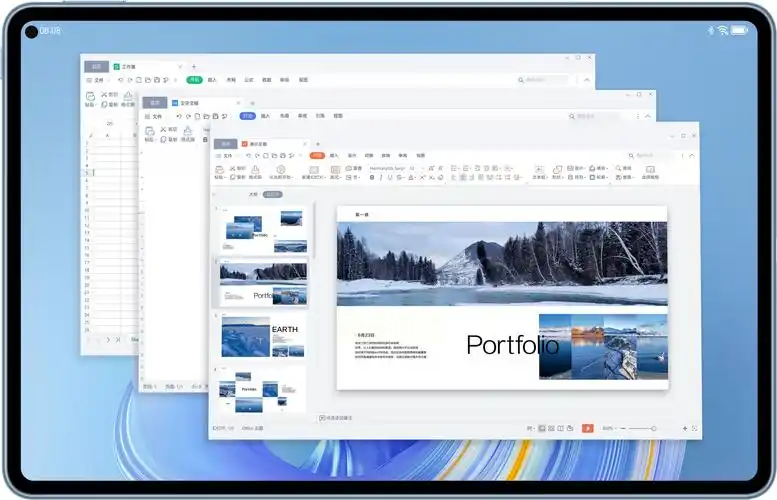
如果需要更复杂的批量重命名规则,比如按文件夹创建时间命名、导入Excel列表匹配命名、批量删除指定字符等,可使用Advanced Renamer。这款工具功能强大,支持20多种命名规则,适合有高阶需求的办公人士,支持Windows系统,免费使用。
操作步骤:
1. 下载并安装Advanced Renamer,启动软件后,点击「添加」→「添加文件夹」,导入需要修改的目标文件夹。
2. 在软件下方的「方法」栏,选择需要的命名规则(比如“替换”“添加”“序号”“日期”“Excel匹配”等),根据具体需求选择合适的规则。
3. 根据选择的规则设置具体参数:比如选择“替换”,输入需要替换的旧字符和新字符;选择“日期”,可设置按文件夹创建时间、修改时间命名,自定义日期格式(比如YYYYMMDD);选择“Excel匹配”,可导入Excel中的“旧名称-新名称”列表,一键完成批量匹配重命名。
4. 设置完成后,软件右侧会实时显示“原始名称→新名称”的预览效果,若有重复名称或非法字符,会标红提示,便于及时修改。
5. 确认无误后,点击软件顶部的「重命名」按钮,即可完成批量修改,操作后支持撤销,避免误操作。

Windows系统自带的批量重命名功能,操作简单、无需额外下载工具,适合需要快速完成基础批量修改的场景,比如统一添加序号、前缀或后缀,适合新手入门使用。
操作步骤:
1. 打开电脑资源管理器,定位到需要修改的文件夹所在目录。
2. 选中所有需要修改的文件夹:连续的文件夹可按住Shift键点击首尾文件夹,不连续的文件夹可按住Ctrl键逐个点击选中,也可按Ctrl+A全选当前目录下所有文件夹。
3. 右键点击选中的任一文件夹,选择「重命名」,或直接按键盘F2键激活重命名状态。
4. 输入统一的基础名称(比如“2026项目资料”),按下回车键确认,系统会自动为所有选中的文件夹添加序号,格式为“基础名称(1)、基础名称(2)……”,完成批量修改。

如何大批量修改文件夹名,答案已经很明显了,真的不用花费大量时间手动操作,也不用依赖复杂工具。以上6种无代码方法,按需选择就能快速完成任务,既保证了文件夹命名的规范性,又能省出更多时间专注核心工作。建议收藏备用,下次整理文件时直接套用,告别繁琐操作,让办公效率翻倍,再也不用为批量重命名文件夹发愁~
如果想要深入了解我们的产品,请到 汇帮科技官网 中了解更多产品信息!
没有找到您需要的答案?
不着急,我们有专业的在线客服为您解答!

请扫描客服二维码


