

在工程设计与项目管理中,CAD图纸的创建时间和修改时间是重要的元数据信息。无论是项目归档要求、合规审计检查,还是版本历史追溯,统一规范这些时间戳都至关重要。然而,许多CAD用户发现系统默认的Windows属性窗口中,DWG文件的创建时间总是灰色不可编辑状态,这让手动修改时间变得困难。本文将详细介绍五种实用方法,帮助你安全高效地修改CAD文件的时间属性,满足各类工作场景需求。
传统方法如重命名文件或手动调整系统时间存在严重缺陷:重命名仅改变文件名,系统时间修改可能导致系统文件混乱,第三方工具又可能破坏DWG二进制结构。这些问题让CAD时间修改成为工程人员的常见痛点。
cad的创建时间和修改时间能改吗?试试这些修改技巧

方法一:使用汇帮批量重命名软件(适用于批量处理多个文件)来修改cad的创建时间和修改时间
软件名称:汇帮批量重命名
下载地址:https://www.huibang168.com/download/4qgNl8jfYlLV
1. 下载安装汇帮批量重命名软件
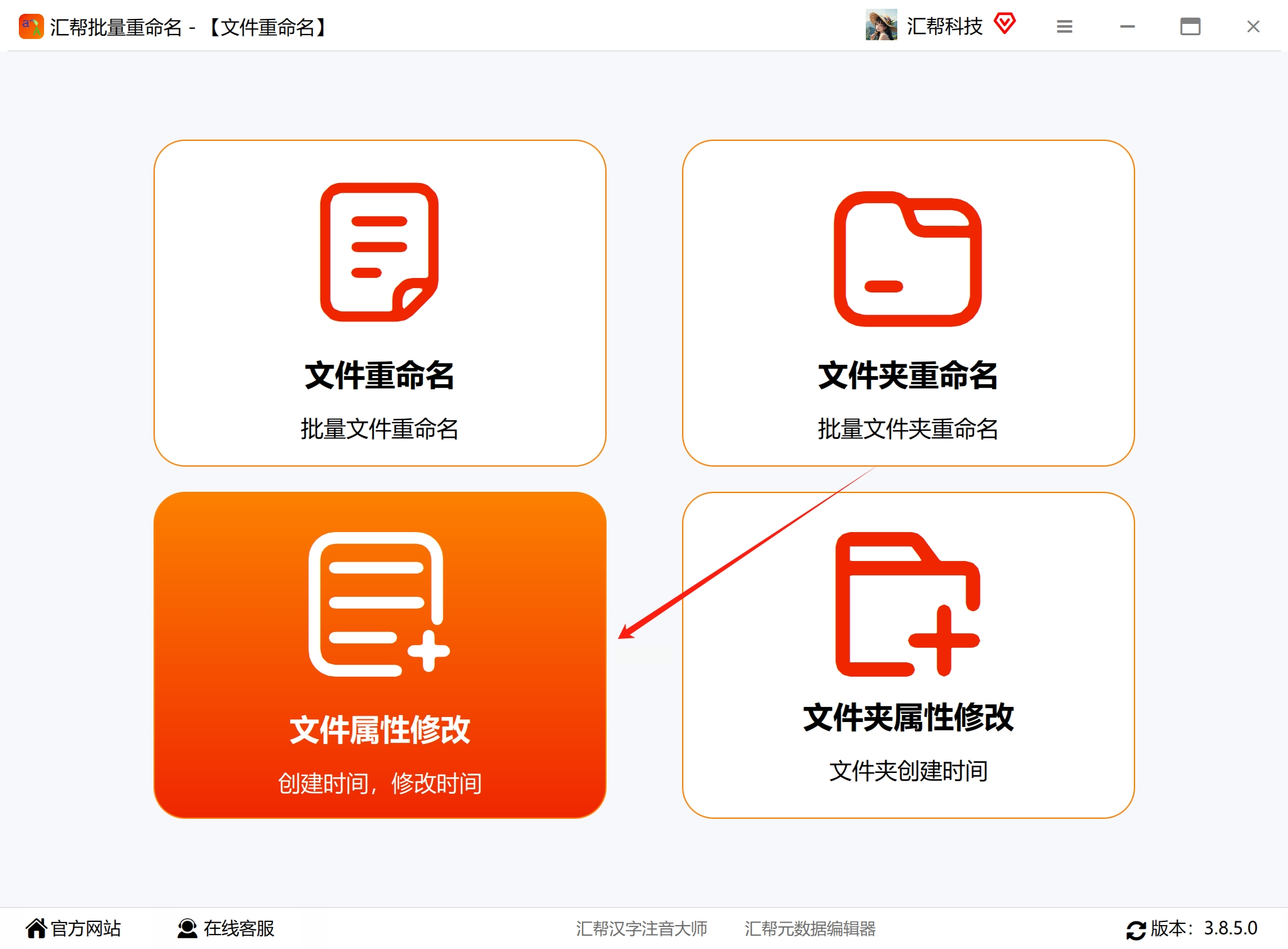
2. 选择文件属性修改功能:
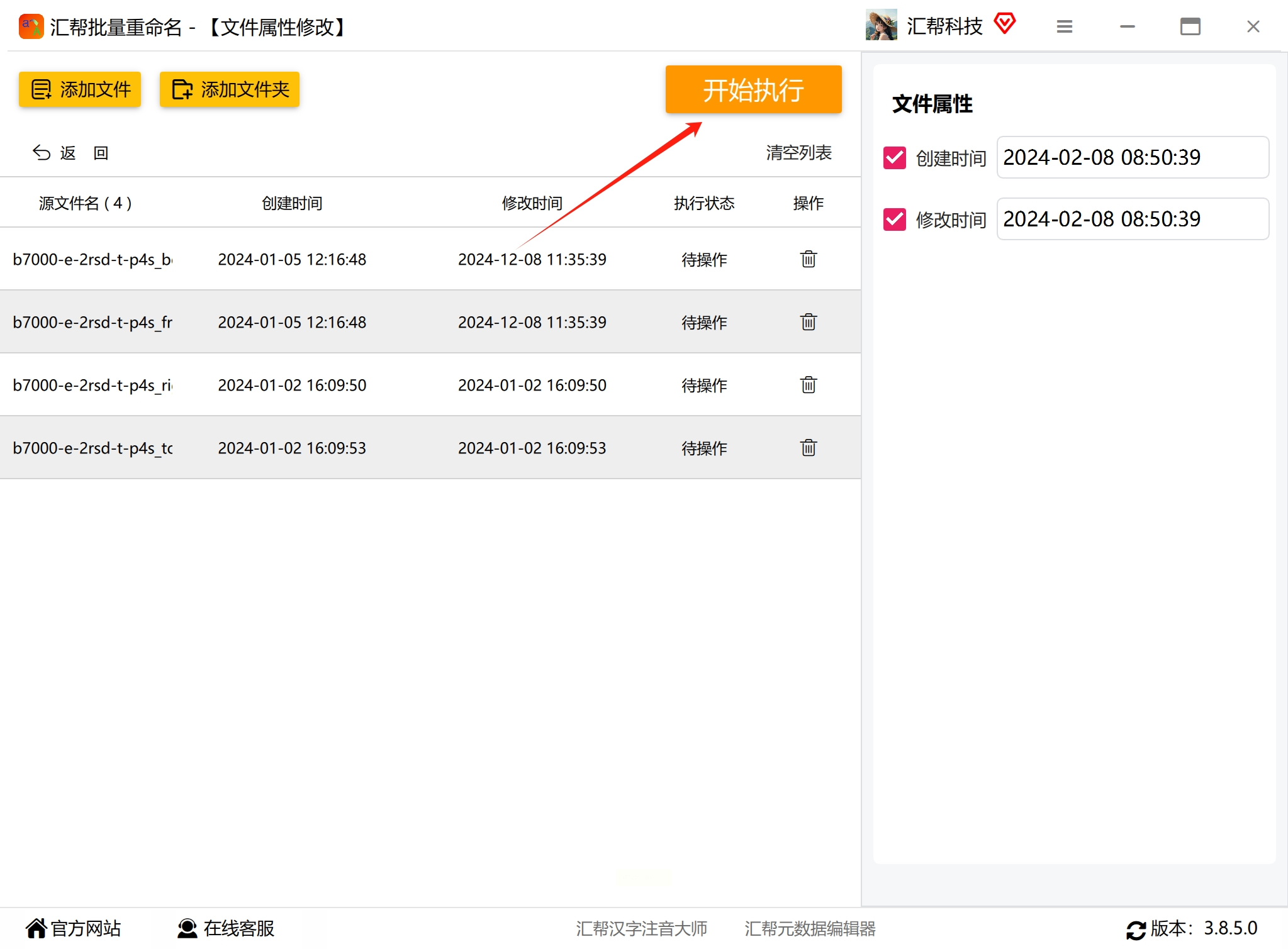
- 打开软件后,点击左侧“文件属性修改”选项
- 支持添加单个文件(F2键快速添加)或整个文件夹(右键→添加文件夹)
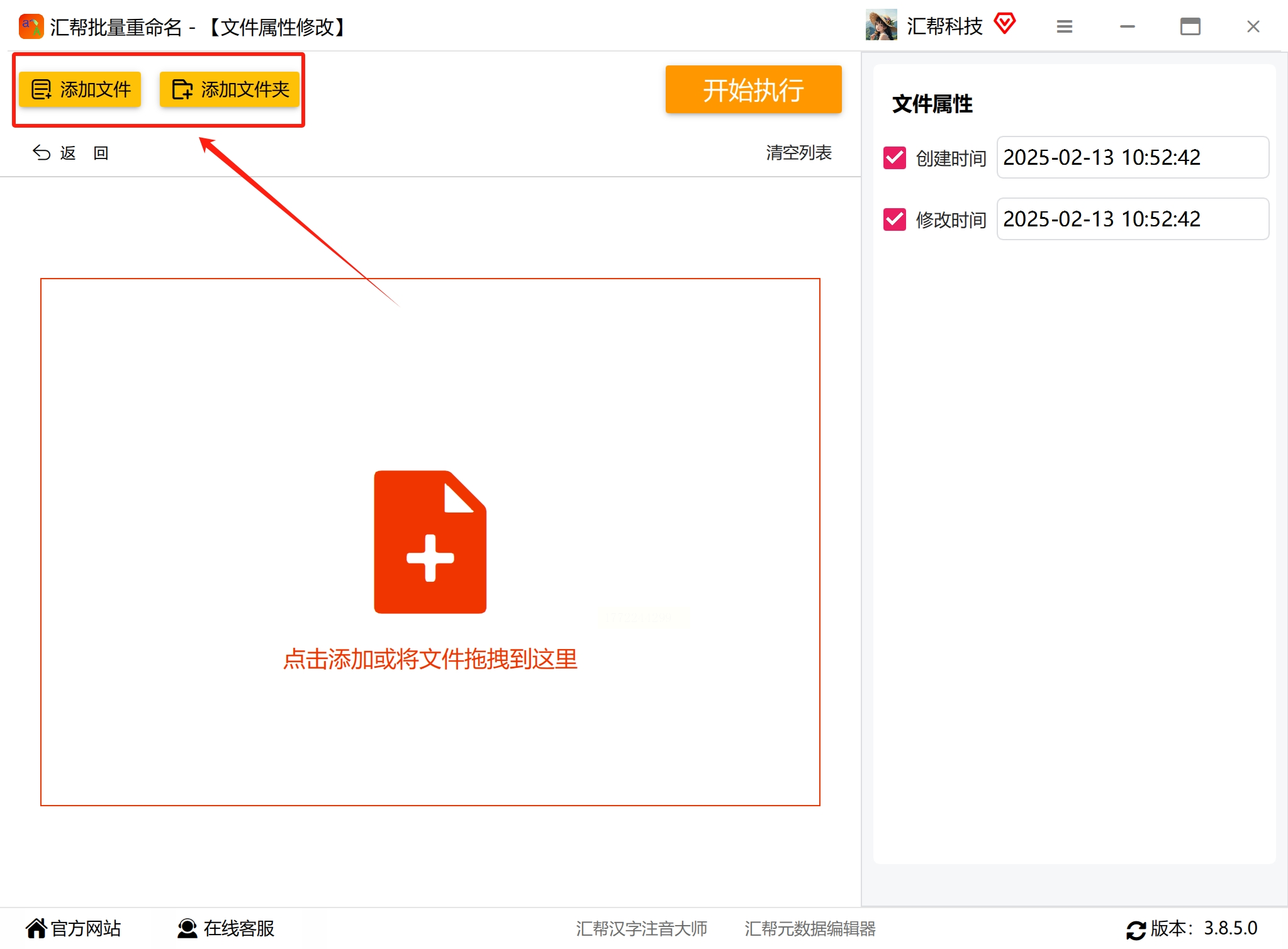
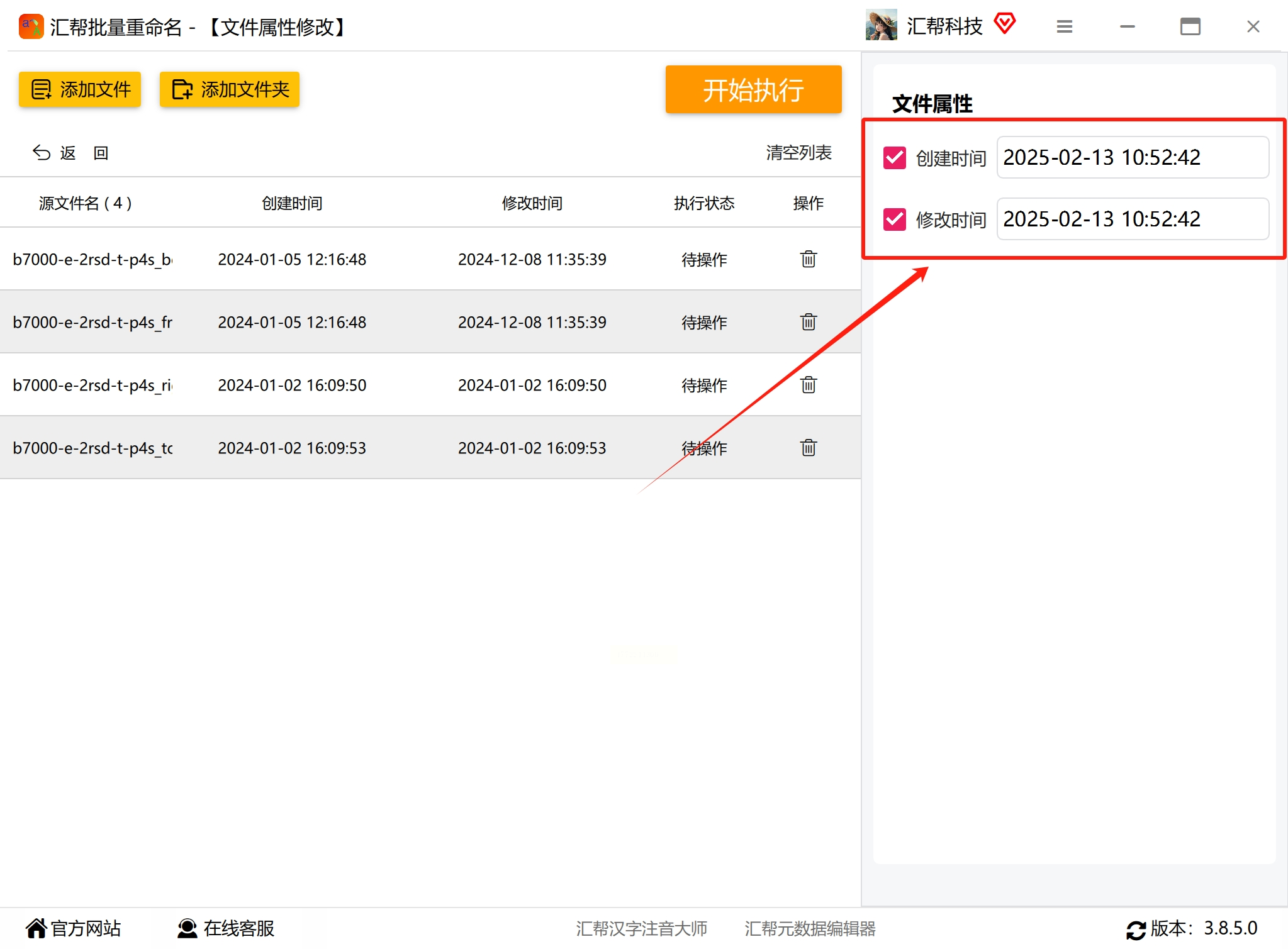
3. 配置时间参数:
- 在右侧面板勾选“创建时间”和“修改时间”
- 点击时间输入框,通过日历选择器设置精确到秒的目标时间
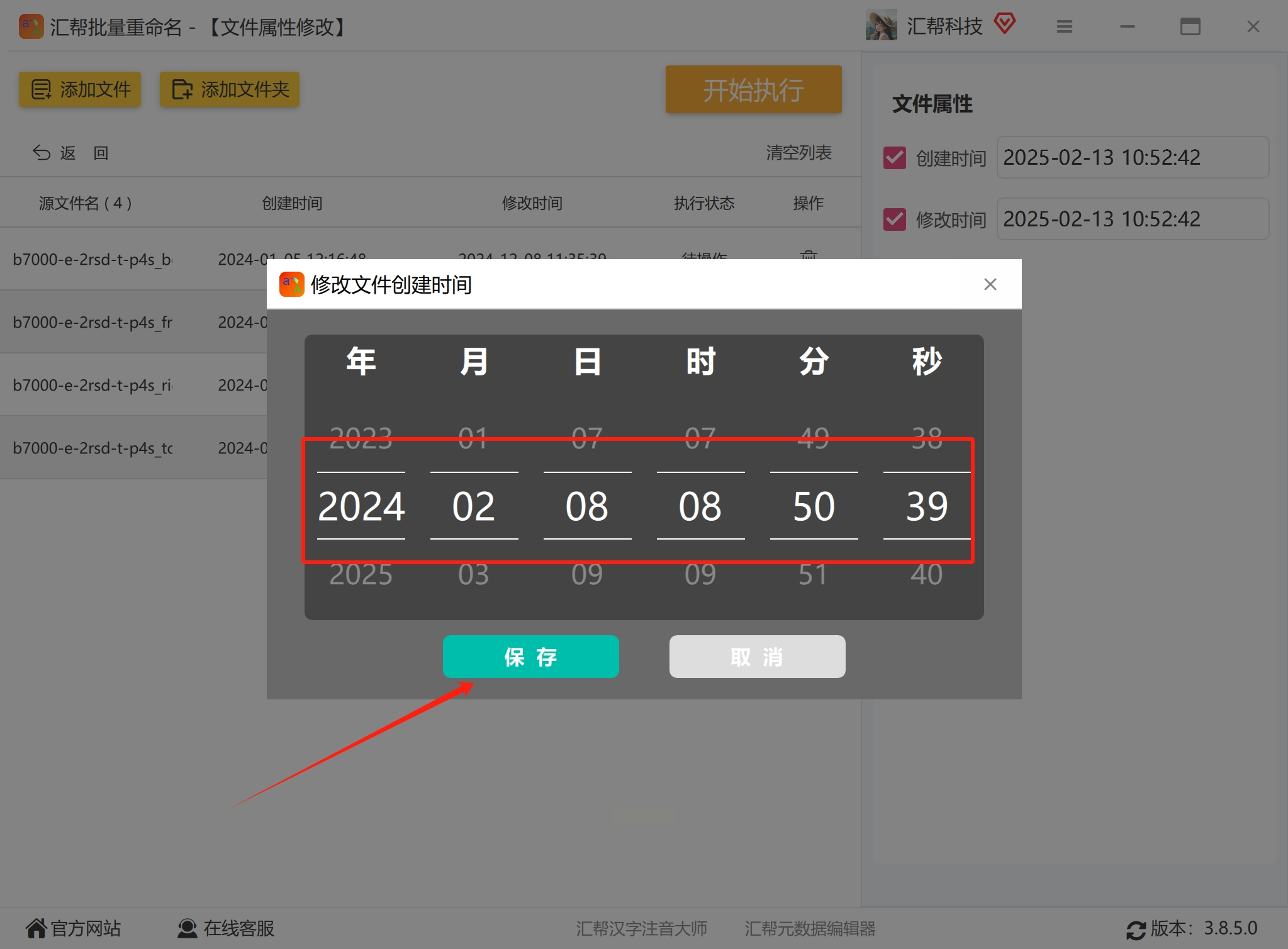
- 可设置统一时间或为不同文件设置时间范围
4. 执行批量修改:
- 点击“开始执行”按钮,软件将自动更新所有选中文件的时间戳
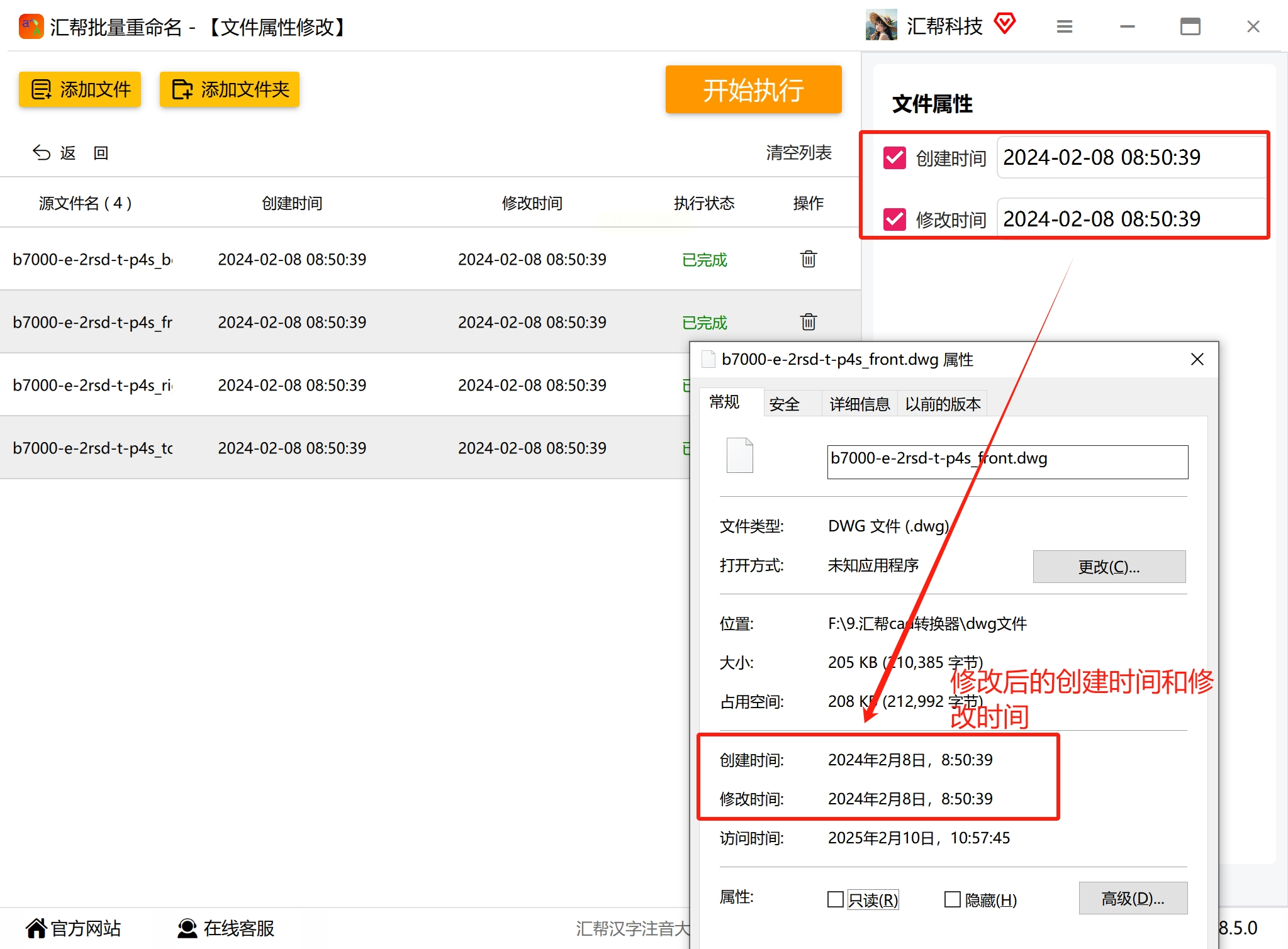
修改完成后,验证修改结果
方法二:利用系统时间属性精准修改(适用于单文件快速调整)CAD的时间属性
1. 关闭CAD软件,确保文件未被锁定
2. 修改系统时间:
- 按下Win+R输入`control panel`打开控制面板
- 选择“日期和时间”→“更改日期和时间设置”
- 调整系统时间至目标时间(如2022年12月31日)
- 勾选“自动设置时间”取消自动同步(防止系统恢复原始时间)
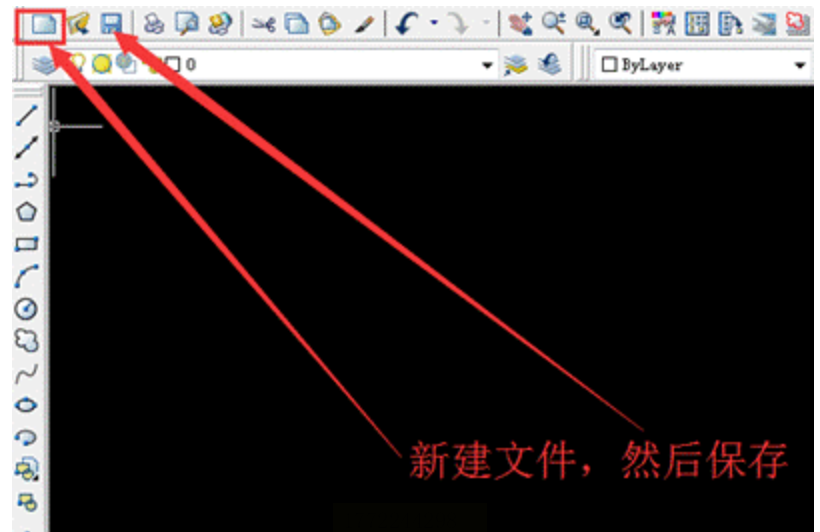
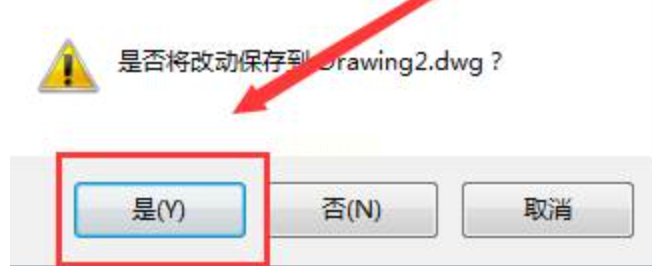
3. 重新打开CAD并保存文件:
- 打开需要修改的CAD文件
- 执行一次`SAVE`或`SAVEAS`操作
4. 恢复系统时间:
- 再次进入日期设置,调整回当前系统时间
- 取消勾选“自动设置时间”(可选:重新启用自动同步)
5. 验证修改结果:
- 右键文件→属性→详细信息
- 检查“创建时间”和“修改时间”是否已更新
方法三:使用在线工具“时间轮转屋”来修改cad文件的创建时间和修改时间
1. 访问在线工具:打开浏览器访问在线工具
2. 上传CAD文件:
- 点击“选择文件”按钮,从本地文件夹中选择需要修改的dwg/dxf文件
- 支持同时上传多个文件(单个最大50MB)
3. 设置目标时间:
- 在弹出的时间设置面板中,分别调整“创建时间”和“修改时间”
- 通过日历和时间滑块精确到秒(如设置为2022-12-31 15:30:00)
4. 生成修改文件:
- 点击“开始修改”按钮,系统将在服务器端处理文件
- 处理完成后自动生成RAR压缩包(内含修改后的CAD文件)
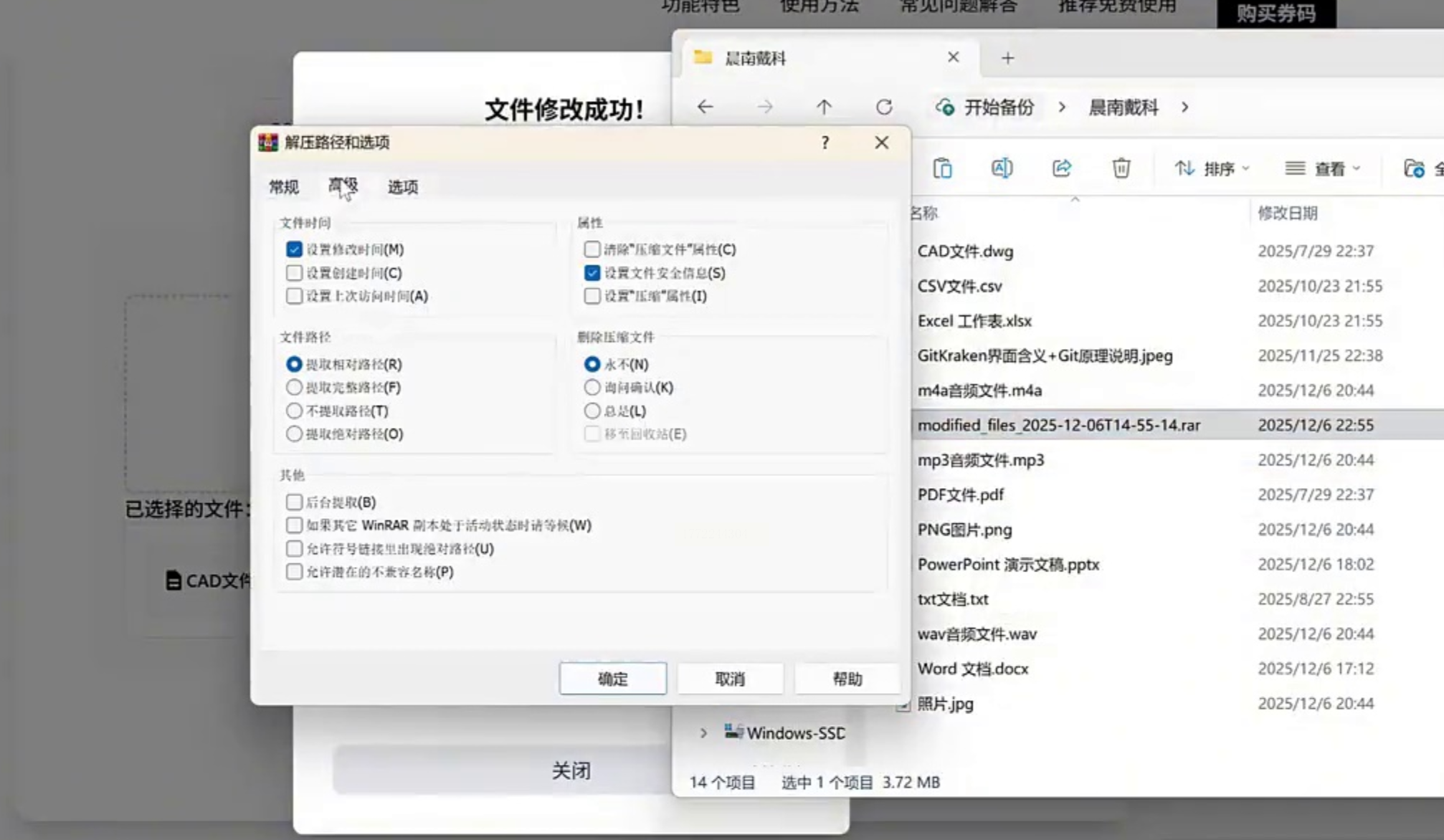
5. 解压验证:
- 必须使用WinRAR或7-Zip软件解压(Windows自带解压会丢失时间属性)
- 右键解压后的文件,查看详细信息确认时间已更新
方法四:利用PowerShell脚本(适用于技术人员的自动化处理)
适用场景:需要编写自动化脚本,或处理特殊格式的CAD文件
操作步骤:
1. 准备PowerShell脚本:
```powershell
# 定义目标时间参数
$targetCreateTime = [DateTime]"2022-12-31 09:00:00"
$targetModifyTime = [DateTime]"2022-12-31 16:30:00"
$folderPath = "C:\CADFiles\" # 存放目标文件的路径
# 遍历所有DWG文件
Get-ChildItem -Path $folderPath -Filter *.dwg | ForEach-Object {
# 修改文件时间属性
$file = $_.FullName
(Get-Item $file).CreationTime = $targetCreateTime
(Get-Item $file).LastWriteTime = $targetModifyTime
Write-Host "已修改:$file"
}
```
2. 执行脚本:
- 将上述代码保存为`ModifyCADTime.ps1`
- 以管理员身份运行PowerShell
- 执行`Set-ExecutionPolicy RemoteSigned`允许脚本运行
- 输入`.\ModifyCADTime.ps1`运行
技术要点:此方法通过PowerShell的文件系统API直接修改NTFS时间戳,避免了系统时间修改的副作用,但需对PowerShell有基本了解。
作为工程设计人员,建议养成“文件时间属性双检查”习惯:每次交付前通过上述方法统一时间,使用TIME命令验证,确保所有文档时间戳符合项目规范。
修改CAD文件的创建时间和修改时间,本质是对文件元数据的精准管理。从简单的系统时间调整到复杂的自动化脚本,不同方法适用于不同场景。关键在于选择安全可靠的工具,避免破坏DWG二进制结构。希望本文介绍的四种方法能帮助你解决工程实践中的时间管理难题,让CAD文件不仅在视觉上专业,在时间维度上也完全合规,建议根据实际需求灵活组合使用。
