

每次整理电脑文件,看到一堆杂乱的文件名是不是头大?手动一个个改不仅费时间,还容易输错字母。今天就来分享5个亲测有效的批量重命名方法,从系统自带工具到专业软件都有,小白也能5分钟上手!
什么是批量重命名?有啥用?
批量重命名就是一次性修改多个文件的名称,比如把"图片1.jpg"、"图片2.jpg"改成"旅行照片_01.jpg"、"旅行照片_02.jpg"。它的优点是节省时间(手动改10个文件需要5分钟,批量改只需1分钟)、避免重复错误(不会输错数字或字母),适合整理照片、文档、视频等文件。
缺点是如果选错了文件范围,可能导致文件名重复或格式错误。注意事项:操作前建议先备份原文件,避免误改后无法恢复;复杂命名(如正则表达式)需要简单学习,但本文分享的方法都无需复杂设置。
方法一:Windows系统自带的资源管理器(最适合临时小批量)
这是最方便的方法!不用安装任何软件,直接用系统自带的工具,适合整理同文件夹内的照片、文档等。
操作步骤:
1. 打开存放文件的文件夹,按`Ctrl+A`全选所有文件(也可以手动勾选需要改的文件)。
2. 按键盘上的`F2`键,输入你想要的基础名称(比如"项目文档_2023")。
3. 按回车键确认,系统会自动给每个文件添加序号(如"项目文档_2023_1"、"项目文档_2023_2")。
4. 注意:这种方法只能处理同文件夹内的文件,且序号从1开始递增,适合简单的批量命名。
适用场景: 整理手机导入的照片、临时分类的文档,5秒就能改10个文件。
方法二:汇帮批量重命名(新手友好型)
这款软件界面简洁,有实时预览功能,适合需要添加固定前缀、编号的场景。
操作步骤:
1. 打开软件后,点击左侧"文件重命名"选项卡。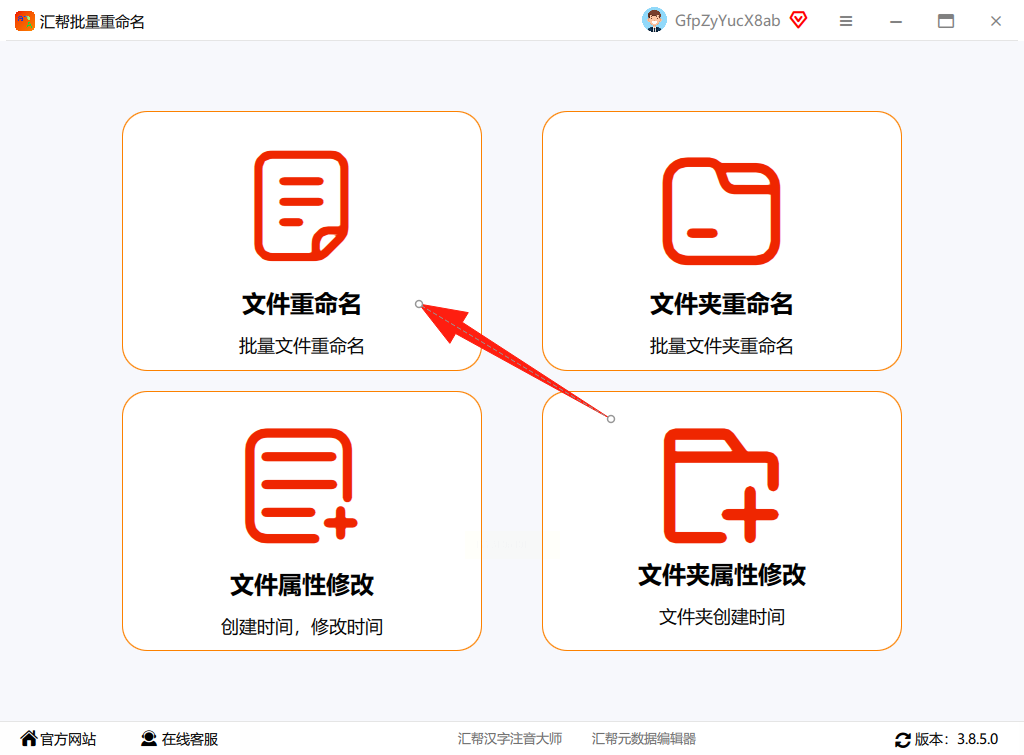
2. 点击中间的"添加文件"或"添加文件夹",选择需要修改的文件(支持拖拽文件到窗口)。
3. 在右侧输入框设置基础名称,比如"工作总结_2023Q3",然后勾选"编号"选项,设置起始数字(如1)。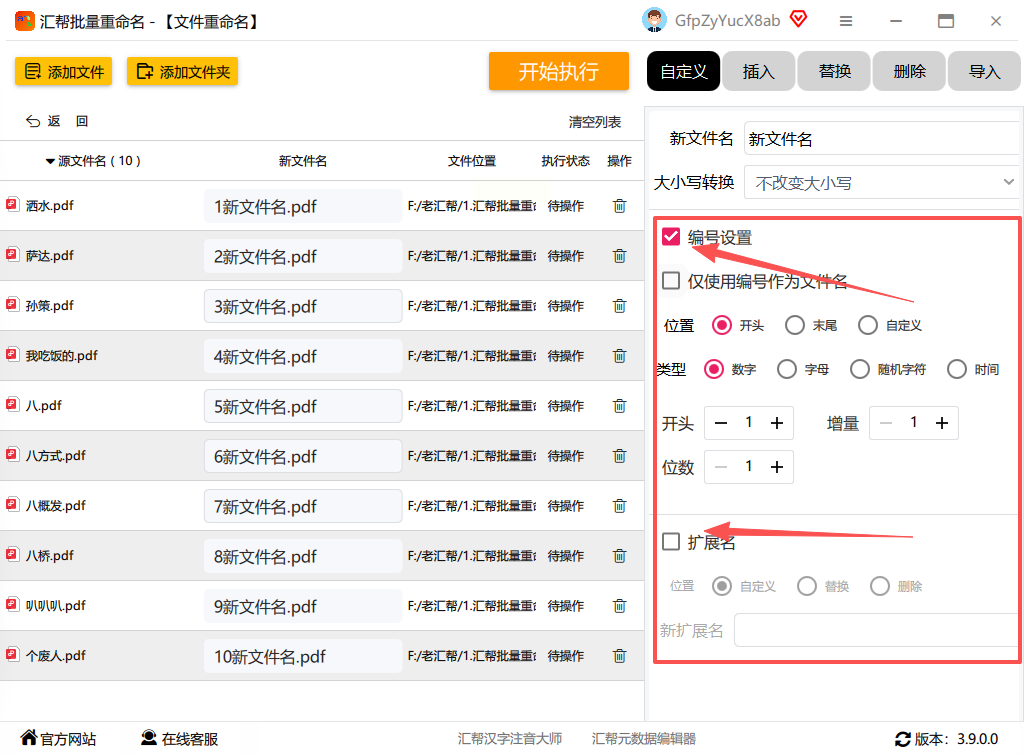
4. 预览窗口会实时显示修改后的文件名,确认无误后点击"开始执行"。
5. 完成后软件会提示"所有文件已成功重命名",文件夹里的文件就都改好了。
小贴士: 如果要保留原扩展名(如.jpg),记得不要勾选"去除扩展名"选项。
方法三:智能文件命名大师(功能丰富型)
这个工具支持大小写转换、格式调整,适合需要快速统一文件名格式的情况。
操作步骤:
1. 打开软件后,选择左侧"文件重命名"模块。
2. 通过"添加文件"按钮批量导入需要修改的文件(支持文件夹批量导入)。
3. 在右侧设置区修改基础名称,比如"会议记录",勾选"编号"后设置起始值为1。
4. 可以直接点击左侧文件列表,预览每个文件的新名称是否正确。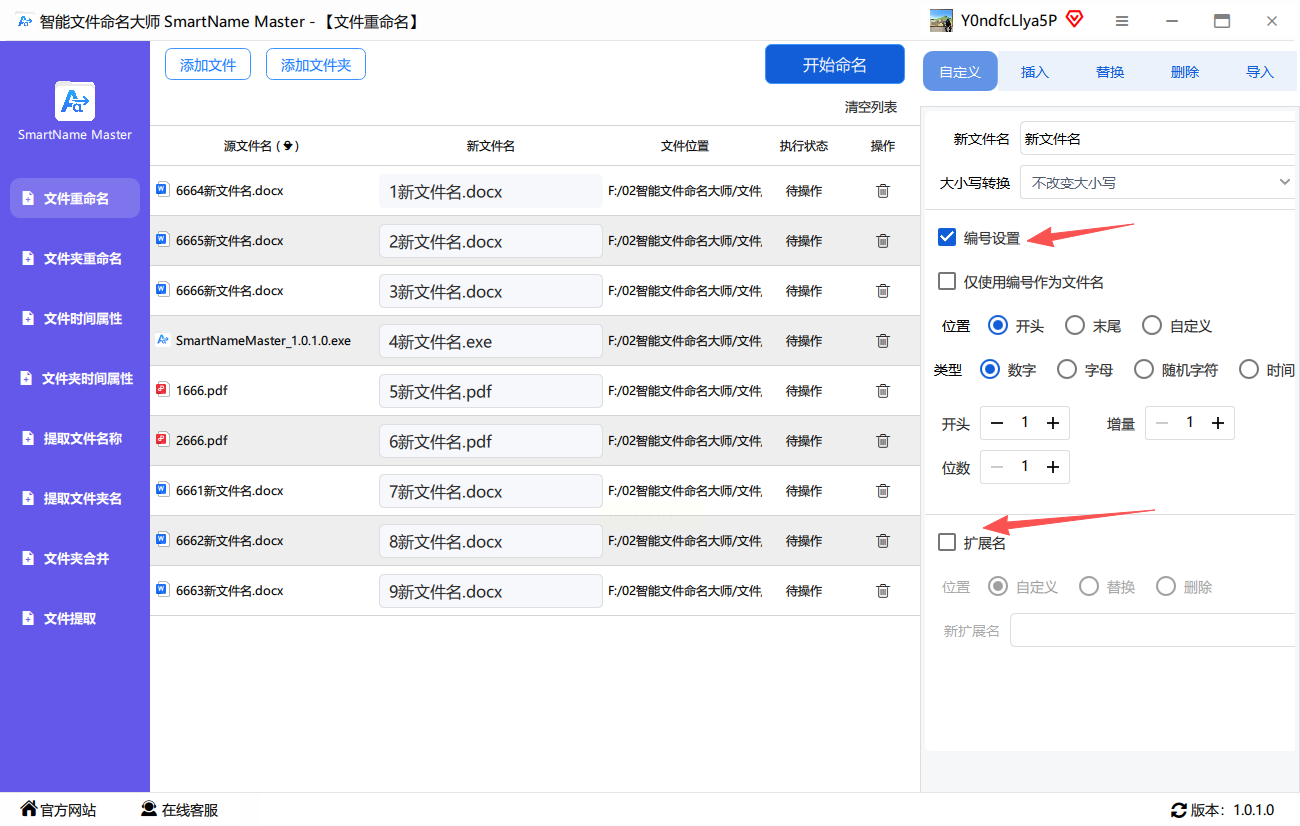
5. 点击"开始命名"按钮,软件会自动完成所有文件的重命名,完成后会显示成功提示。
小技巧: 勾选"忽略扩展名"可以统一去掉文件后缀,适合需要改全部名称的场景。
方法四:Bulk Rename Utility(专业级免费工具)
这款软件功能强大,适合需要按规则批量修改的场景,比如程序员处理代码文件、媒体人改视频名称。
操作步骤:
1. 打开软件后,点击"Add"按钮添加需要修改的文件。
2. 在中间的"Rename Rules"区域设置修改规则:
- 基础名称:输入前缀,如"客户资料_"
- 插入序号:勾选"Numbering",设置起始数字和步长
- 替换文本:如果需要修改原文件名中的部分内容,在"Find"和"Replace"中输入替换内容
3. 点击"Preview"按钮查看效果,确认无误后点击"Start"执行。
进阶功能: 如果需要按图片EXIF信息重命名(比如按拍摄日期),可以在"Metadata"标签页选择属性来源。
方法五:系统右键菜单快速重命名(超简单)
Windows系统自带的右键菜单功能,适合临时快速修改多个文件名称。
操作步骤:
1. 打开存放文件的文件夹,按`Ctrl+A`全选文件(或按住Ctrl逐个点击)。
2. 右键点击任意一个选中的文件,选择"重命名"(或按F2键)。
3. 输入新名称的前几个字符(如"月度报表"),按回车键后系统会自动添加序号。
4. 完成后文件就会变成"月度报表_1"、"月度报表_2"这样的格式。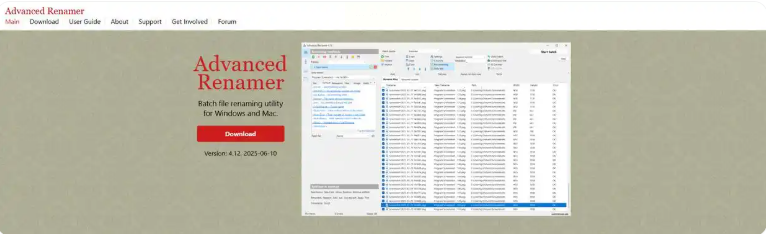
注意: 这种方法只能修改同文件夹内的文件,且序号是按选择顺序自动生成的。
常见问题和解决办法
1. 改完文件名后发现重复了?
解决:在软件中勾选"覆盖现有文件"前的复选框,或者手动调整序号起始值。
2. 文件扩展名不见了?
解决:在设置时记得勾选"保留扩展名"或"添加扩展名"选项。
3. 改错了文件怎么办?
解决:立即打开软件的"撤销"按钮(如果有的话),或使用系统的"还原历史记录"功能恢复文件。
4. 遇到特殊文件无法修改?
解决:如果是系统文件(如.exe),先解除文件锁定(关闭相关程序)再修改。
以上5种方法各有特点:系统自带工具适合临时小批量,汇帮和智能文件命名大师适合新手快速操作,Bulk Rename Utility适合专业需求。建议优先使用前两种简单方法,遇到复杂命名需求再用专业工具。
最后提醒: 操作前一定要备份重要文件,修改时先确认文件名预览是否正确,特别是编号和替换规则设置时。如果文件数量超过100个,建议分批次处理,避免软件卡顿。
希望这些方法能帮你节省整理文件的时间!如果还有其他问题,欢迎在评论区留言交流~
