

为什么需要音频文件批量重命名?
在日常工作和生活中,我们经常会遇到音频文件管理的困扰。比如从音乐平台下载的歌曲、录制的会议录音、教学视频中的音频片段等,导入手机或电脑后常常出现文件名混乱的问题。明明手机文件夹里显示的是按标题排序的音乐列表,切换到其他播放器却发现文件名乱成一团;或者整理录音资料时,成百上千个音频文件散落在不同文件夹中,查找特定内容需要逐个点开播放。这种混乱不仅影响工作效率,还会导致重要文件被误删或混淆。
批量重命名音频文件的核心作用在于建立统一规范的命名体系,让文件管理更有序。无论是将零散的音频整理成课程资料、会议记录,还是为音乐库建立分类标签,规范的文件名都能大幅提升文件检索速度。例如将“录音001.mp3”统一改为“2023Q3-市场部会议-01.mp3”,后续查找时只需通过关键词就能快速定位,避免重复劳动和错误操作。
音频文件太多不好管理?一键批量重命名超实用

方法1:汇帮批量重命名软件帮我们批量修改音频文件名称
软件名称:汇帮批量重命名
下载地址:https://www.huibang168.com/download/4qgNl8jfYlLV
1. 多文件夹导入
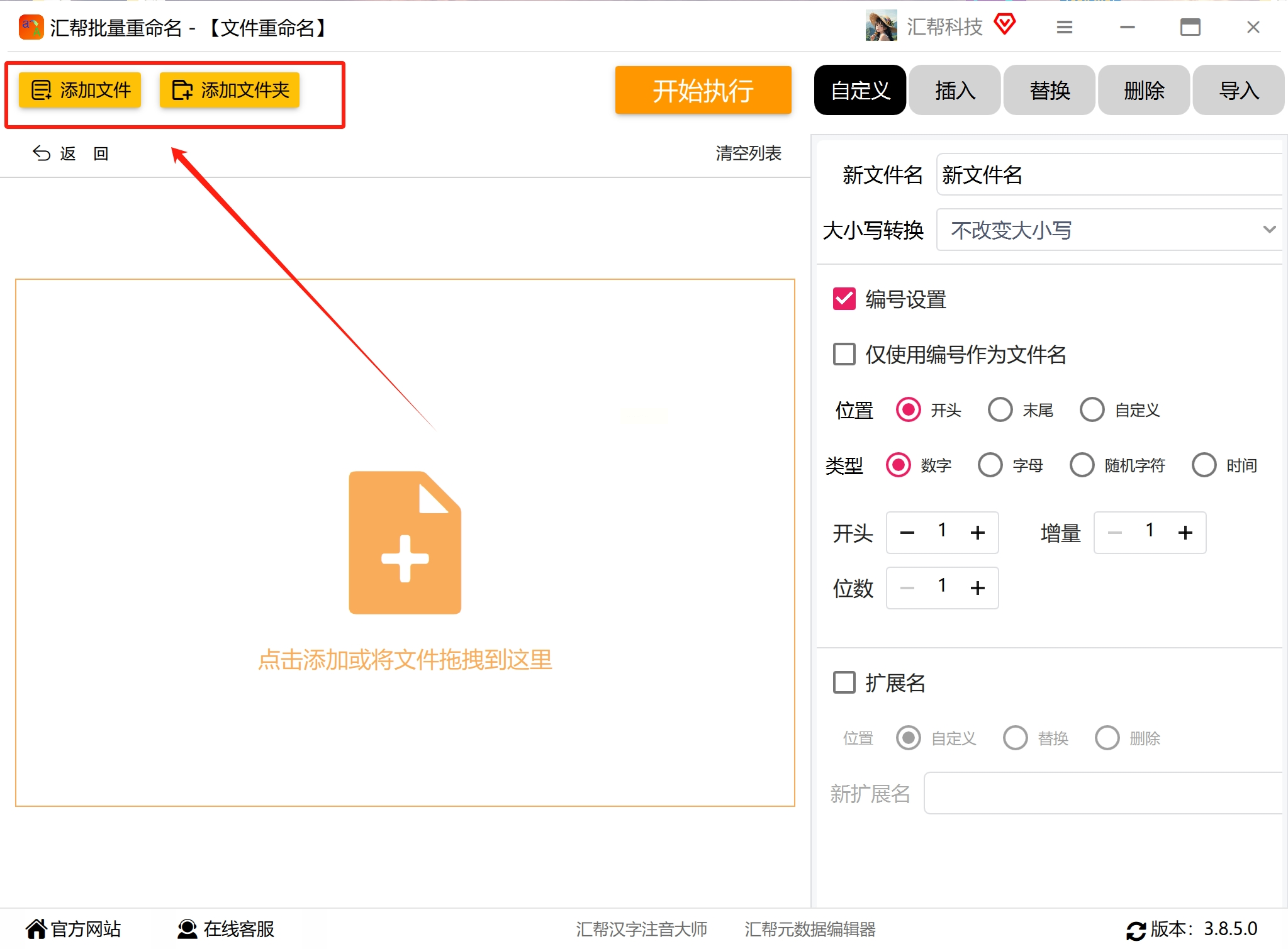
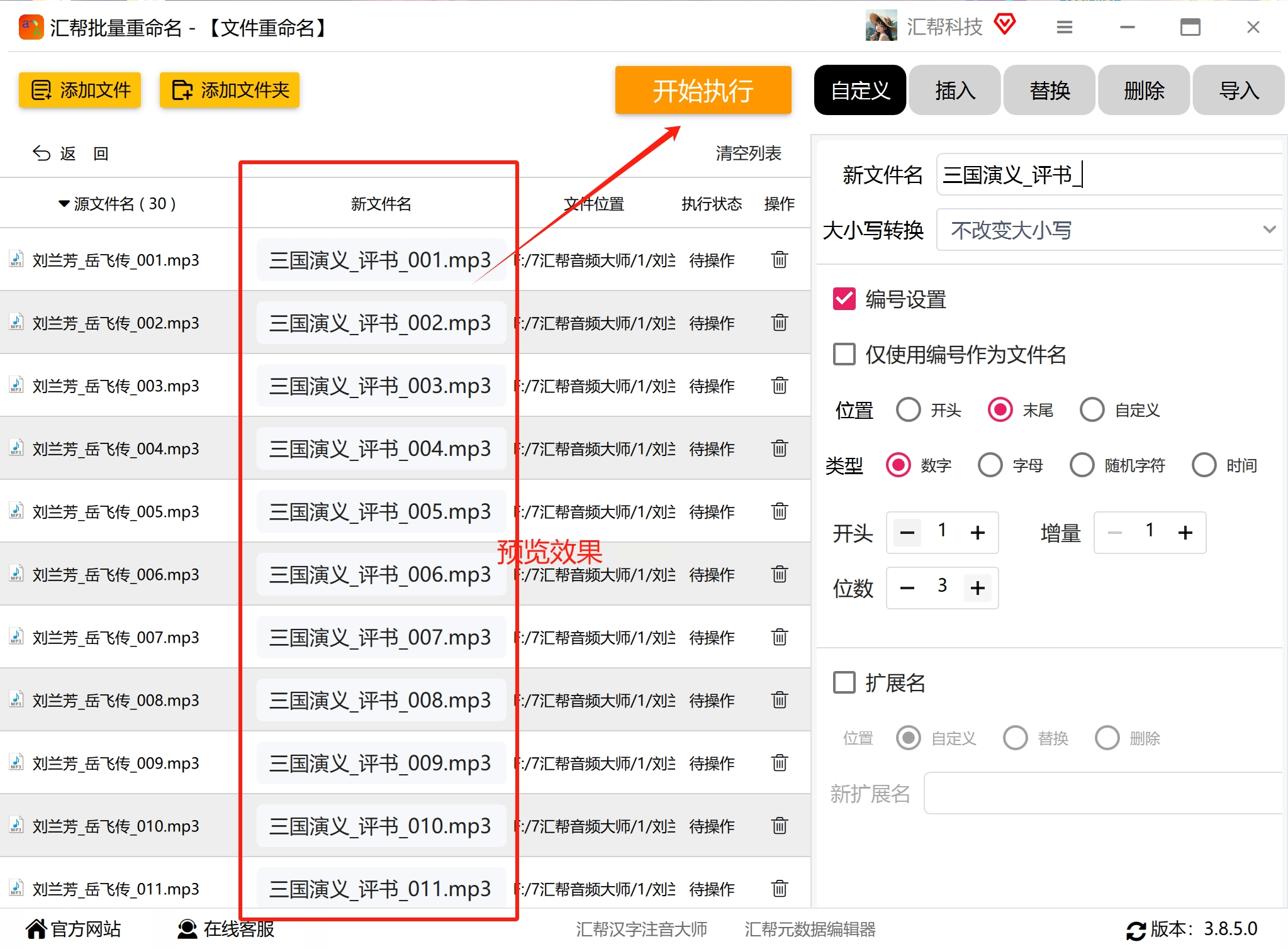
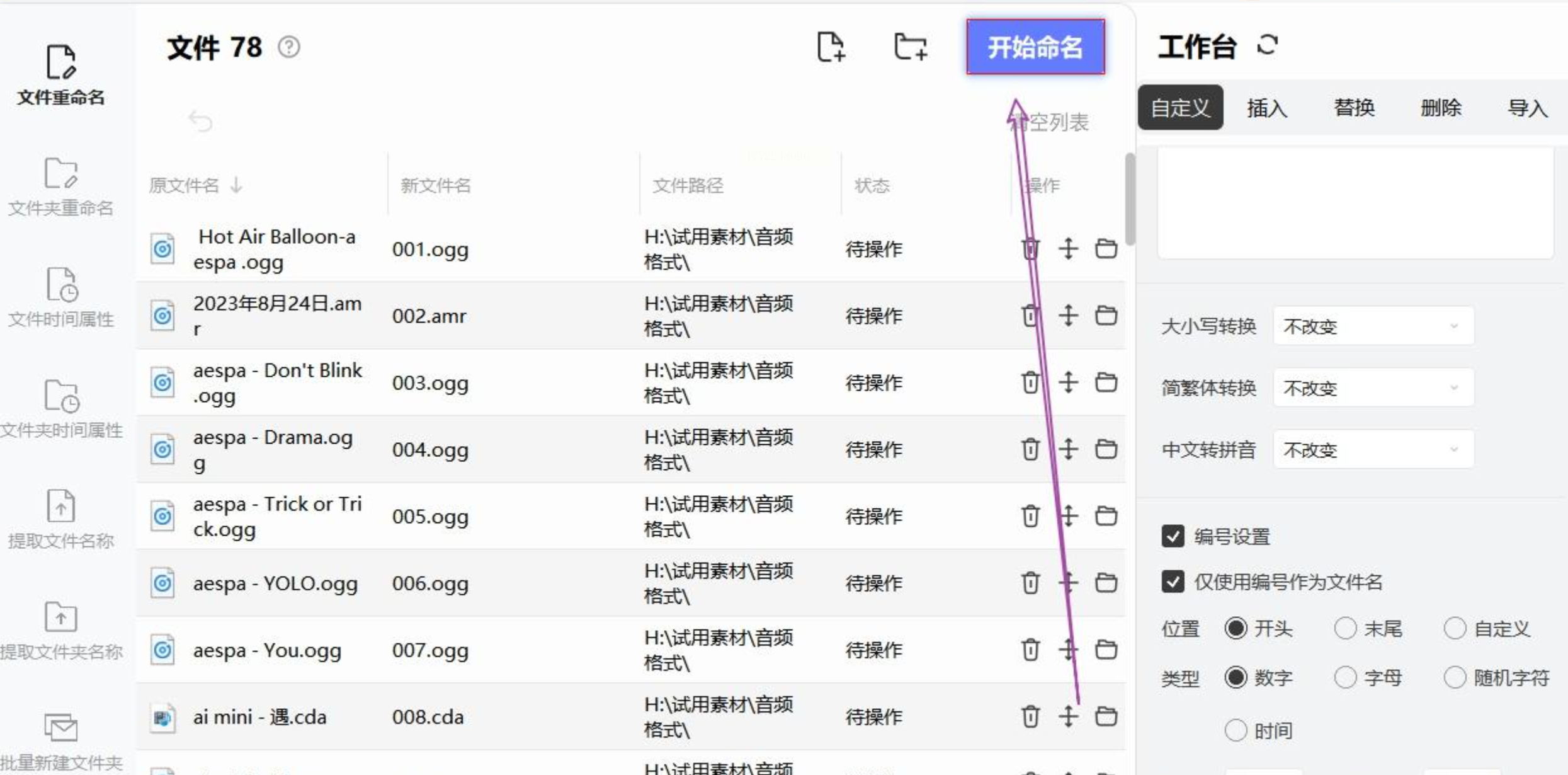
打开软件后选择“文件重命名”模式,通过“添加文件夹”按钮批量选择包含音频的父目录。软件会自动扫描所有子文件夹中的文件,无需重复操作。
2. 自定义命名模板
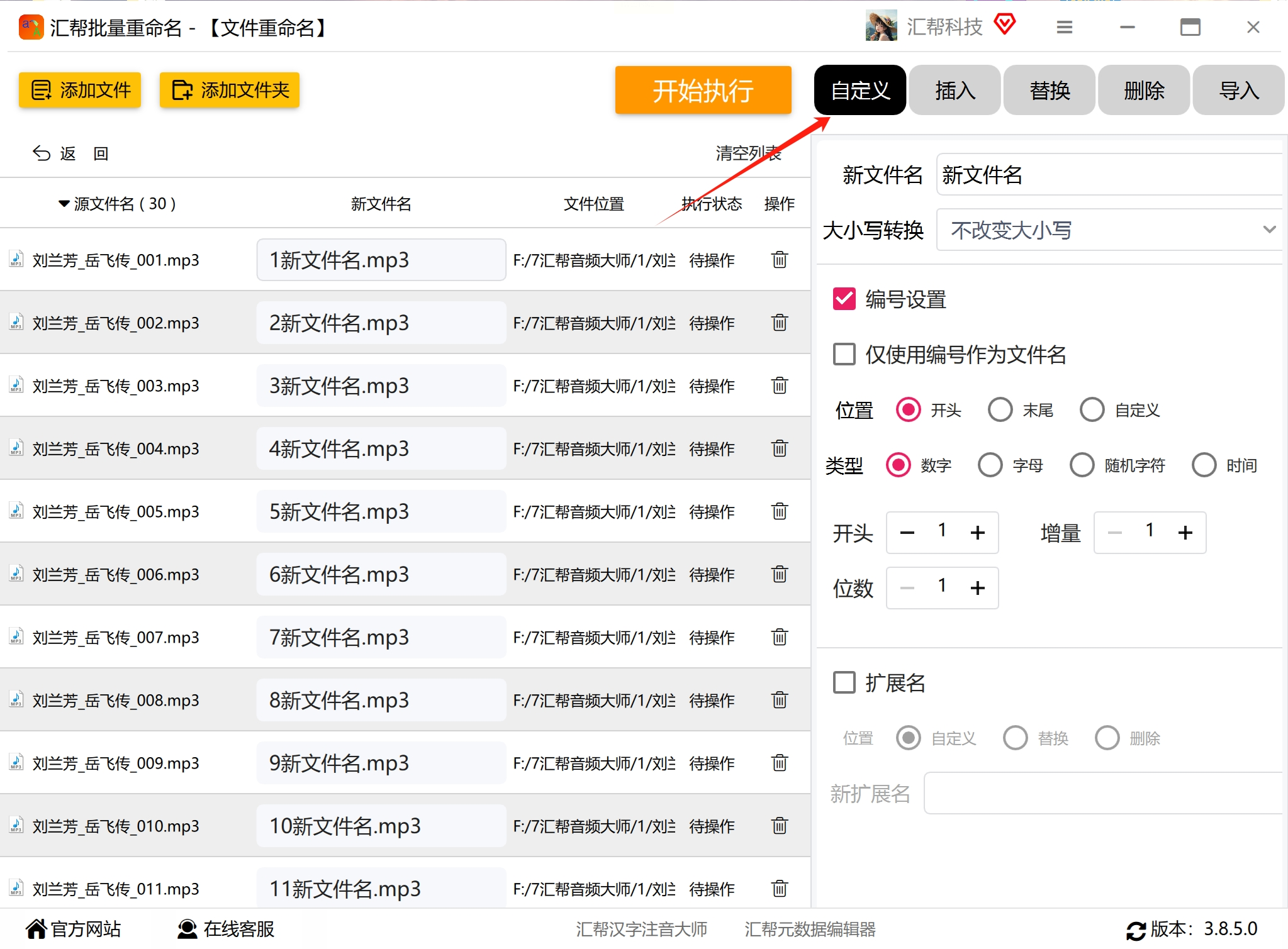
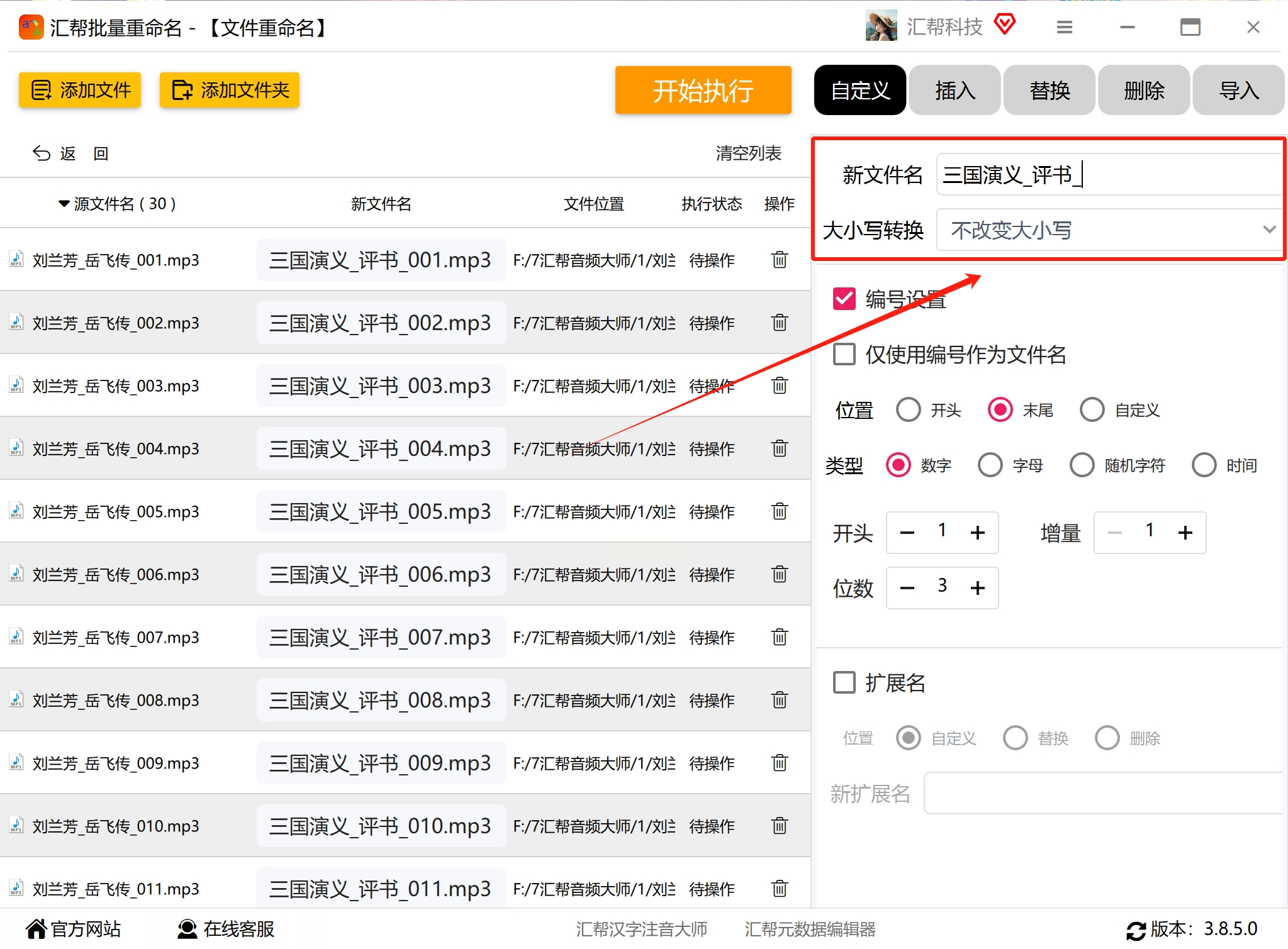
点击右侧“自定义”按钮,在“新文件名”输入框中设置基础名称,例如“客户反馈-”。在下方编号设置中,选择“自动编号”并设置起始值为1、步长为1、位数为3(如001、002),同时勾选“保留原扩展名”确保音频格式不变。
3. 位置调整与实时预览
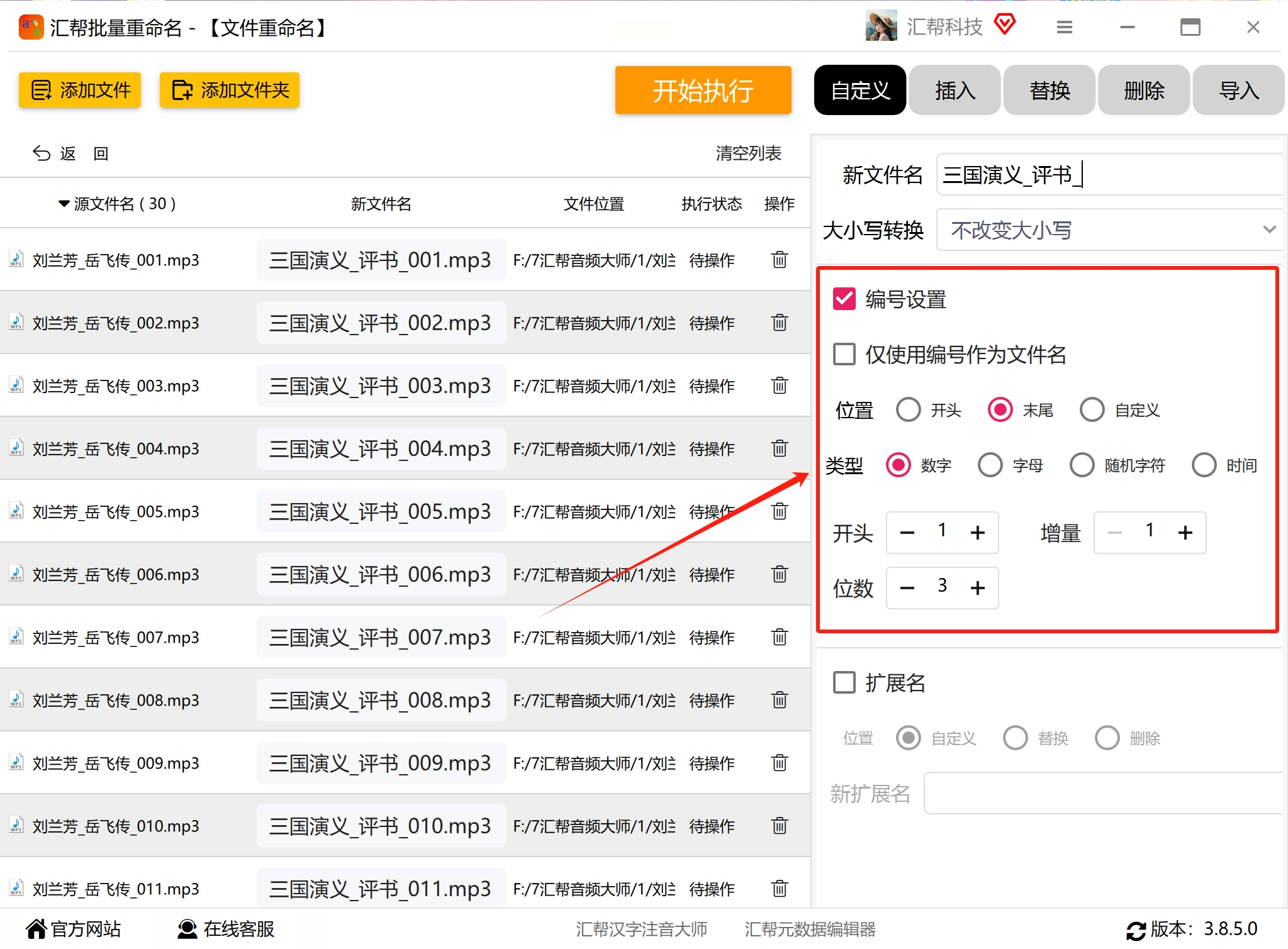
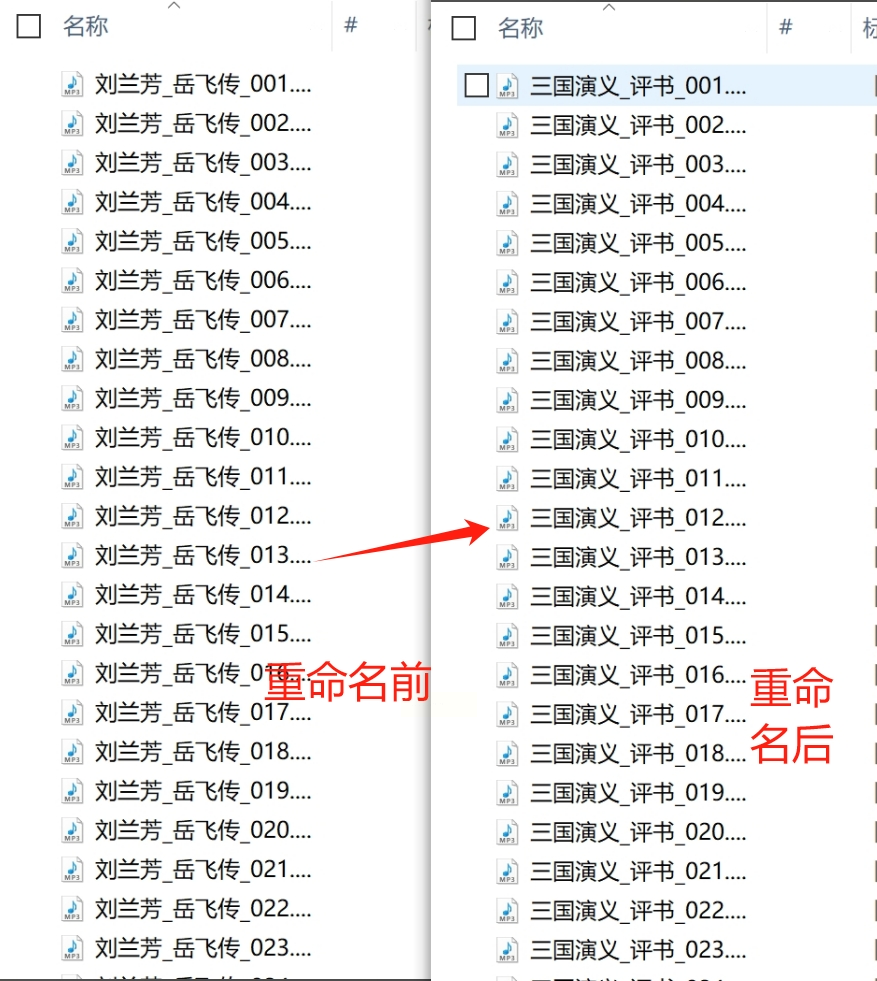
通过“位置”选项可选择编号插入位置(如开头、中间或结尾),左侧预览窗口会实时显示效果。例如将“客户反馈-001.mp3”修改为“2023Q4-客户反馈-001.mp3”,仅需在基础名称中添加日期前缀。
4. 执行与撤销
确认无误后点击“开始执行”,软件会按顺序处理所有文件。若需恢复,点击“恢复操作”即可撤销本次修改,适合在不确定命名规则时反复测试。
方法2、利用Windows系统自带功能:文件资源管理器批量操作
1. 选中目标文件
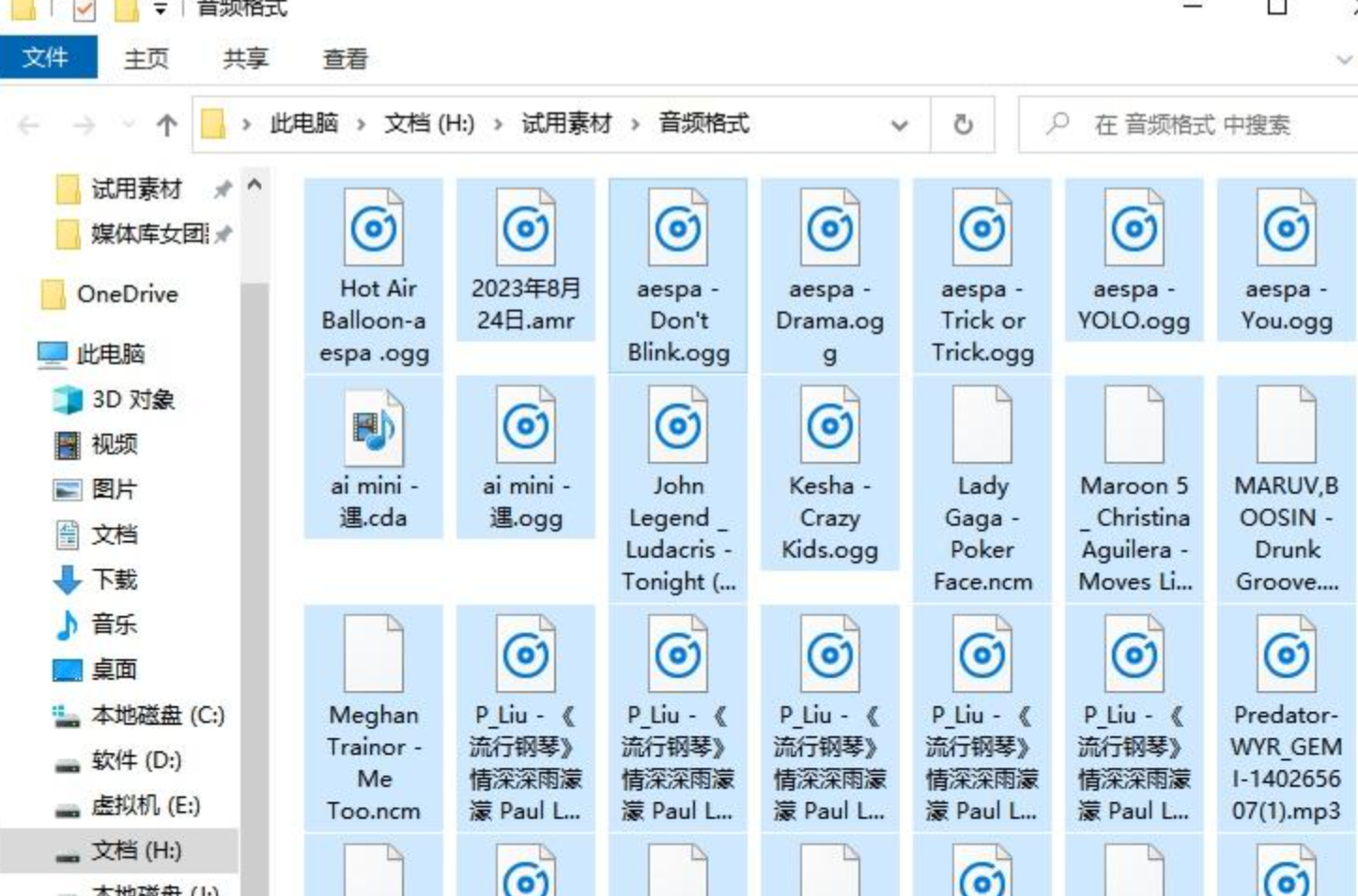
在存放音频的文件夹中,通过按住Ctrl键多选(单个文件)或Ctrl+A全选(全部文件)。若文件分散在不同位置,可先通过“排序方式”按名称/类型整理到同一区域。
2. 创建基础名称
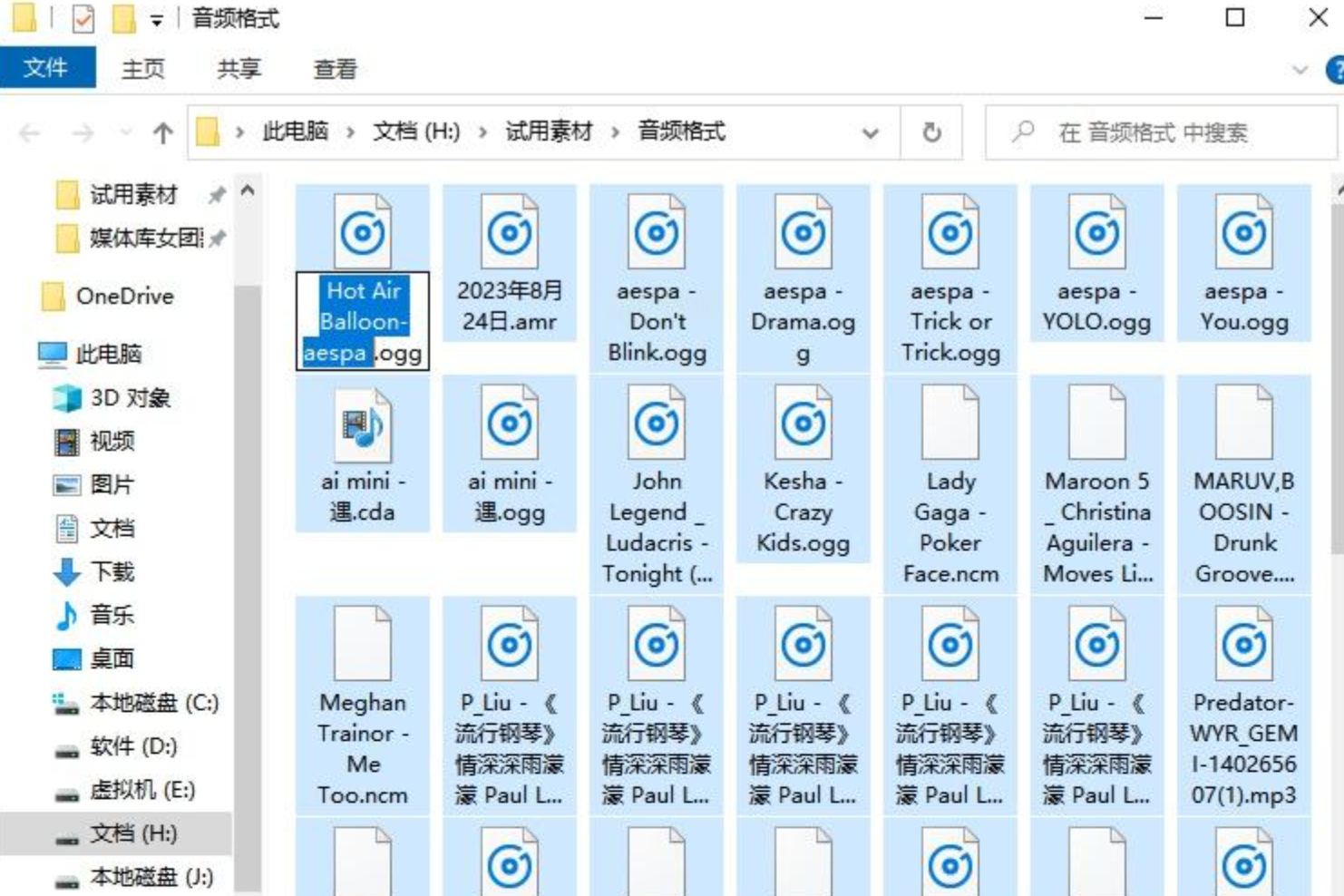
右键点击任意选中文件,选择“重命名”,输入基础名称(如“会议录音”),按Enter键确认。系统会自动为后续文件递增编号(如“会议录音(1).mp3”“会议录音(2).mp3”),最多支持999个文件的自动递增。
3. 格式调整与确认
若需要统一格式(如3位编号),可再次选中文件,右键选择“重命名”,输入“会议录音001.mp3”,按Enter键后系统会自动将所有文件改为“会议录音002.mp3”“会议录音003.mp3”等。注意:系统仅支持连续编号,无法跳过或自定义步长。
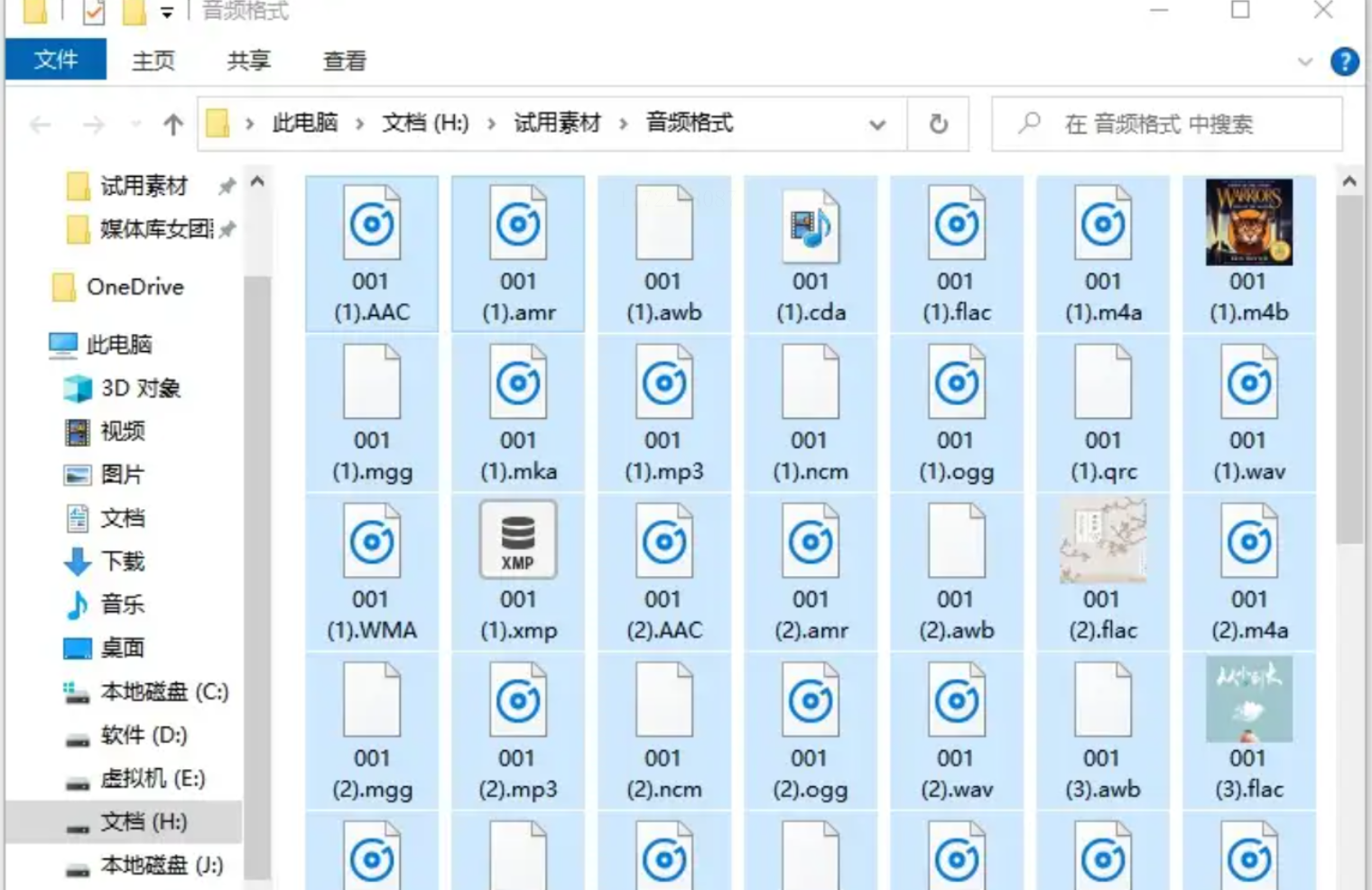
方法3:金达批量重命名工具修改音频文件名
1. 文件导入与格式选择
安装并运行金舟软件,点击“添加文件”导入音频,支持批量拖拽或文件夹导入。在文件列表中勾选需要处理的音频,点击“添加到任务列表”。
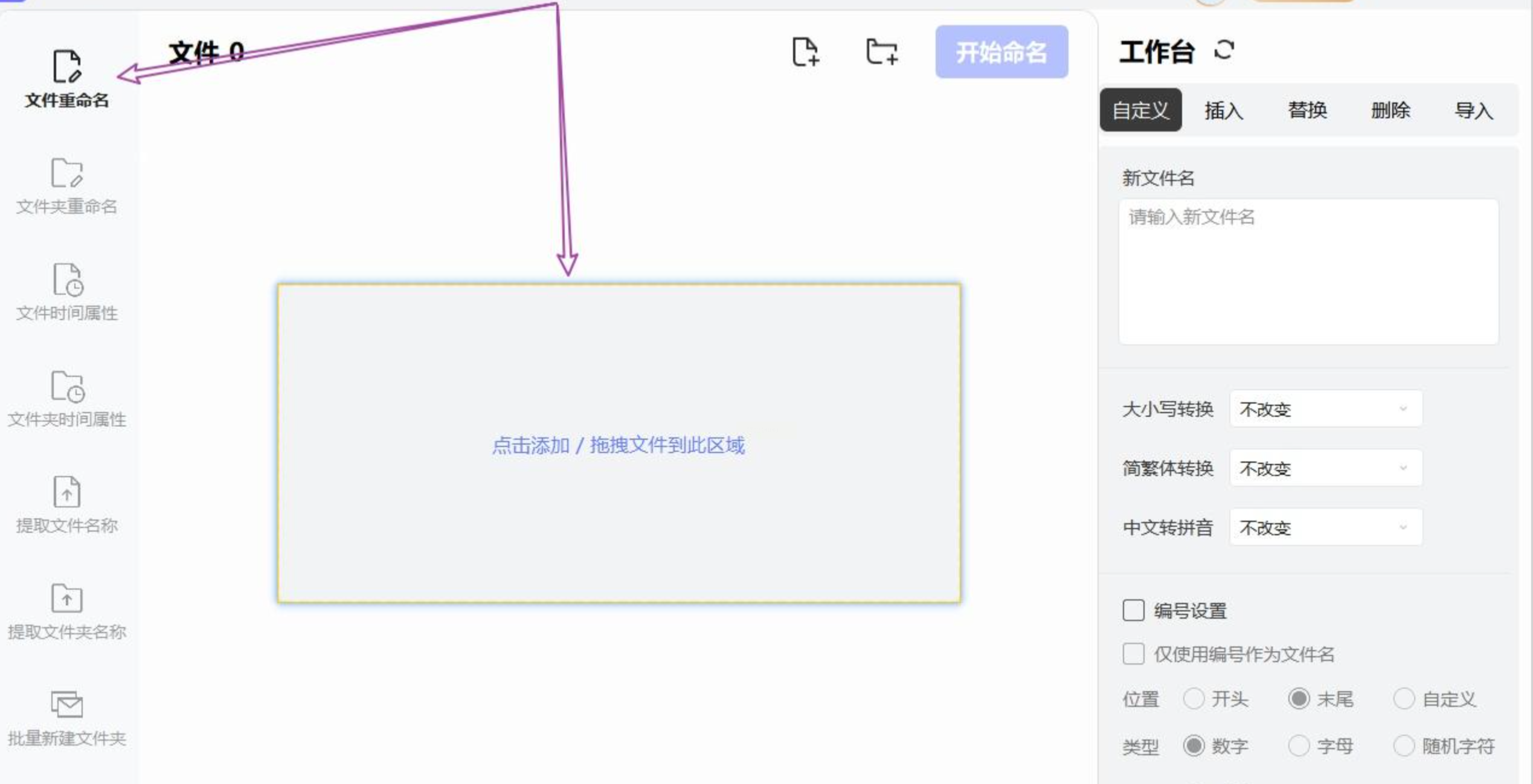
2. 元数据与文件名同步
点击“元数据提取”按钮,软件会自动读取音频的ID3标签信息,如“标题”“艺术家”“专辑”等。选择“同步到文件名”,可将标签信息转化为文件名(如“[艺术家]-[标题].mp3”),保留关键信息便于手机播放列表识别。
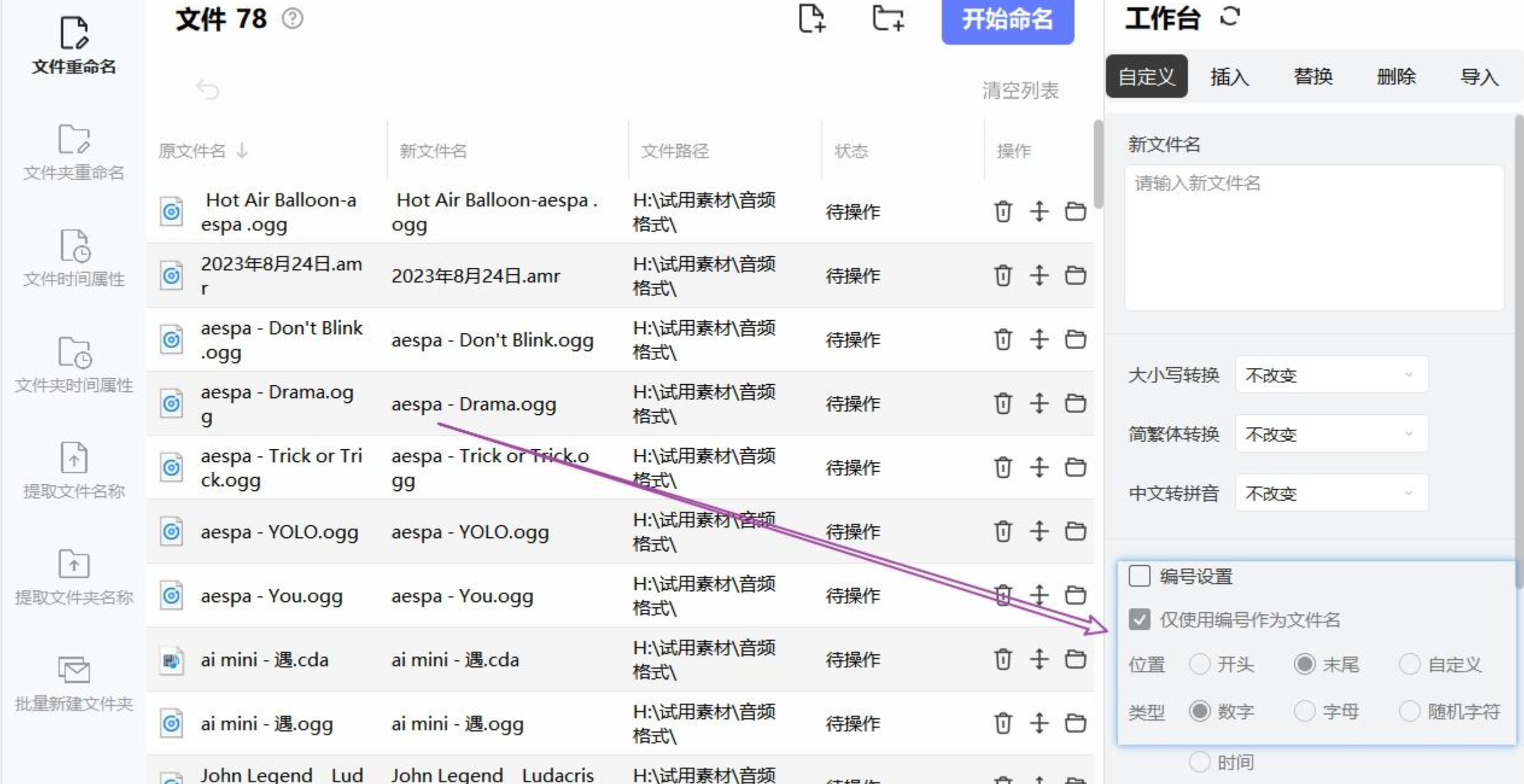
3. 编号与格式设置
如需添加序号,在右侧“编号设置”中选择“自动编号”,设置起始值为1、格式为“00”(两位数)。勾选“递归处理子文件夹”可处理多层级文件,避免遗漏。
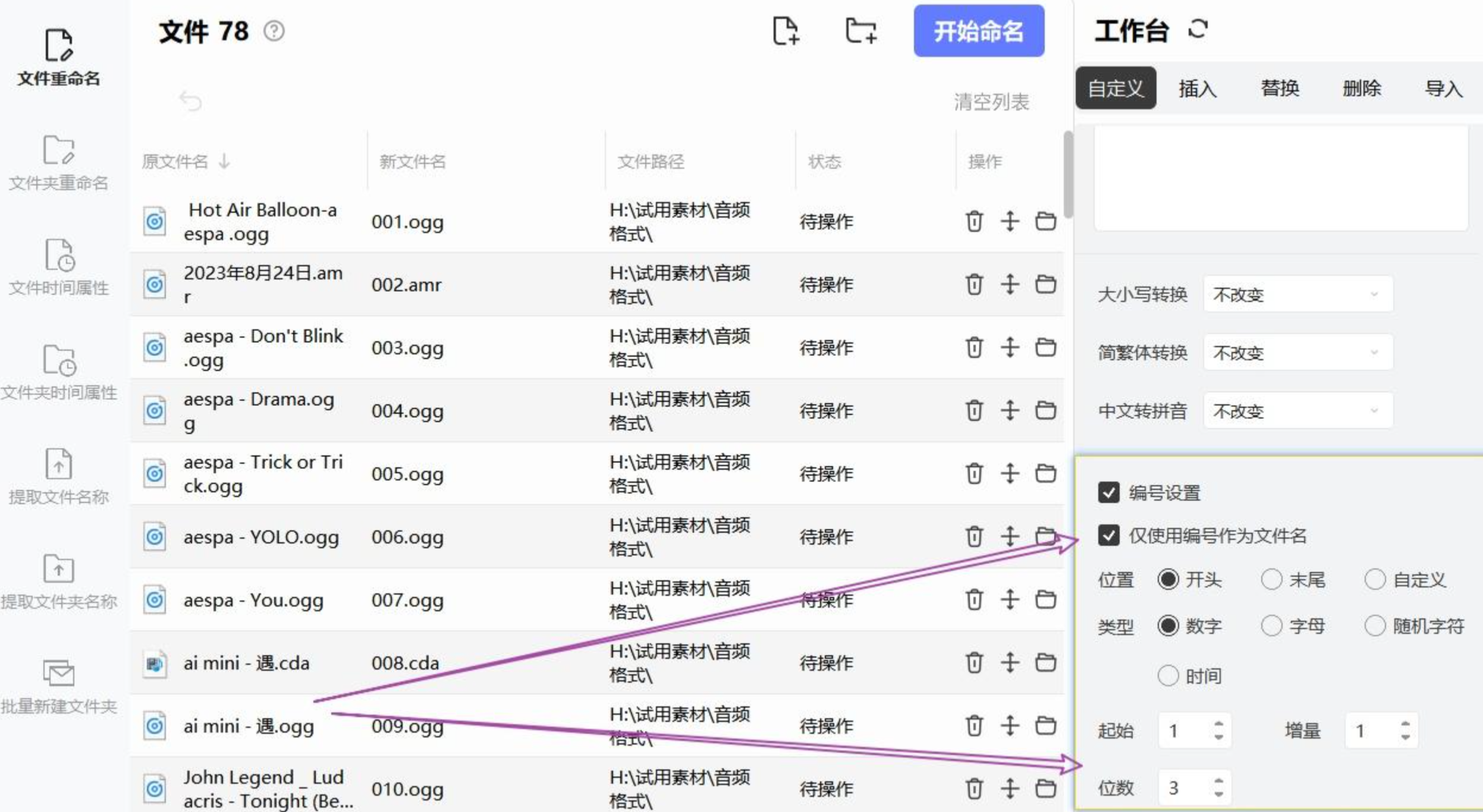
4. 预览执行与标签更新
点击“预览”确认文件名无误后,点击“开始重命名”,软件会同时更新文件系统名称和ID3标签,确保在手机、播放器中显示正确信息。
方法4、命令行工具:CMD批量重命名(适合技术型用户)修改音频文件名
1. 打开命令提示符
按Win+R输入“cmd”,点击确定进入命令行界面。通过`cd`命令切换到音频文件所在目录(如`cd E:\AudioFiles`),可通过`dir`查看当前目录文件列表。
2. 编写重命名脚本
使用`ren`命令批量重命名,基础格式为:`ren 原文件名 新文件名`。若需批量替换,可结合`for`循环实现:
```bash
for /l %a in (1,1,100) do ren "source_%a.mp3" "archive_%a.mp3"
```
上述代码将“source_1.mp3”至“source_100.mp3”批量改为“archive_1.mp3”至“archive_100.mp3”。
3. 复杂规则实现
若需更复杂的命名逻辑(如日期+序号),可组合多个命令:
```bash
for /f "delims=" %a in ('dir /b /a-d *.mp3') do ren "%a" "20231025_%~na_1.mp3"
```
此脚本将所有MP3文件的文件名改为“日期_原文件名_序号.mp3”,注意需根据实际需求调整参数。
4. 安全提示
命令行操作需谨慎,建议先备份原文件。可先在小范围测试,确认脚本无误后再执行全量处理。
掌握音频文件批量重命名技巧,本质是建立一套标准化的数字资产管理体系。从简单的编号整理到复杂的多维度命名,规范的文件名能让工作效率提升,避免因文件混乱导致的时间浪费。无论是学生整理课程音频、职场人归档会议记录,还是音乐爱好者管理曲库,批量重命名都是实现高效管理的基础技能。
