

当我们频素材,经过剪辑、调色、转码等一系列操作后,文件属性里的“修改时间”变成了今天,而不是你最初拍摄的那一天。这对于需要按时间线整理素材的创作者、需要归档重要录像的行政人员,或者正在准备特定项目资料的团队来说,确实是个不大不小的困扰。
文件管理器里那串冷冰冰的时间数字,有时候甚至会直接打乱我们的工作节奏。比如,明明记得这段素材是上个月拍的,结果属性里显示的却是前两天导出的时间,导致查找和归类时容易混淆。于是,视频的修改时间如何更新,就成了不少人都在默默搜索的实用技能。
网上关于这个问题的回答五花八门,有的让你改系统时间,有的让你敲复杂的命令代码。今天,我就把目前主流且经过实测的几种方法一次性整理出来。文章会从最简单的电脑自带技巧讲起,再分享一款能够批量高效处理的专业软件(即汇帮元数据编辑器),最后也会提及面向进阶用户的命令行工具。大家可以根据自己的动手能力和实际需求,对号入座。
怎么更新视频修改时间和日期?教你四个简单的方法
 ##### 方法一:使用“汇帮元数据编辑器”批量修改(推荐方案)
如果你手头有成百上千个视频文件需要整理,或者单纯不想折腾系统设置,那么使用专业工具会是更省心的选择。这里要重点介绍的是 “汇帮元数据编辑器” 。它是一款专注于文件属性修改的本地客户端软件,界面清爽无广告,不需要联网,数据传输都在本地完成,安全性有保障。
它的原理是通过直接修改文件系统底层的元数据,实现修改时间的精准更新,并且支持视频、音频、图片等多种格式。更关键的是,它的批量处理能力非常强大,一次可以导入大量文件统一修改,能极大提升工作效率。
下面就是利用“汇帮元数据编辑器”修改视频修改时间的详细步骤:
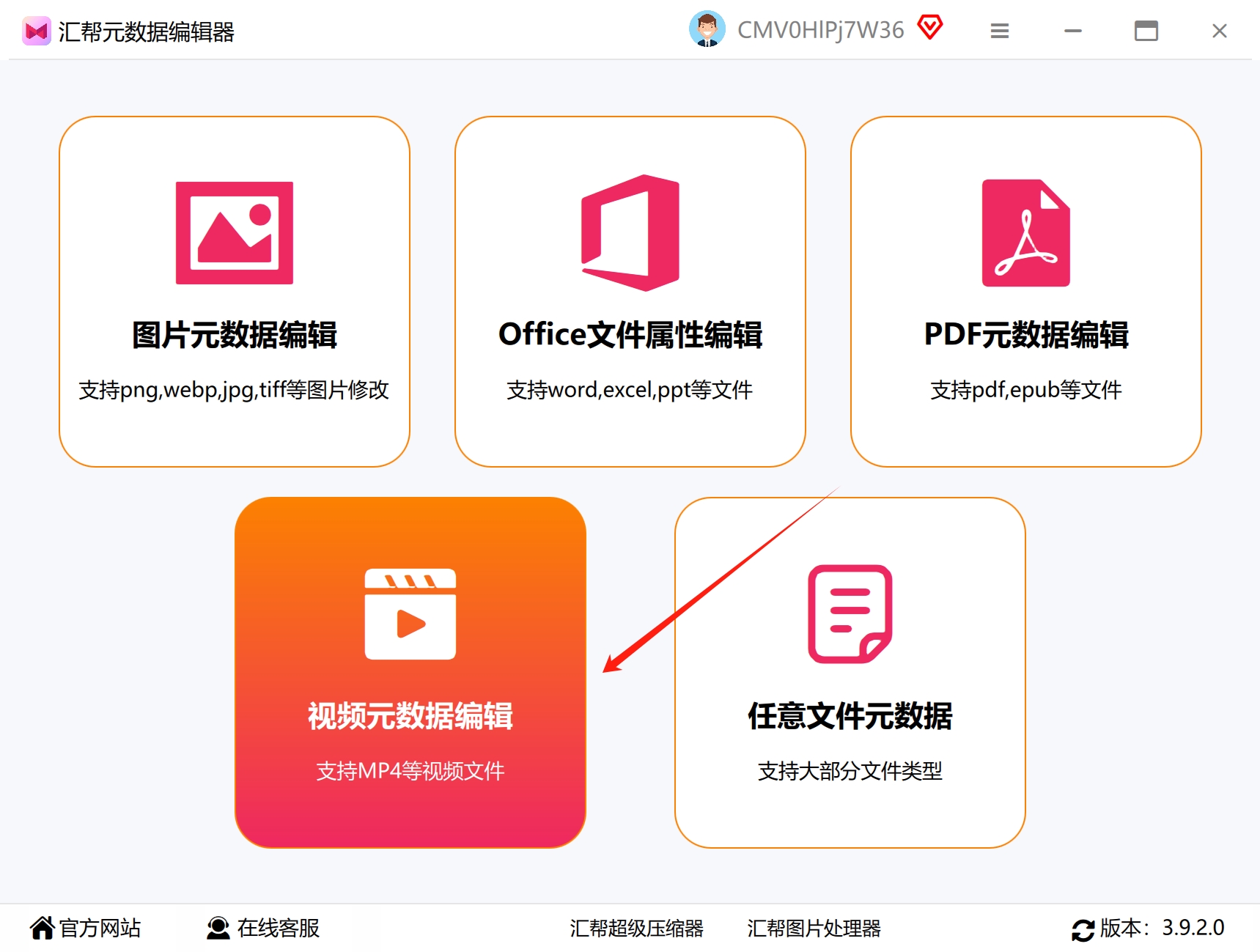
步骤1:进入视频编辑模块打开“汇帮元数据编辑器”,在软件主页面中可以看到多个功能模块。我们需要定位到 “视频元数据编辑” 功能模块,点击该模块进入专属编辑页面,为后续操作做好准备。
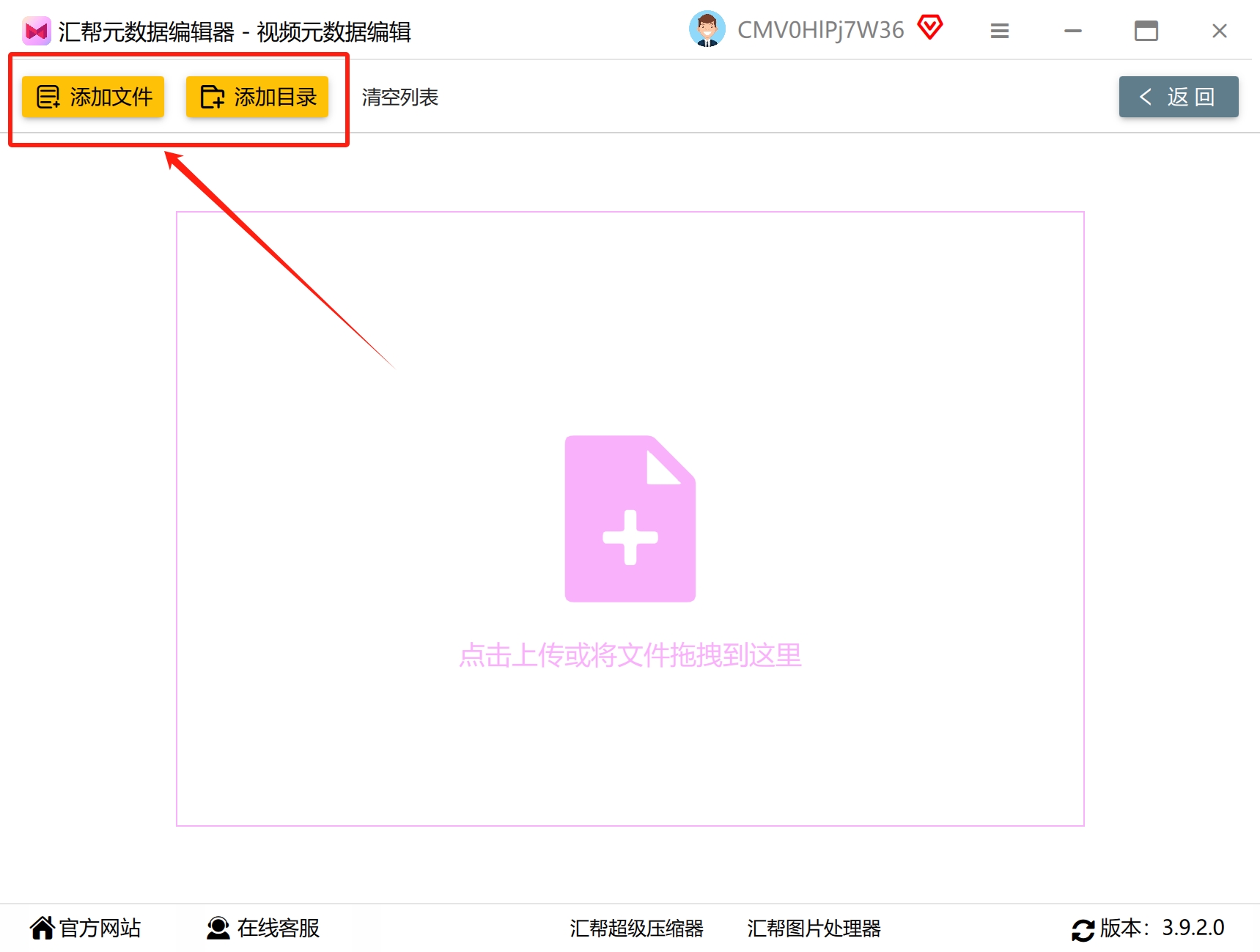
 步骤2:导入视频文件进入编辑界面后,可通过两种方式添加需要修改的视频文件 —— 要么点击界面上的 “添加文件” 按钮选择目标文件,要么直接将视频文件拖拽到软件的操作区域。该编辑器兼容性较强,支持多种主流视频格式,无论是单个大体积文件,还是多个视频文件批量导入,都能稳定处理。
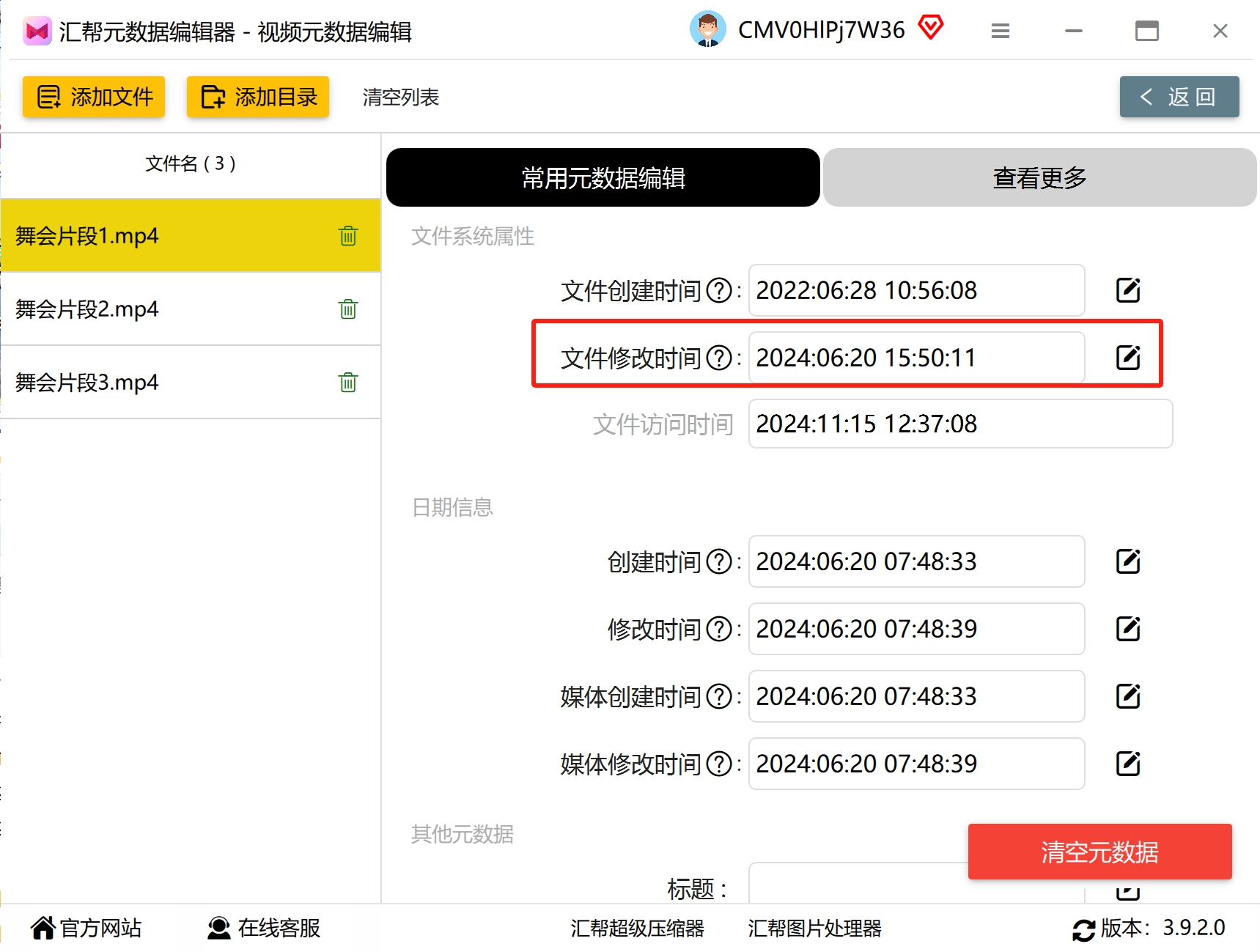
 步骤3:找到修改时间设置板块在编辑界面的右侧区域,仔细查找与 “文件修改时间” 相关的设置板块。找到后点击对应板块的编辑按钮,此时会弹出一个用于调整时间的窗口。
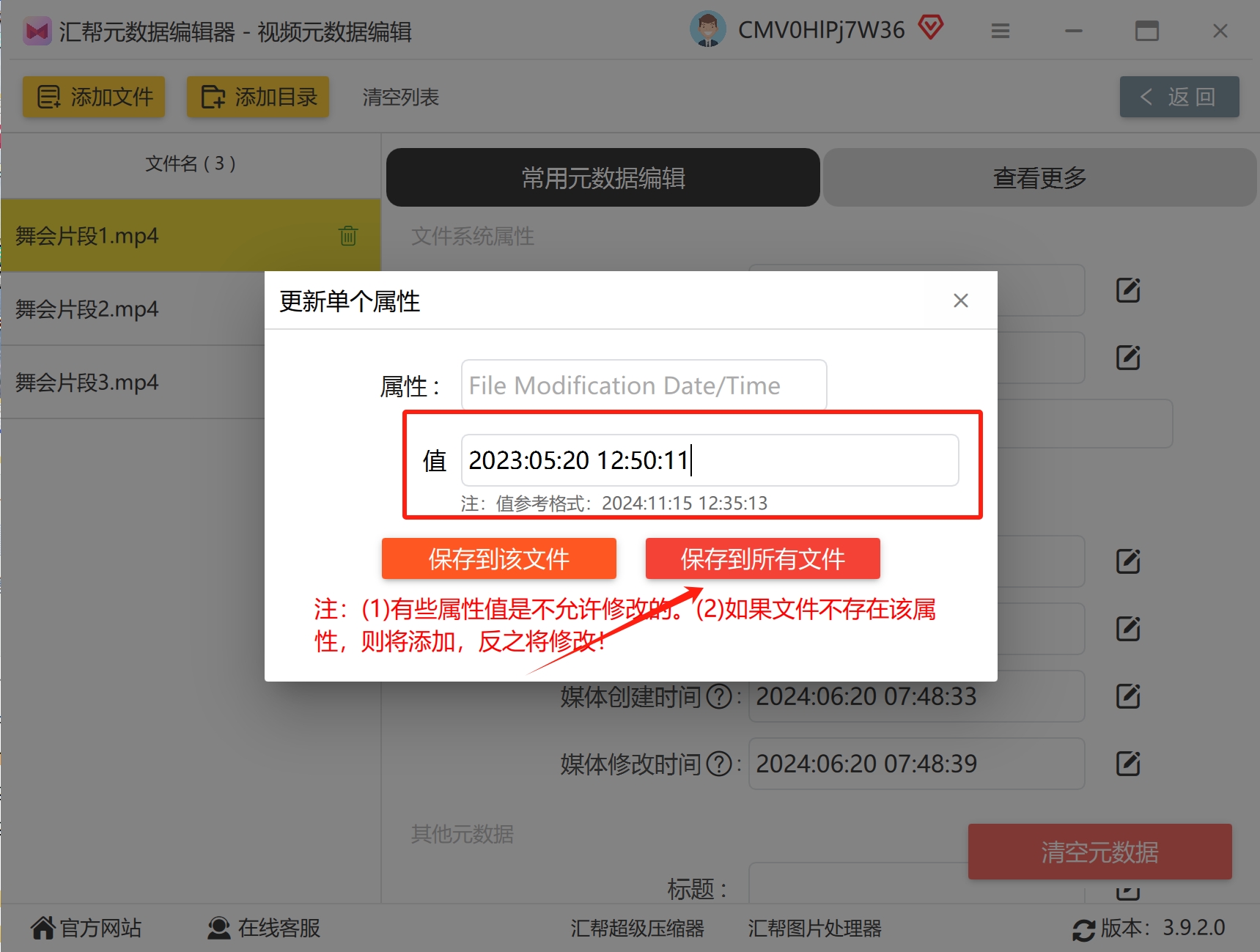
 步骤4:设置时间并保存在弹出的时间设置窗口中,按照软件要求的格式准确输入目标时间戳。这里需要注意:
- 若需要将所有导入的视频文件统一修改为该时间戳,点击 “保存到所有文件” 按钮即可。
- 若只需要修改当前选中的单个视频文件,点击 “保存到该文件” 按钮完成设置。
 通过上述四个步骤,就能快速实现多个视频文件修改时间的批量调整。这种方法适用于需要统一文件时间戳、方便文件分类管理的各类场景,比如整理旅行视频、归档项目素材等,可以大大提升文件整理效率。
方法二利用电脑自带功能修改(基础方案)
这个方法在网上流传很广,主要是通过修改电脑的系统时间,来“欺骗”文件系统,从而改变文件的修改时间。操作上确实不需要额外安装软件,但步骤相对繁琐。
具体操作流程如下:
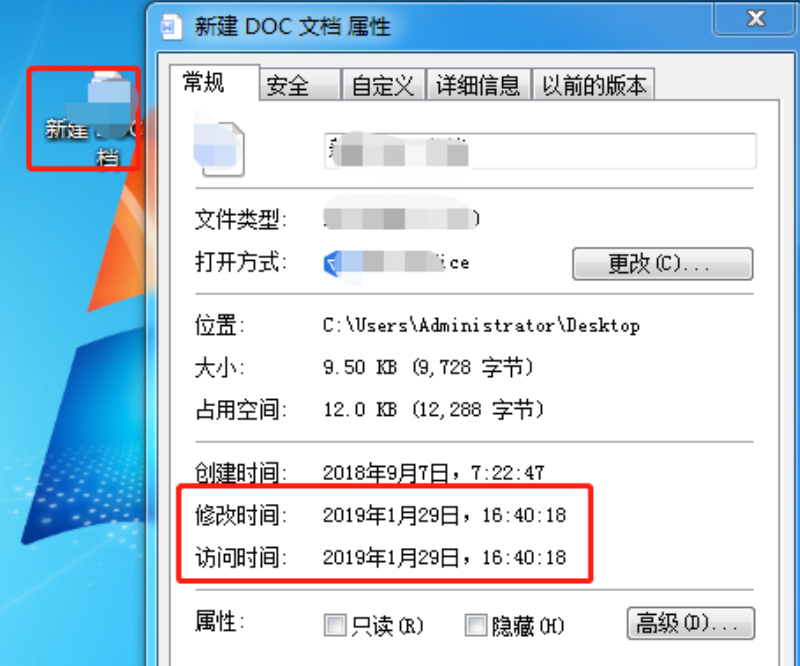
1. 查看原始修改时间 找到需要修改日期的视频文件,鼠标右键点击选择“属性”,在“常规”选项卡下可以看到这个文件当前的修改时间。比如,源文件显示的是1月29号作过修改。
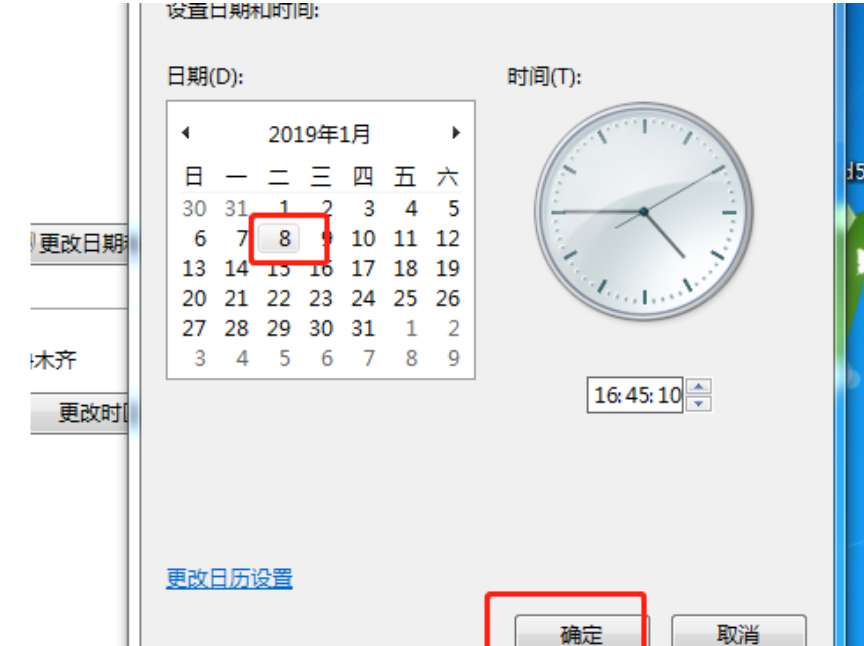
 2. 临时调整系统时间 接下来,我们需要把电脑系统的日期更改为你想要的日期(比如8号)。需要注意的是,这个日期不能低于文件的创建时间,否则可能会引发其他错误。选择好后,点击确定保存系统设置。
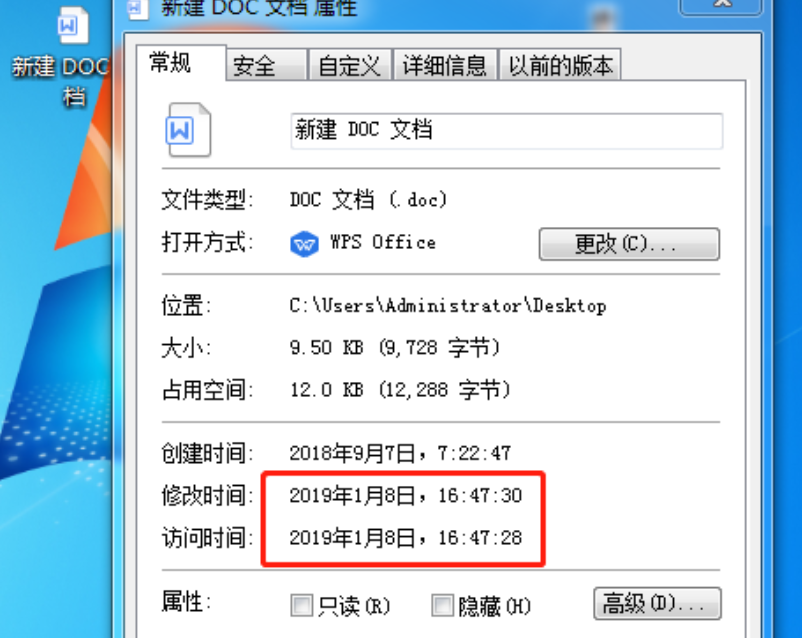
 3. 重新保存文件 回到该视频文件所在目录,重新打开这个文件(任意能触发文件写入的软件),再点击一次保存。此时你再查看文件属性,就会发现“修改时间”已经变成了刚才系统设置的8号。
 ⚠️ 重要提醒: 修改完成后,一定要记得把系统时间调回到当下的正确时间。另外,这种通过修改系统时间来完成操作的方式,不仅效率低下(一次只能处理一个文件),随意改动还可能造成电脑系统时间错乱,不建议在重要工作场景下使用。
方法三:使用“BulkFileChanger”小工具修改(轻量方案)
BulkFileChanger 是一款来自国外的绿色小软件,体积很小,无需安装,解压后即可使用。它的功能非常纯粹,就是用来修改文件的日期时间属性和属性标志。
操作步骤如下:
解压后直接打开 BulkFileChanger 主程序。
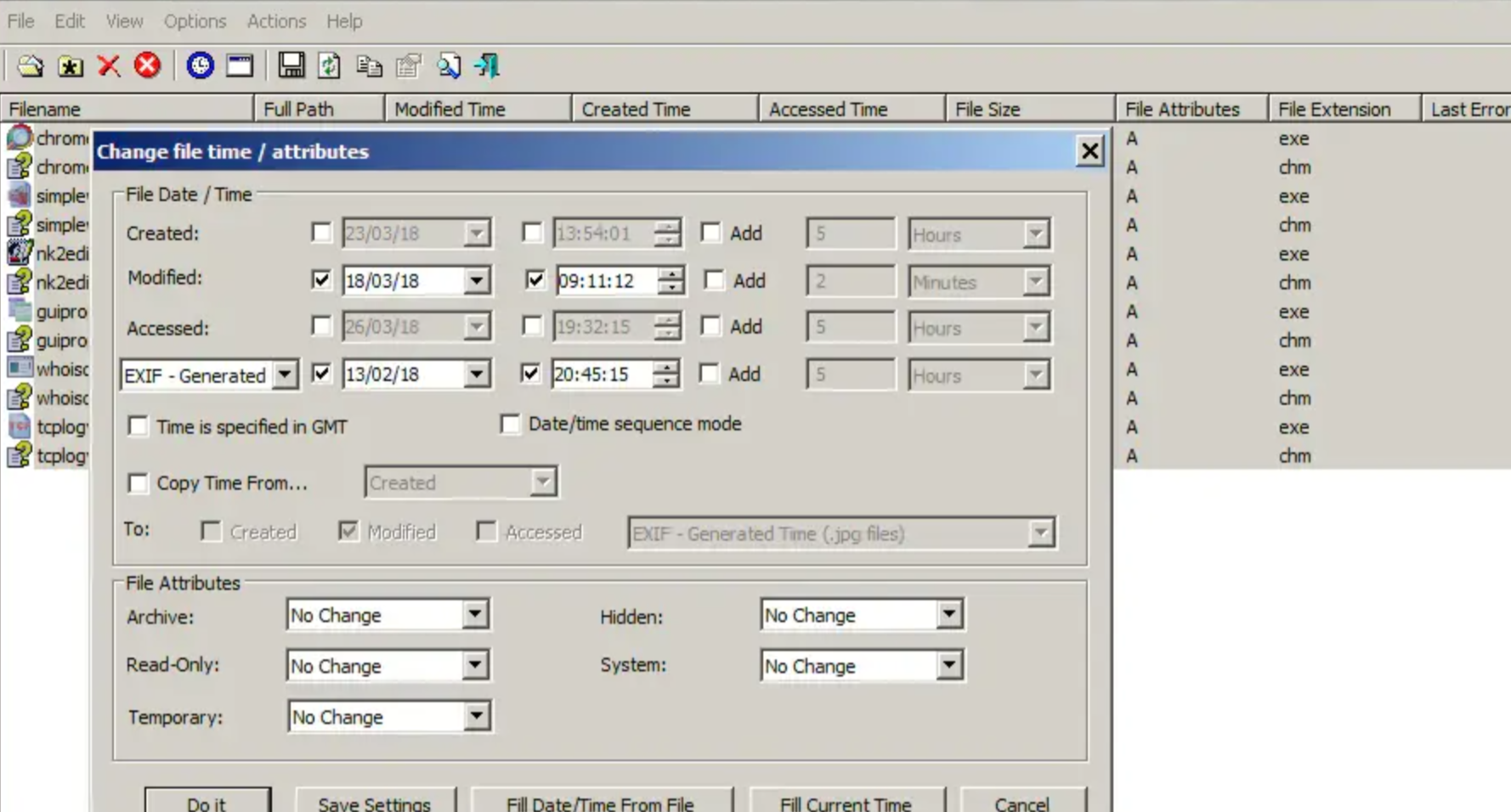 将需要修改的视频文件(或包含视频的文件夹)直接拖拽到软件窗口中。
选中需要修改的视频,点击顶部工具栏中的时钟图标 「修改文件时间 / 属性」。
在弹出的对话框中,勾选 “修改时间” 选项,填入你想要的目标时间(精确到年月日时分秒)。值得注意的是,“创建时间” 和“访问时间”可以不勾选,这样就不会改动它们。
点击“确定”完成修改,回到文件夹右键视频属性查看效果即可。
方法四:使用“ExifTool”命令行修改(进阶方案)
ExifTool 是摄影圈和数码圈里非常著名的元数据命令行工具,它是免费的开源软件,功能极其强大,几乎支持所有主流媒体格式。不过通过代码操作对新手不太友好,以下以 Windows 环境为例。
安装使用步骤:
-
下载 ExifTool,解压后,把
exiftool(-k).exe重命名为exiftool.exe。 -
将
exiftool.exe放到视频所在的同一个文件夹。 -
在文件夹空白处按
Shift + 右键,选择 【在此处打开命令窗口 (CMD)】。 -
执行单文件修改媒体修改时间(该时间是内嵌在视频里的,相册App通常读取这个时间):
exiftool -MediaModifyDate="2026:01:05 18:30:00" "测试视频.mp4"注意: 时间格式必须用冒号分隔年月日
YYYY:MM:DD,不能使用横杠-! -
如果需要批量修改当前文件夹所有 mp4 文件的内部媒体修改时间,可以执行:
exiftool -MediaModifyDate="2026:01:05 18:30:00" *.mp4 -
如果你想把视频文件内部录制的原始时间,直接同步为 Windows 文件系统显示的“修改时间”,可以使用这个组合命令:
exiftool "-FileModifyDate<createdate></createdate>
ExifTool 注意点:
- 执行命令后,文件夹内会自动生成一个
xxx.mp4_original格式的备份文件,确认修改无误后可以手动删除该备份。 - 对 MP4、MOV 等常见封装格式支持较完善;但 AVI、MKV 等部分容器格式的某些字段可能不支持修改。
- 如果在 CMD 中提示“不是内部或外部命令”,代表 exe 文件不在当前文件夹,你需要输入 exe 的完整路径。
四、注意事项与常见问题
在尝试修改视频修改时间的操作时,有几个容易踩坑的地方需要大家特别留意:
-
时间格式要统一:使用命令行工具时,不同的工具对时间格式的要求不同。比如 ExifTool 要求使用冒号(
2026:01:05),而 PowerShell 则支持横杠(2026-01-05),用错会导致命令报错。 - 注意“创建时间”:很多视频管理软件(如手机相册)读取的是视频内嵌的元数据时间,而 Windows 资源管理器显示的是文件系统的时间。部分工具(如 BulkFileChanger)可以只修改“修改时间”而保留“创建时间”,这样能让文件看起来更像是“当初的原件”。
-
备份原始文件:使用 ExifTool 这类工具时,软件默认会生成备份文件(
_original)。如果是用图形化软件直接修改,建议在操作前手动复制一份文件备份,以防误操作导致文件损坏。 - 不要随意修改系统时间:通过修改电脑系统时间来改变文件时间,这个方法虽然免费,但副作用大。修改系统时间可能会导致浏览器证书错误、定时任务混乱等问题,操作完成后一定要记得改回来。
总的来说,没有绝对“好”的工具,只有当下是否适合你的方法。希望通过这篇文章的详细拆解,大家都能找到最适合自己的那款工具,彻底解决视频修改时间的烦恼,让素材管理变得更加井井有条。
