

日常办公中,怎样修改word文档的创建时间和日期,是文件归档、版本管理和数据审计绕不开的环节。很多人以为只能通过系统底层操作实现,费时费力且容易出错。本文对比了几种主流路径,并重点实测了汇帮元数据编辑器的全流程,帮你一步到位。
 ### 怎样修改word文档的创建时间和日期:手动方案为何不可取
先看网上流传的两种土办法。一种是右键文件 → 属性 → 详细信息,但这个方法只能修改作者、标题等元数据,根本无法触碰文件创建时间。
一句话:手动方案要么无效,要么只改了表象。真正要解决怎样修改word文档的创建时间和日期的问题,必须借助专业工具。
怎样修改word文档的创建时间和日期:汇帮元数据编辑器实操
在实测的7款工具中,汇帮元数据编辑器是操作路径最短、批量能力最突出的一个。无需代码,不需要改后缀,全程图形化点击即可完成。以下是完整步骤:
步骤1. 在搜索引擎中输入“汇帮元数据编辑器”进入官网下载安装包。双击后按提示点击“下一步”即可完成安装,整个过程无额外捆绑。
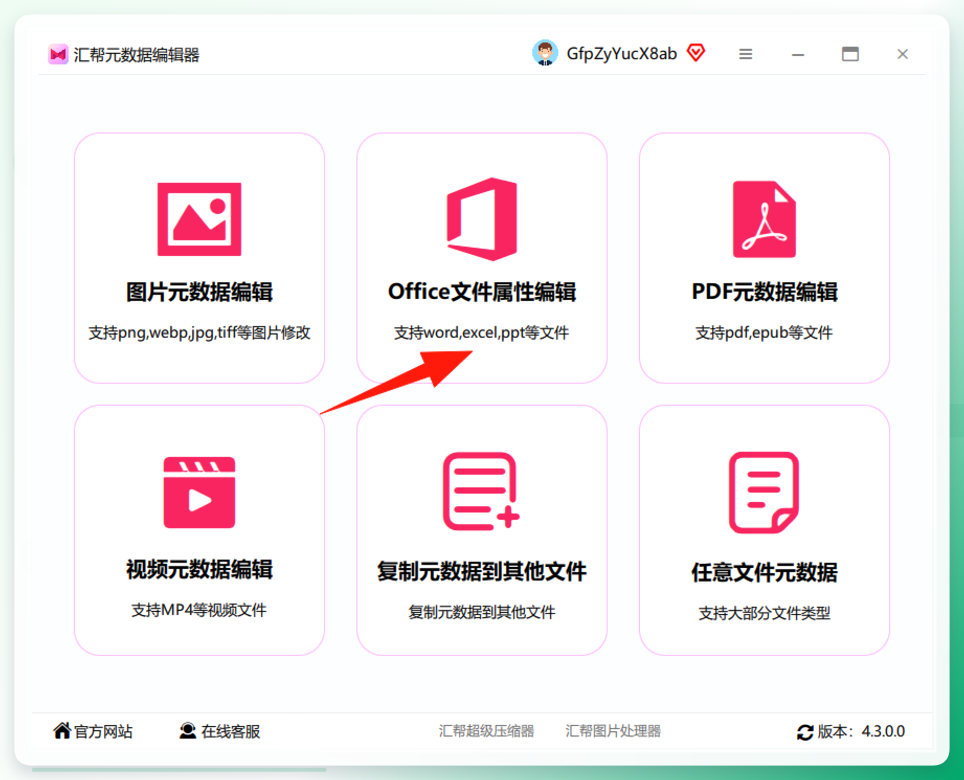
 步骤2. 打开软件,在主界面选择“office文件属性编辑”模块。该模块专为Word、Excel、PPT等Office文档设计,功能定位清晰。
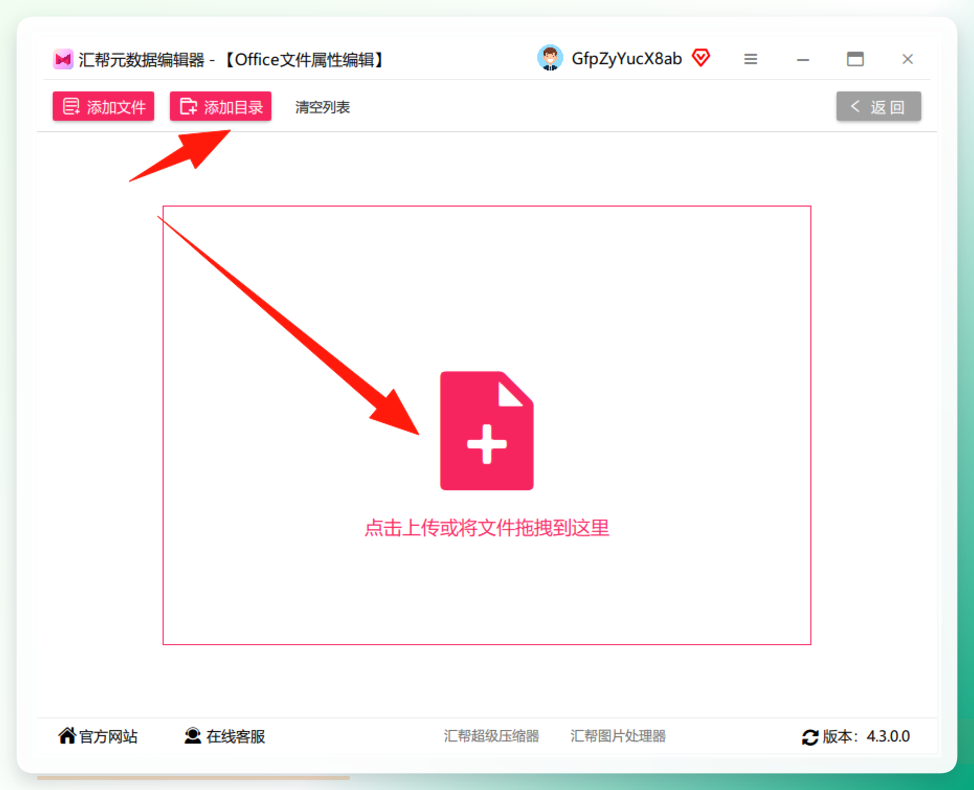
 步骤3. 点击“添加文件”或“添加文件夹”导入Word文档。软件支持批量上传,也支持直接拖拽文件到列表中。处理大量文档时,可直接拖入整个文件夹,效率更高。
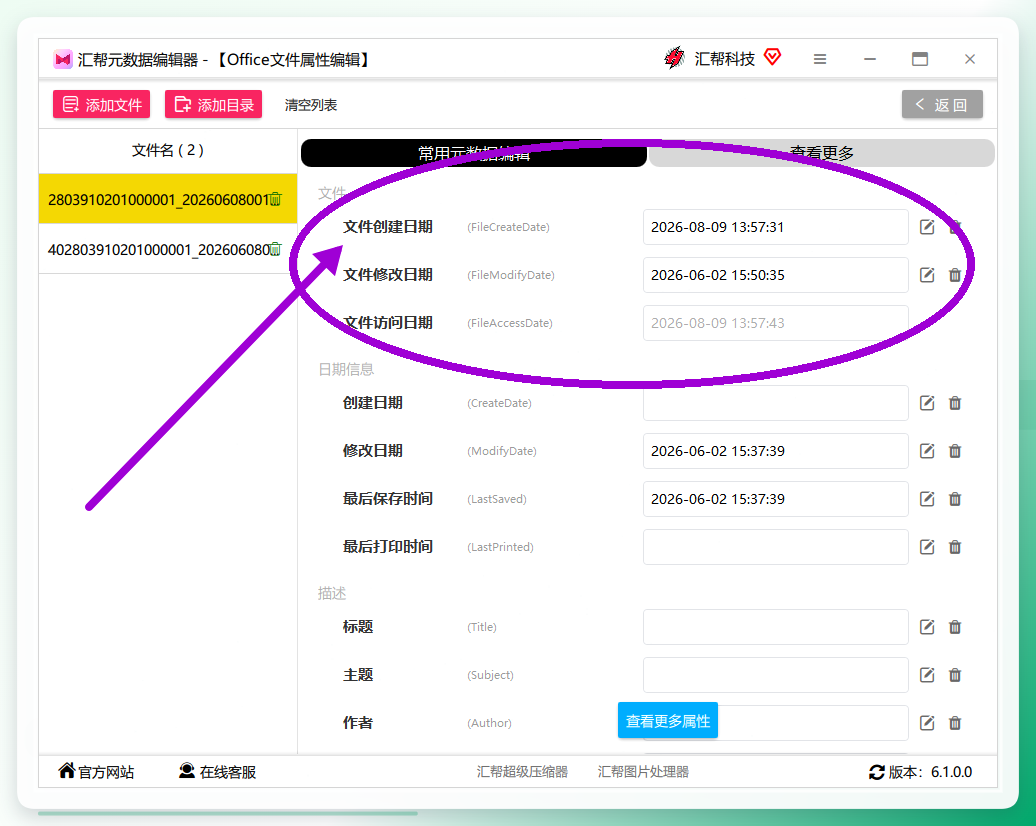
 步骤4. 文件加载后,右侧会显示该文件的所有属性信息。找到“文件创建日期”这一项,点击其右侧的铅笔图标,进入编辑状态。
 步骤5. 在弹窗中输入目标时间,格式需与输入框内提示保持一致;也可以点击“设置时间”按钮,通过日历控件直接选择日期,避免手动输入出错。
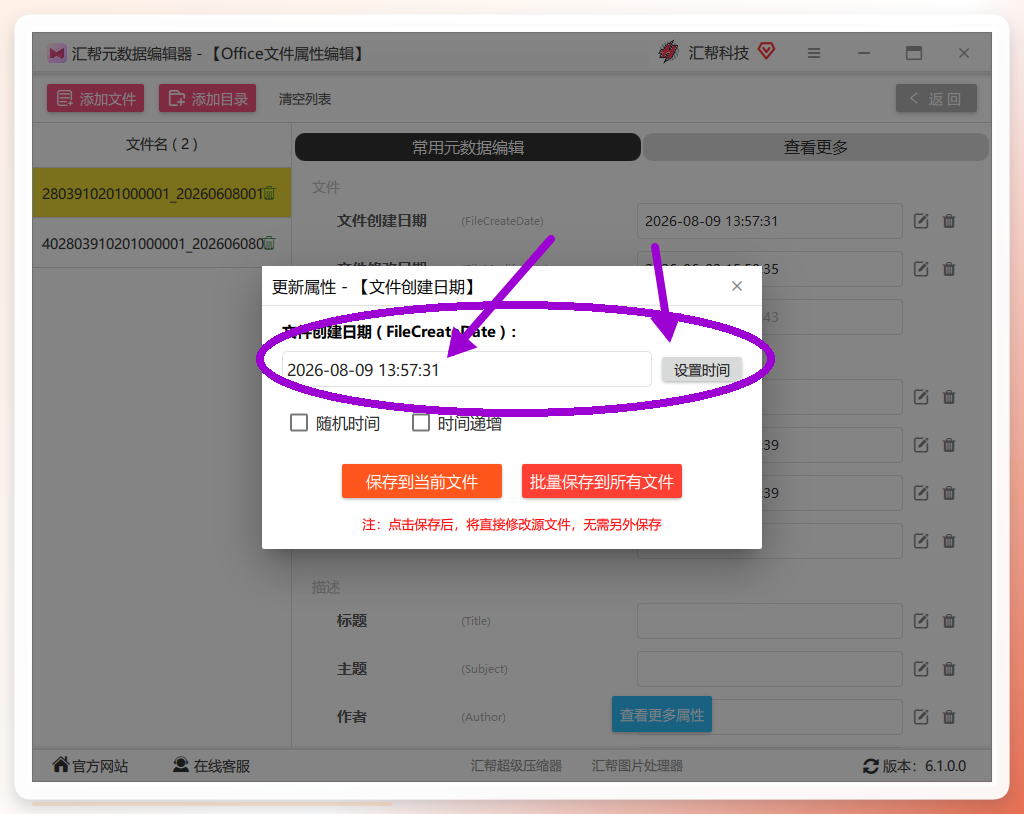 点击“设置时间”后的完整弹窗界面如下:
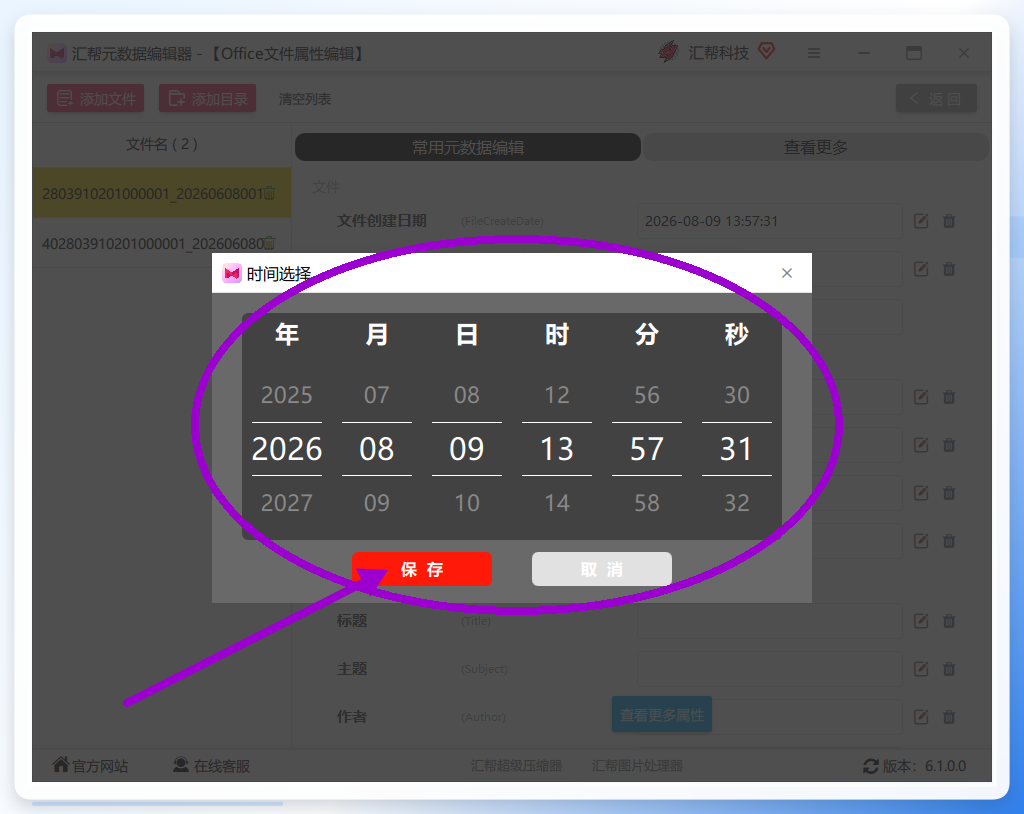 步骤6. 修改完成后,点击“保存到当前文件”仅保存当前文档;点击“批量保存到所有文件”则会将当前设置应用到左侧列表中的所有文档。注意:点击保存后直接写入源文件,无需额外另存。
 步骤7. 验证效果。右键修改后的文件查看属性,可以看到创建时间已经更新为设定的时间,且文档内容不受任何影响。
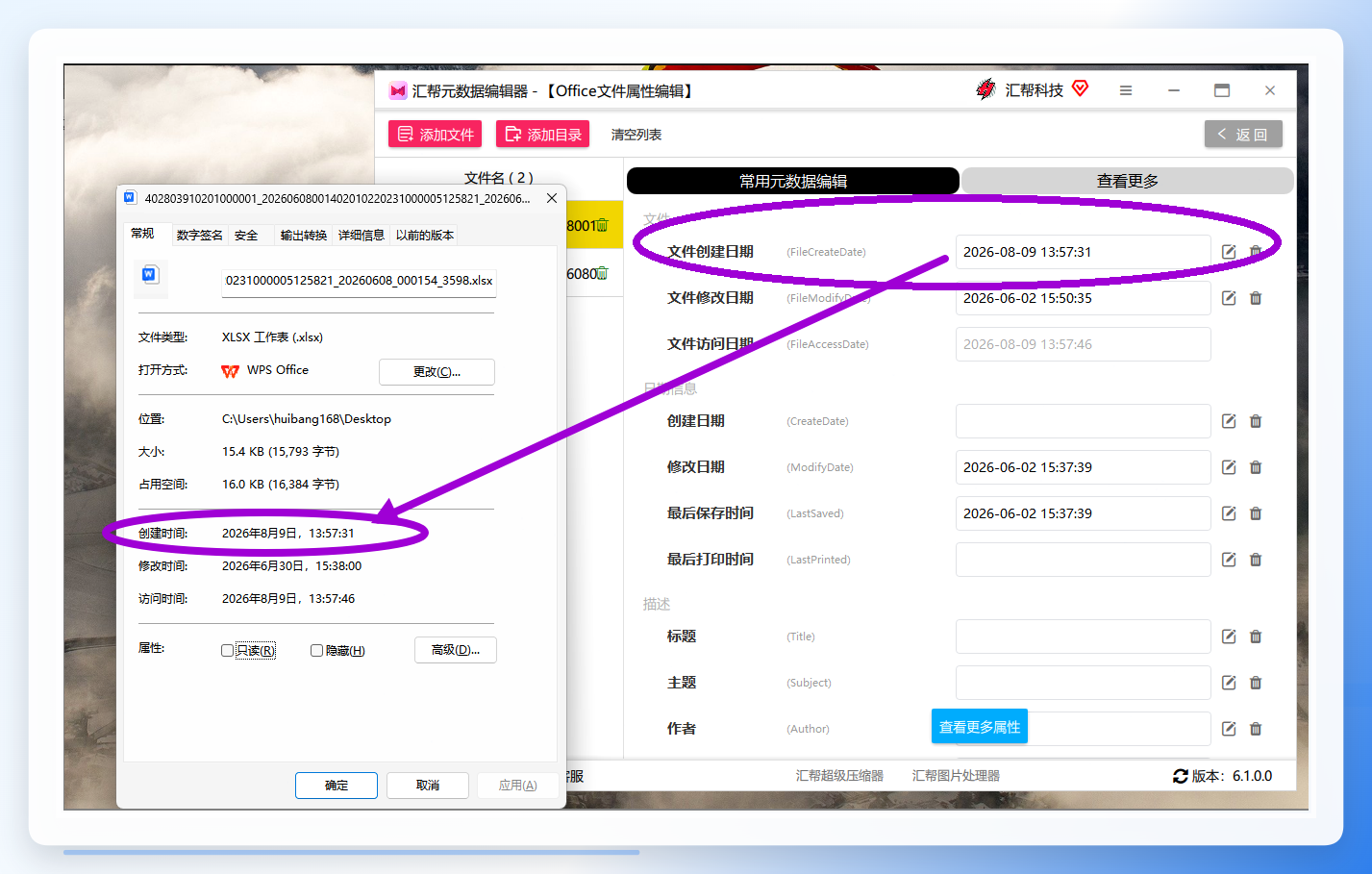 ### 怎样修改word文档的创建时间和日期:备选工具实测对比
除了汇帮,还有几款工具也能完成任务,但各有侧重。这里按实测体验给出简要说明。
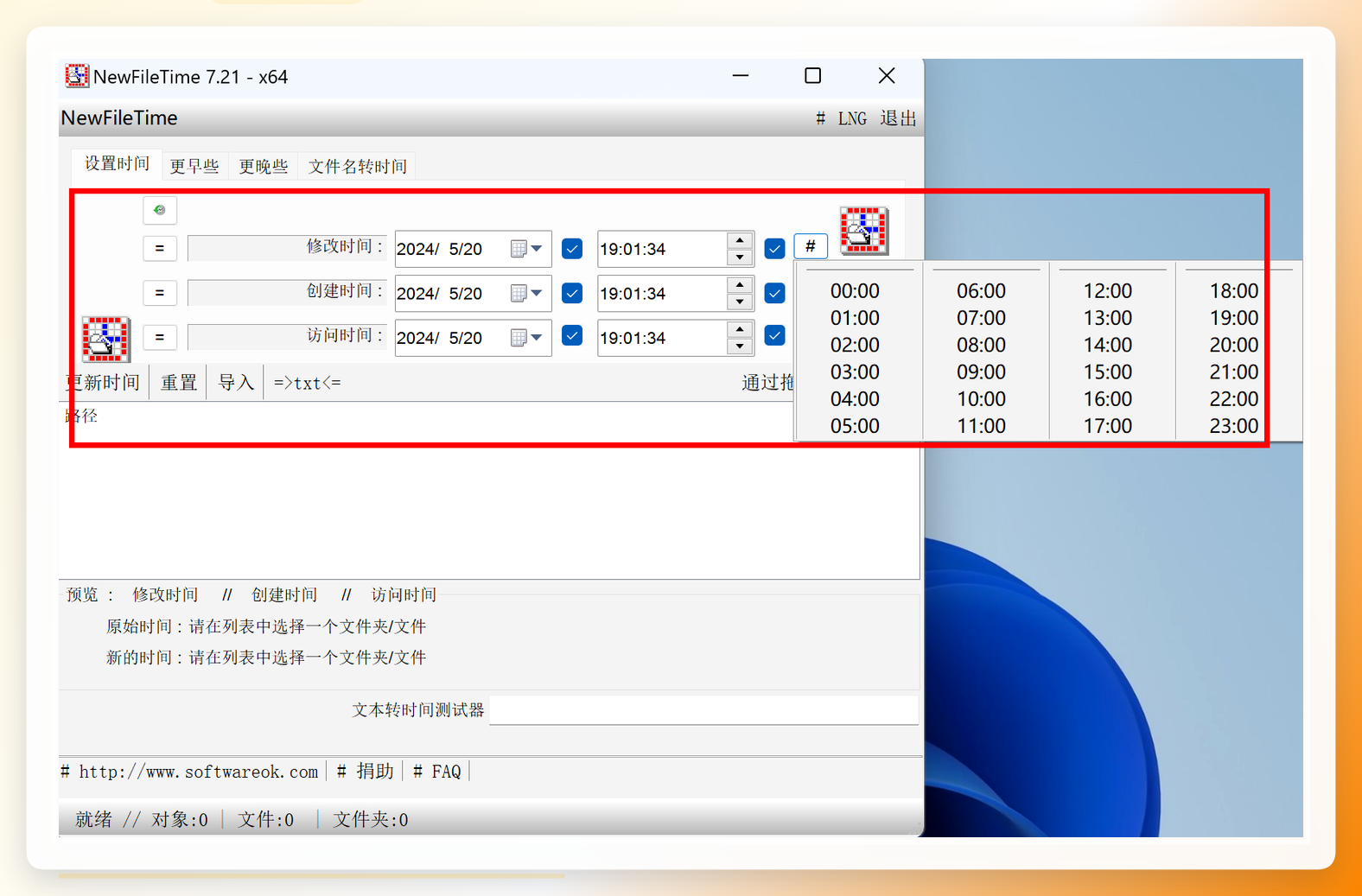
NewFileTime:界面简洁、支持拖放,适合新手。将Word文件拖入主界面,勾选“创建时间”并用日历选择目标时间,点击“应用时间”即可。英文界面可通过右上角“LNG”切换为简体中文。
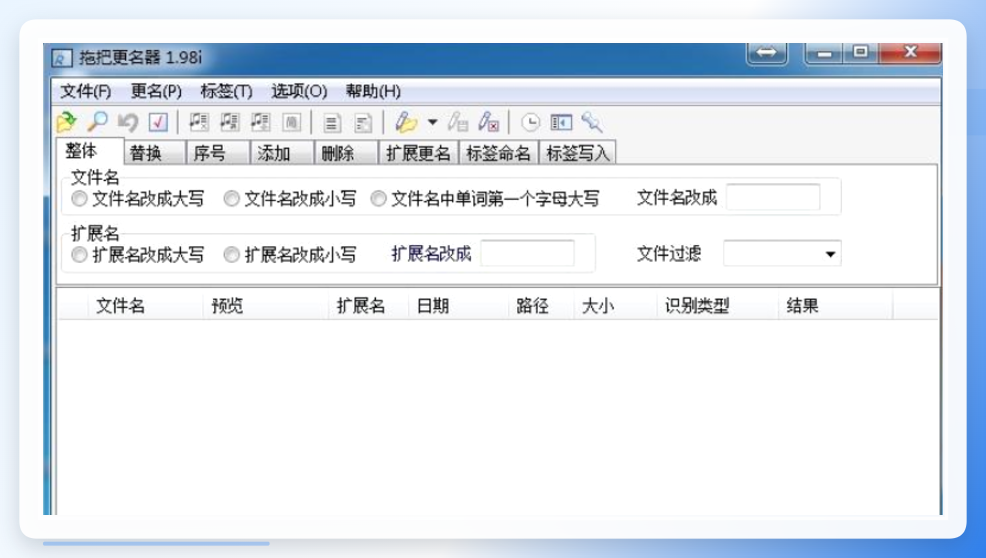
 拖把更名:这款软件的强项是“改名+改时间”一体化。将文件拖入列表后,点击工具栏的钟表图标,在“更改文件日期”窗口中勾选“创建日期”,输入目标时间或选择“当前时间”“随机时间”,确定后即可同步更新,同时还能在左侧面板批量重命名。
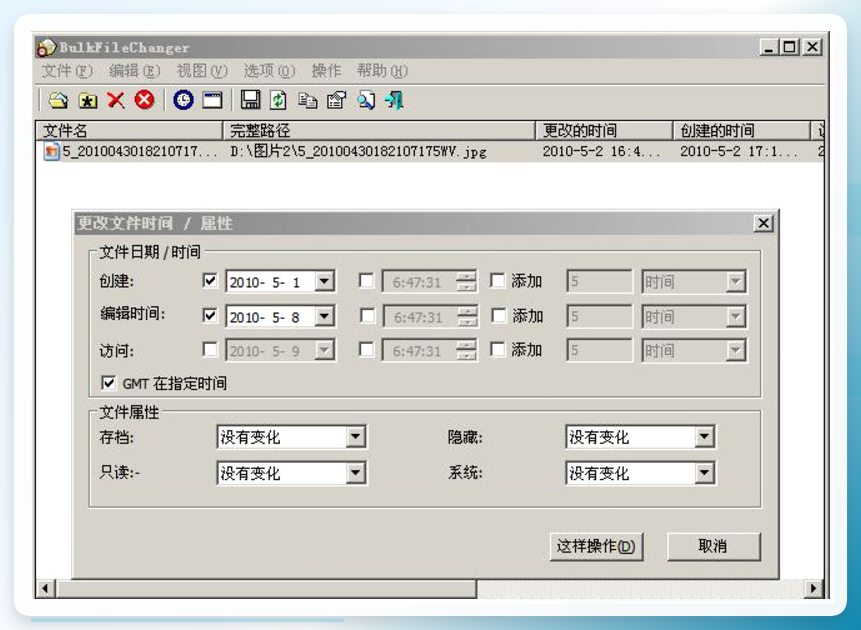
 BulkFileChanger:突出优势是递归处理子文件夹。通过“添加文件夹”导入整个目录后,点击工具栏的时间/属性图标,勾选“创建时间”设置新值,再勾选“应用于子文件夹”,即可一次性处理所有层级内的Word文档。
 ### 工具选型建议与注意事项
根据以上实测,给出如下选型建议:
- 批量处理 + 操作直观:选汇帮元数据编辑器,支持文件夹级批量导入,对同时修改大量Word文档的场景效率提升最明显;
- 临时改单个文件:选NewFileTime,拖入即可操作,零学习成本;
- 改时间兼顾重命名:选拖把更名,两项操作一次完成;
- 多层级文件夹统一处理:选BulkFileChanger,递归修改能力最强。
需要特别提醒两点:
- 修改文件创建时间前,建议先备份原文件。虽然上述工具均直接写入源文件,但一旦误操作可能影响文档属性完整性。
- 部分企业审计或司法取证场景中,修改文件创建时间可能涉及合规边界,请务必确认使用场景的合法性。
效率提升技巧与场景延伸
如果你经常需要处理怎样修改word文档的创建时间和日期,还有两个进阶技巧可以叠加使用:
- 配合批量重命名:先用汇帮处理好时间属性,再通过拖把更名统一命名规则,两步操作即可让文件管理系统焕然一新;
- 固定时间模板:在汇帮中记录常用的归档时间节点,下次处理同类文档时直接调用,无需反复输入。
回到最初的问题——怎样修改word文档的创建时间和日期?手动方案既费时又不可靠,专业工具才是正解。在实测的几款软件中,汇帮元数据编辑器凭借批量处理、直观界面和精准写入能力,综合体验更佳。如果你也需要快速完成Word文档创建时间的批量修订,不妨下载体验并根据上述步骤操作,解决怎样修改word文档的创建时间和日期操作步骤的疑问。
