

从相机、手机、截图工具导出的图片,创建时间经常乱成一团。去年旅行的照片显示成今天的时间,工作截图的时间顺序前后颠倒,按时间线整理相册时瞬间全乱套。一张张右键点击属性手动修改,过程机械重复,耗时巨大,且百分之百容易出错。与其硬扛这种低效操作,不如借助批量修改图片创建时间的软件完成一次性修正。以下方案将展示从手工到自动化的完整路径,帮你彻底告别时间戳混乱。
 ### 方案一:汇帮元数据编辑器(核心推荐)
这款工具适合处理大量图片的时间修改需求,支持JPEG、PNG、GIF等主流格式,同时兼顾文件创建时间和EXIF拍摄时间的修改。操作逻辑清晰,对新手友好。
步骤1. 在搜索引擎查找“汇帮元数据编辑器”进入官网下载,或直接询问AI获取下载地址。双击安装包按提示点击“下一步”完成安装。
 步骤2. 打开软件,点击主界面中“图片元数据编辑”功能模块。
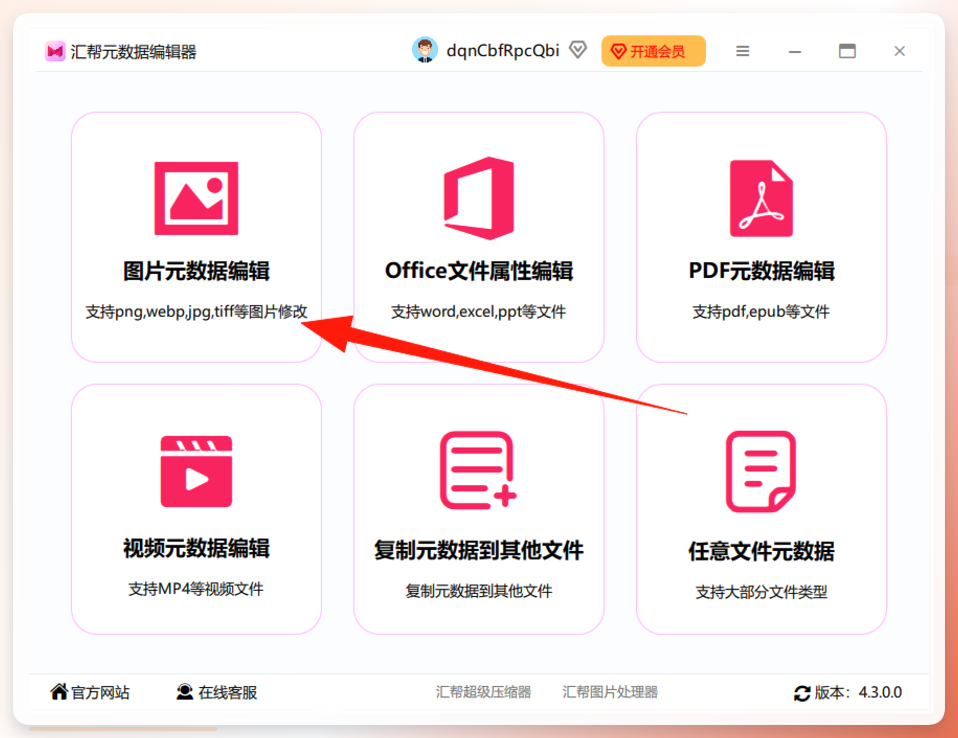 步骤3. 点击【添加文件】或【添加文件夹】,将需要修改时间的图片导入。也可直接批量拖拽图片到软件窗口,支持jpg、png、gif等常见格式。
 步骤4. 图片加载后,右侧面板显示元数据属性列表。需要查看全部信息时,点击【查看更多】展开所有字段。
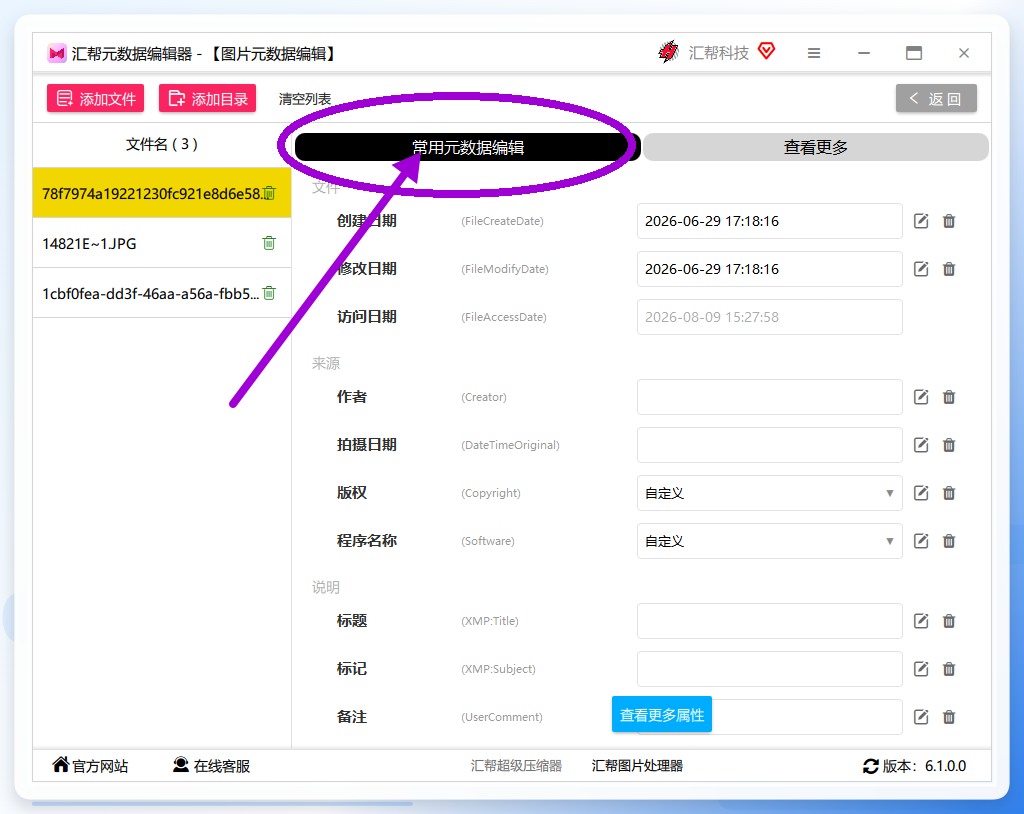
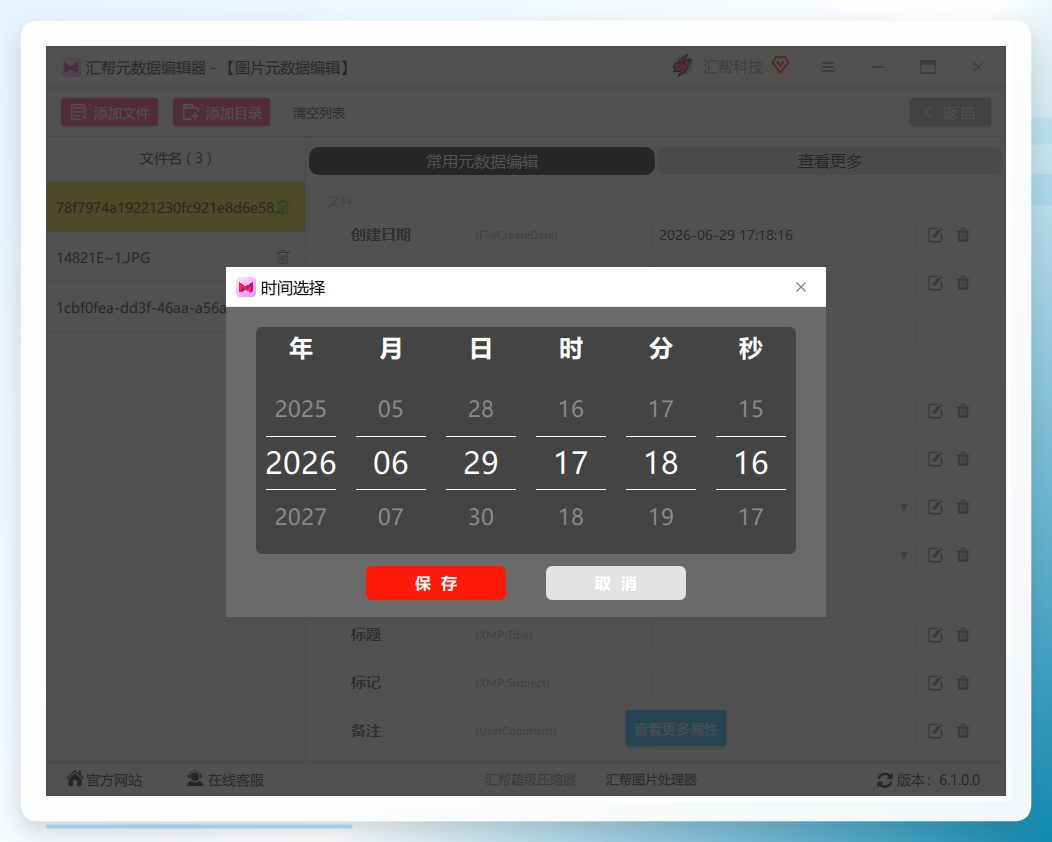
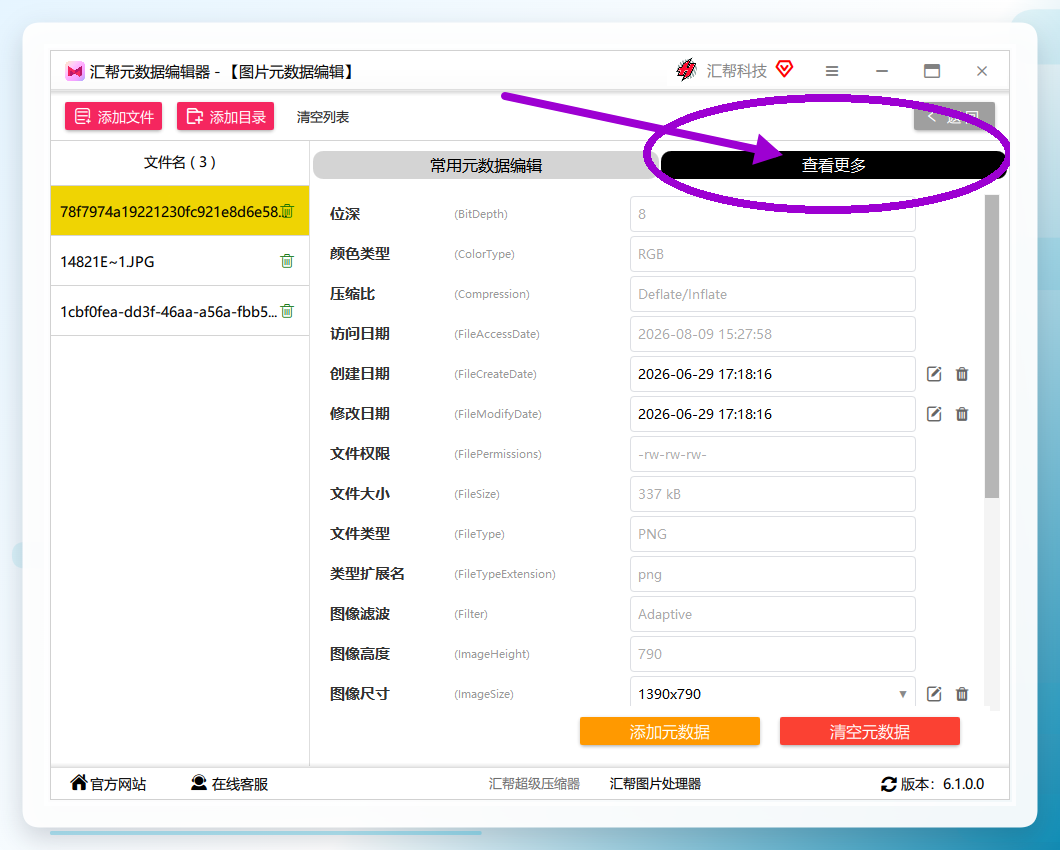 步骤5. 选择【文件创建时间】字段,点击右侧修改图标,在弹窗中设置目标时间。
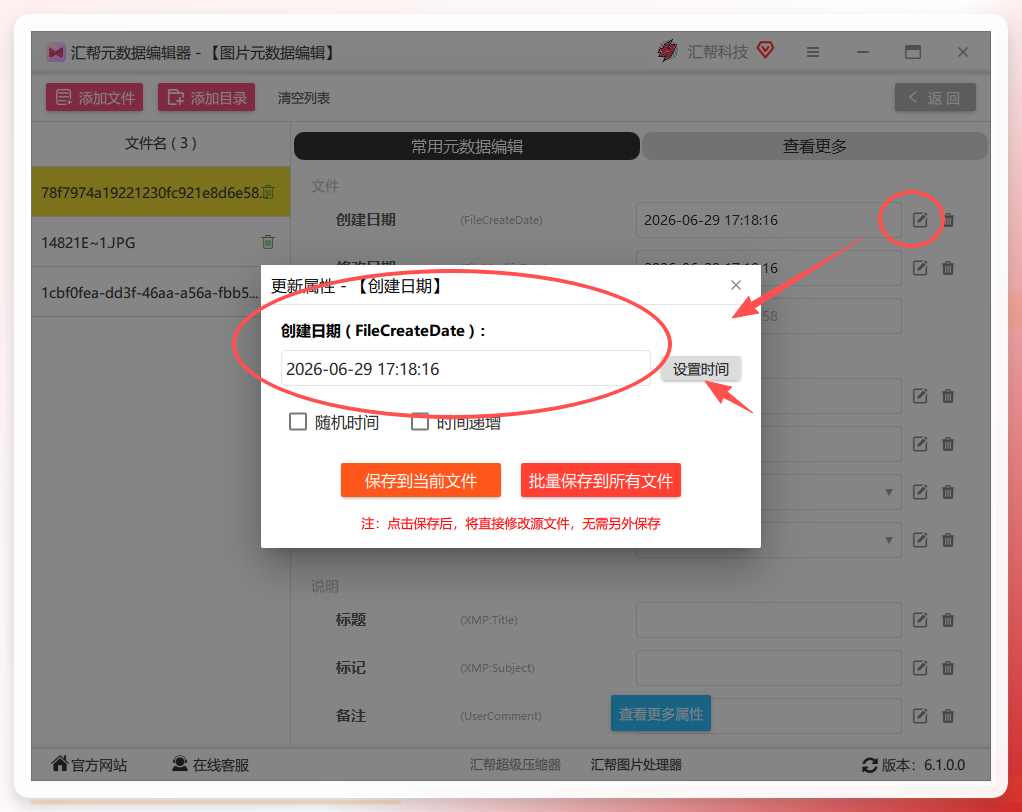
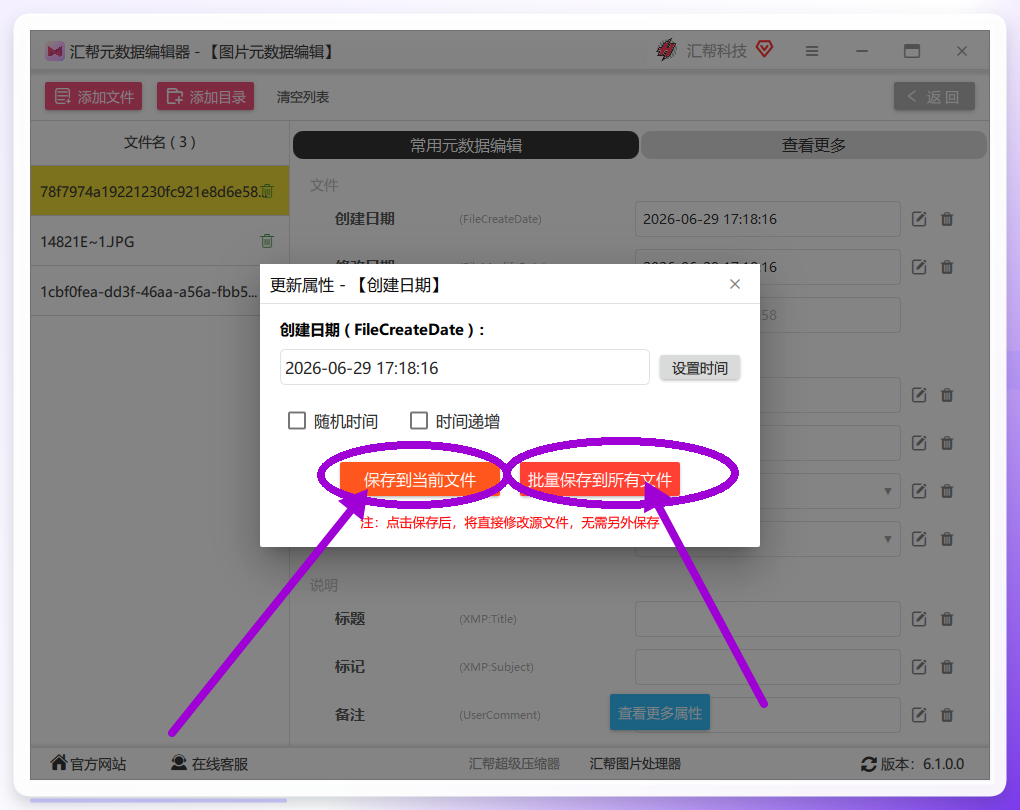
 步骤6. 点击【保存到当前文件】针对单张生效,或【批量保存到所有文件】一次性应用到全部已导入图片。保存后直接覆盖源文件,无需额外导出。
 步骤7. 修改完成。软件会自动备份原始文件,避免误操作产生不可逆后果。
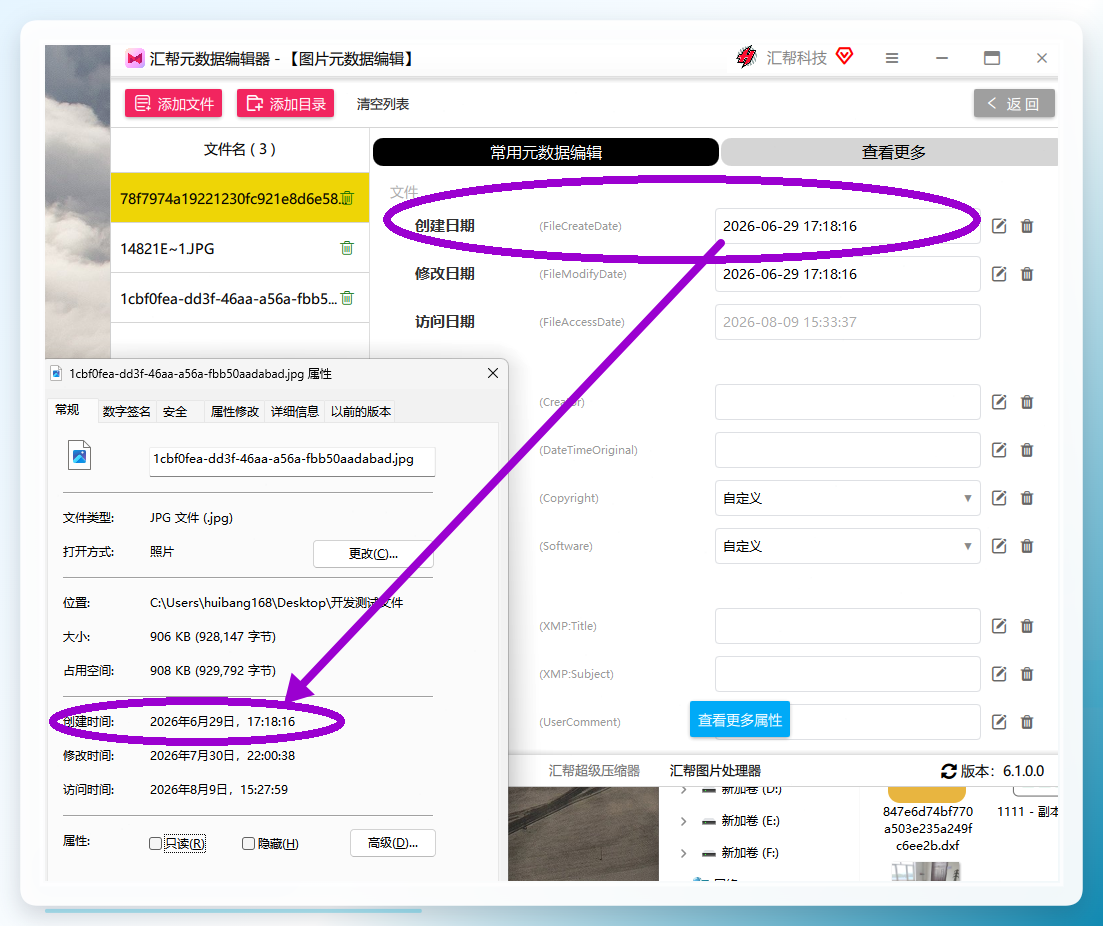 小结:核心优势在于“批量保存到所有文件”功能,一次导入几百张图片统一改时间,只需几秒。对于需要频繁整理照片库的用户,效率提升极其明显。
方案二:ExifToolGUI
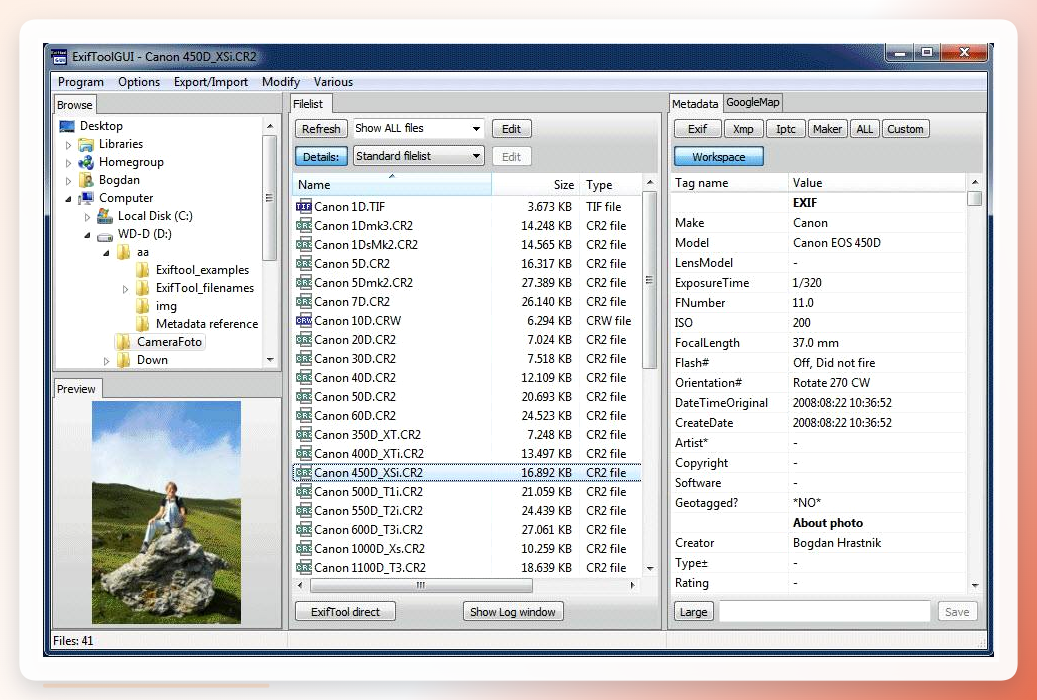
ExifToolGUI 是命令行工具 ExifTool 的可视化封装,功能专业全面。适合对元数据有深层操作需求的技术型用户。
步骤1. 从官网下载Windows版GUI安装包,安装后打开主界面。
步骤2. 点击“Add Files”,将需要修改时间的图片批量拖入列表。
步骤3. 在下方“Metadata”面板中找到 EXIF 分类下的 CreateDate(拍摄时间)及 FileCreateDate(文件创建时间)字段。
步骤4. 双击时间字段直接输入新时间(格式:2024:05:20 15:30:00),或点日历图标可视化选择。
步骤5. 选中全部图片后统一设置时间,实现批量覆盖。
步骤6. 点击顶部“File”→“Save”(Ctrl+S)保存,进度条跑完即修改生效。
 ### 方案三:NewFileTime
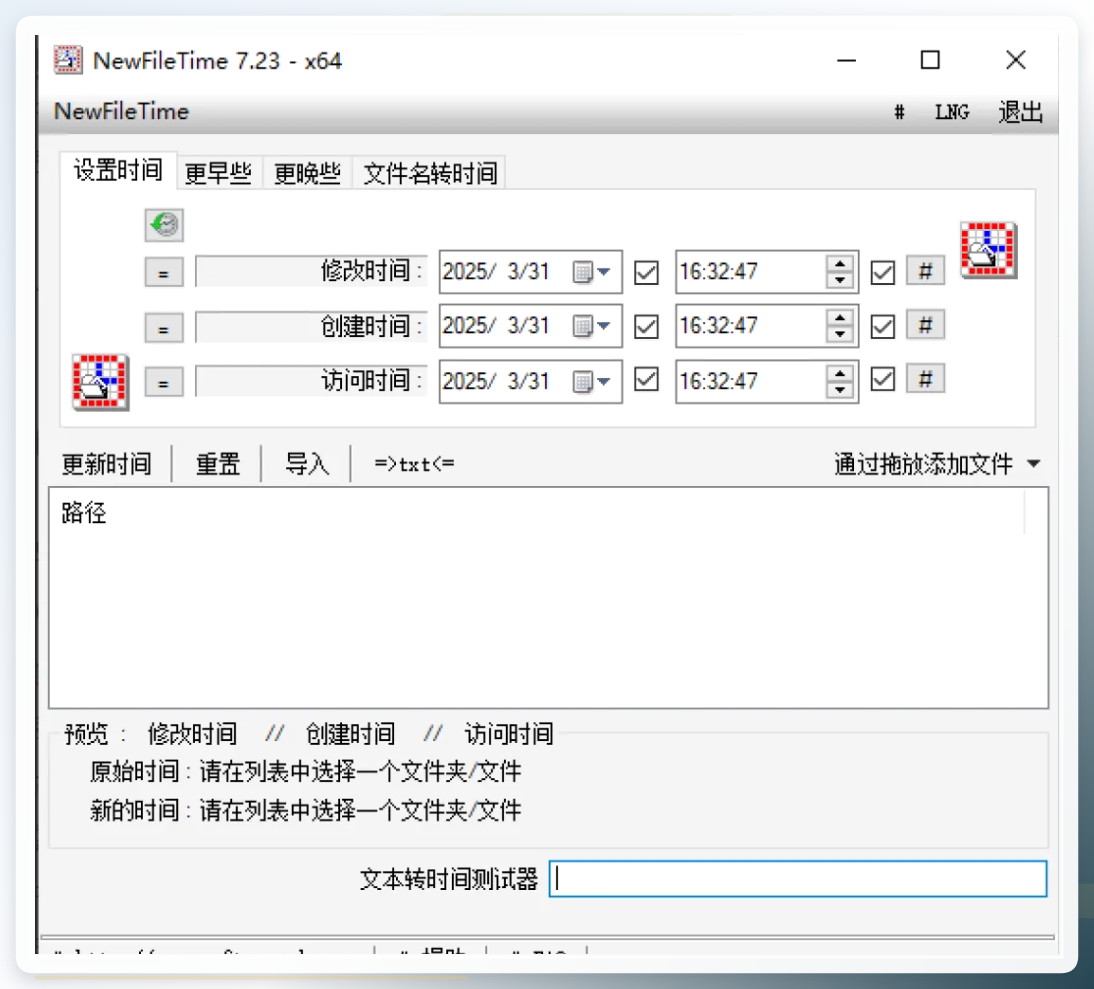
NewFileTime 是一款绿色免费的轻量级工具,体积小、免安装,专门处理文件时间属性修改,操作指向性明确。
步骤1. 从官网下载解压后直接双击运行。
步骤2. 将图片文件直接拖拽到软件主界面,支持多选批量导入。
步骤3. 在“时间设置”区域,勾选“创建时间”并选中“修改此时间戳”。
步骤4. 输入新时间或点击日历图标选择,精度可到分秒。
步骤5. 点击“应用”完成修改。
步骤6. 返回文件夹查看图片属性,时间戳已更新。
 ### 方案四:Stellar Image Metadata Editor
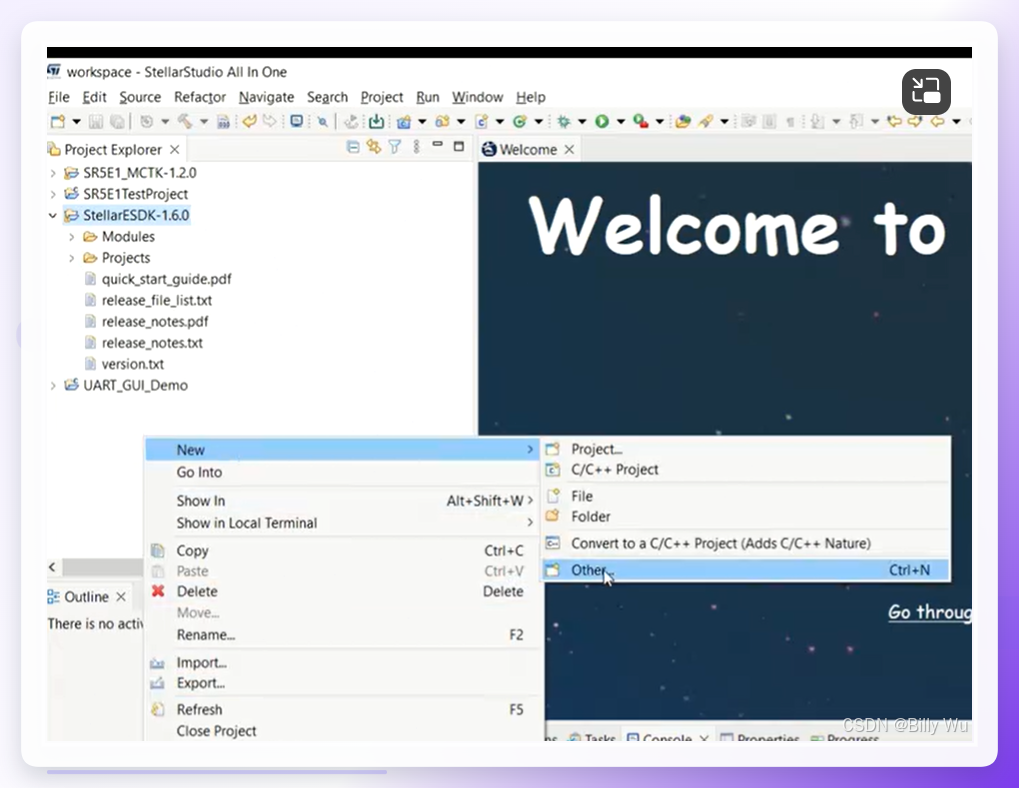
Stellar 产品线覆盖数据恢复与元数据管理,这款编辑工具界面现代化,支持可视化编辑与批量处理。
步骤1. 安装后打开软件,点击“打开文件”导入待编辑图片。
步骤2. 切换到“EXIF”标签,定位“拍摄日期”“创建日期”字段。
步骤3. 点击字段旁的“编辑”按钮,输入新时间,支持批量导入文件夹统一修改。
步骤4. 修改后点击“预览”检查效果,确认无误后点“保存”完成写入。
步骤5. 软件自动保存修改,关闭软件即完成操作。
步骤6. 在资源管理器中确认图片属性已更新。
 ### 方案五:智能文件命名大师
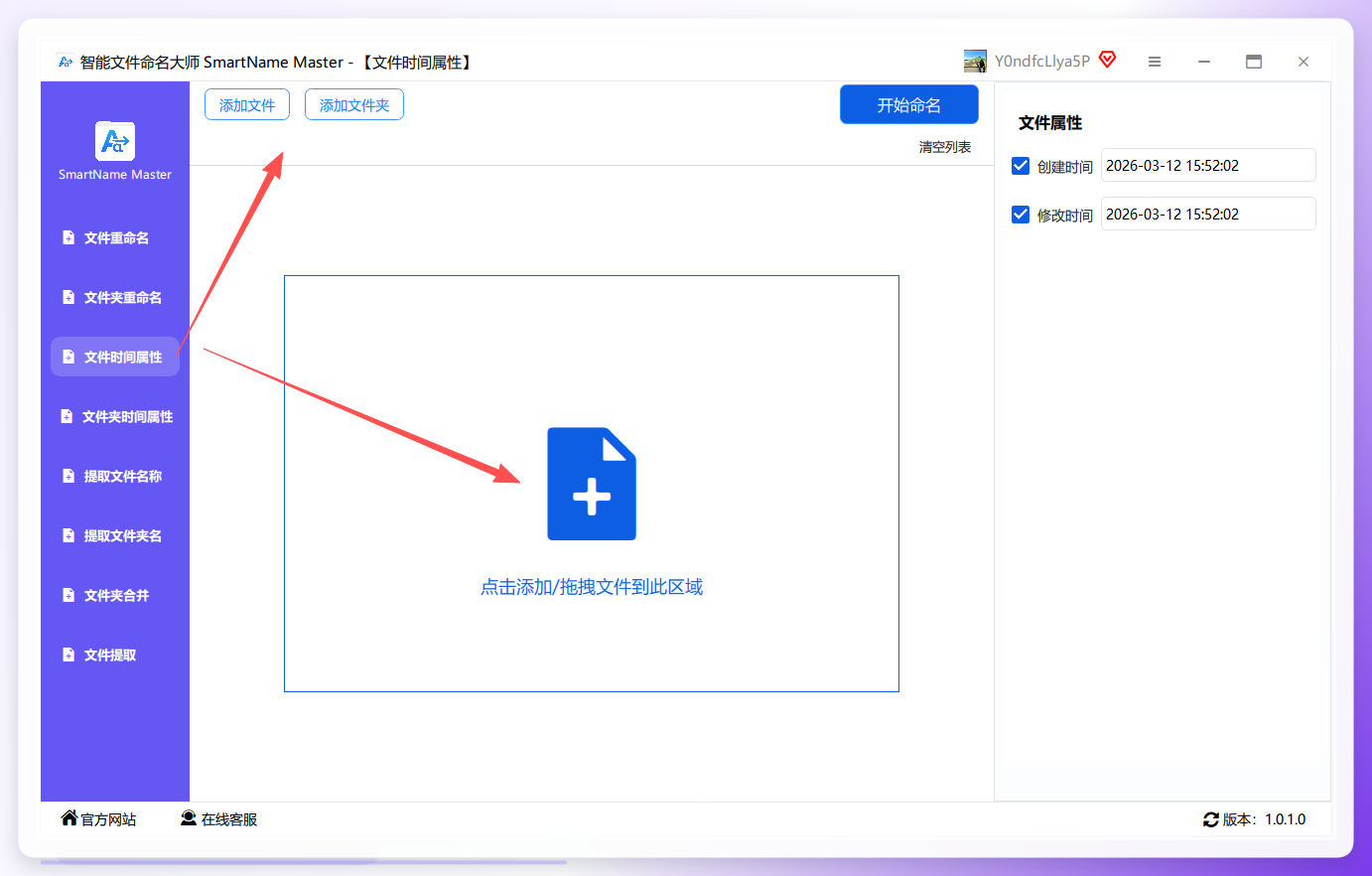
相对小众但功能定位不同的工具,在文件时间属性管理上提供了一套简单的交互流程。
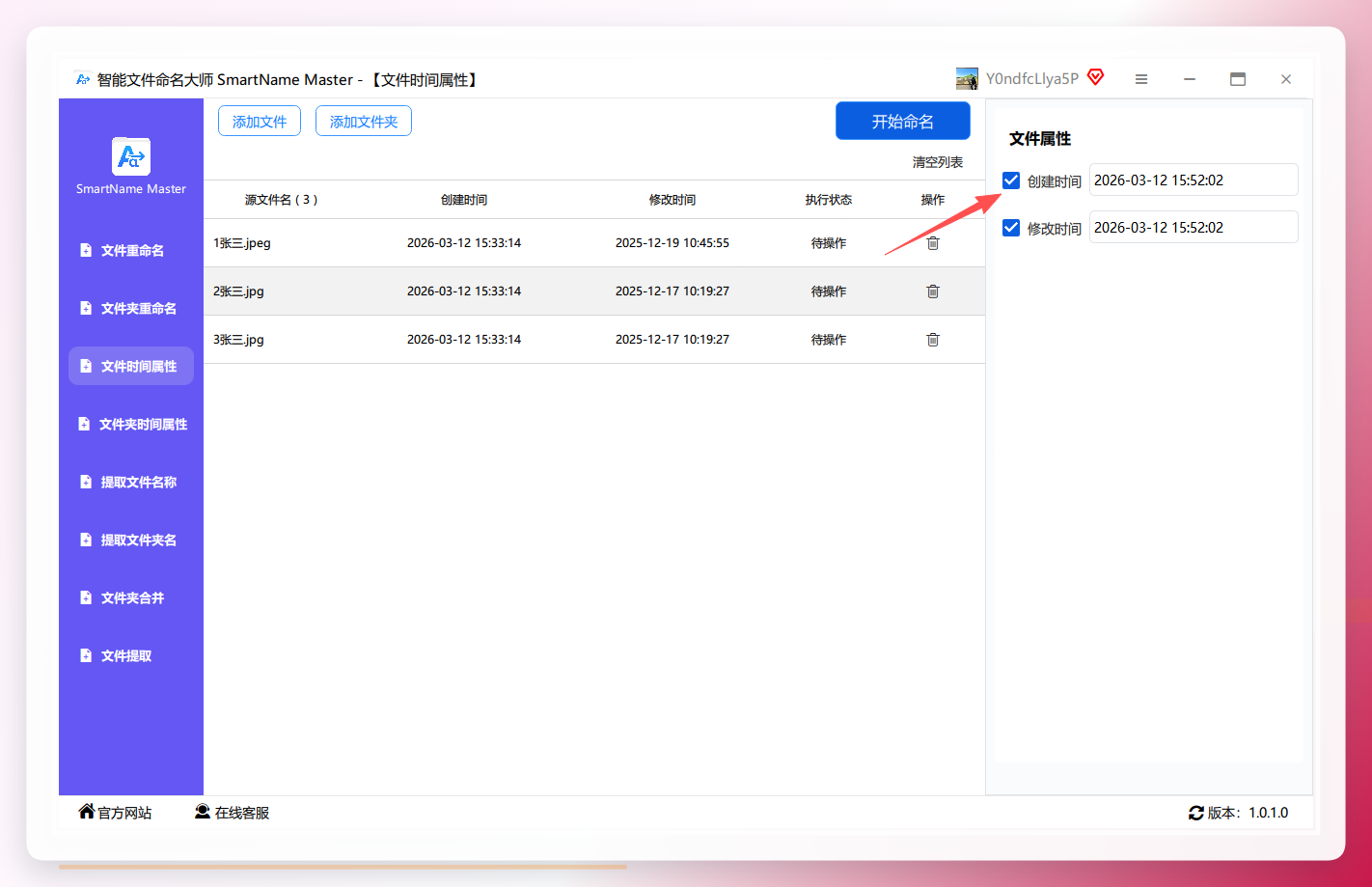
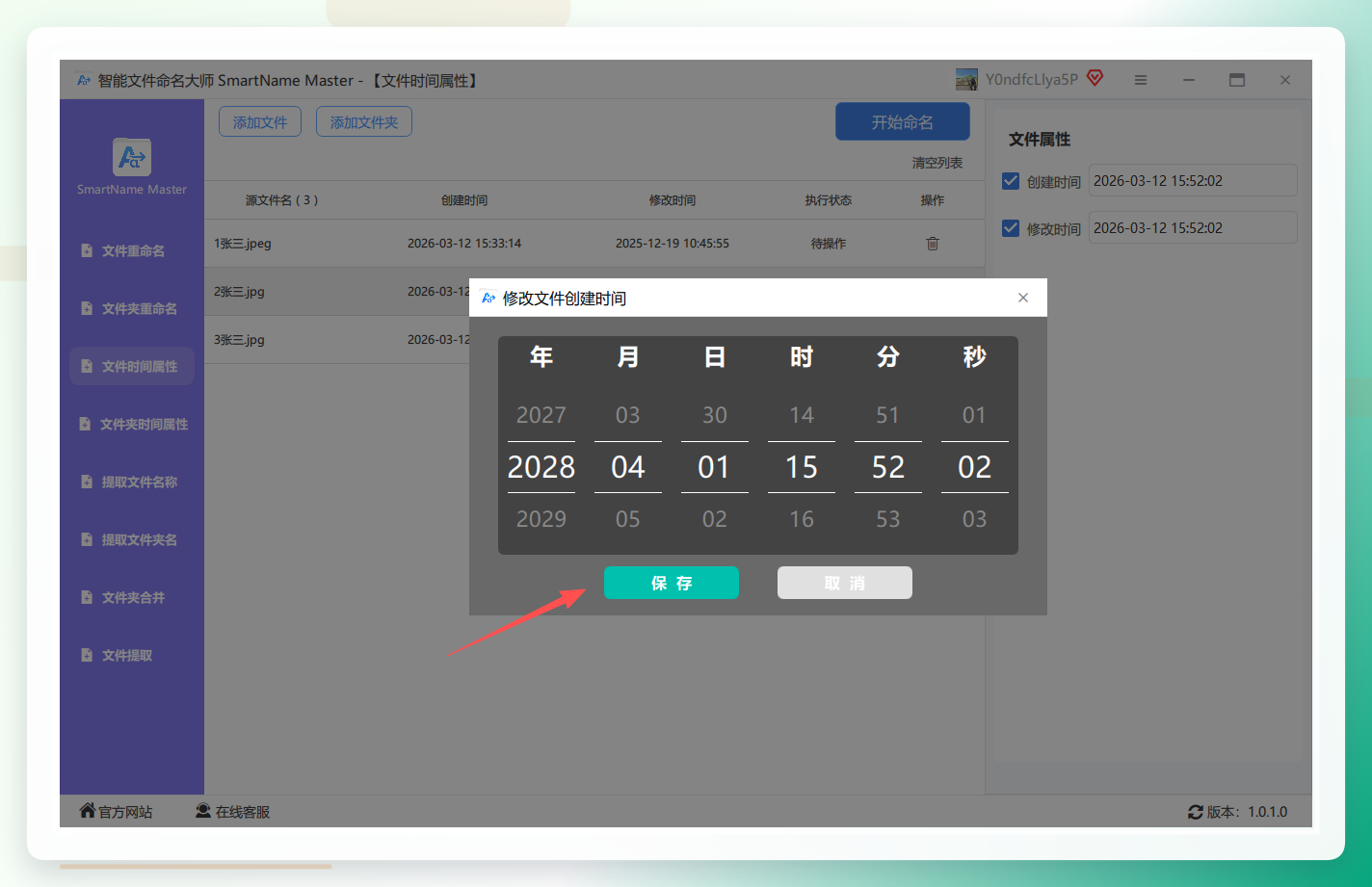
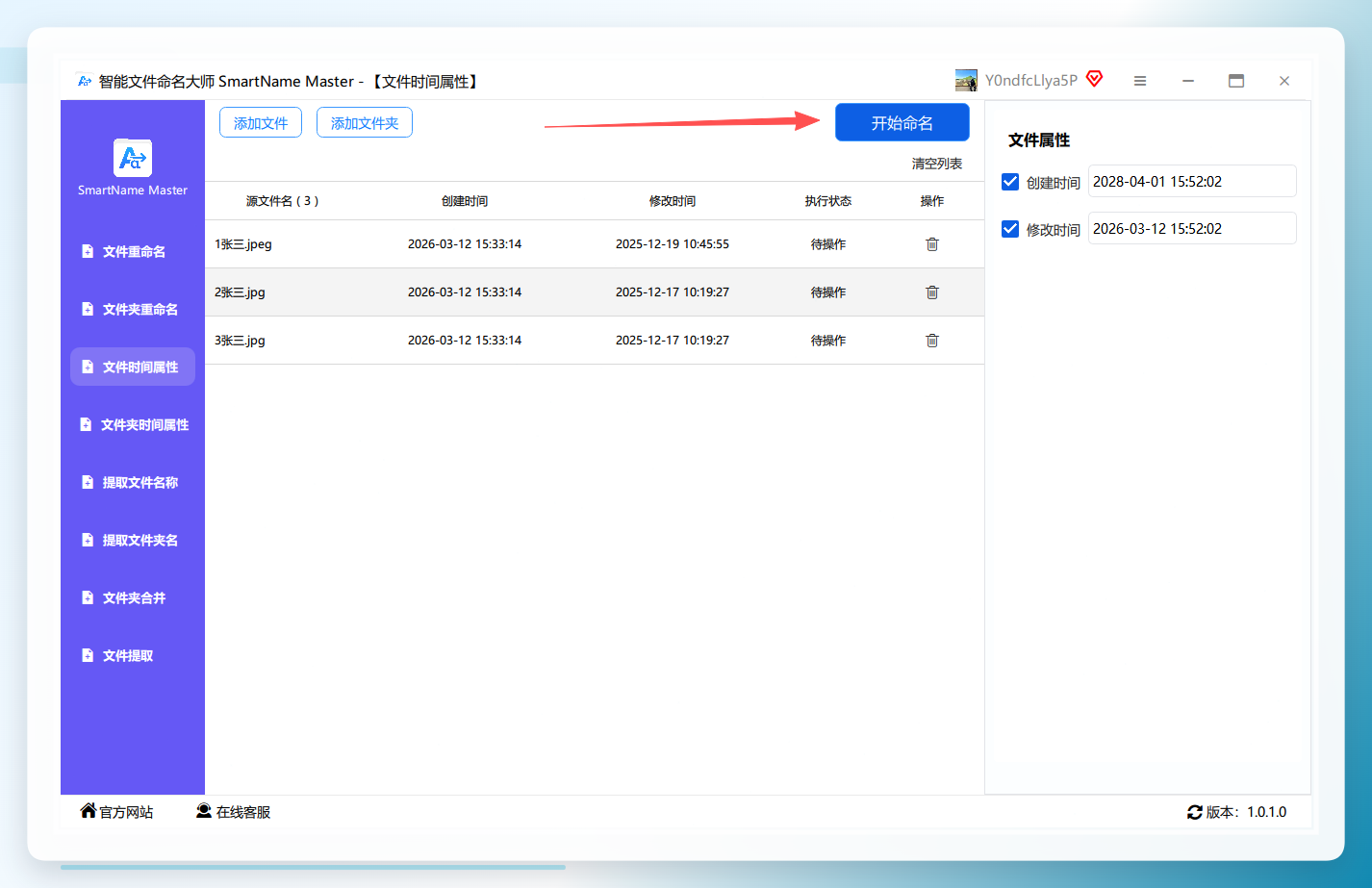
步骤1. 打开智能文件命名大师,左侧选择“文件时间属性”,批量上传图片。
步骤2. 点击右侧“创建时间”进入时间修改界面。
步骤3. 调整时间后点击保存。
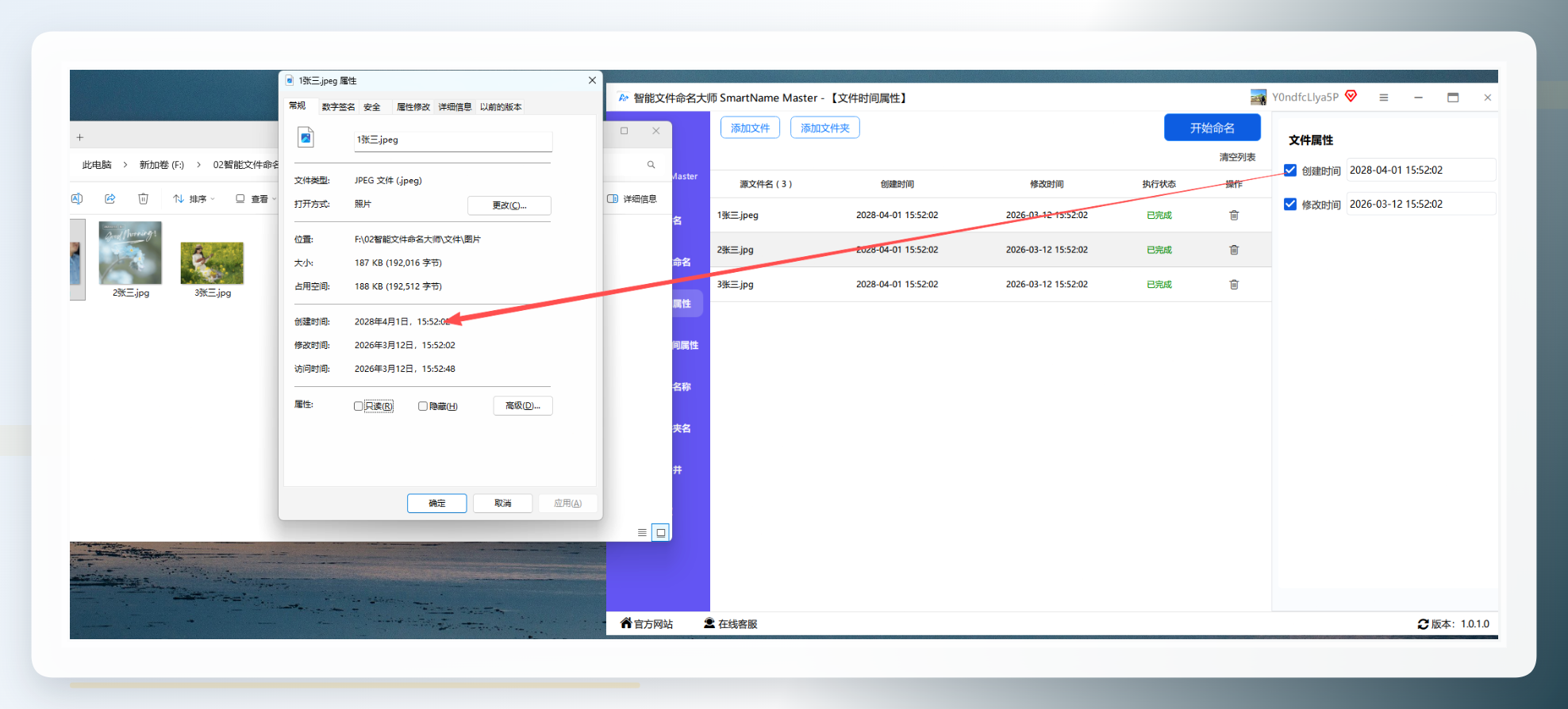
步骤4. 点击“开始执行”。
步骤5. 执行完毕后,查看图片属性确认时间已修改。
 ### 效率对比与适用建议
手动修改单张图片时间约需20-30秒,1000张图片意味着至少5小时以上机械重复劳动。使用上述 批量修改图片创建时间的软件 后,导入图片、统一设置时间、点击保存三个动作完成全部操作,耗时通常在1分钟以内,效率提升数百倍。
工具选择建议:
- 追求综合效率与自动备份:汇帮元数据编辑器最合适,批量保存机制成熟稳定。
- 需要深度编辑EXIF信息:ExifToolGUI功能最全面。
- 只需要改文件时间戳、不想安装:NewFileTime即开即用。
- 偏好可视化界面与预览:Stellar Image Metadata Editor体验较好。
注意事项与风险提示
修改图片创建时间属于元数据写入操作,以下要点需要留意:
- 修改后源文件时间戳不可自动恢复,操作前务必确认目标时间准确。
- 部分工具会覆盖原文件,建议先对重要图片做备份。
- 同步修改EXIF拍摄时间与文件创建时间,可避免两个时间不一致导致的排序混乱。
- 部分操作系统缓存可能延迟显示新时间,刷新文件夹或稍等片刻即可。
图片时间管理看似细枝末节,实际影响相册整理、项目归档、工作排期等多个场景的效率。对比手动逐张处理与批量修改图片创建时间的软件的一键式操作,工具的介入不仅是时间上的节约,更是对整理流程体验的整体提升。若你手头正积压着大量时间错乱的图片,从上述任意一款工具入手,完成第一次批量修改,后续的维护成本会大幅降低。配合定期整理习惯,照片库将始终保持整齐有序,随时可按时间线回溯浏览,不再因时间戳问题影响使用体验。
