

你有没有遇到过这样的情况:辛辛苦苦拍了一堆视频素材,拷到电脑上想整理归类,结果发现文件的“修改时间”乱七八糟,有的是拍摄当天的时间,有的是拷贝时的时间,还有的因为剪辑软件自动保存,变成了奇怪的日期。想按时间顺序排列素材,却发现顺序完全对不上,别提多头疼了。
其实,视频的“修改时间”并不是什么神秘的东西。它就相当于文件的一个“时间标签”,记录着这个视频最后一次被改动的时间——比如你拍好视频后用软件剪辑了一下、加了个滤镜,或者把它从手机传到电脑,甚至只是不小心打开又保存了一次,这个“修改时间”都会更新成最后操作的那个时刻,而不是你当初拍摄的时间。简单来说,它跟视频“什么时候被改过”挂钩,并不是固定不变的。
那么,视频的修改时间如何更新?答案是可以改。不管你是想统一素材的时间线,还是想让文件在电脑里显示得更有条理,都有不少办法可以搞定。下面就把我整理过的几种方案分享出来,按需选择合适自己的就好。
视频的修改时间如何更新?四个批量修改与单文件处理的完整操作指南
 ### 方法一:汇帮元数据编辑器(适合批量统一和日常管理)
如果手上有一大批视频需要统一修改时间,或者希望同时调整多个时间属性,那汇帮元数据编辑器就是非常省心的选择。它是一款本地运行的软件,不需要联网,用起来也很直观,不需要记命令行,也不用去系统设置里折腾。这也是目前个人认为比较适合普通用户的一种方式。
视频的修改时间如何更新?通过这款软件,大致分为四个步骤:
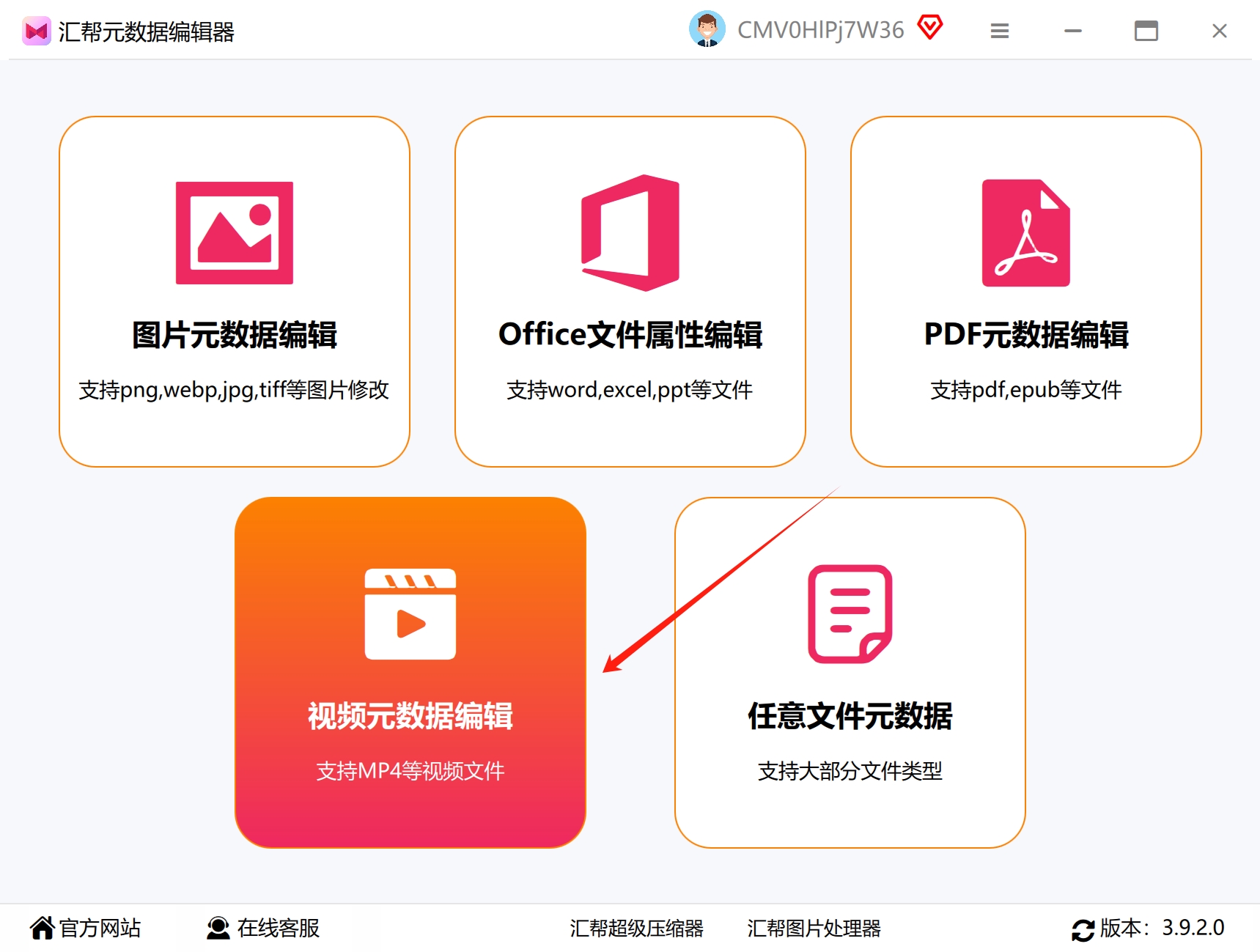
步骤1:打开“视频元数据编辑”功能模块
启动汇帮元数据编辑器后,在主界面中可以看到多个功能入口。找到“视频元数据编辑”这个模块,点击进去,就进入了专门处理视频文件的编辑页面,后续所有操作都在这里完成。
 步骤2:导入需要修改的视频文件
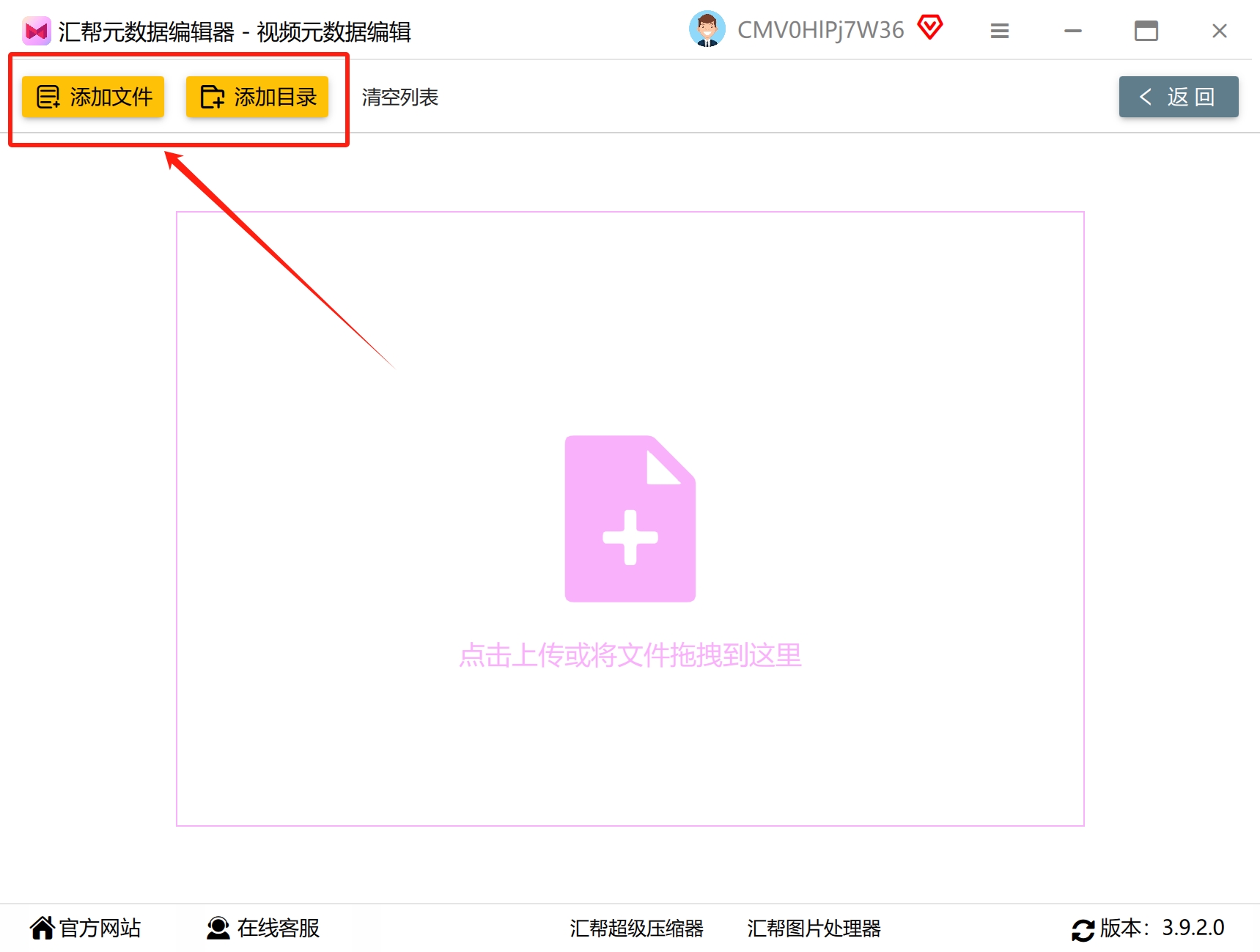
进入编辑界面后,软件支持两种文件导入方式:一种是点击界面上的“添加文件”按钮,在弹窗中选择目标文件;另一种是直接将要处理的视频文件拖拽到软件的操作区域,更加快捷。
这里值得说明的是,汇帮元数据编辑器的兼容性做得比较到位,目前主流视频格式都能识别处理。不管是单个体积很大的原始素材,还是多个零散的小视频文件,批量导入后都能稳定运行,不会出现卡死或漏掉文件的情况。
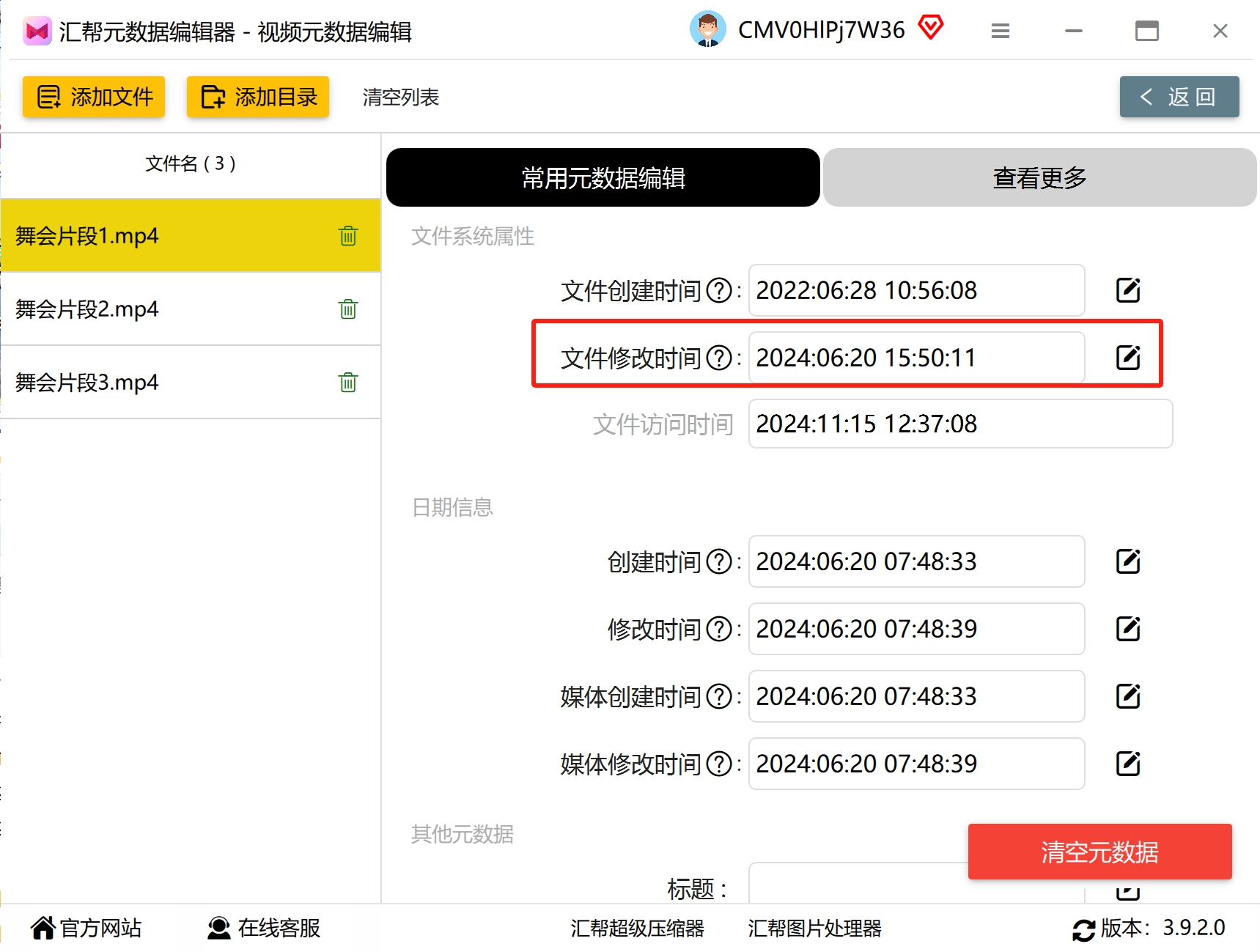
 步骤3:找到“文件修改时间”设置板块
添加完文件后,在编辑界面的右侧区域,仔细查找与“文件修改时间”相关的设置板块。找到后点击对应板块里的编辑按钮,这时候系统会弹出一个专门用于调整时间的窗口。
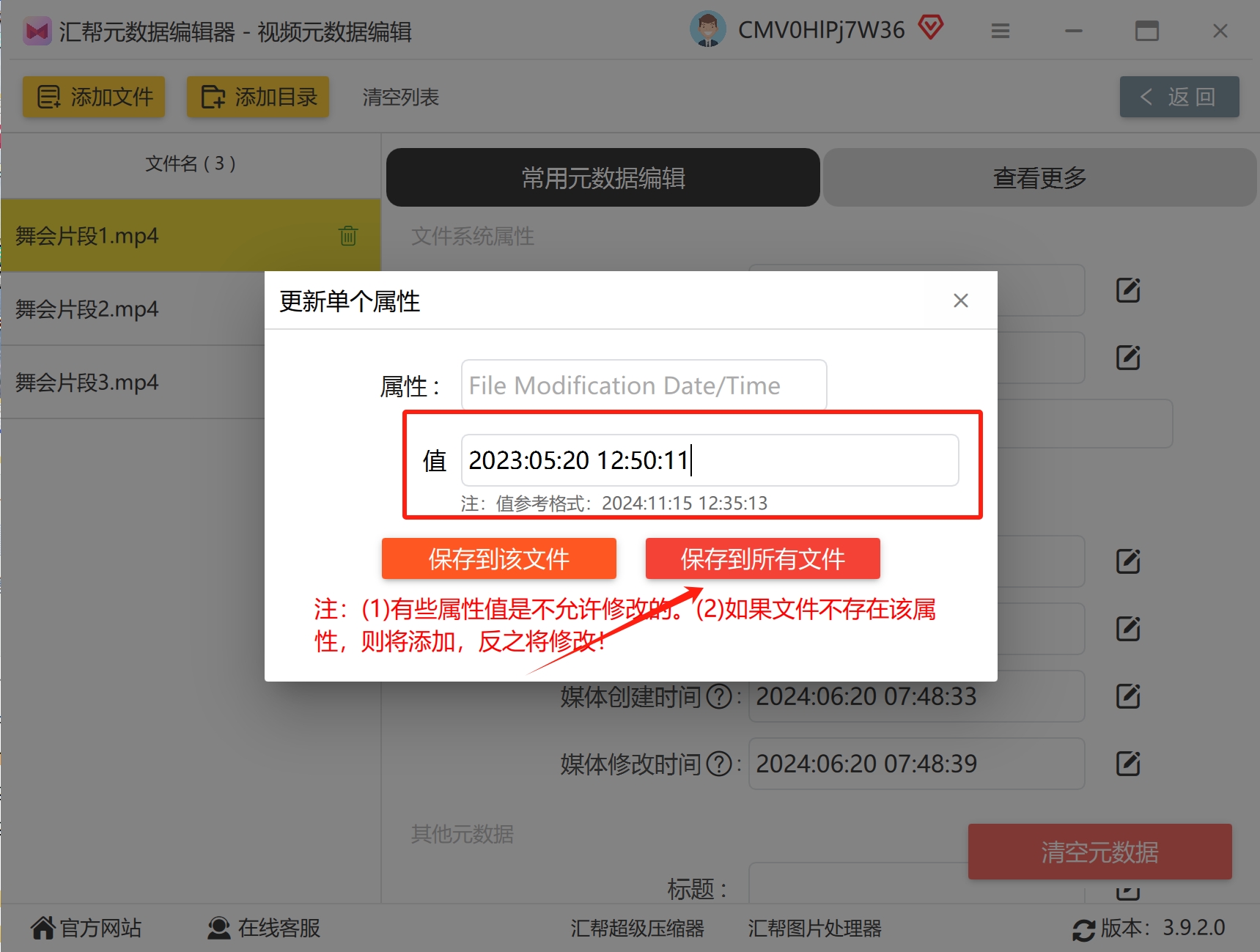
 步骤4:输入目标时间并保存
在弹出的时间设置窗口中,按照软件要求的格式准确输入目标时间戳。这里有两个保存选项需要区分清楚:
- 如果想把所有导入视频文件的修改时间统一改成这个时间点,点击“保存到所有文件”;
- 如果只想更改当前选中的那一个视频,点击“保存到该文件”即可。
 通过以上四个步骤,就能快速完成多个视频文件修改时间的批量调整。这种方法尤其适合需要统一文件时间戳、方便文件分类管理的场景,能够在很大程度上提升文件整理的效率。改完之后,在文件夹里按修改时间排序,整个列表看起来就清爽多了。
方法二:电脑自带的“土办法”(适合临时改单个文件)
如果只是偶尔需要修改一个视频文件的修改时间,完全没必要下载软件,Windows系统自带的“调系统时间”大法就能解决。这也是很多人最早接触到的歪招。
先找到需要修改日期的视频文件,鼠标右键点击属性,能看到这个文件当前的修改时间。
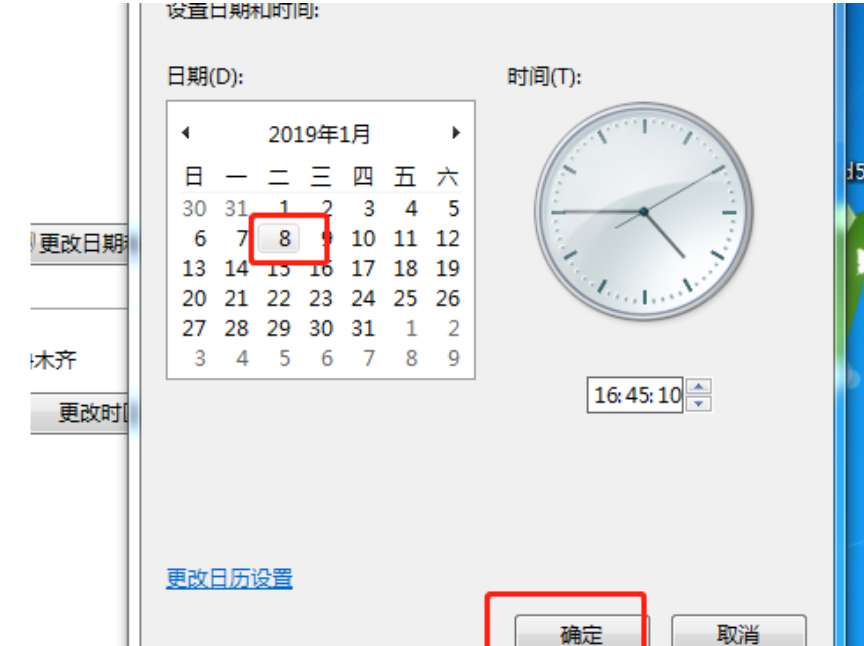
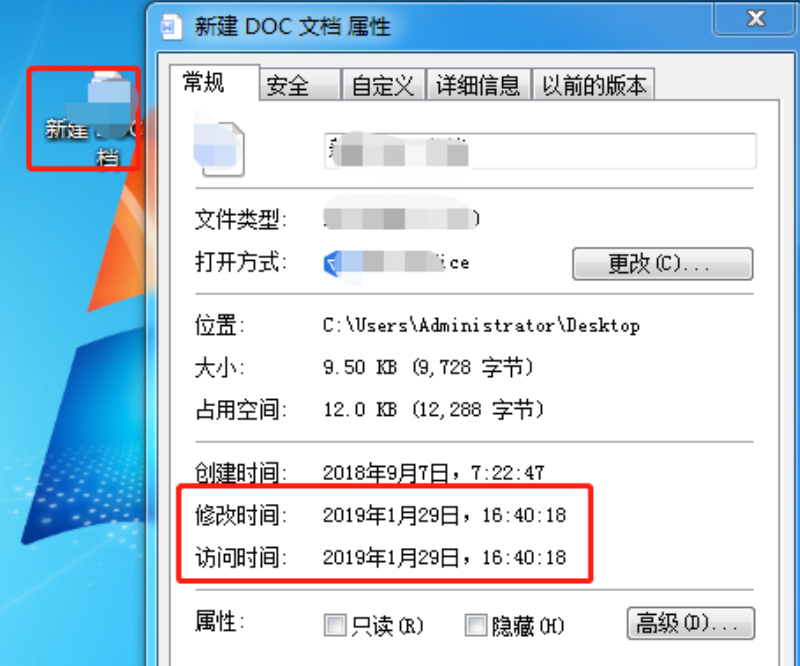 然后把电脑系统的日期手动改到目标日期(比如你想把修改时间改成8号,就把系统日期调到8号;注意不要早于文件的创建时间,否则后面保存时可能报错)。选择完毕后点击确认。
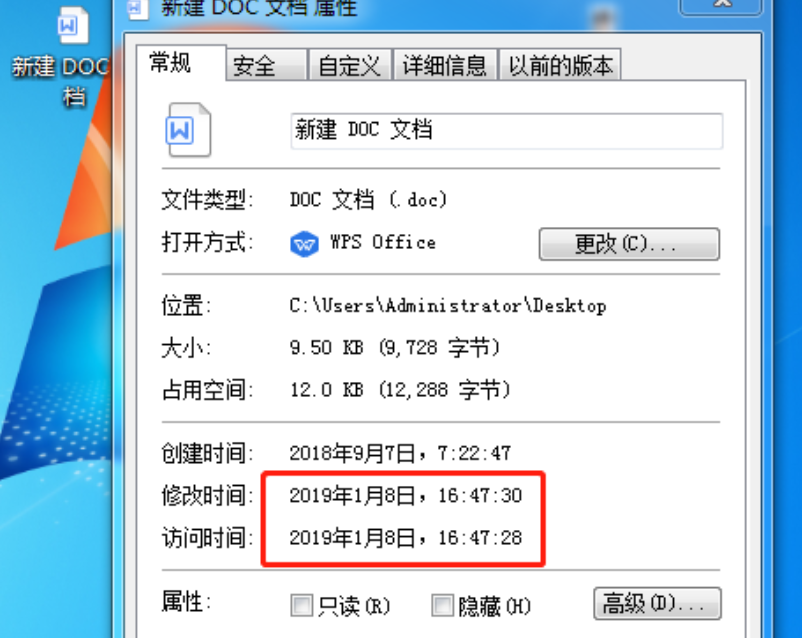
 接下来,重新打开这个视频文件,随便动一下再保存(比如用播放器打开后另存一遍,或者用剪辑软件导出一次),此时你再查看文件的属性,修改时间就变成了之前设定的那个日期。
 需要注意:修改完成后,一定记得把系统时间调回到当下的实际日期,不然之后所有操作的时间记录都会被搞乱。这个方法优点是零成本、不用装软件,缺点是太麻烦——每修改一个文件都要动一次系统时间,而且对于多个文件要统一时间就非常费劲。改完系统时间后也需要仔细检查,避免时间错乱带来更多麻烦。
方法三:ExifTool(适合懂一点命令行的玩家)
如果你对命令行不排斥,ExifTool是不少老玩家会优先想到的工具。它是一款开源免费的强大工具,不仅能修改视频的文件时间,还能操作各种内嵌元数据。它没有图形界面,靠命令来运行,第一次接触需要稍微花点时间适应。
以Windows系统为例,安装使用步骤大致如下:
- 下载ExifTool,解压后把
exiftool(-k).exe重命名为exiftool.exe。 - 将
exiftool.exe放到视频所在的同一个文件夹里。 - 在文件夹空白处按住
Shift + 右键,选择“在此处打开命令窗口(CMD)”。
接下来就可以用命令来操作了。比如要把视频内部记录的媒体修改时间(相册读取的就是这个时间)改成指定时间:
exiftool -MediaModifyDate="2026:01:05 18:30:00" "测试视频.mp4"
注意这里的时间格式必须是 YYYY:MM:DD 冒号分隔,不能用短横杠。还可以批量处理当前文件夹下所有MP4文件:
exiftool -MediaModifyDate="2026:01:05 18:30:00" *.mp4
另外还有一个很实用的组合命令——把视频内部的录制时间直接同步成Windows显示的文件修改时间:
exiftool "-FileModifyDate<createdate></createdate>
使用ExifTool时需要注意:执行命令后会自动生成一个 xxx.mp4_original 备份原文件,确认没问题后可以手动删除。MP4、MOV格式支持得比较好,但AVI、MKV的部分字段不支持修改。如果提示“不是内部命令”,说明 exe 不在当前文件夹,需要写完整路径。
如果你是偶尔遇到一个视频想要修改修改时间,用PowerShell命令或者电脑自带功能就够了。如果经常跟视频素材打交道,需要批量处理、统一时间线、整理文件库,那我个人比较推荐汇帮元数据编辑器——它在修改时间这个具体需求上做得足够细化,操作效率高,处理大批量文件时优势非常明显。
最后想说的是,修改视频修改时间只是一个文件管理的辅助手段。日常使用中,踏踏实实做好素材的分类和备份,比事后花时间改来改去更靠谱。希望这篇文章能帮你彻底搞明白视频的修改时间如何更新这个问题,以后遇到时间不对的视频,照着上面的方法操作,问题自然迎刃而解。
