登录
- 微信登录
- 手机号登录
微信扫码关注“汇帮科技”快速登录
Loading...
点击刷新
请在微信【汇帮科技】内点击授权
300秒后二维码将过期
二维码已过期,点击刷新获取新二维码
登录
登录
其他登录方式
来源:汇帮科技 修改日期:2026-02-15 10:00
在学术研究和日常工作中,CAJ格式的文献文件常常让人头疼。这种由中国知网推出的专用格式,虽然内容完整,但在兼容性和分享上存在不少限制。比如普通阅读器无法直接打开,想提取图片或标注内容时也不方便。今天我们就来聊聊怎么把CAJ文件转成JPG,让我们一步步拆解,帮你轻松突破格式束缚。
软件名称:汇帮CAJ转换器
下载地址:https://www.huibang168.com/download/nt7PPLbiYlcS
首先,得去官网下载汇帮CAJ转换器,安装完成后打开软件。
步骤一:选择转换功能
打开软件后,在主界面找到“CAJ转图片”选项,这是最直接的转换入口。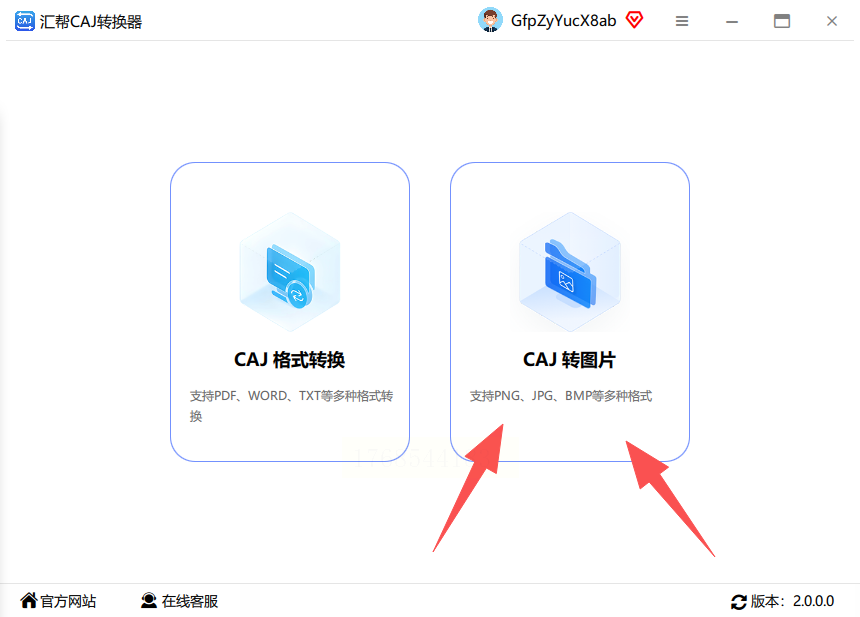
步骤二:导入文件
进入转换界面后,左侧是功能菜单,右侧有个明显的“上传文件”按钮,点击它就能选择本地的CAJ文件。这里要特别说一下,它支持批量上传,要是有十几篇CAJ文献需要转换,一次性就能搞定,省不少时间。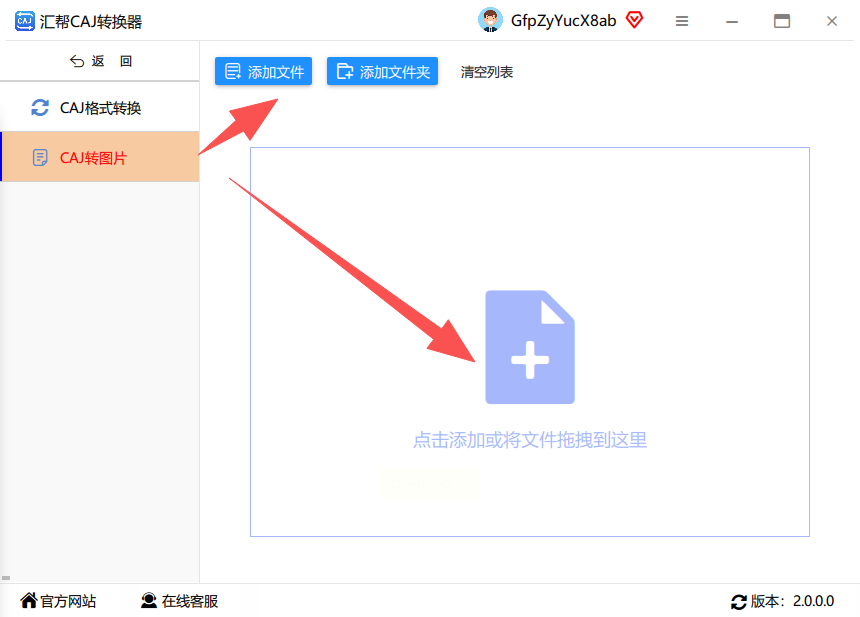
步骤三:设置转换参数
文件上传后,下方会出现格式选择区,支持JPG、PNG、BMP等五种导出格式,选JPG就好。接着在右侧设置保存路径,建议新建个专门的文件夹,方便后续查找转换后的图片。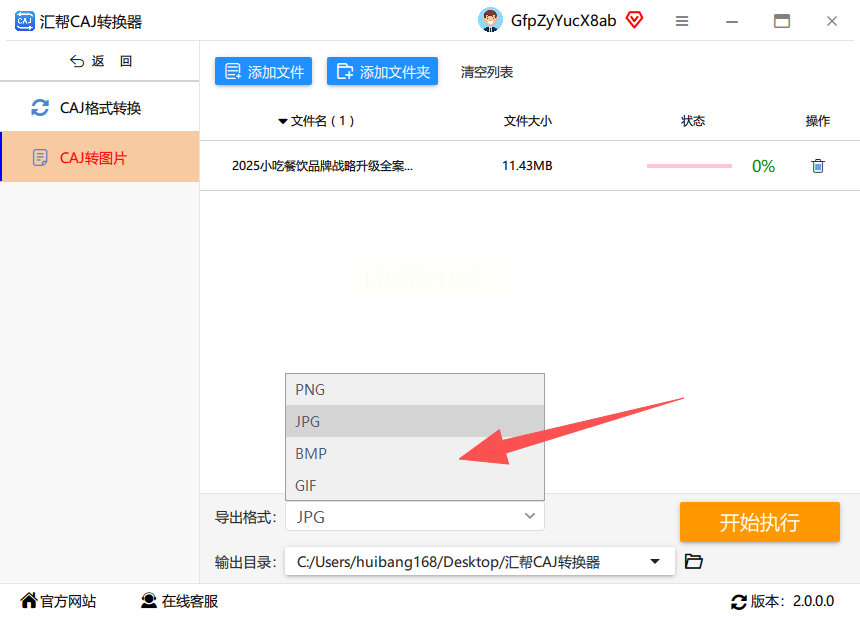
步骤四:开始转换
点击“开始执行”按钮,软件就会自动处理文件。这里有个贴心设计:原文件会自动备份到指定位置,你完全不用担心文件丢失。转换速度很快,一般几秒钟就能完成单页转换,批量处理的话根据文件大小也不会超过1分钟。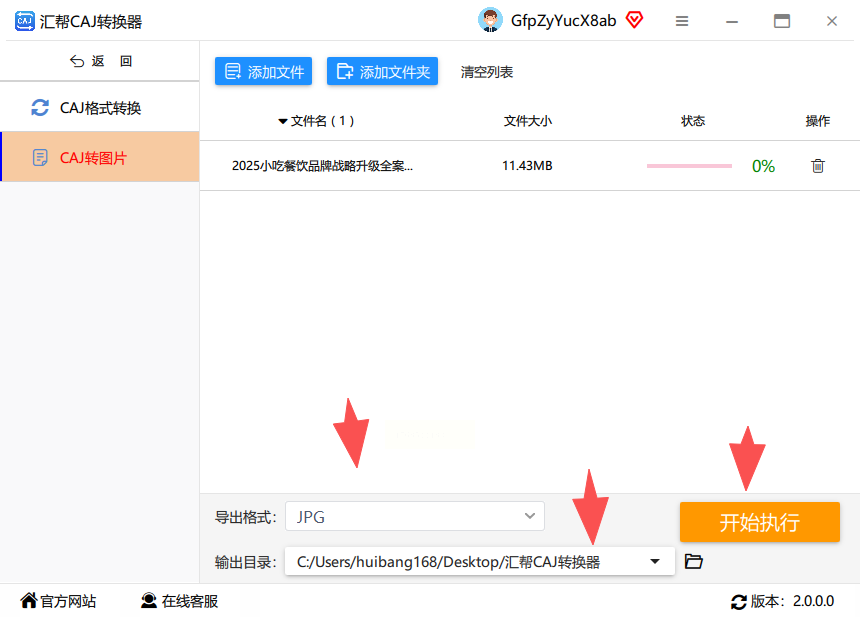
步骤五:查看结果
转换完成后,软件会弹出提示窗口,点击“打开文件夹”就能看到生成的JPG图片。整个过程不需要复杂设置,即使是电脑新手也能轻松上手。最重要的是,汇帮CAJ转换器是本地软件,文件不会上传到云端,所以不用担心内容泄露的问题,处理重要文献时更安心。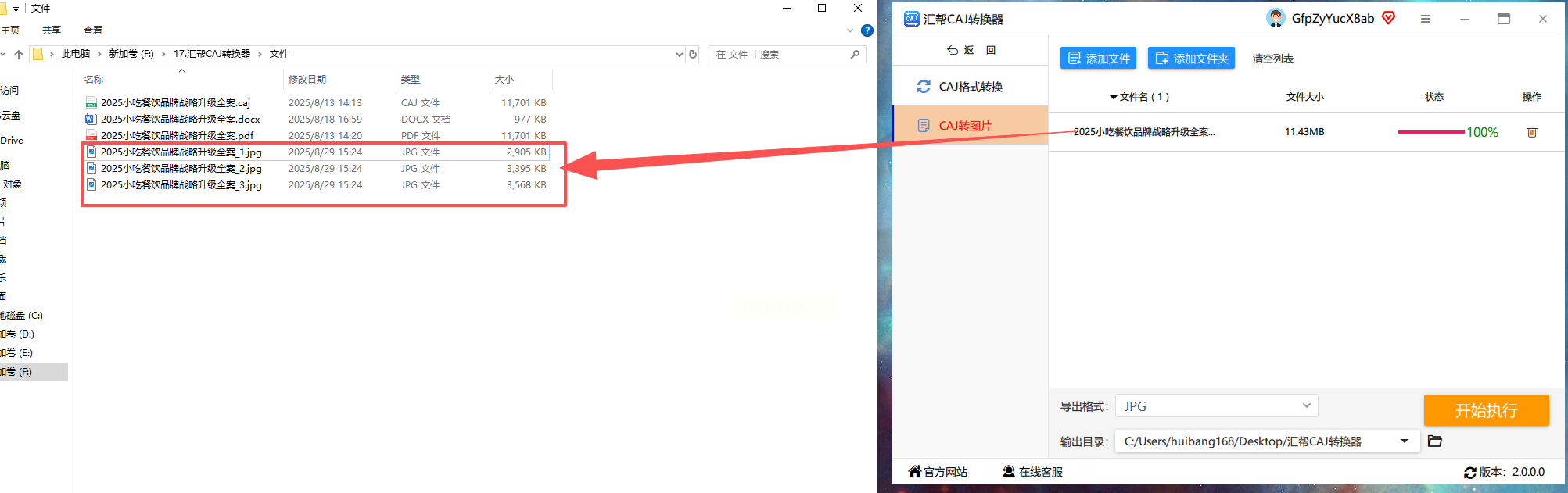
1. CAJ转PDF
先在浏览器打开Speedpdf官网,首页就能看到“CAJ转PDF”功能入口。点击后上传CAJ文件,支持单个或批量上传,上传后会显示文件列表,确认无误后点“转换”按钮。转换完成后直接下载PDF文档。
2. PDF转JPG
回到Speedpdf首页,找到“PDF转JPG”功能,上传刚才下载的PDF文件,选择转换格式和质量参数。转换完成后就能下载JPG图片了。这种方法适合需要中间预览PDF内容的情况,但步骤稍多,适合对格式有更多要求的用户。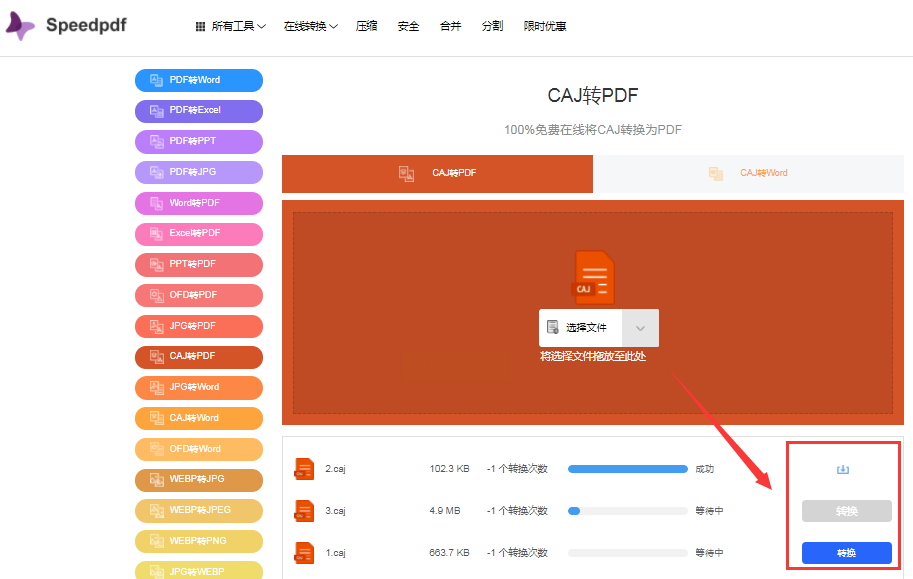
如果只是转换几页内容,用Snipaste更灵活:
1. 下载安装
官网下载Snipaste后安装,按F1键激活截图工具,这个快捷键很容易记住。
2. 精准截取内容
打开CAJ文件后,用鼠标框选需要转换的页面区域,支持调整截取范围和清晰度。如果要转换整页,就直接框选整个页面,要是只想截图表部分,也能精确框选。
3. 导出JPG
截图完成后,点击下方“保存到文件”,在格式选项里选JPG,分辨率建议设为300dpi以上,这样图片清晰度更高。最后保存到本地文件夹就大功告成了。
通过对比这三种方法可以发现,汇帮CAJ转换器在稳定性和便捷性上更胜一筹,尤其适合经常处理CAJ文献的用户。它的批量转换功能和本地处理模式,既保证了转换效率,又避免了隐私泄露风险。如果只是偶尔需要转换一两页,Snipaste的截图功能更灵活;要是有PDF中间格式需求,Speedpdf也能胜任。
掌握这些转换技巧后,处理CAJ文献就像处理普通图片一样简单,大大提升了文献使用效率。
如果想要深入了解我们的产品,请到 汇帮科技官网 中了解更多产品信息!
没有找到您需要的答案?
不着急,我们有专业的在线客服为您解答!

请扫描客服二维码


 官方正版
官方正版 纯净安全
纯净安全


