

前两天后台又收到一条留言,一个做工程预算的小兄弟发来一张截图,问我:“哥,甲方甩过来一份PDF图纸,我总不能拿鼠标一笔一笔去描吧?到底怎样将pdf格式转化为cad格式啊?”看到这话我直接乐了——兄弟,你这弯路我三年前就走过了。当时我也是傻乎乎对着屏幕描了一下午,眼睛酸得直流泪,结果同事路过瞅了一眼说“你咋不用工具转呢”,那一刻我真是服了。
所以今天不整那些虚的,就把我自己反复折腾、最后留下来的几个法子摊开说说。怎样将pdf格式转化为cad格式这件事,说难也难,说简单也简单,关键看你选对工具没有。
 ### 先说我压箱底的那个——汇帮CAD转换器
这软件我用了快三年,属于那种“装上就没卸载过”的类型。它专门针对CAD场景做了底层优化,转换后线条连续性、图层归属和比例参数基本能保持原样,不会出现那种转完还得手动修半天的糟心情况。下面这四步,我按实际操作逻辑给你捋一遍,每一步都别跳。
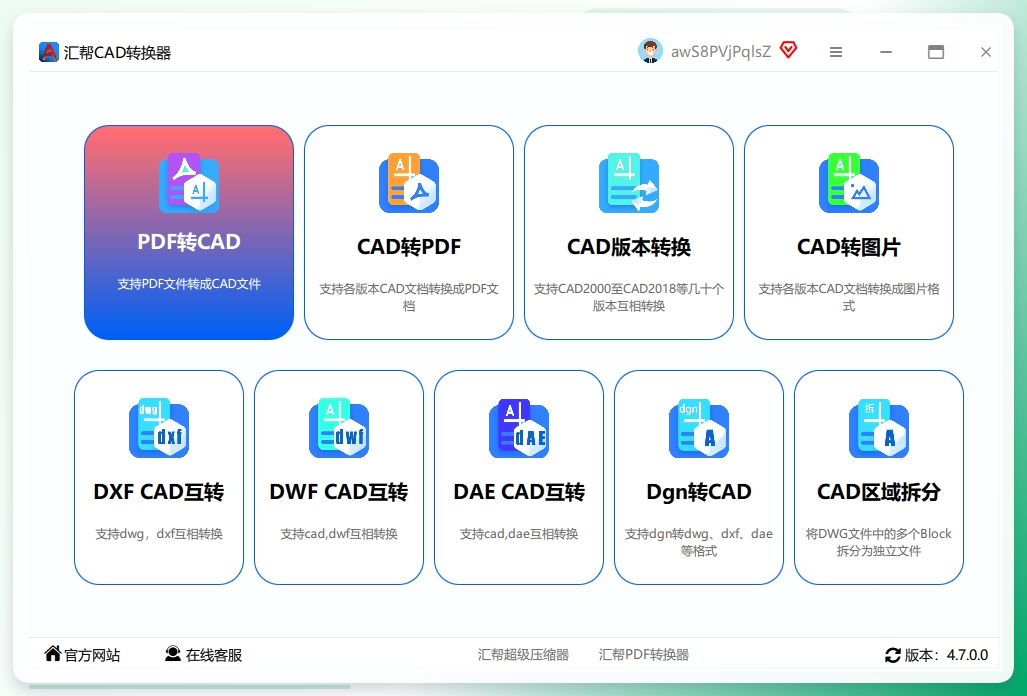
步骤一:启动软件并选择功能
打开汇帮CAD转换器,界面布局很规整,左侧是功能模块列表。直接定位到“PDF转CAD”选项点进去就行,这个入口设计得足够直观,不需要来回翻菜单。
 步骤二:导入你的PDF文件
进入“PDF转CAD”功能模块后,左侧区域用于选择目标CAD版本格式,右侧是文件添加区。你可以点击“添加文件”按钮从本地路径选取,也支持直接将PDF文件拖拽到窗口中完成导入。拖拽这个操作挺省事的,建议养成习惯。
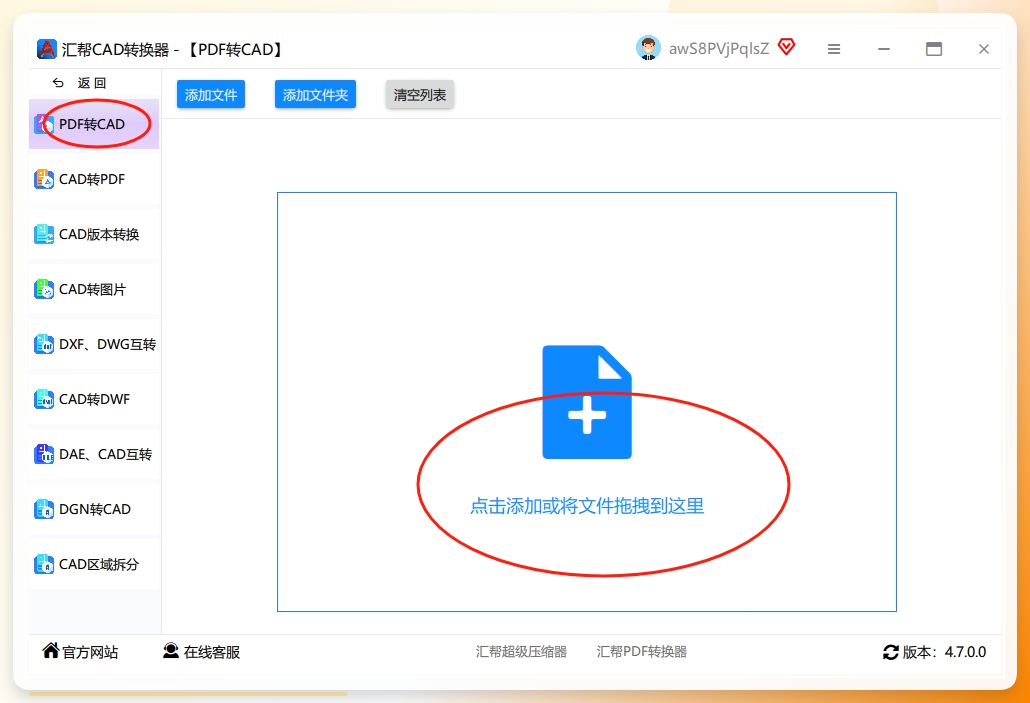 步骤三:设置输出格式和路径
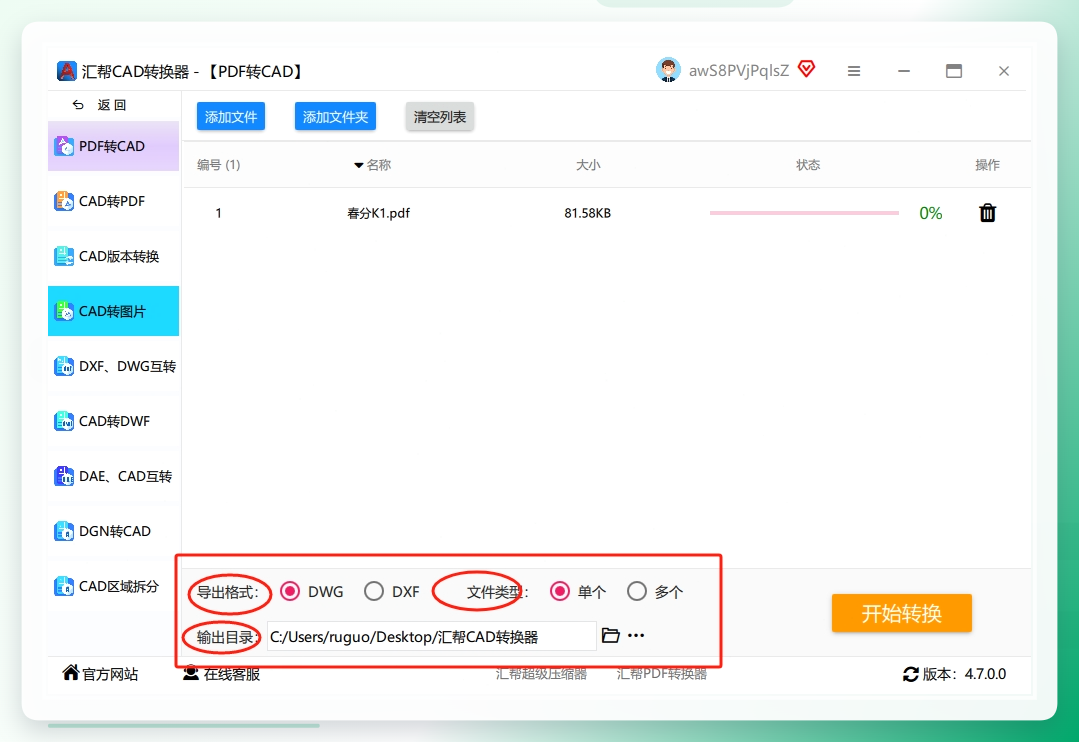
文件导入后,界面下方可以看到“输出格式”选项,提供DWG和DXF两种CAD行业标准格式。DWG是AutoCAD原生格式,兼容性更广;DXF则在跨软件交互时通用性更强,按你后续的使用场景选就行。接着设置“输出目录”,也就是文件保存位置,不手动指定的话默认落在桌面。这里提醒一句,别点旁边那个红色按钮,那是清空列表用的,手滑容易误操作。都确认好之后,点击“开始转换”。
 步骤四:完成转换并查看结果
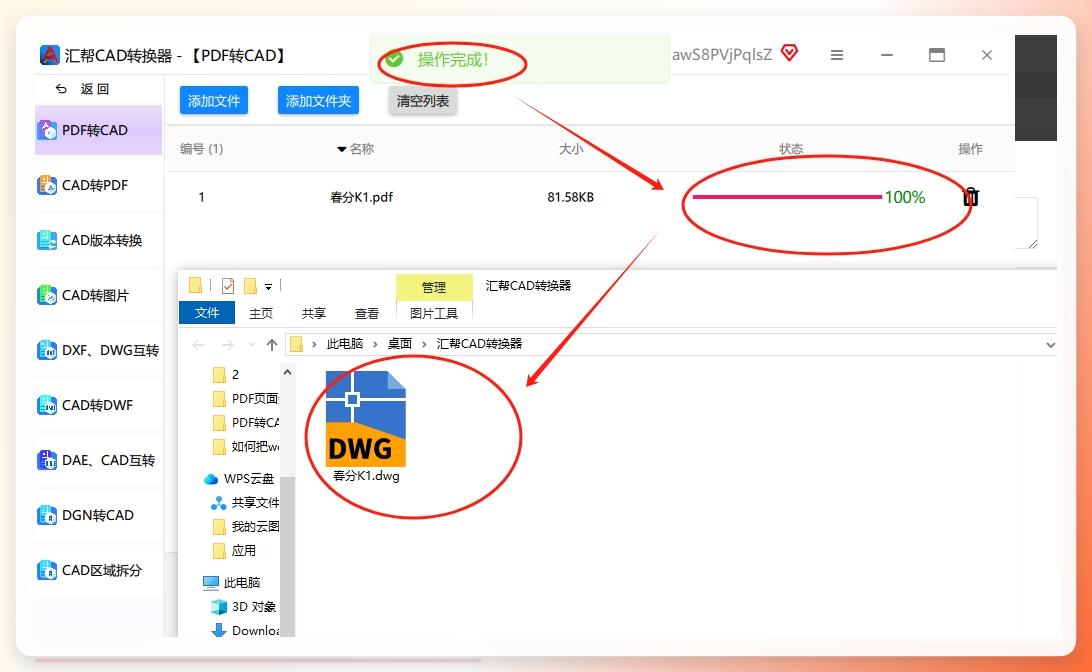
等待片刻,软件会弹出转换成功的提示。此时在你设定的输出目录里,已经生成了一个全新的DWG格式文件。用CAD软件打开核对一下,线条、标注、图层结构基本完整保留,后续微调的工作量很小。
 ### 再说几个备选方案,万一你手头没装软件
FreeCAD——开源免费,但步骤多一些
这软件完全免费,适合预算紧的朋友。流程是:打开FreeCAD新建文档,点“文件”→“导入”选你的PDF,图形出来后先检查有没有变形,确认没问题再点“文件”→“导出”,格式选DXF,保存后用常规CAD软件打开另存为DWG。整套流程比汇帮多绕几步,但胜在不花钱。我当时试了好几遍才把导出路径理顺,耐心点就行。
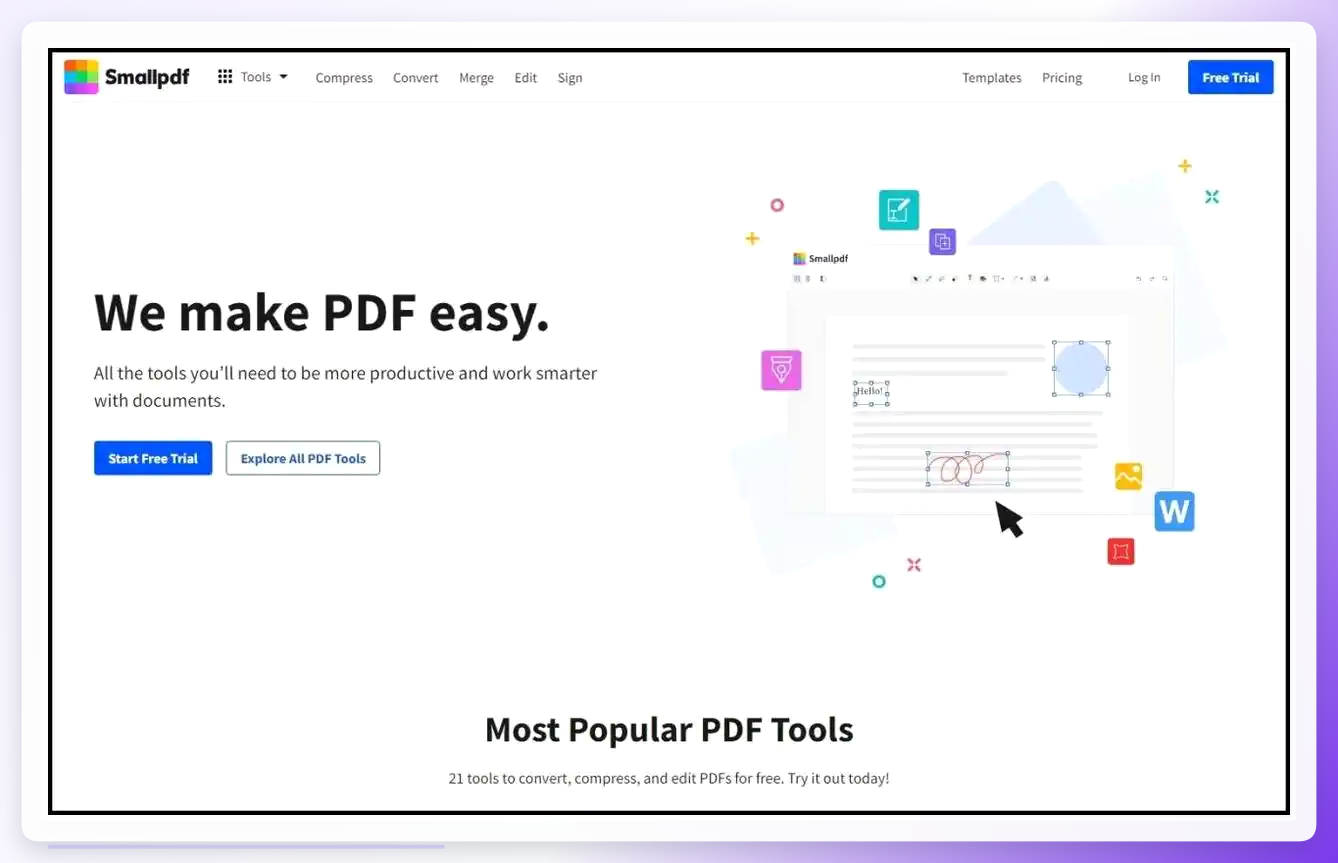
Smallpdf——在线工具,应急用
不想装软件的话,这个网站可以顶一下。打开后选“PDF转DWG”功能,上传文件,系统自动处理,完成后下载DWG文件就能在CAD里继续编辑。
 AutoCAD自带发布功能——专业用户顺手用
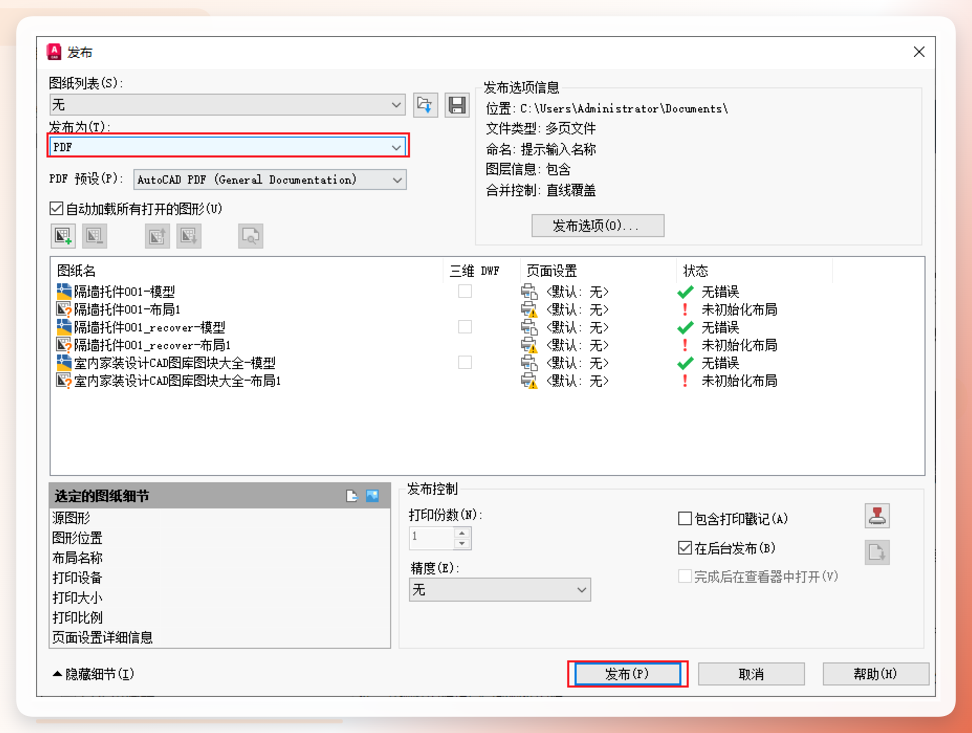
如果你本来就装了AutoCAD,可以直接走它的发布流程:打开软件加载文件,菜单栏点“文件”→“发布”,对话框里选PDF作为文件类型,点“发布”,设置存储路径和文件名,等它跑完就行。
 zamzar——外网备选,速度看运气
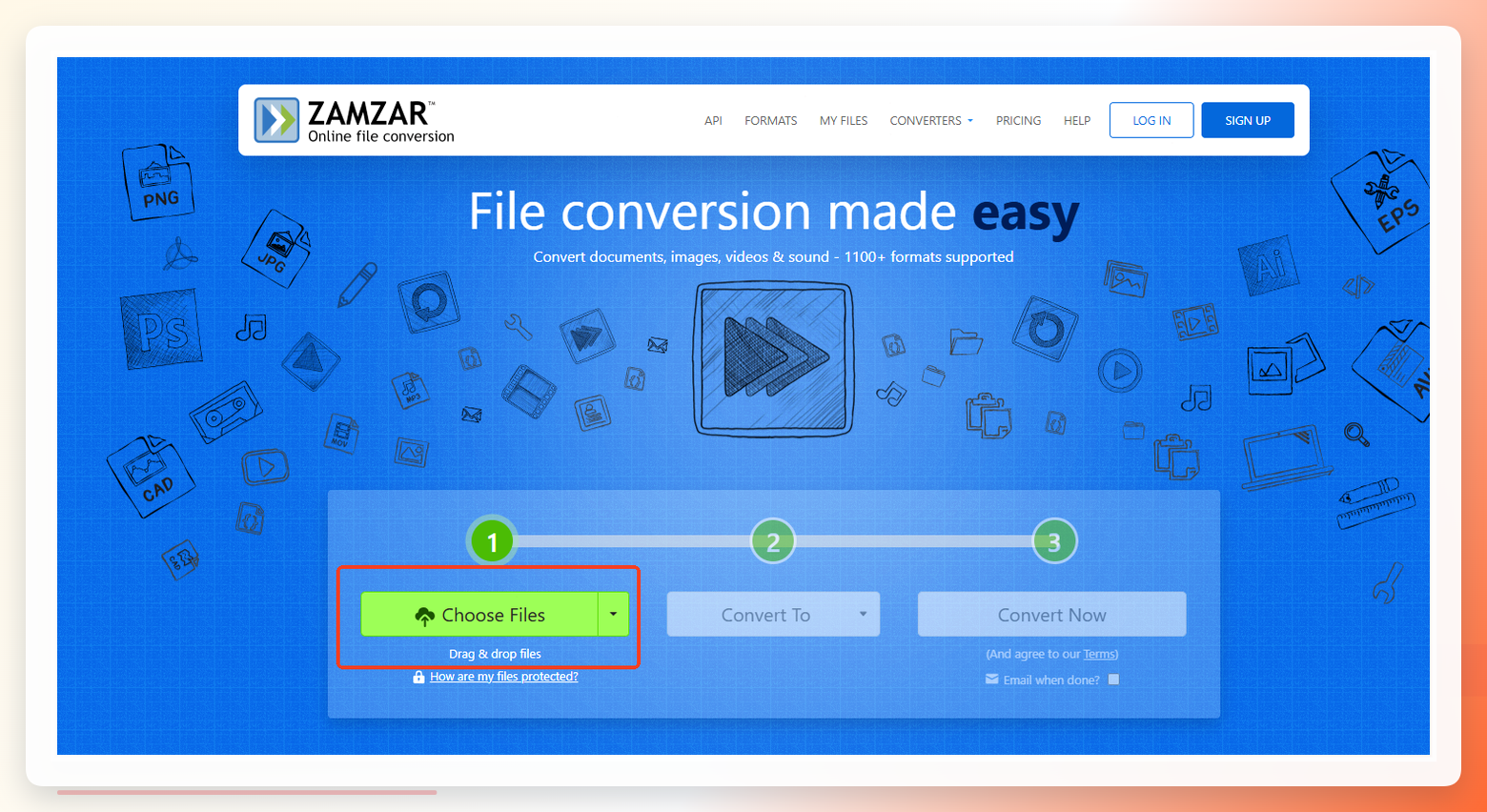
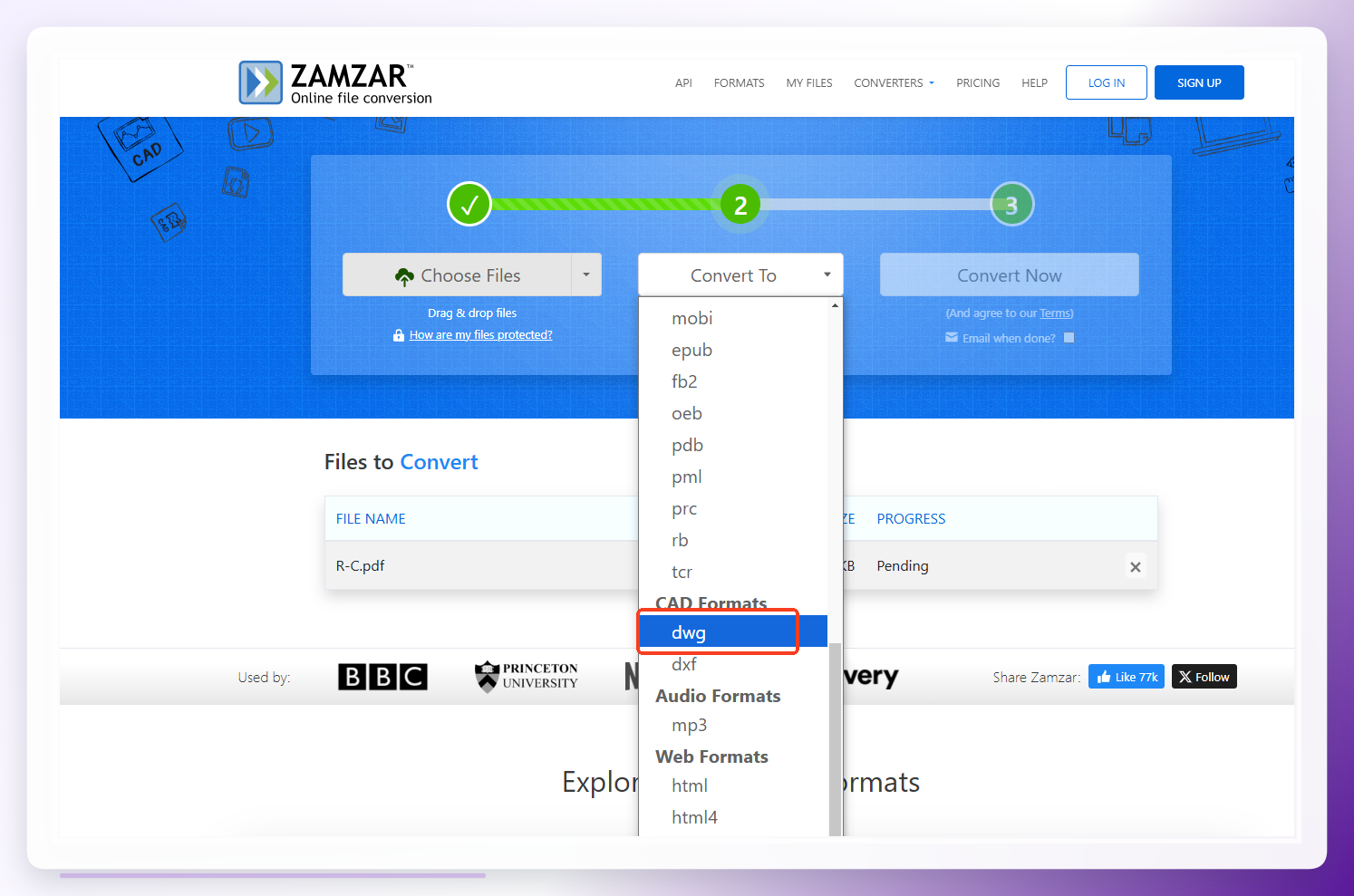
最后提一嘴zamzar这个国外站点。打开网页上传PDF,点“转换为”选DWG或DXF,再点“立即转换”就能拿到文件。不过服务器在国外,速度不太稳定,急用的话还是优先考虑本地工具。
 ### 最后啰嗦两句
怎样将pdf格式转化为cad格式,核心就一条:选对工具比埋头硬描强一百倍。上面这几个法子我都实际跑过,汇帮胜在稳定和效率,FreeCAD胜在免费,在线工具胜在应急方便。你要是拿不准选哪个,先试试第一个,基本不会踩坑。弄完还有哪儿卡住了,评论区喊我一声,看到就回。
