登录
- 微信登录
- 手机号登录
微信扫码关注“汇帮科技”快速登录
Loading...
点击刷新
请在微信【汇帮科技】内点击授权
300秒后二维码将过期
二维码已过期,点击刷新获取新二维码
登录
登录
其他登录方式
来源:汇帮科技 修改日期:2025-12-12 11:00

 官方正版
官方正版 纯净安全
纯净安全
开会时用的PPT里,有好多重要的数据表格,散落在各张幻灯片里。想把它们整理到Excel里做进一步分析,难道只能对着屏幕一个个数字手动输入?别傻了,那也太费时费力了,还容易出错。
其实啊,现在早就有不少聪明办法,能帮你把PPT里的表格,“嗖”地一下,原封不动地转换到Excel里。但是你得知道用哪个,怎么用。
今天这篇教程,就是来给你“排雷”和“指路”的。我会给你介绍五种不同的转换方法。每一种方法,我都会把步骤拆解得明明白白,保证你一看就懂,一学就会。目的只有一个:让你以后遇到PPT转Excel的需求时,不再发愁,能快速选出最适合自己的那个法子,高效、准确地把活儿干完。好了,闲话不多说,咱们直接进入正题。

软件名称:汇帮PDF转换器
下载地址:https://www.huibang168.com/download/Lfk5KXGSo9wC
具体怎么用呢?跟着我的步子来,保证没问题。
第一步,把软件开起来。
在你电脑桌面上找到它的图标,双击打开就行。进去之后界面挺清爽的,各种功能分门别类排好,找起来不费劲。
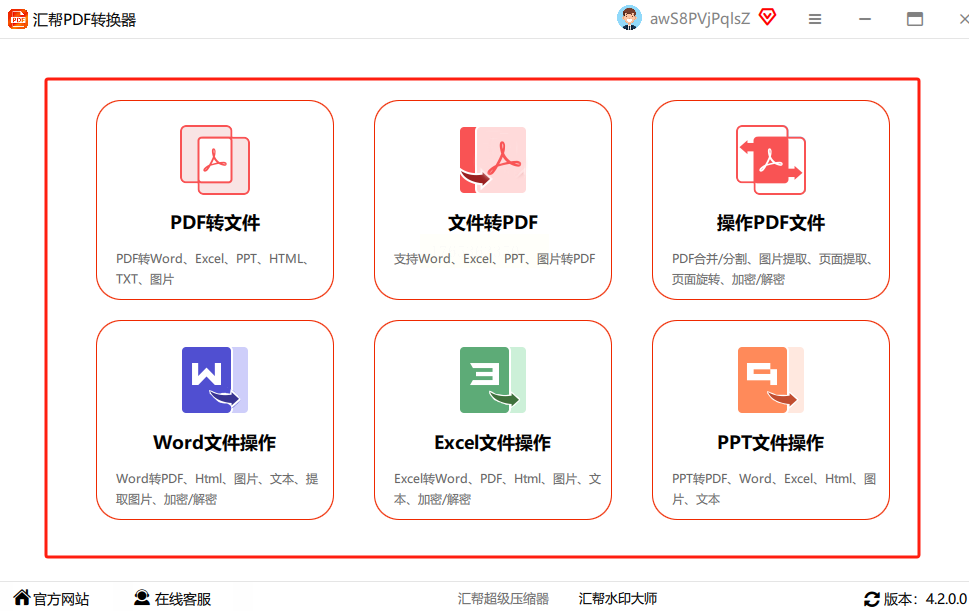
第二步,找到核心功能。
软件主界面左侧,通常有一列功能菜单。你找找“PPT文件操作”点进去。
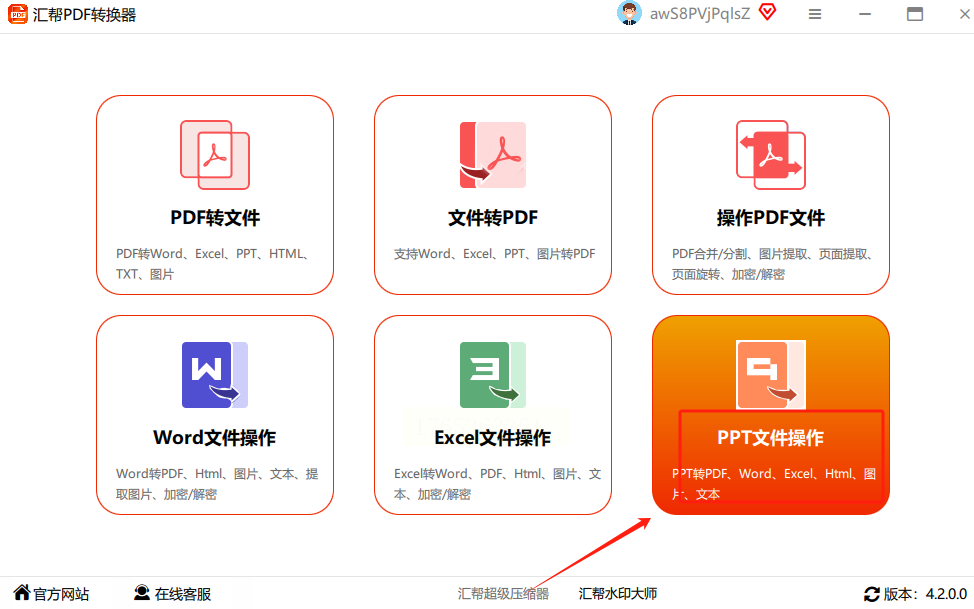
然后在展开的细分功能里,找到“PPT转Excel”,点击它。这时,主界面就会切换到转换操作面板。
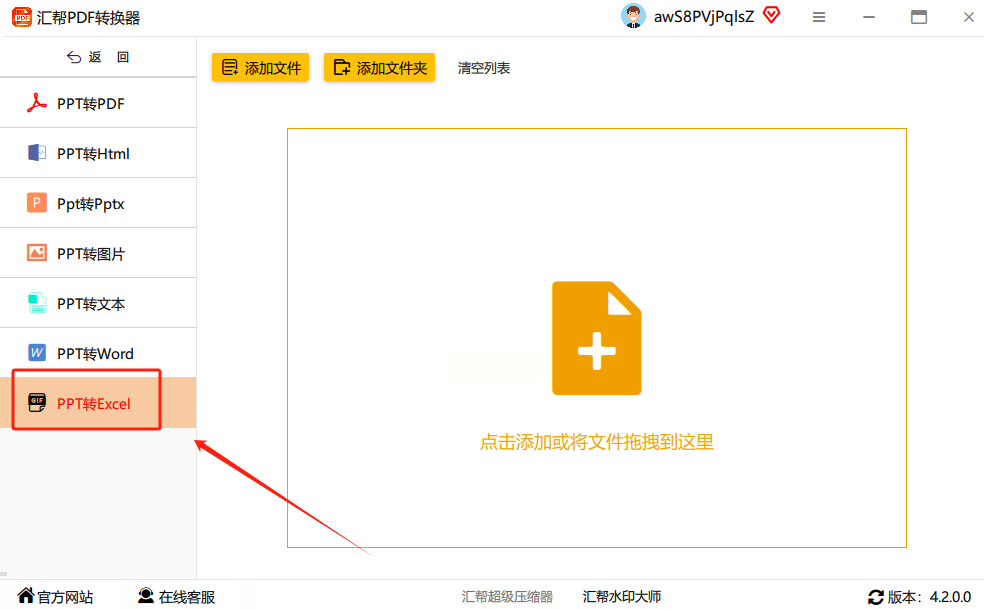
第三步,把你的PPT文件“请”进来。
操作面板上一般会有一个大大的添加区域。你可以直接把要转的PPT文件,用鼠标拖拽到这个区域里。或者,点击“添加文件”、“添加文件夹”按钮,从电脑里浏览选择。这个软件通常支持一次性添加多个文件,你可以把需要转换的PPT全都选上,省得一个个来。
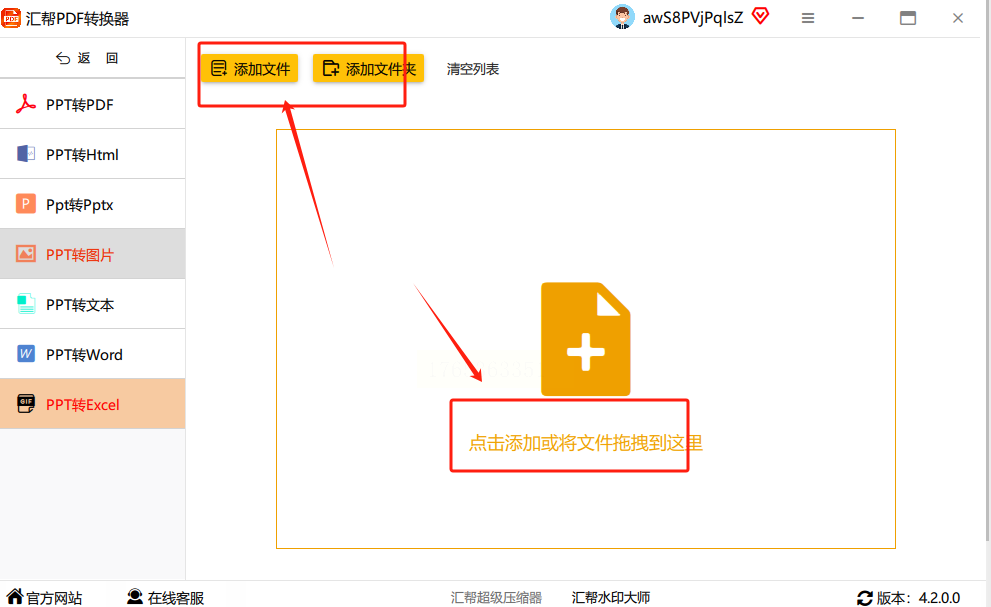
第四步,定好输出“落脚点”。
文件添加好后,看看输出设置。软件会默认一个保存路径,比如桌面或者“我的文档”。你最好检查一下,如果觉得不合适,就点“浏览”或“更改路径”,自己选一个容易找到的文件夹。这一步很重要,免得转换完到处找文件。

第五步,一键启动转换。
确认文件无误,保存路径也对,就可以点击那个醒目的“开始转换”或“执行”按钮了。软件就开始自动工作了,你会看到一个进度条。转换速度取决于文件大小和数量,一般很快。
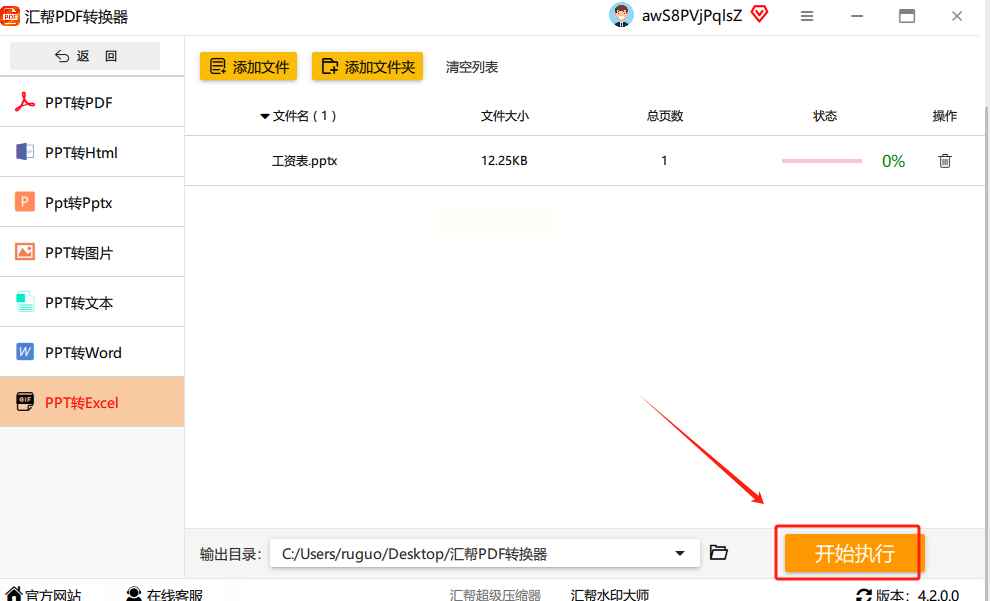
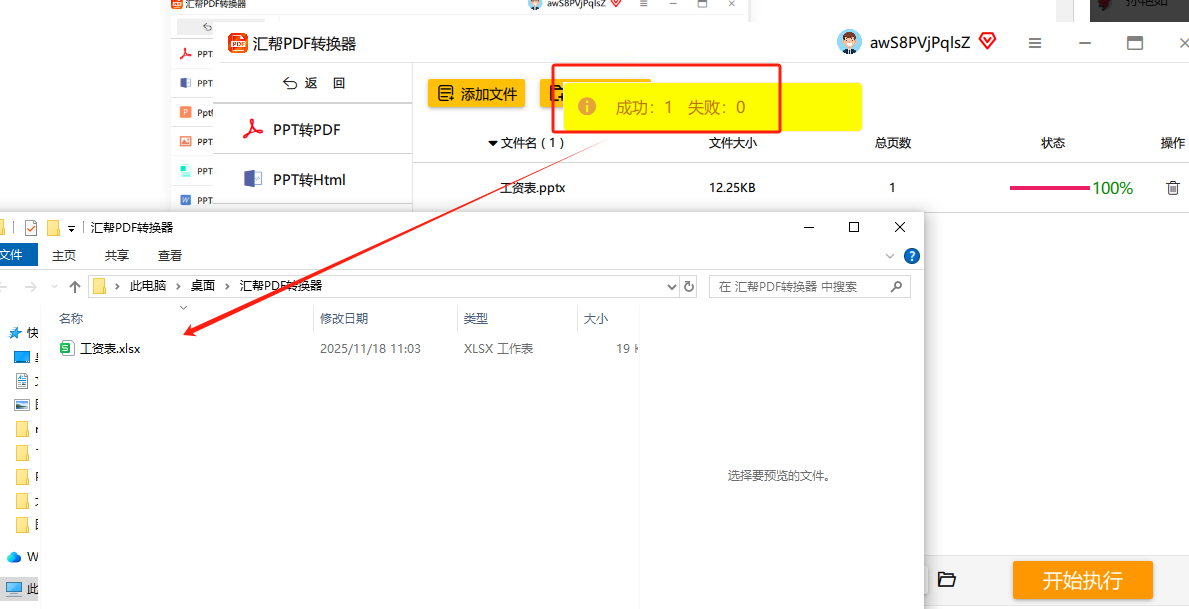
第六步,验收成果。
转换完成后,软件通常会弹窗提示“转换成功”。你可以直接点击提示框里的“打开输出文件夹”,或者自己去你刚才设置的路径里找。
操作流程其实非常直观。
第一步,用WPS打开目标PPT。
找到你的PPT文件,右键选择“用WPS演示打开”。点击软件左上角的“文件”菜单,在列表里找到““转换为Excel工作簿”或“输出为.xlsx格式”的选项。
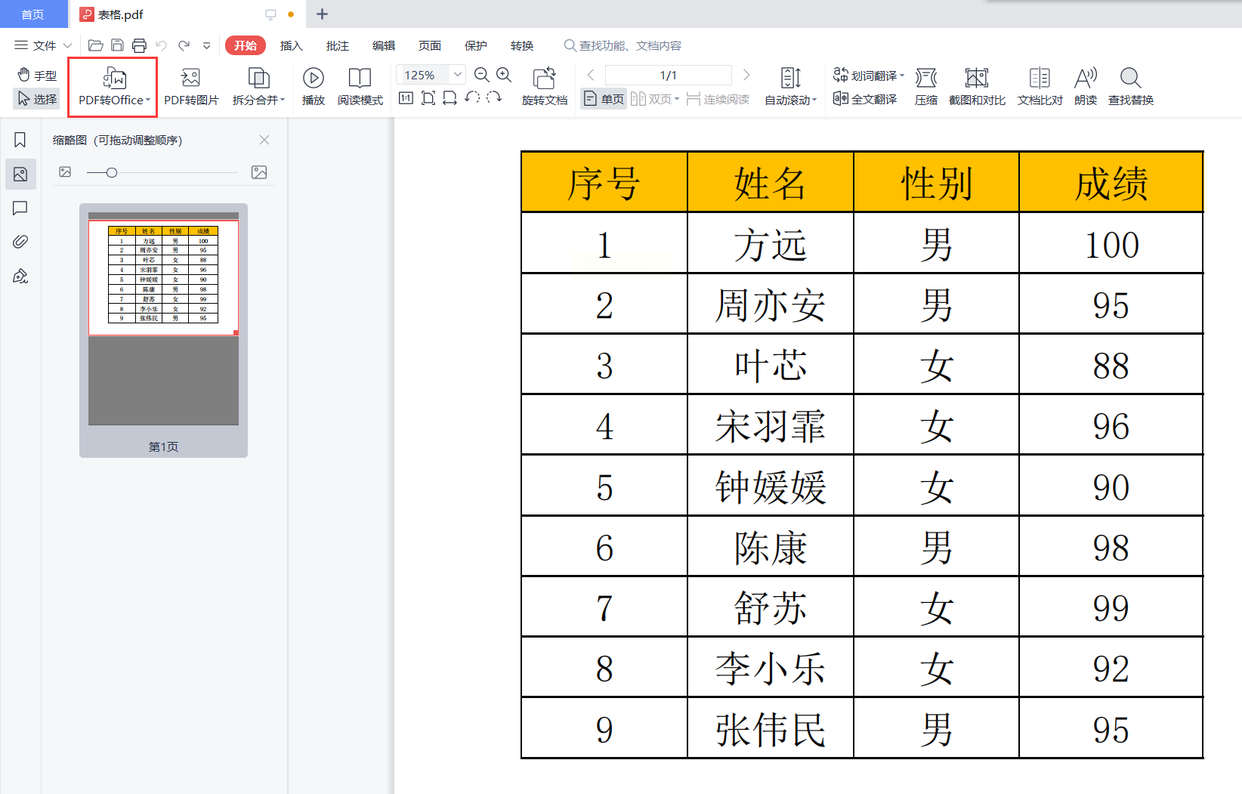
第三步,执行并保存。
选择了转换为Excel的选项后,会弹出一个设置框。你需要选择一下保存位置,给文件起个新名字。然后,点击“确定”或“导出”按钮。WPS就会在后台进行转换了。
第四步,检查转换效果。
转换完成后,去你指定的文件夹找到那个Excel文件,双击打开。
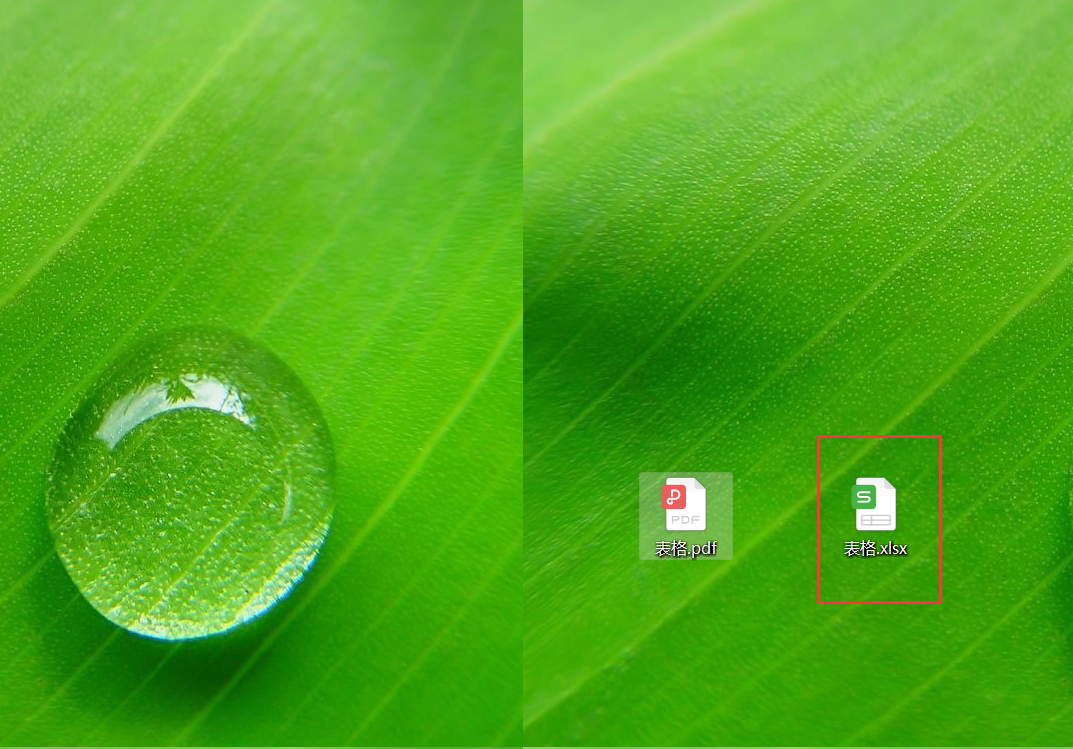
重点检查表格数据是否完整,格式是否发生错乱。因为WPS的转换是基于自身引擎,对于非常规的表格,可能需要你手动微调一下列宽或对齐方式。
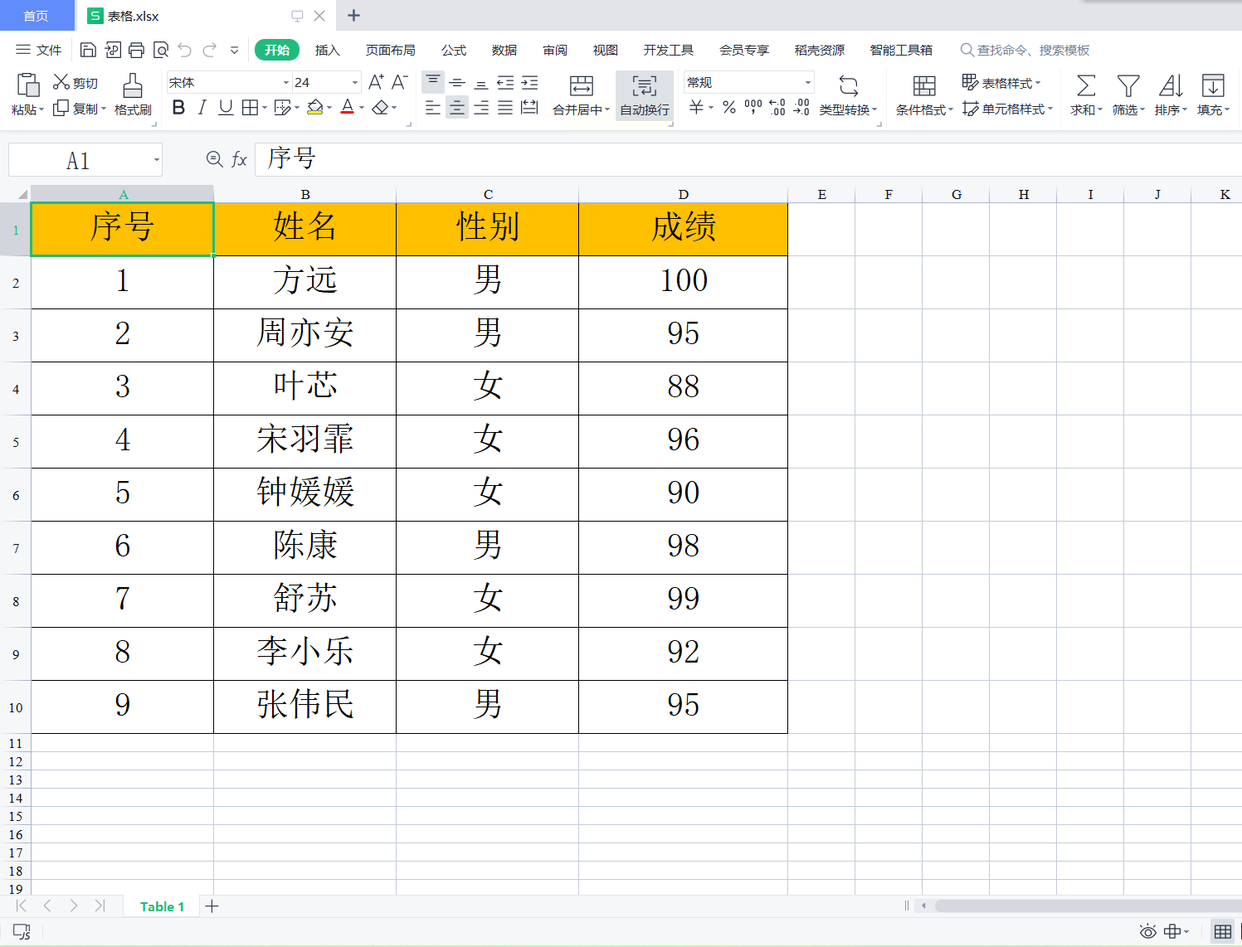
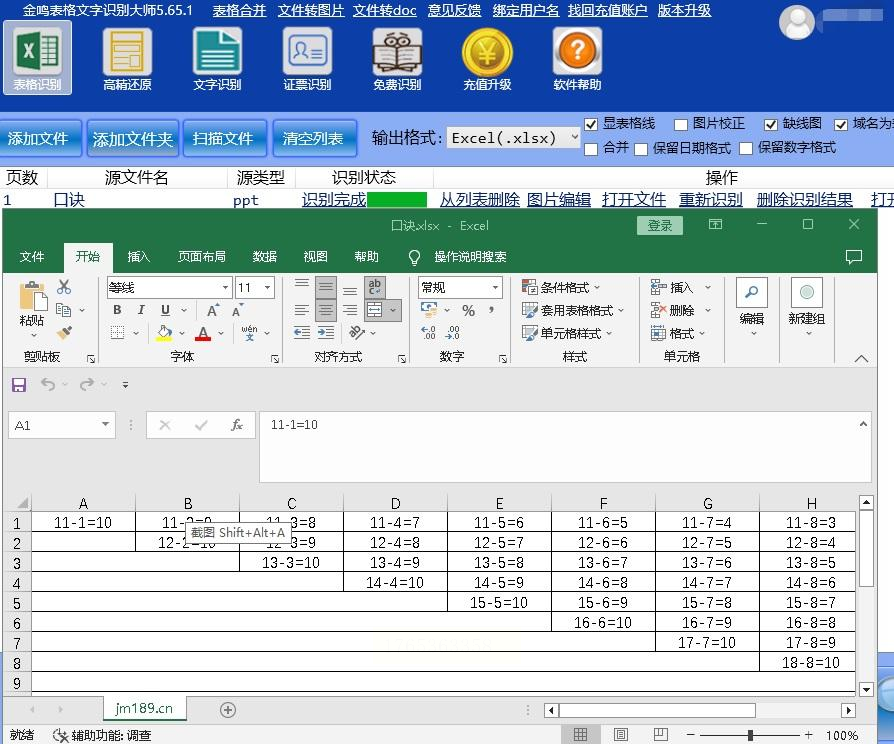
我们来走一遍它的典型流程。
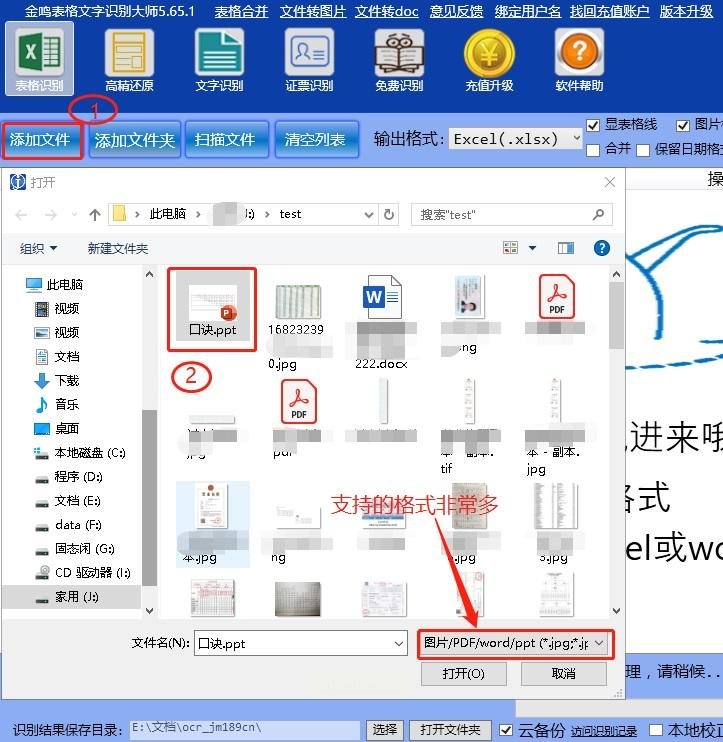
第一步,启动软件并添加文件。
打开金鸣识别客户端,主界面通常很简洁。点击“添加文件”按钮,把你的PPT文件选进去。同样,它也支持拖拽添加,很方便。
第二步,进行识别设置(关键步骤)。
添加文件后,不要急着点识别。先看看有没有“识别设置”或“格式选择”的按钮。点进去,在输出格式里,一定要选择“Excel”或者“.xls/.xlsx”。有些版本还可以设置是否保留原排版,记得勾选上。
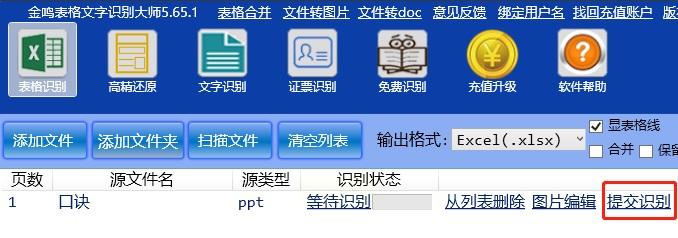
第三步,提交任务并等待。
设置好后,回到主界面,点击“开始识别”或类似的按钮。软件就开始工作了,这个过程可能需要几秒到几十秒,看文件复杂度。完成后会有提示音或弹窗。
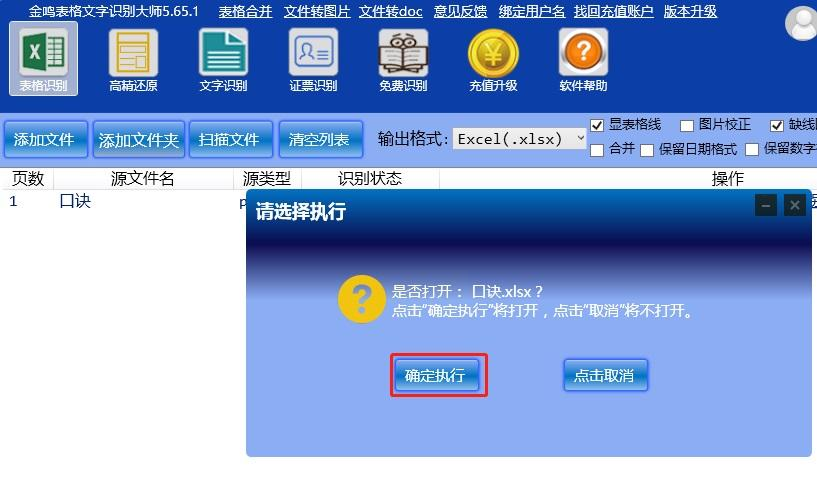
第四步,获取并验证文件。
根据提示,打开输出目录。你会看到生成的Excel文件。打开它,仔细比对。因为是通过识别技术,所以要特别留意数字(比如0和O,1和I)和特殊符号有没有识别错误,有的话手动改正一下就好。
在线操作,记住这几点就行。
第一点,打开正确的网页。
在浏览器里搜索并打开它的在线转换页面。找到“PPT转Excel”的功能入口,点进去。
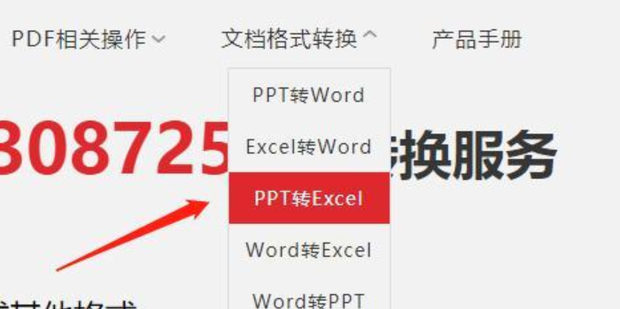
第二点,上传你的文件。
网页上会有一个清晰的上传区域,点击“选择文件”或直接拖拽上传。
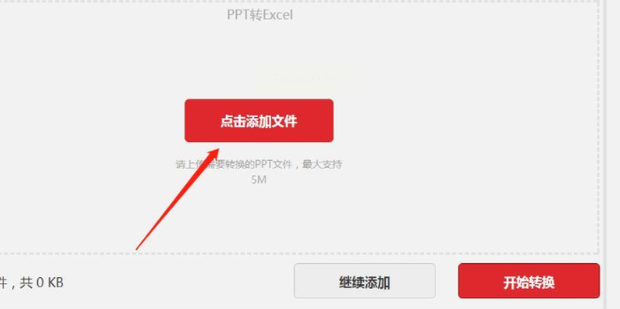
第三点,启动转换并等待。
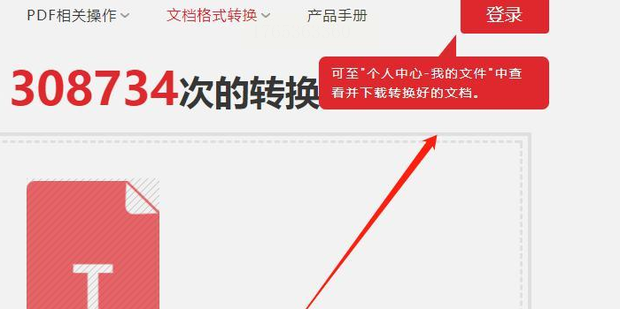
文件上传成功后,点击“开始转换”或“立即转换”按钮。网页会显示转换进度。这时需要耐心等待,不要关闭浏览器标签页。
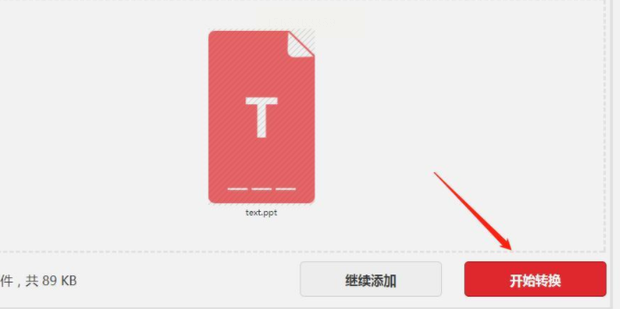
第四点,下载结果文件。
转换完成后,页面会提供下载链接。点击它,把生成的Excel文件保存到你的电脑本地。最后,别忘了打开文件做最终核对,确保转换无误。
这个方法适合表格数量极少、结构超级简单的情况。
第一步,两边同时打开。
用任何软件(比如Office或WPS)同时打开你的PPT源文件和一个新的空白Excel文件。并排放在屏幕上,方便操作。

第二步,在PPT里精准选中。
在PPT页面里,用鼠标单击表格的边框,确保整个表格被选中(四周会出现控点)。然后按Ctrl+C复制。
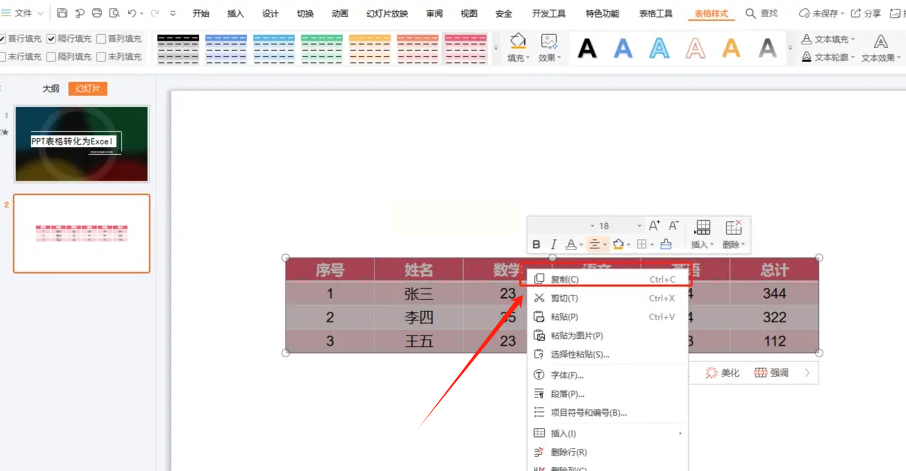
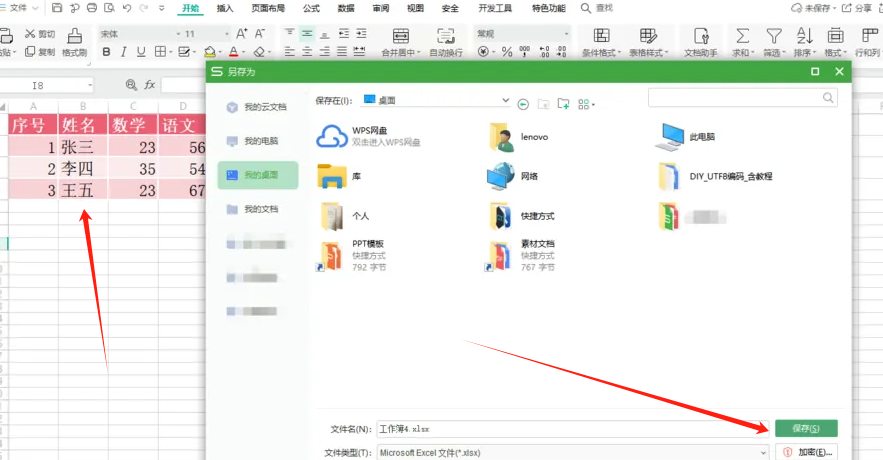
第三步,到Excel里“选择性粘贴”。
切换到Excel窗口,点击你想要放置表格的起始单元格(比如A1)。关键来了: 不要直接按Ctrl+V粘贴。而是在“开始”选项卡里,找到“粘贴”按钮下方的小箭头,点击它,选择“选择性粘贴”。在弹出的对话框里,尝试选择“文本”或“Unicode文本”选项,这有助于减少格式混乱。然后点确定。
好了,以上就是我为你精心梳理的五种将PPT表格转换到Excel的方法。每种方法都有它的适用场景,你可以根据自己的具体需求、软件环境和对格式的要求来灵活选择。
希望这篇教程能真正成为你办公学习中的得力助手。数据处理的路上,少一点机械重复,多一点高效准确,你就能把时间和精力,聚焦在更有价值的分析和决策上。如果遇到问题,不妨多试一两种方法,熟能生巧。祝你转换顺利!
如果想要深入了解我们的产品,请到 汇帮科技官网 中了解更多产品信息!
没有找到您需要的答案?
不着急,我们有专业的在线客服为您解答!

请扫描客服二维码


