

在日常工作和学习中,PDF文件几乎无处不在。它格式稳定,排版精美,在不同设备上打开效果都一样,确实很方便。不过,有时候我们需要把PDF里的内容变成图片。比如,想单独分享文档里的某一页图表,或者需要把文档内容插入到演示文稿里,又或者某些平台只支持上传图片格式。这时候,把PDF转换成图片就成了一个很实际的需求。单纯靠截图可能不够清晰,或者处理多页文档时效率太低。因此,掌握几种高效、可靠的PDF转图片方法,能大大提升我们的工作效率。本文将详细介绍六种不同的转换方法,从专业的本地软件到便捷的在线工具,再到办公软件自带的功能,总有一种适合你的使用场景和操作习惯。我们会把每一步都讲清楚,你可以根据自己的需要灵活选择。
方法一:使用《汇帮PDF转换器》进行转换
软件名称:汇帮PDF转换器
下载地址:https://www.huibang168.com/download/Lfk5KXGSo9wC
这是一款功能专一的桌面端软件,处理速度快,尤其适合批量转换和大文件处理。它的操作界面很直观,我们一步步来看。
步骤一:获取并启动软件。
首先,你需要在其官方网站找到《汇帮PDF转换器》的下载链接,完成下载和安装。安装成功后,在电脑上打开它。在主界面,你会看到“PDF转文件”这个核心功能选项,点击它进入下一步。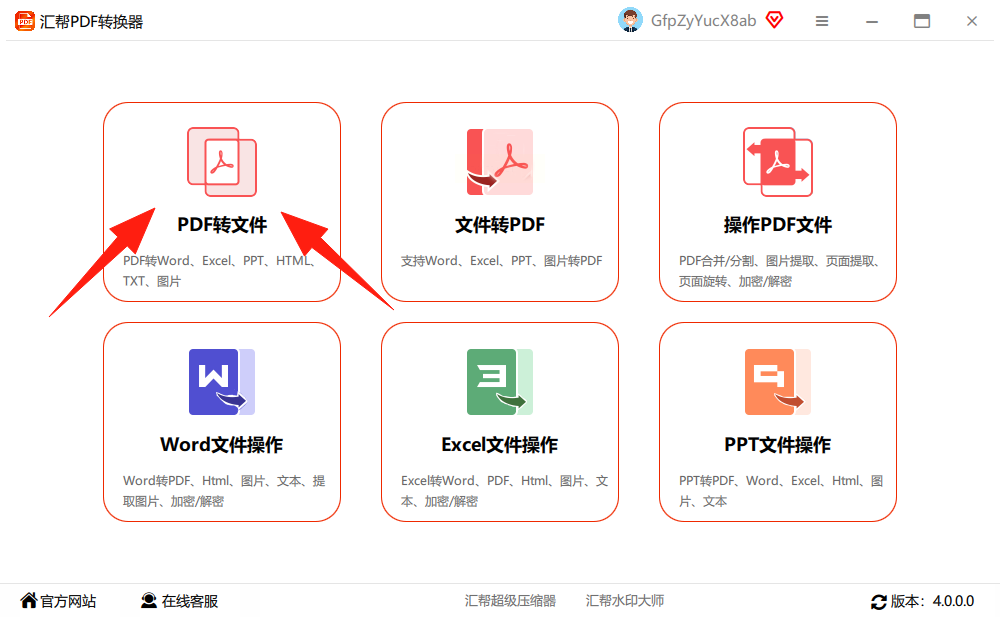
步骤二:添加需要转换的PDF文件。
进入功能页面后,左侧是操作类型选择区,右侧是文件添加区。你可以在右侧区域直接点击“添加文件”或“添加文件夹”按钮,从电脑里选择你的PDF文档。更简单的方法是,直接把要转换的PDF文件拖拽到这个区域。这个软件支持一次性添加多个文件进行批量转换,而且对单个文件的大小基本没有限制。添加好文件后,记得在左侧操作列表中,明确选择“PDF转图片”这个具体任务。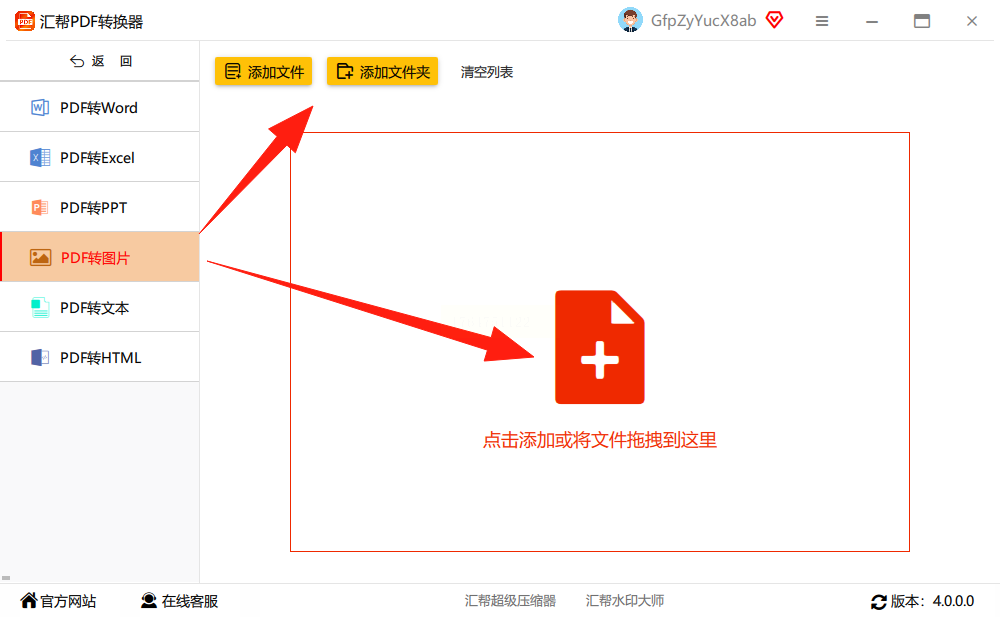
步骤三:设置输出格式与路径。
所有文件导入后,它们会列表显示在中间区域。在列表下方,你可以设置输出选项。“输出格式”里提供了JPG、PNG等多种常见的图片格式,选择你需要的即可。这里还有一个“合并为长图”的选项,如果你希望一个PDF文件的所有页面被拼接成一张长长的图片,就勾选它;如果希望每一页输出为单独的图片,就不要勾选。接着,点击“输出目录”旁边的“浏览”按钮,为转换好的图片选择一个保存位置。软件默认会保存到桌面,但建议你新建一个文件夹,这样文件更容易管理。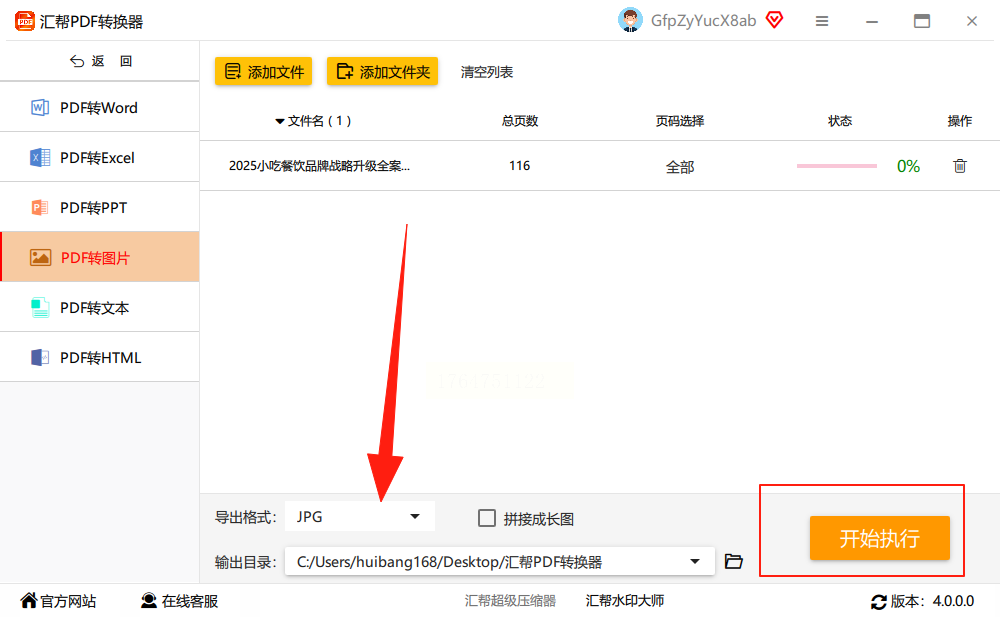
步骤四:开始转换并完成。
所有设置确认无误后,点击右下角那个醒目的“开始转换”按钮。软件就会立刻工作,转换速度很快。完成后,它会自动打开你之前设置好的输出文件夹,所有转换生成的图片都已经安静地躺在里面了,直接使用即可。整个过程在本地电脑上完成,你的文档数据不会上传到任何网络服务器,这从根本上杜绝了内容泄露的风险,安全可靠,对于处理敏感或重要的商务文件来说,这个优势非常突出。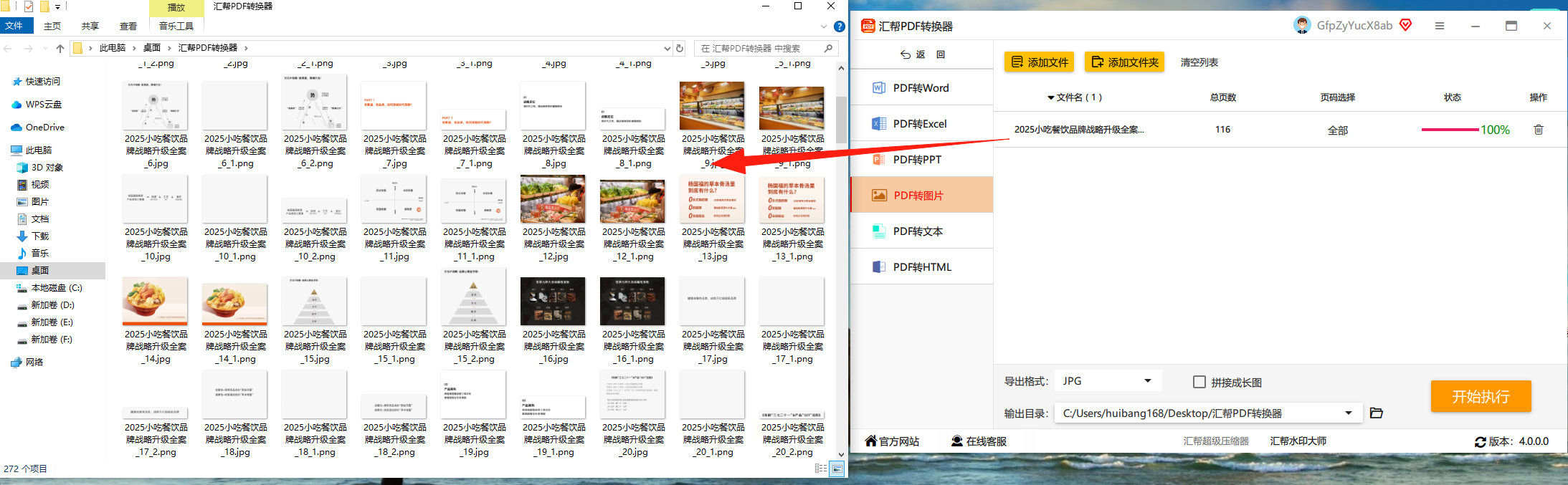
方法二:使用Convertio在线工具
如果你不想安装软件,偶尔有转换需求,那么在线工具是个不错的选择。Convertio是一个知名的在线文件转换平台。
它的操作很简单。打开浏览器,搜索并进入Convertio网站。在首页,点击“选择文件”按钮上传你的PDF,或者直接把文件拖到网页指定区域。上传成功后,在目标格式选择区域,找到“图像”类别,然后在里面挑选具体的格式,比如JPEG或PNG。最后,点击“转换”按钮,稍等片刻,转换完成后下载图片到本地就行了。需要注意的是,在线工具在处理文件大小和数量上通常有限制,并且文件需要上传到网络服务器,对于隐私要求高的文件需谨慎使用。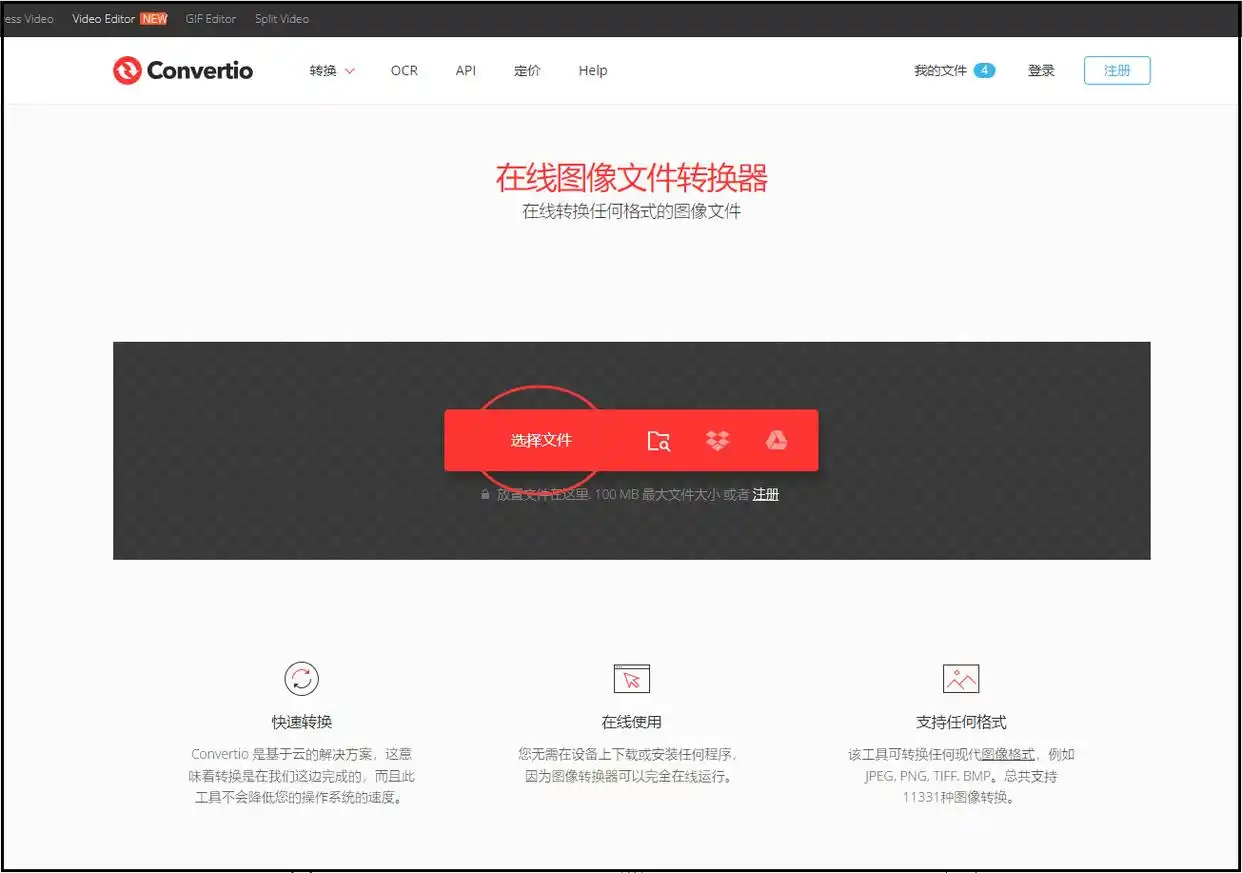
方法三:使用嗨动PDF编辑器
这款软件主打PDF编辑,同时也集成了格式转换功能,适合那些除了转换外还有编辑需求的用户。
打开软件后,在左侧功能栏找到“PDF转换”模块,点击其中的“PDF转图片”。接着,通过“添加文件”把PDF导进来,它也支持批量操作。文件添加后,下方会出现一些设置选项,比如输出图片的格式、质量(清晰度),你还可以选择是否添加水印。全部设置好,点击“开始转换”,等待进度条走完就成功了。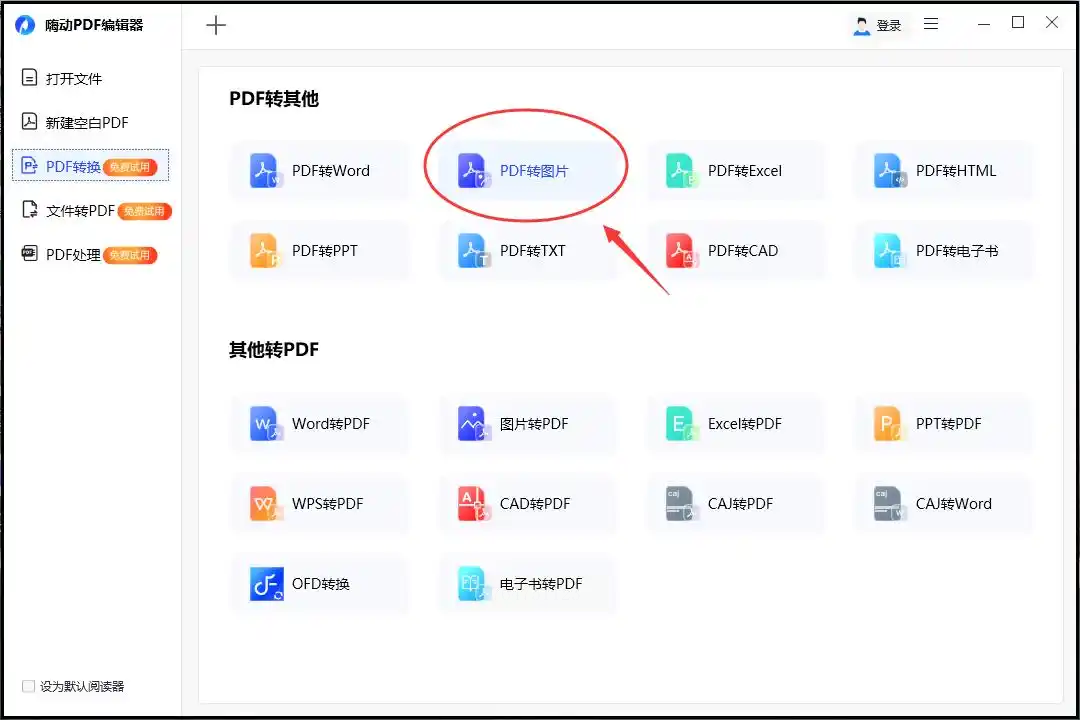
方法四:使用Adobe Acrobat DC
作为PDF的“官方”阅读和编辑工具,Acrobat DC当然具备转换功能。用它可以打开你的PDF文件,然后点击顶部菜单栏的“文件”,依次选择“导出到” -> “图像”,再选择一种图片格式,比如JPEG。在弹出的设置窗口中,建议将分辨率设置为300 DPI或更高,以保证打印或清晰查看的图片质量。最后点击“保存”即可。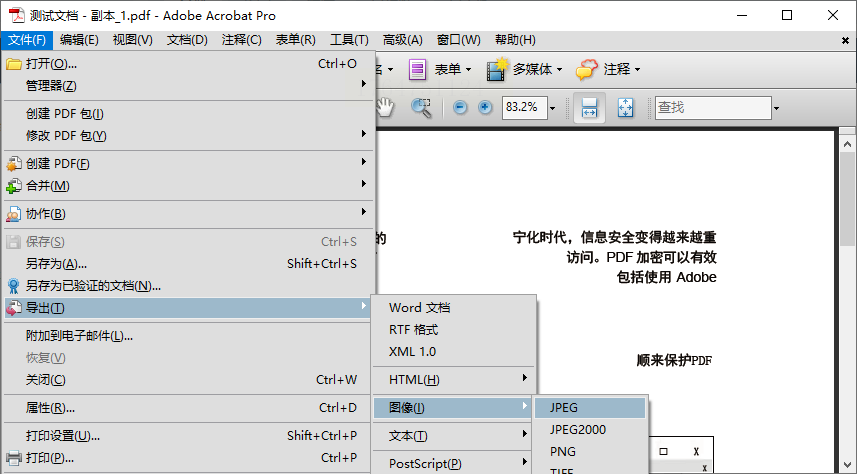
方法五:直接截图保存
这是最原始但也最快捷的方法,适合只需要转换某一页或某个局部的情况。打开PDF文件,翻到目标页面,调整到合适的视图大小。然后使用系统自带的截图工具(Windows系统可以用“截图工具”或按PrtScn键;Mac系统可以用Command+Shift+4组合键)截取需要的区域,保存为图片文件。这种方法无法批量处理,且截取整个长页面可能不太方便。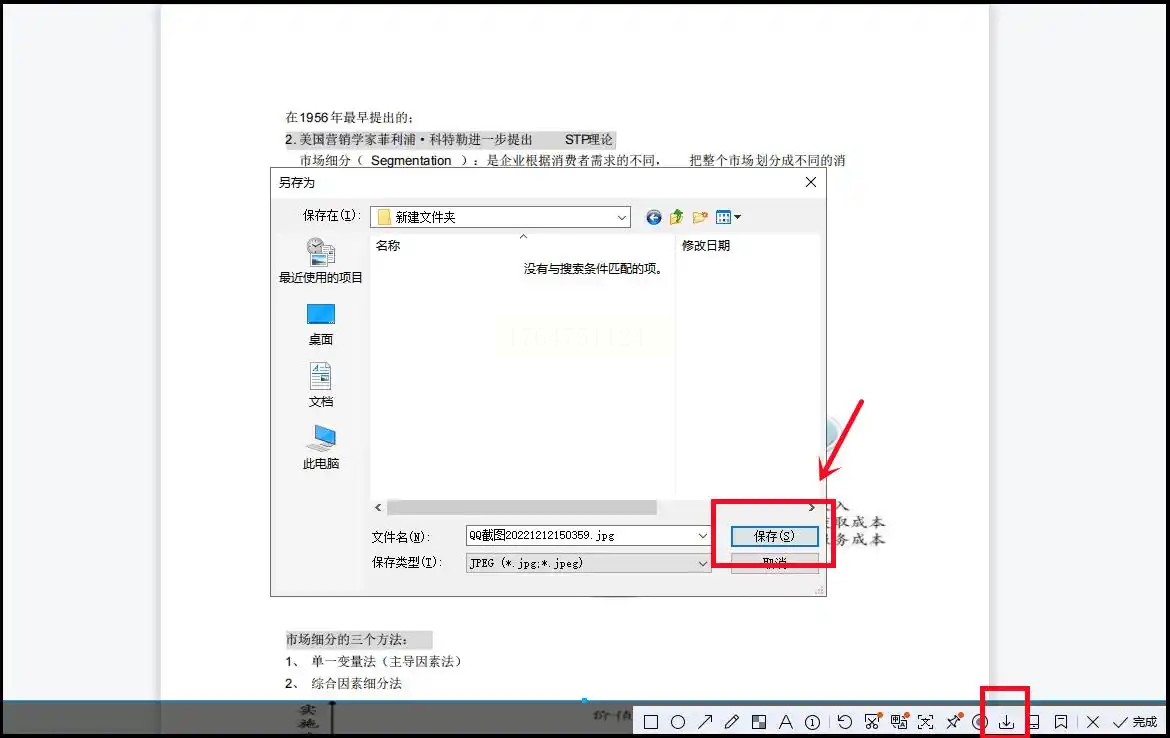
方法六:使用WPS Office
很多人电脑里都装了WPS,它也能完成这个任务。用WPS打开PDF文件后,注意看左上角的菜单栏或工具栏,找到“输出为图片”这个按钮并点击。之后会弹出一个设置窗口,你可以选择输出全部页面还是指定页面,设置输出图片的格式和颜色模式,还能添加水印。设置完毕,点击“开始输出”,WPS就会在后台完成转换。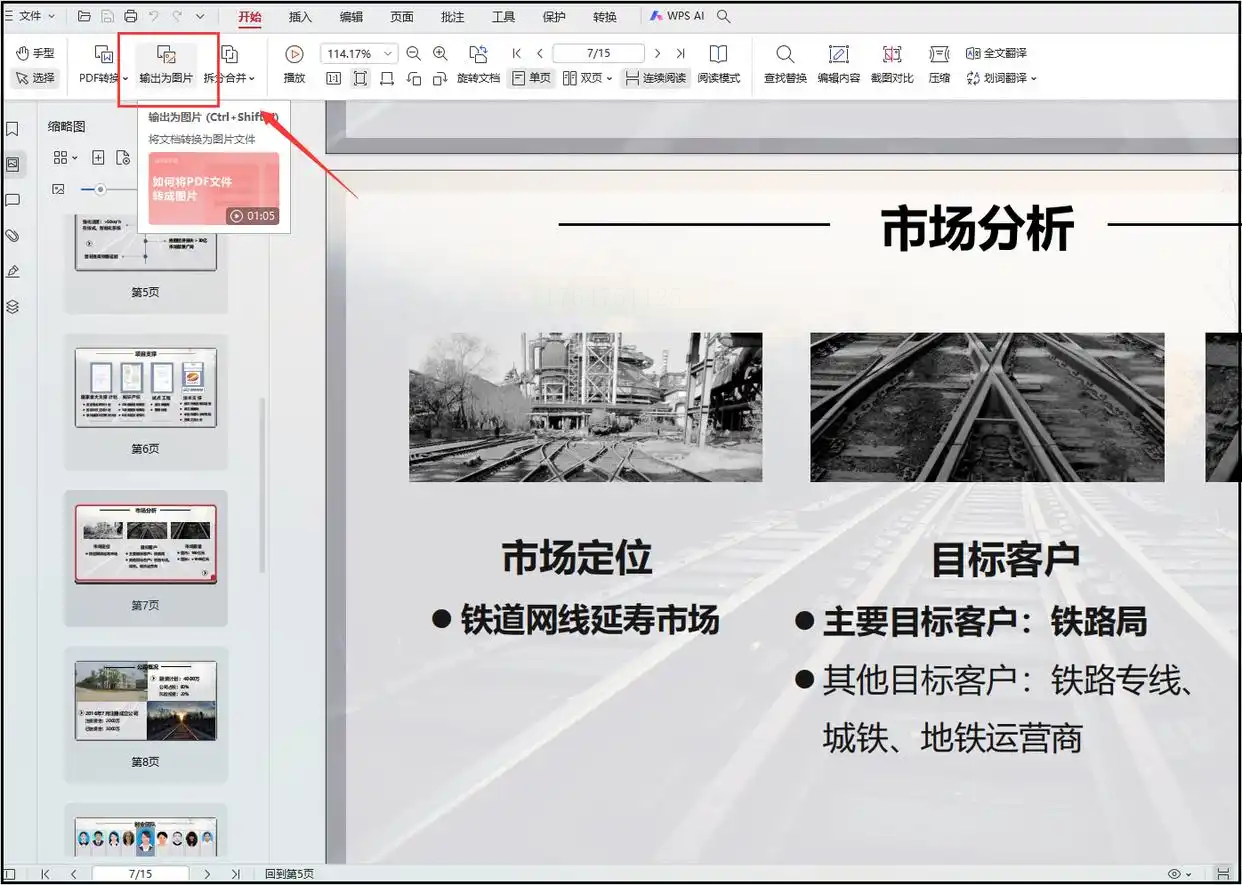
好了,以上就是六种将PDF转换为图片的详细方法。每种方法都有其适用的场景:追求高效、安全、批量处理,本地专业软件是首选;只是偶尔应急,在线工具够用;如果恰好需要编辑,那么带有转换功能的编辑器就更方便。
希望这篇梳理能像一个清晰的地图,帮助你在需要把PDF变成图片时,能迅速找到最适合自己的那条路径。不必再为格式问题困扰,轻松提取出你需要的视觉内容,无论是用于报告、分享还是存档,都能得心应手。尝试一下,你会发现处理文档原来可以这么简单流畅。
