

做行政的小林上周三晚上十点多给我发消息,说手头三十多张报价表要全部转成PDF发给客户,一张张另存为弄到手指发酸。其实这种事——换个思路能省下大把时间。
Excel文件转PDF的方法,说到底就那么几类:本地软件批量处理、在线工具临时救急、Office自带功能应付零散需求。下面按实际使用频率和场景,挨个说清楚。
 汇帮PDF转换器
这款工具在批量处理上比较省心。整个流程走下来大概一两分钟,关键是支持一次性拖进去多个文件,不用来回重复操作。具体步骤如下:
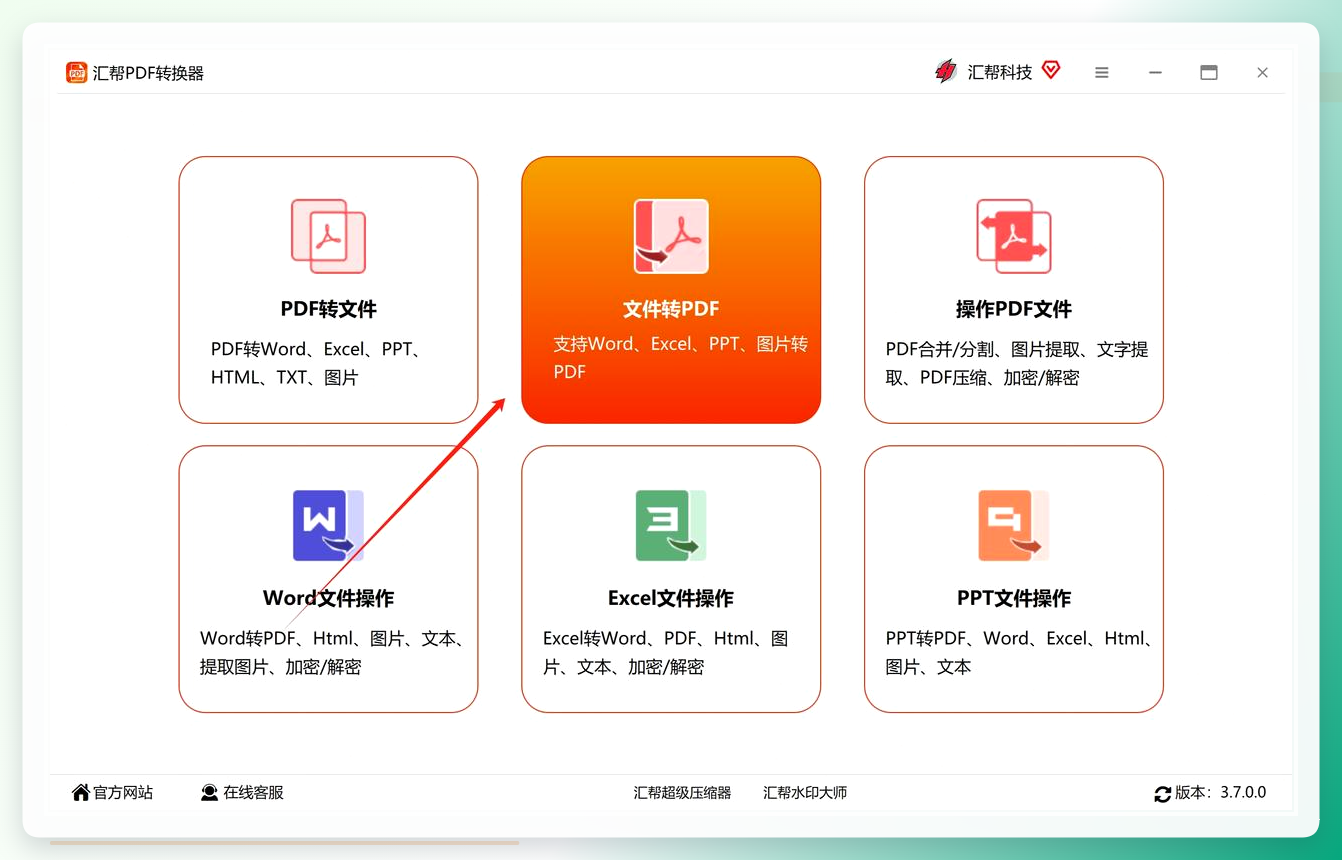
步骤1:打开电脑里装好的汇帮PDF转换器,主界面上找到“文件转PDF”这个入口,点进去。
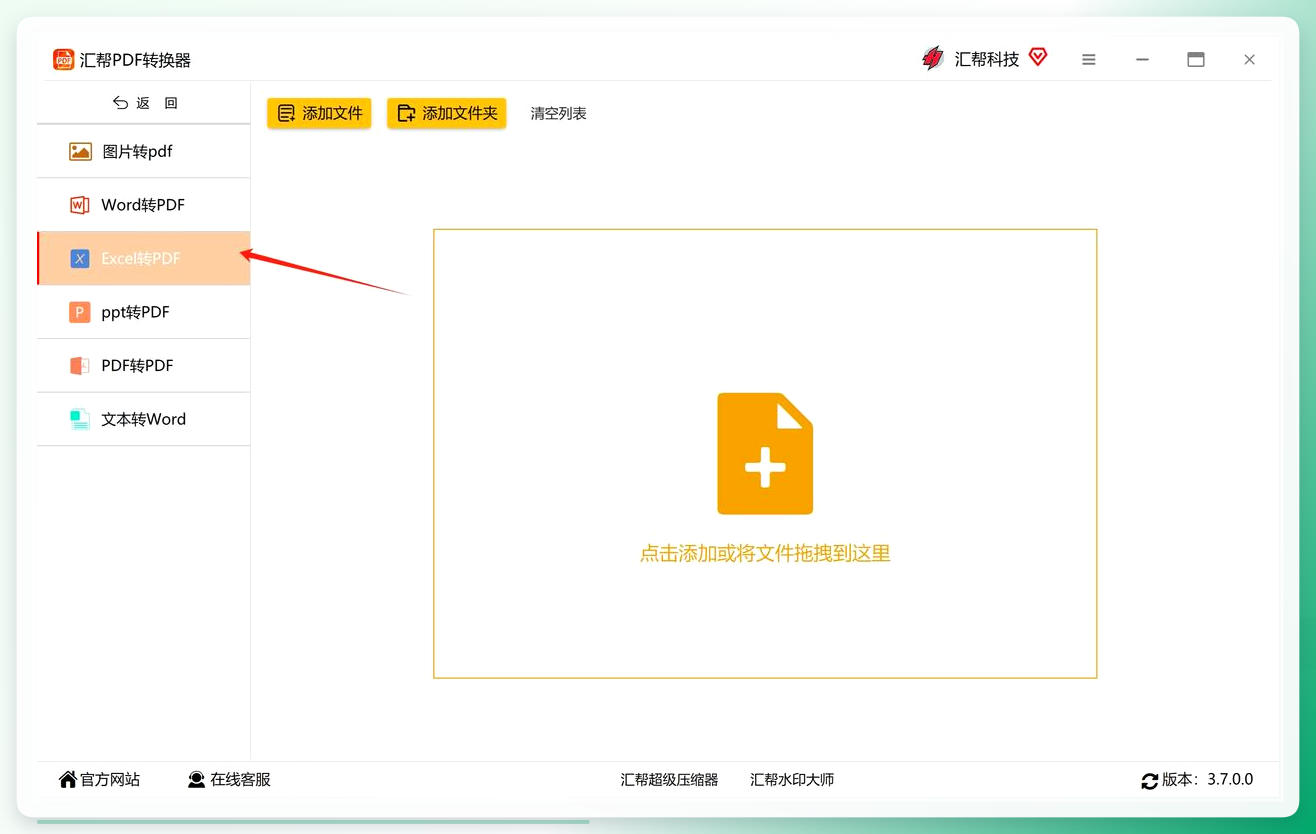
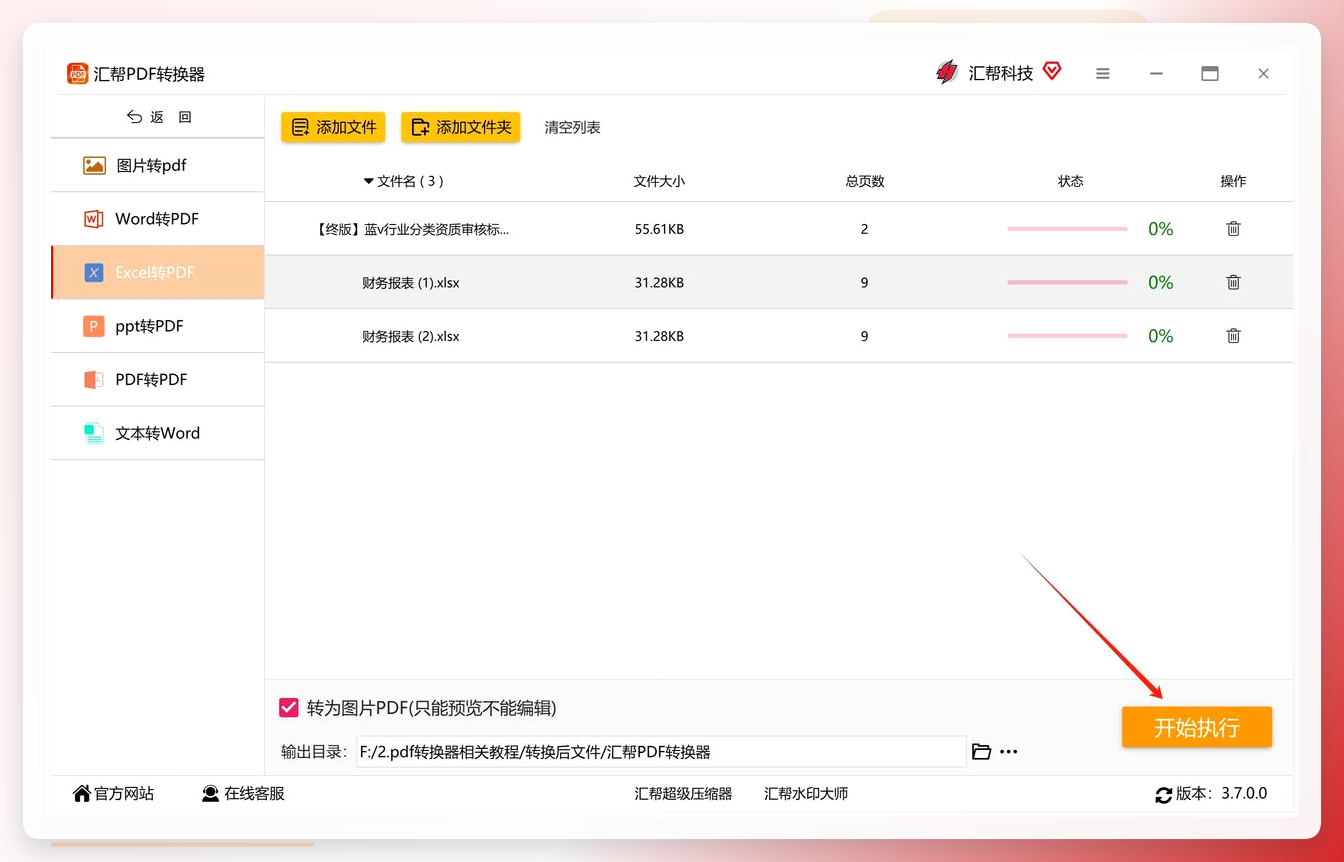
 步骤2:进入功能页之后,看左侧菜单栏,选中“Excel转PDF”那个按钮。别点错成Word转PDF,两个图标挨得挺近。
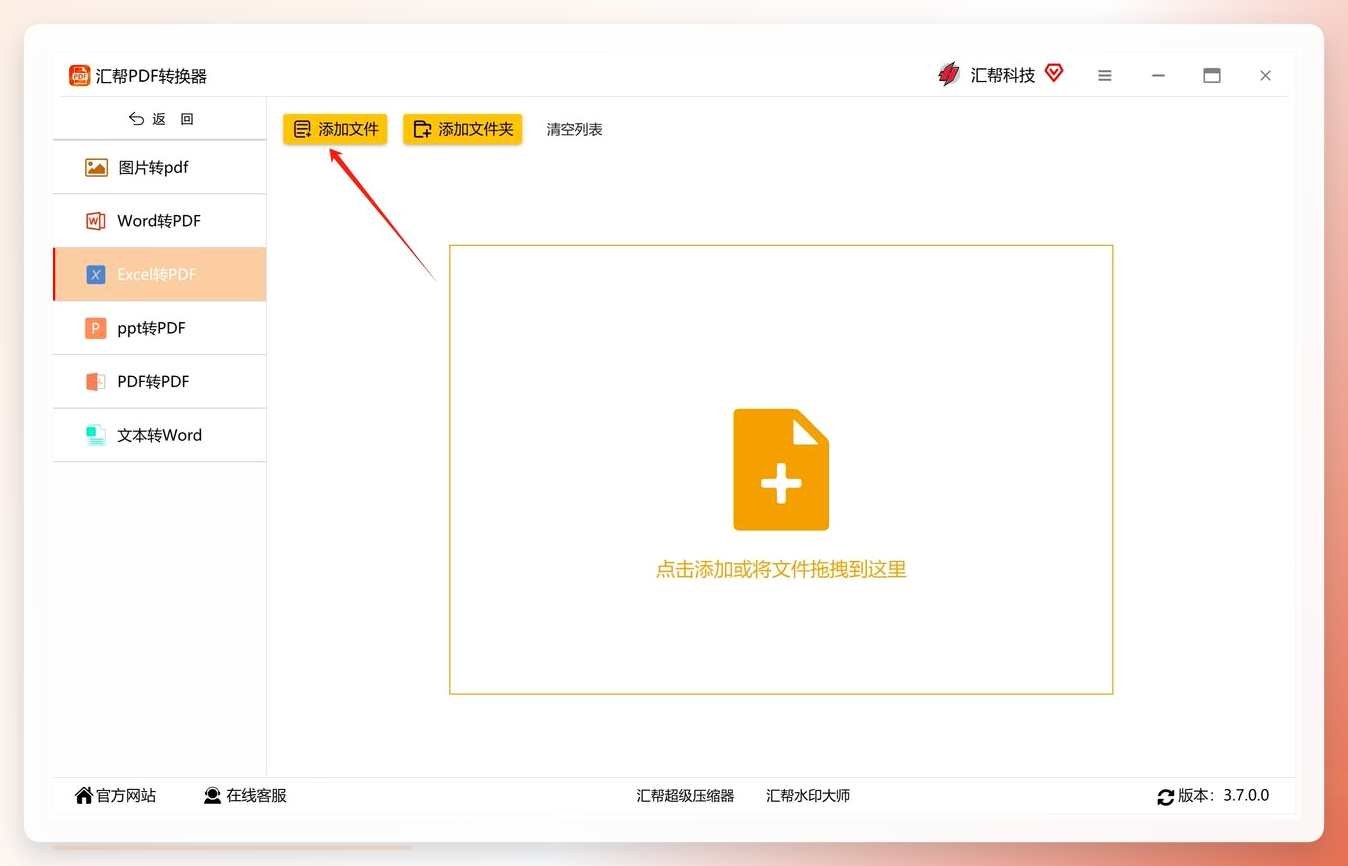
 步骤3:点击“添加文件”,把需要转换的Excel表格统统选进来。这里没有数量限制,我试过一口气丢进去二十几个文件,照样吃得消。
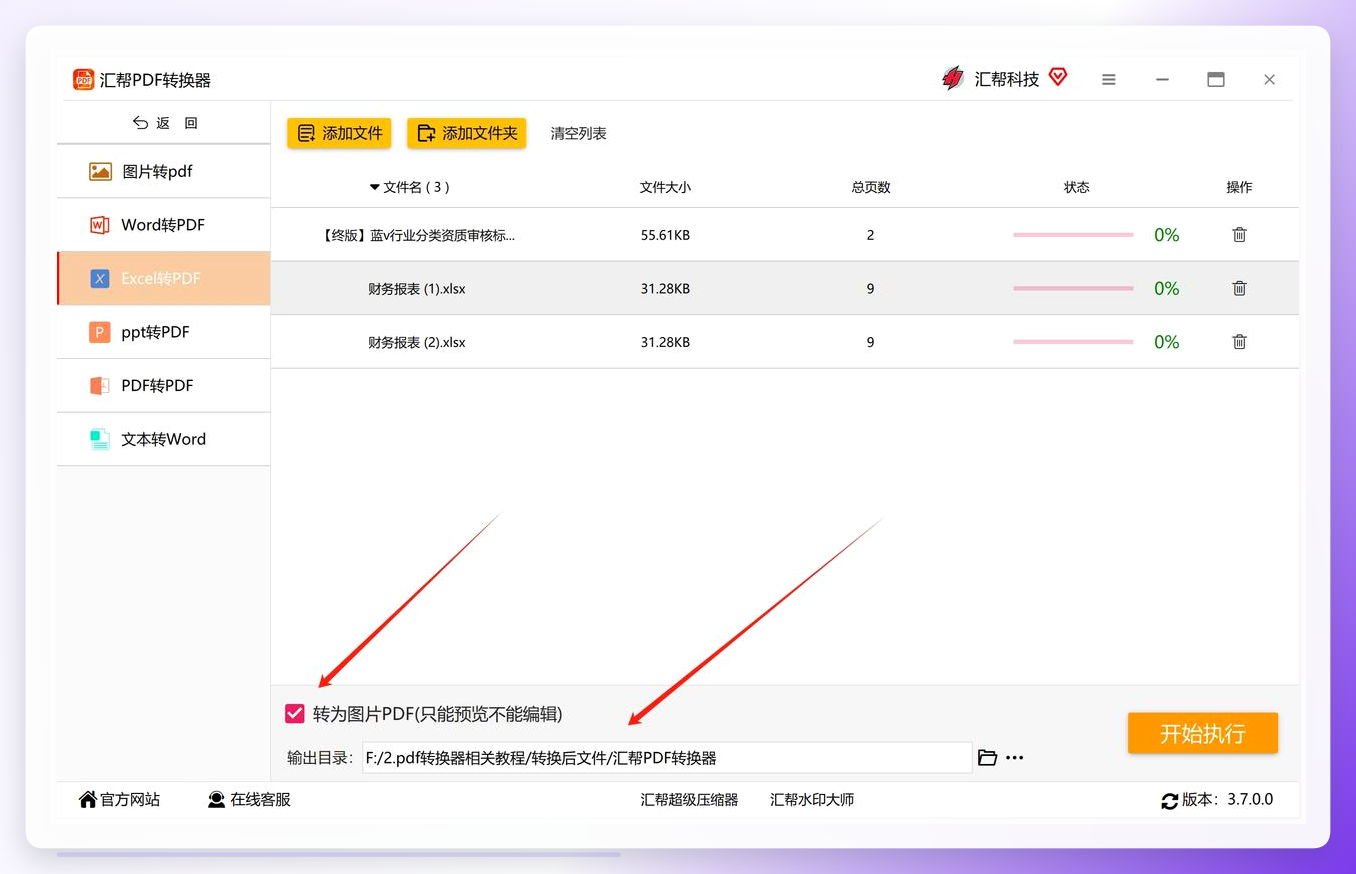
 步骤4:选中“转换为图片PDF”这个选项。然后设置输出目录——用来存放转好的PDF文件。懒得设也行,软件会默认存到页面里,但回头找起来可能费点劲,建议还是指定一个文件夹。
 步骤5:点“开始执行”,软件就开始干活了。
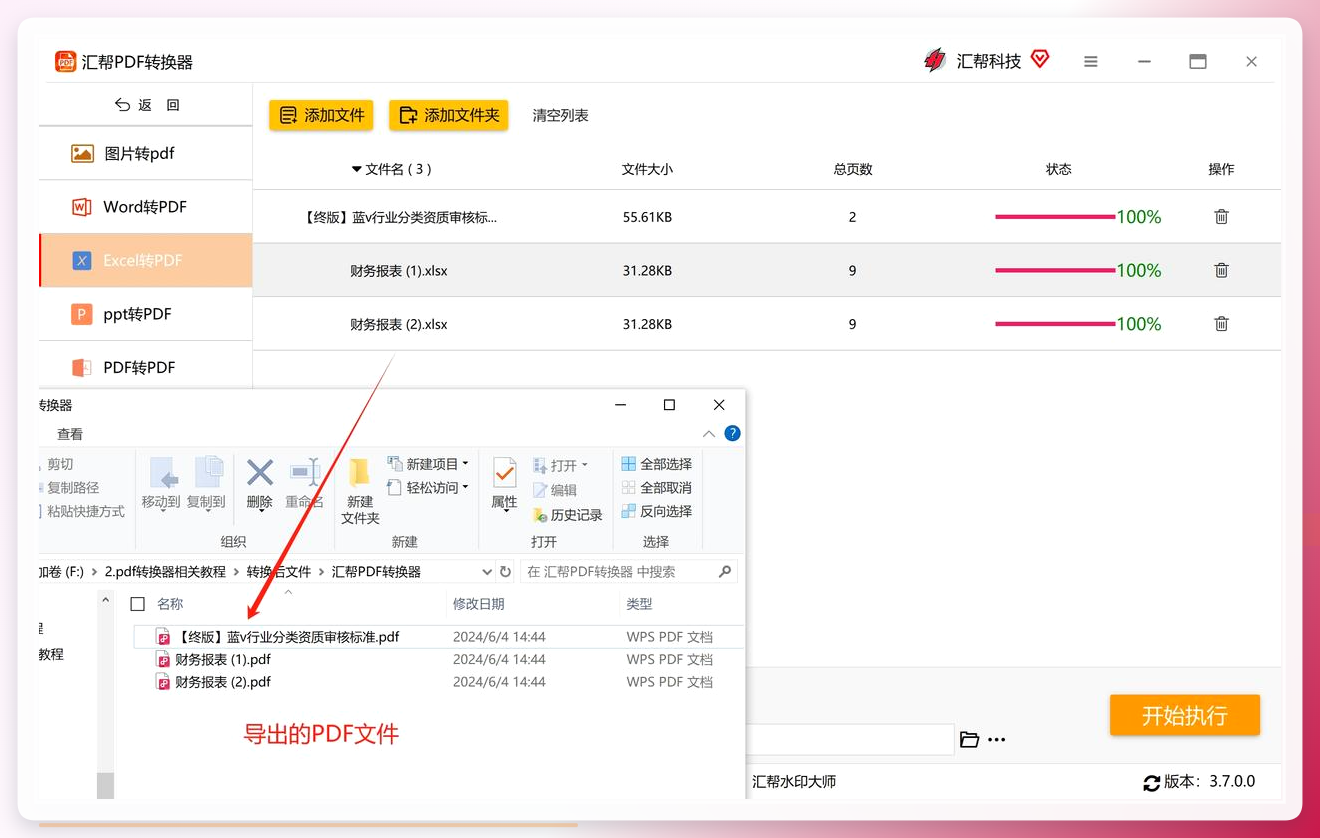
 步骤6:等进度条走完,去输出目录里翻一下,转换成功的PDF就躺在那儿了。原Excel文件不会受任何影响,该在哪儿还在哪儿。
 全能Office转换大师
另一款可以备着的本地工具。操作逻辑跟汇帮不太一样,它把功能按文件类型分开了。
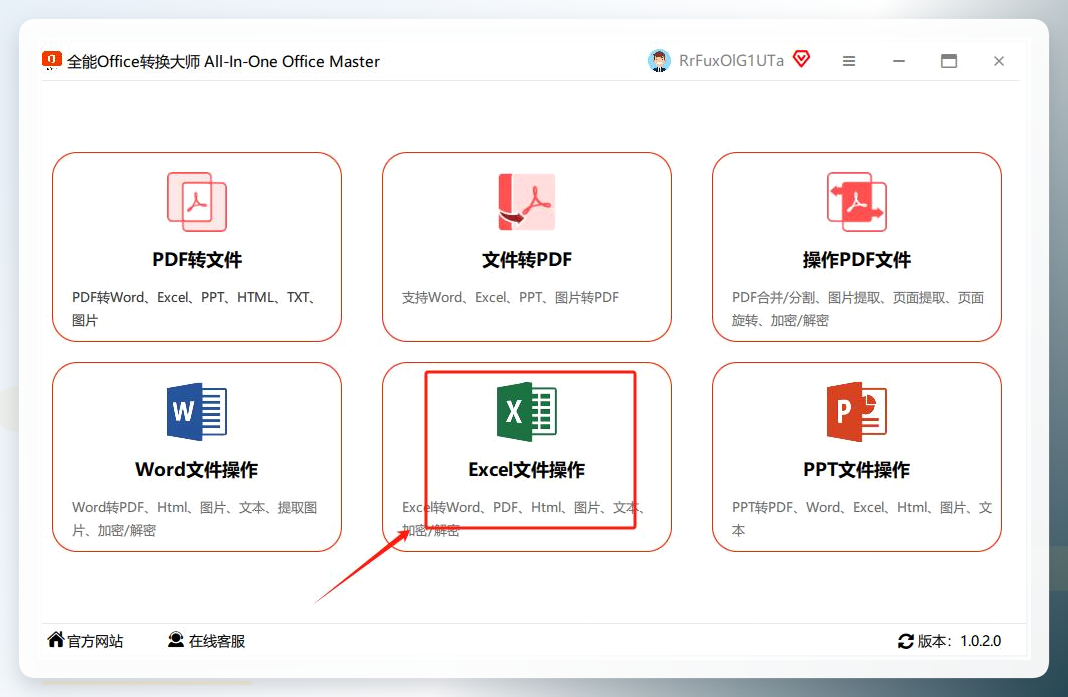
第一步:启动软件,界面上选“Excel文件操作”,点进去。
 第二步:左侧列表里能看到Excel转PDF、Excel转Word、Excel转CSV几个选项,选中Excel转PDF。
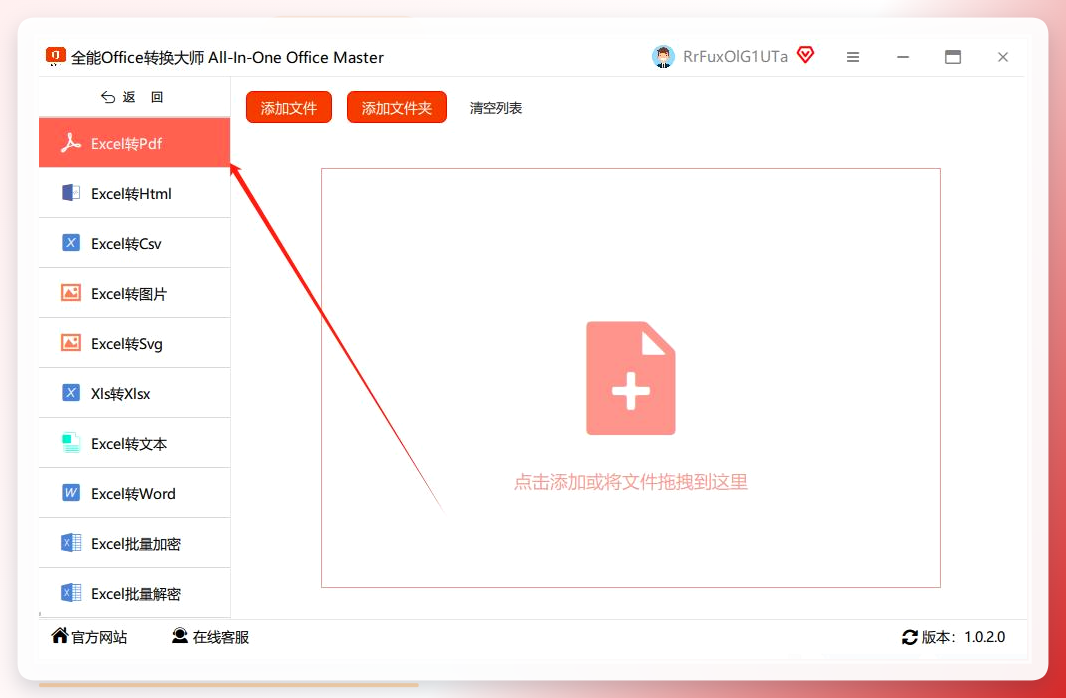 第三步:点“添加文件”把表格导进来。批量导入也支持,文件大小没什么限制。
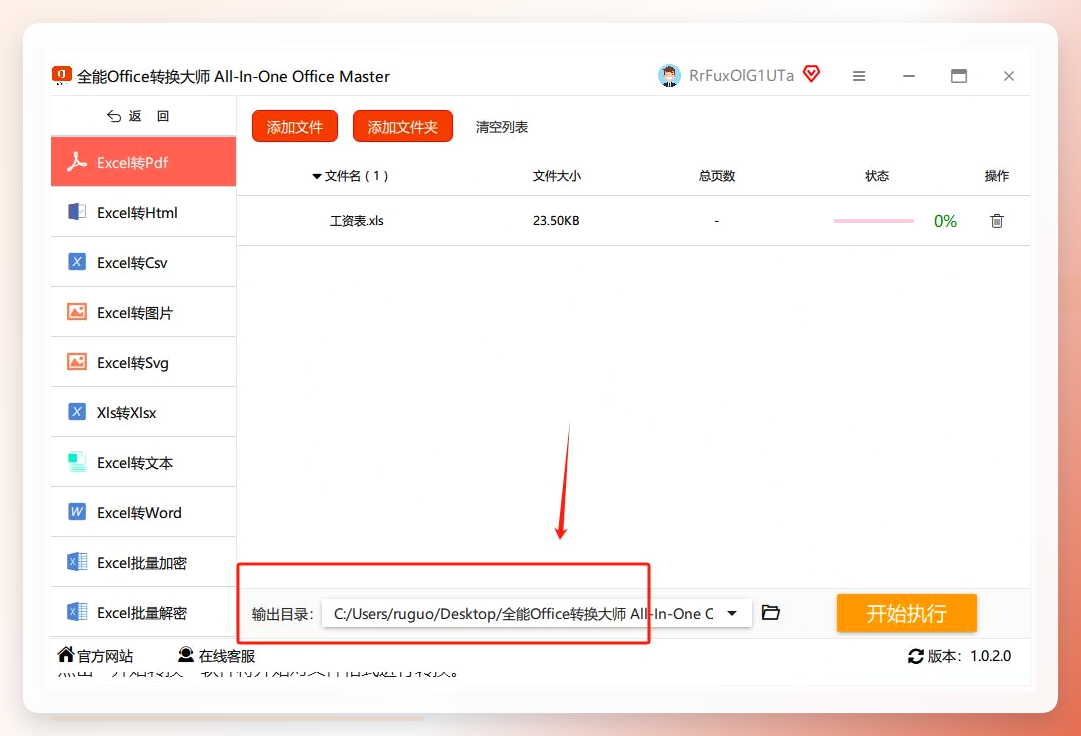
 第四步:底部选一个存储目录,用来放转出来的PDF。
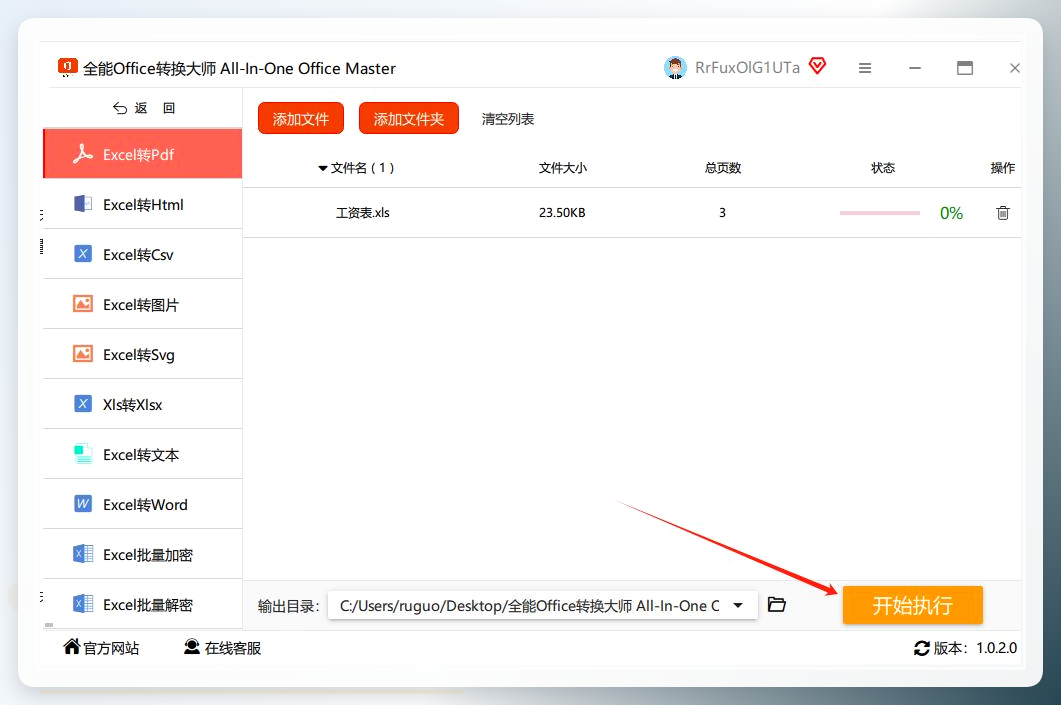
 第五步:点“开始转换”,等它跑完就行。
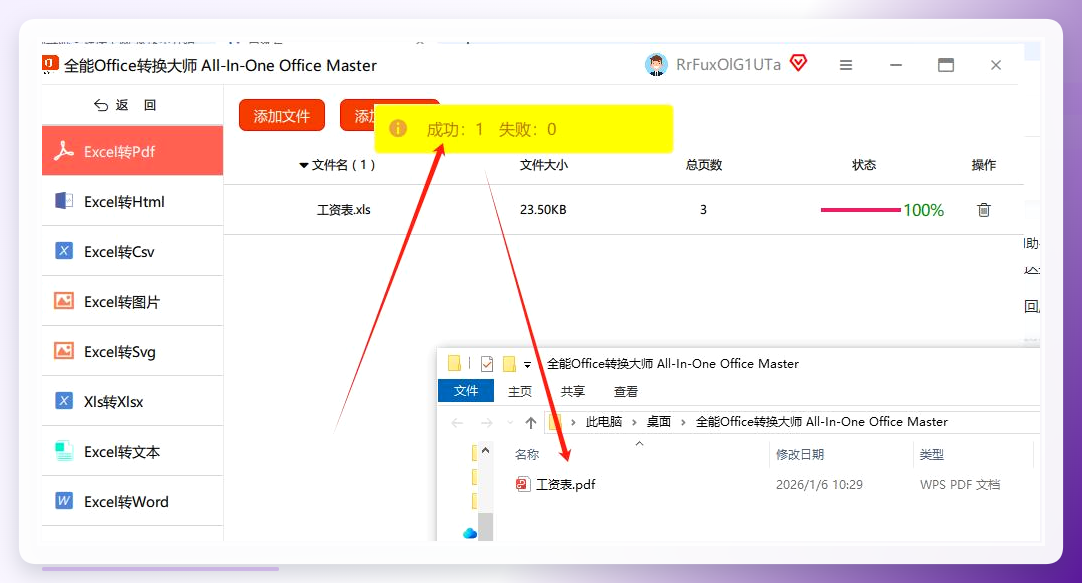
 第六步:提示完成之后,去目录里确认一下PDF文件。
 Smallpdf在线工具
不想装软件的时候,在线工具能顶一阵。缺点是文件要上传到人家服务器,敏感数据得掂量一下。
第一步:搜到Smallpdf的页面,找到Excel转PDF功能入口。
 第二步:点“选择文件”,从弹窗里挑出要转换的Excel表格传上去。
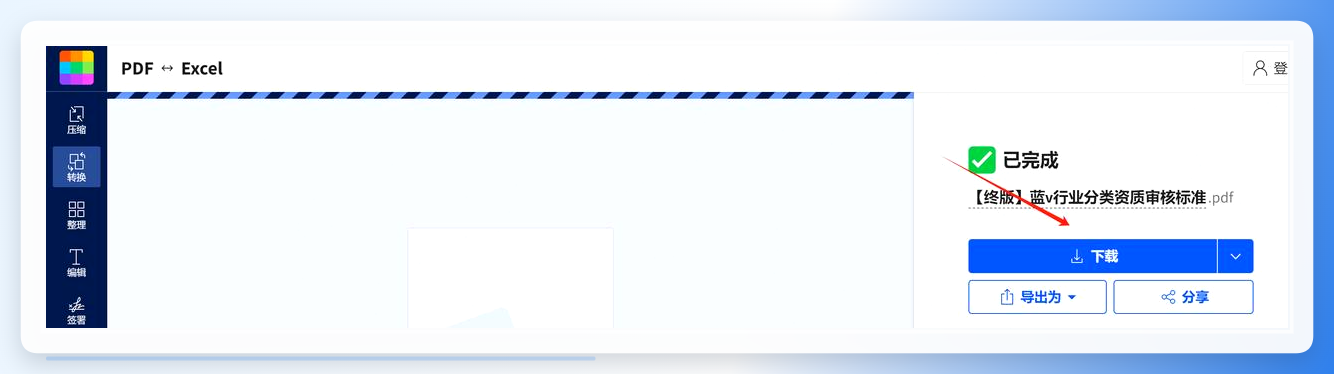
 第三步:上传完页面自动开始转换,转好之后点“下载”把PDF存到本地。
 Excel自带另存为
零散几张表格要转,犯不着开别的程序。打开表格,点左上角“文件”→“另存为”,在保存类型下拉菜单里找到“PDF(*.pdf)”,选好路径点保存。几秒钟的事。
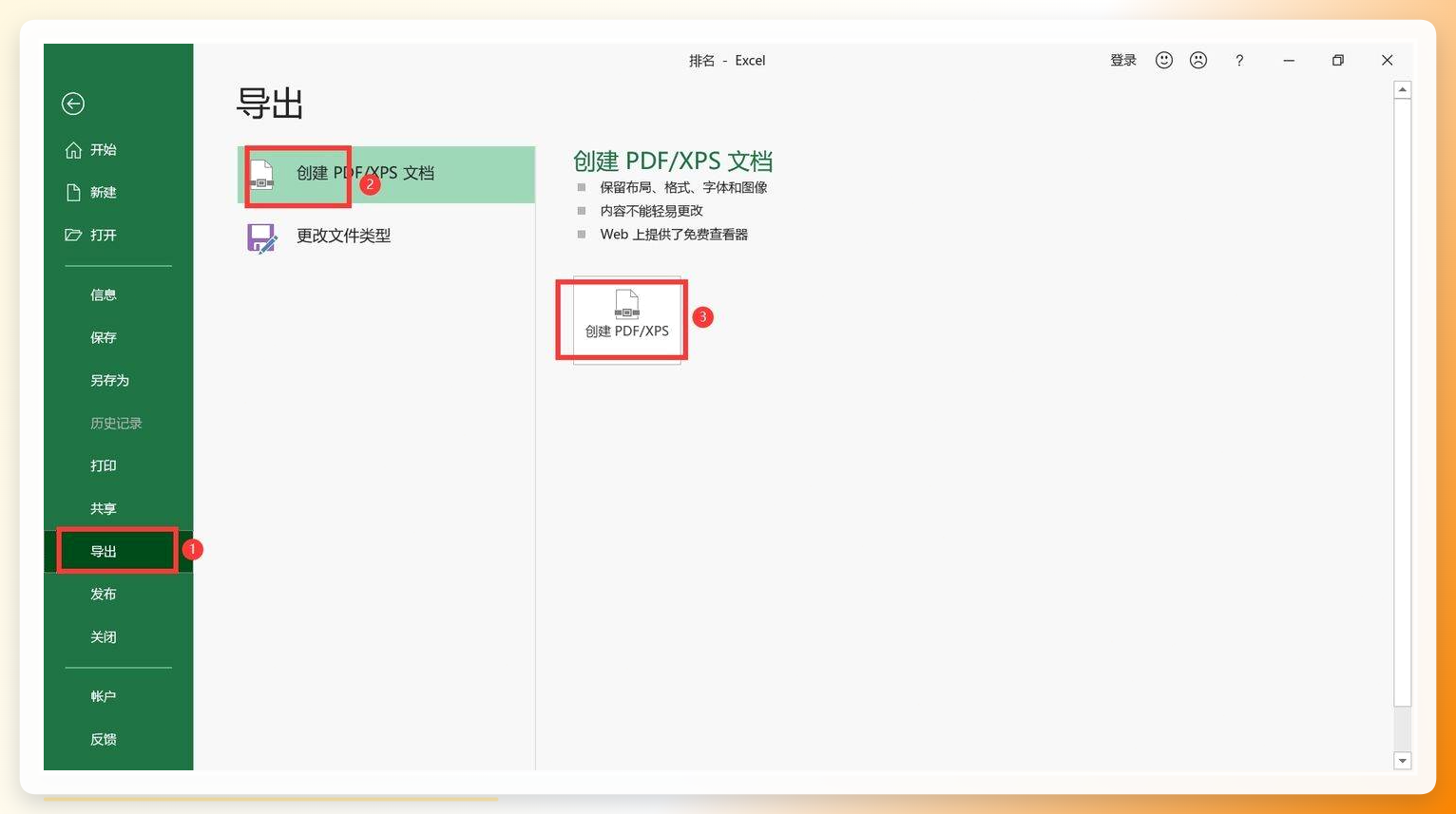 WPS内置输出功能
用WPS的朋友可以直接在菜单栏找“输出为PDF”。它比Excel自带的另存为多几个选项——可以设置权限密码、调整图片质量。转换速度也挺快,单文件基本秒出。
虚拟打印机方案
Windows系统里其实藏着一个通用法子:装个PDF虚拟打印机(比如Microsoft Print to PDF)。打开Excel表格,按Ctrl+P调出打印界面,打印机选“Microsoft Print to PDF”,点打印,系统会让你选保存位置。这个方式的好处是不挑软件版本,老版本Office照样能用。缺点是批量处理麻烦,得一个个来。
回过头看,Excel文件转PDF的方法其实没有绝对的好坏。偶尔转一两张,系统自带功能就够;每周都要处理一批报表的,装个汇帮PDF转换器或者全能Office转换大师能省不少事;临时借用别人电脑不方便安装软件,在线工具凑合一下也行。按自己的实际频率和文件敏感程度来挑,比什么都强。
