

在日常办公中,常会遇到这样的场景:要把Excel里的数据报表发给客户,但对方没有安装Office;或者需要把表格截图插入到PPT汇报材料中;又或者要把多张工作表导出为图片存档。此时,Excel表格怎么转换成图片就成了一个实实在在的效率问题。
本文将梳理6种可行的转换方式,涵盖Excel内置功能、在线工具和本地批量处理软件,并对各自的适用场景做简要分析。

方法一:本地批量转换软件(适合多文件、大体积场景)
当需要处理多个Excel文件,或者文件体积较大时,安装本地软件是更稳妥的选择。Excel表格怎么转换成图片通过汇帮PDF转换器可以这样操作:
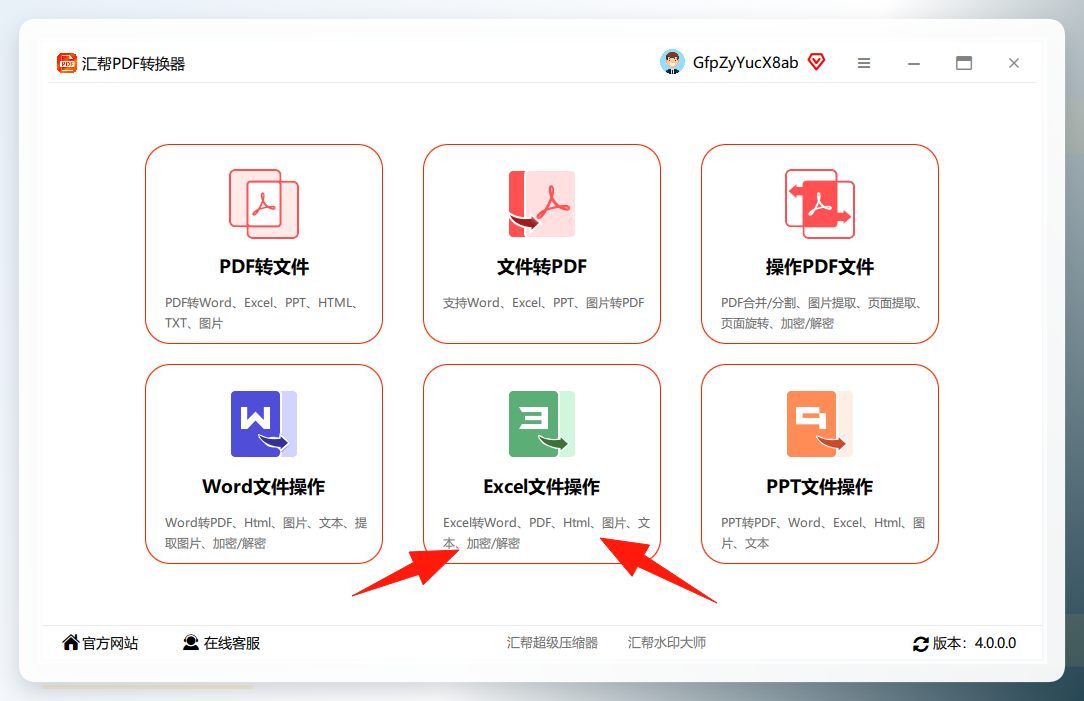
步骤1. 打开汇帮PDF转换器,在首页选择“Excel文件操作”进入功能面板。
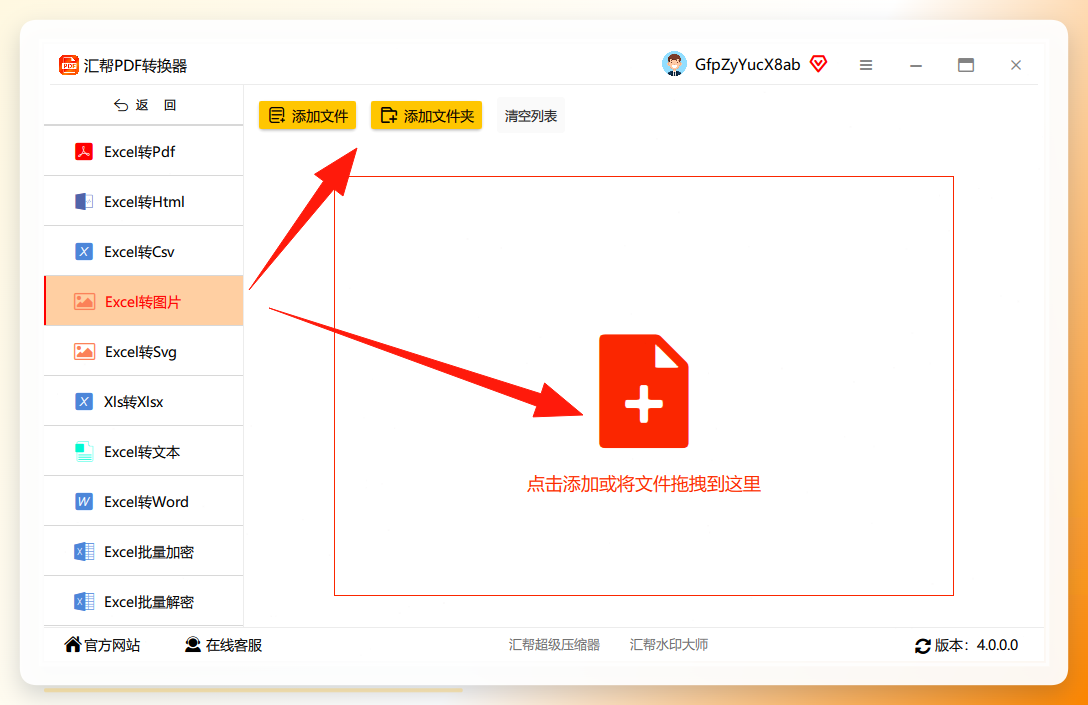
 步骤2. 在左侧菜单中点击【Excel转图片】,右侧即可添加单个文件或整个文件夹,软件不限制文件大小。
 步骤3. 文件添加完成后,在下方设置【导出格式】,支持jpg、png、webp等多种格式。日常使用中png格式较为通用,兼顾清晰度与体积。
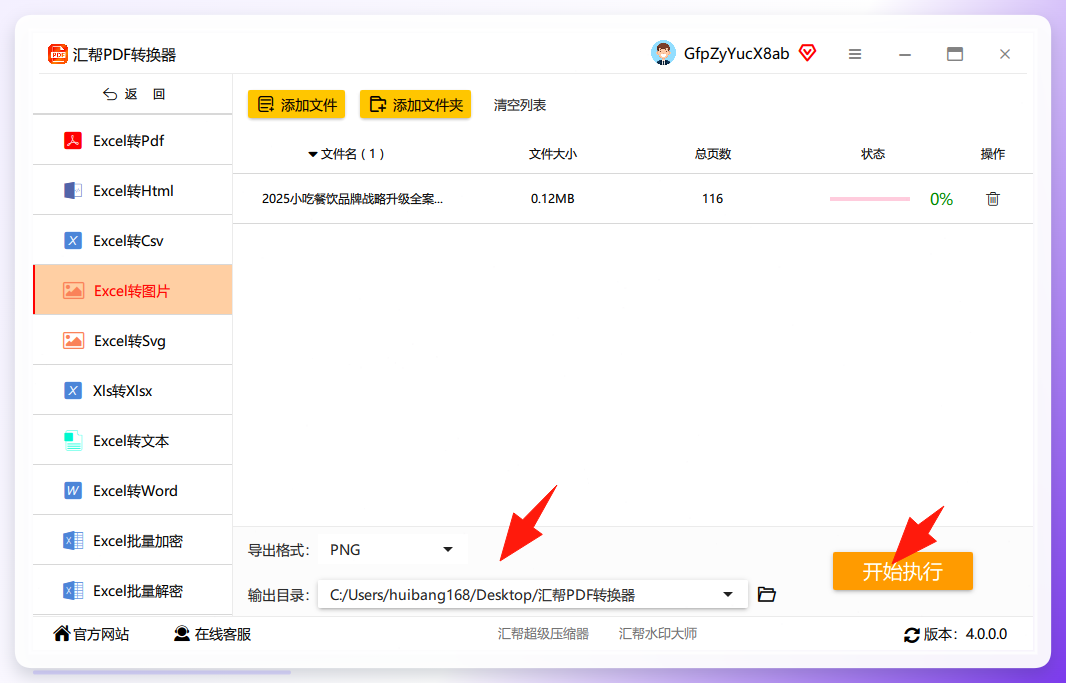 步骤4. 点击“开始执行”,软件会自动完成转换。支持批量添加文件,多个表格可一次处理。
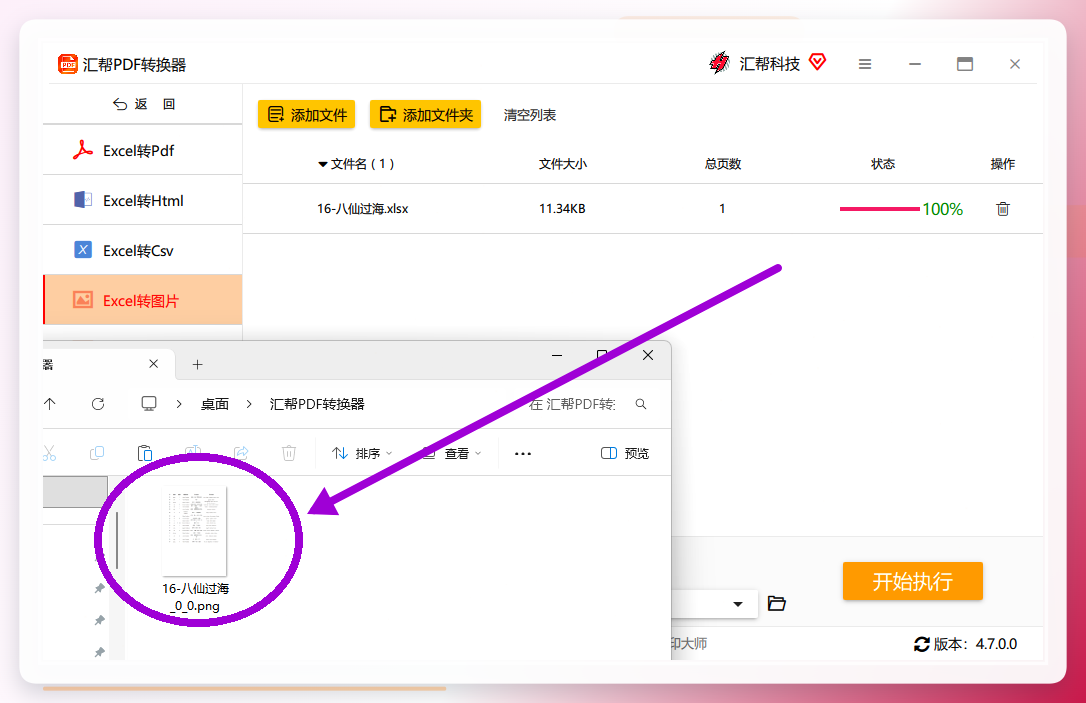 整个过程在本地完成,文件不会经过第三方服务器。对于需要经常处理表格转换的办公场景,这种方式在效率和隐私保护上比较均衡。
方法二:全能Office转换大师(备选方案)
另一款同类软件“全能Office转换大师”的操作逻辑类似:
打开后进入“Excel文件操作”
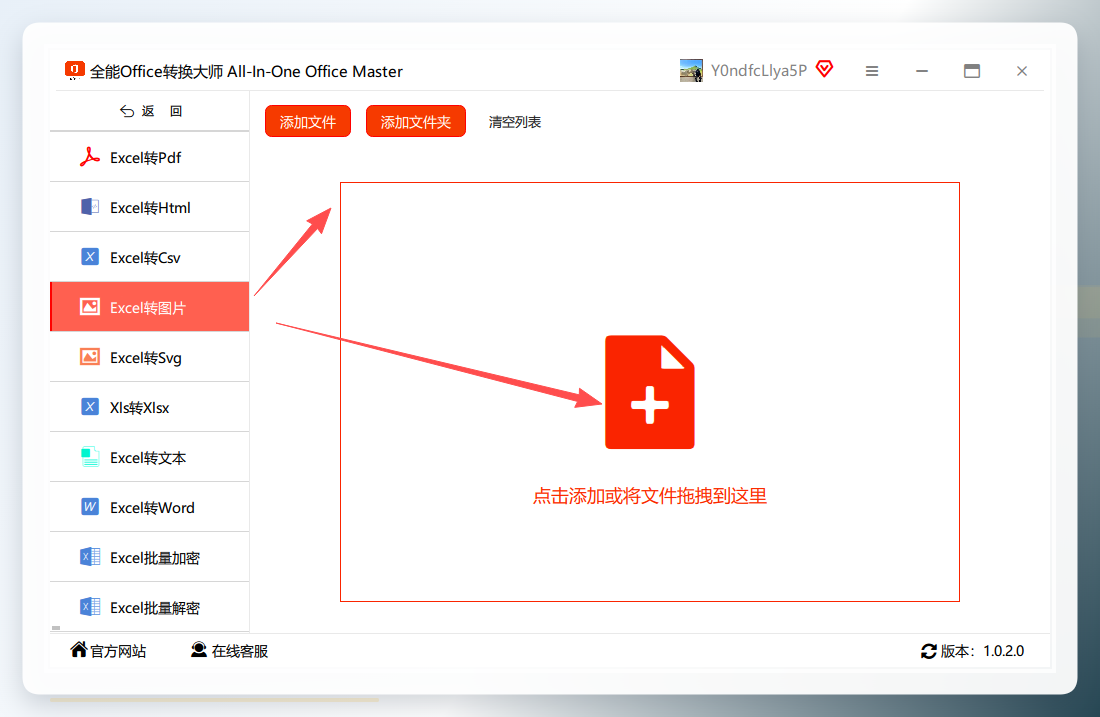 左侧点击“Excel转图片”,右侧添加文件
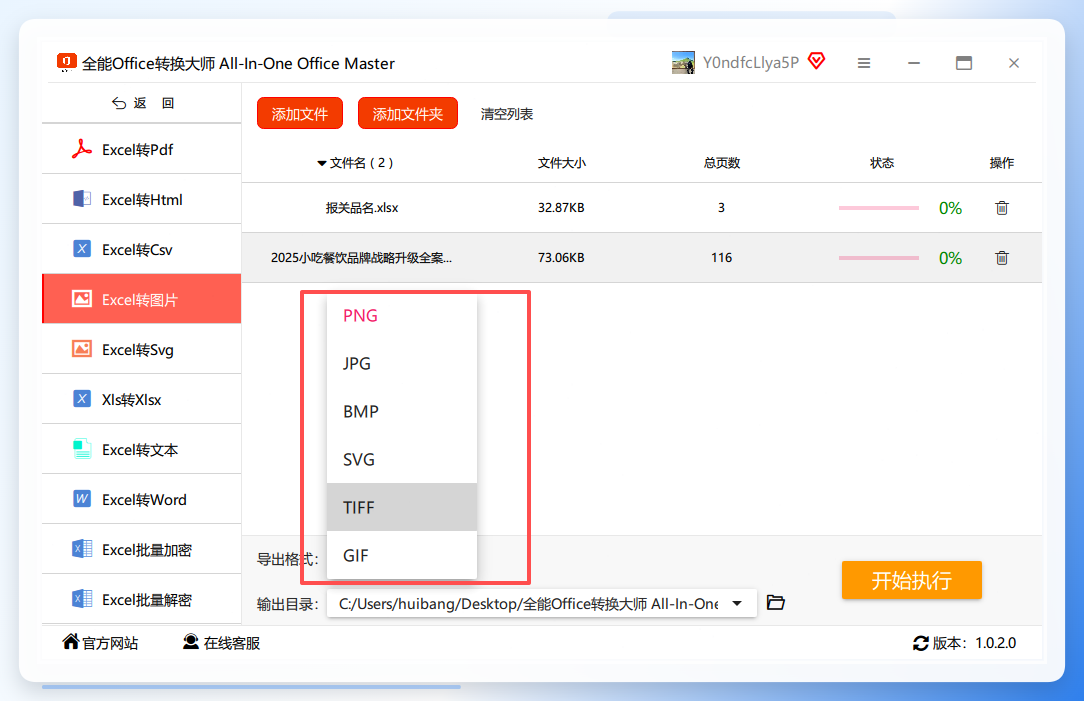 - 选择导出格式(默认jpg使用较多)
选择输出目录,点击“开始执行”
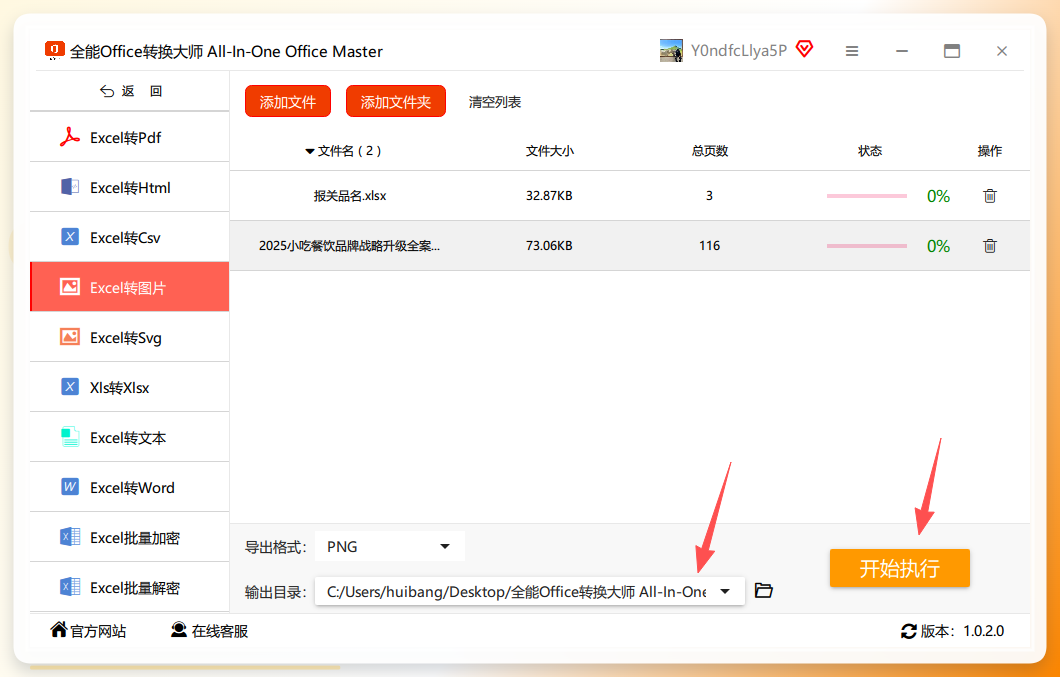 转换完成后,原文件会自动备份,避免误操作造成数据丢失。

方法三:Excel内置“照相机”功能(适合动态更新场景)
Excel提供了一个隐藏功能“照相机”,可以把选中的单元格区域生成一张可实时联动更新的图片,适合仪表盘或需要动态展示的场景。
步骤1. 点击【文件】→【选项】→【自定义功能区】,在“从下列位置选择命令”下拉菜单中选择“不在功能区的命令”。
步骤2. 找到“照相机”,点击“添加”将其加入快速访问工具栏。
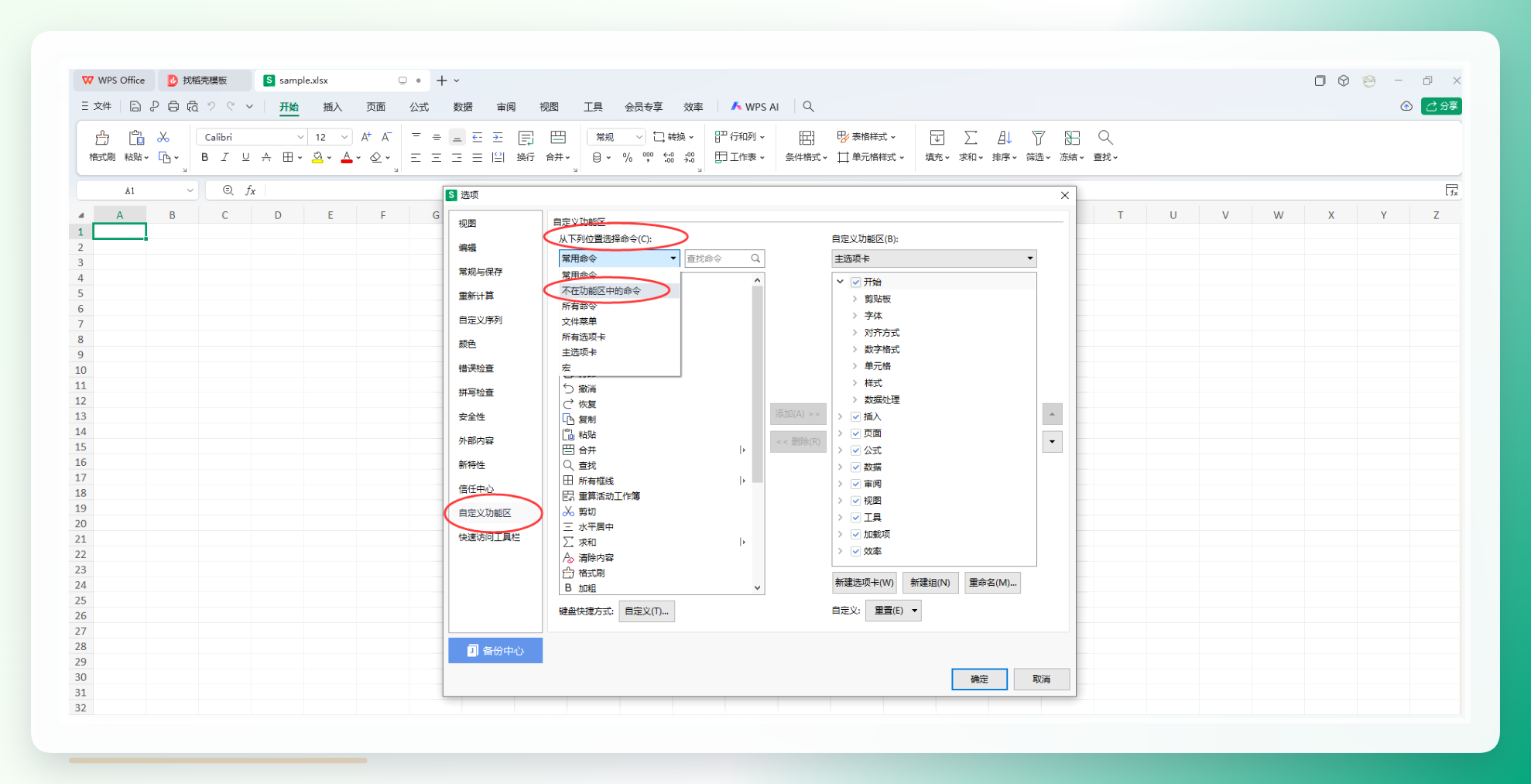 步骤3. 在表格中选中目标区域,点击快速访问工具栏中的“照相机”图标,然后在空白位置单击左键,即可生成图片。
步骤4. 当原始数据修改后,双击该图片即可刷新内容,保持数据同步。
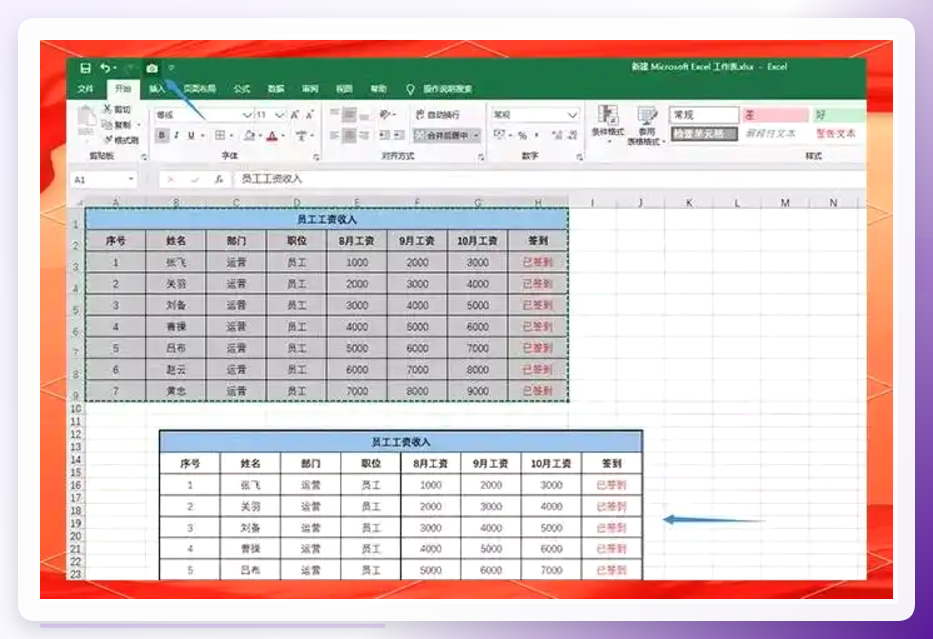 这种方式的优势是图片与数据源关联,适合动态报表场景;局限在于生成的是OLE对象而非独立图片文件。
方法四:截图工具快速保存(适合小范围区域)
如果只需要表格中的一小块数据,截图是直接的方式。
以微信截图为例,按 Alt+A 拖动鼠标框选目标区域,点击“√”确认后,在聊天窗口按 Ctrl+V 粘贴,再右键另存到本地即可。Windows系统自带的 Win+Shift+S 截图工具也可以实现类似操作。
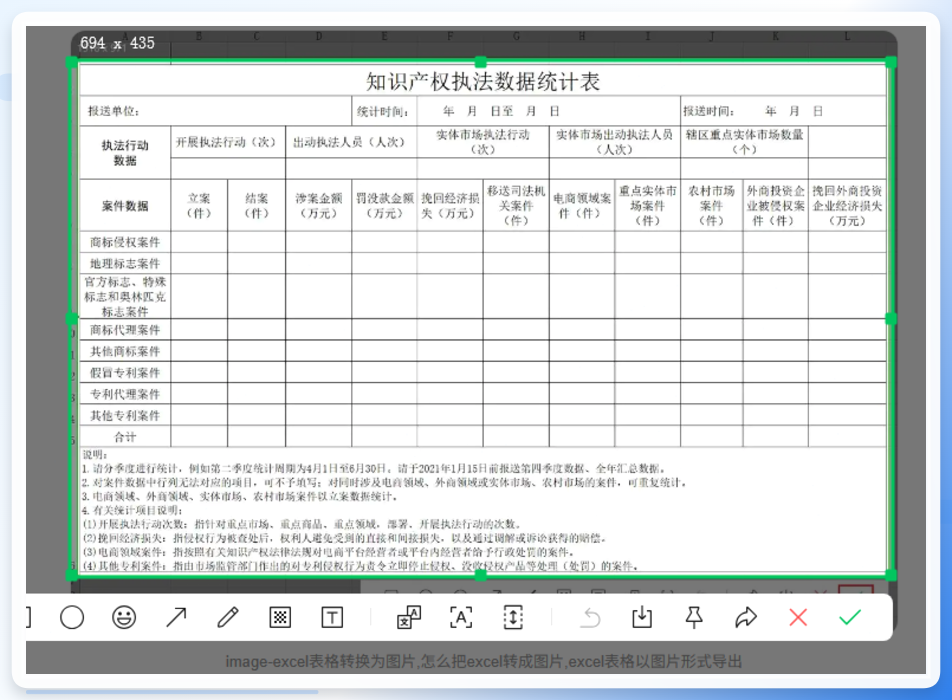 这种方式适合快速、临时性的需求,但分辨率受屏幕限制,打印或放大后可能出现锯齿。
方法五:在线转换工具(适合零散、单次转换)
对于不想安装软件的用户,在线工具提供了一种轻量选择。
以转转大师在线工具为例,打开后上传Excel文件,可以设置输出格式、图片质量和生成方式,点击“开始转换”即可下载。整个流程操作门槛较低。

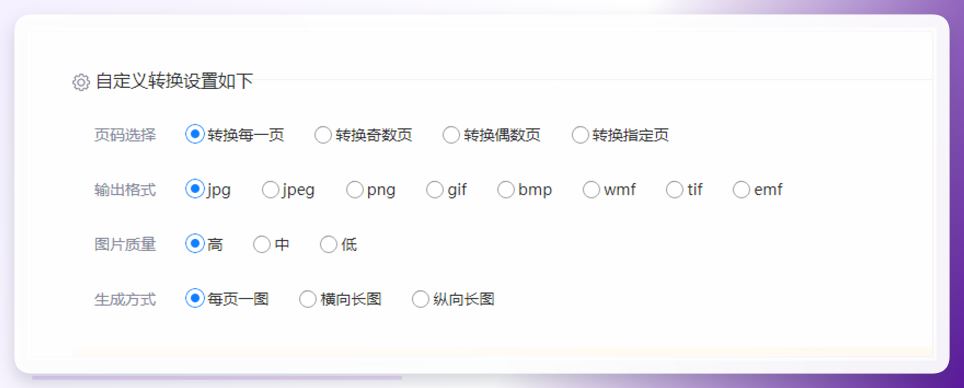 需要留意的是,上传到第三方服务器存在数据泄露风险,涉及敏感数据时需要慎重。同时,较大的Excel文件在在线转换时也可能因大小限制而失败。
方法六:Aspose在线解析(适合开发者或批量处理)
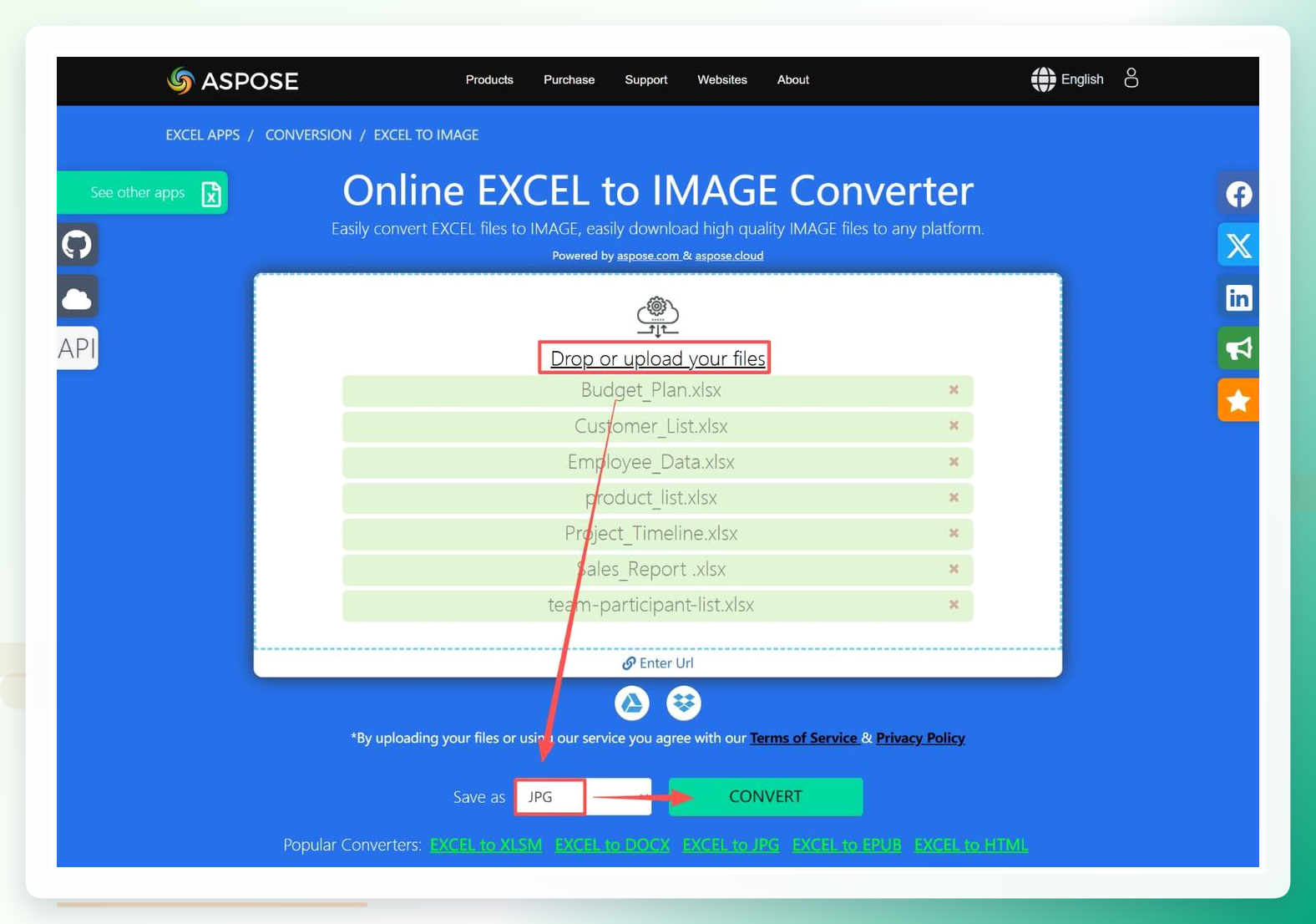
Aspose提供了一组文件格式处理API,其在线版支持Excel转图片。操作方式为:搜索进入Aspose Excel to Image页面,上传文件后选择JPG格式,点击转换并下载。这一方式适合有编程能力的用户,通过调用API可嵌入到自有系统中。
横向对比与适用场景
转换方式
清晰度
批量处理
隐私安全
动态联动
适用场景
照相机功能
高
不支持
本地完成
支持
动态图表展示
截图工具
中等
不支持
本地完成
不支持
快速临时分享
在线工具
中高
部分支持
有风险
不支持
单次零散转换
汇帮PDF转换器
高
支持
本地完成
不支持
批量大文件处理
全能Office转换大师
高
支持
本地完成
不支持
批量转换备选
Aspose
高
支持
有风险
不支持
开发者调用API
回到 Excel表格怎么转换成图片 这个问题本身,不存在适用于所有场景的方法。如果是偶尔转换一个表格,截图或在线工具足够;如果涉及多文件、大体积或数据敏感的表格,本地软件(如汇帮PDF转换器)在稳定性和隐私保护上更有保障。按实际需求选择即可。
