

哎,说句实在话,咱们打工人谁没经历过这种崩溃时刻?
做汇报、整理课件、汇总会议纪要的时候,领导或者老师直接甩你一个几十页的PPT,让你把里面的文字全部提取出来,转成TXT文档。
后来我学精了,开始琢磨各种PPT转txt文档的方法。折腾了小半年,最后发现,这事儿真没我们想的那么复杂,也不用装什么看不懂的代码,选对工具,几秒钟就能搞定。
今天,我就以一个过来人的经验,给大家分享7种我亲自用过、并且觉得好用的方法。
 ### ★ 方法一:办公室都在用的【汇帮PDF转换器】
操作步骤:
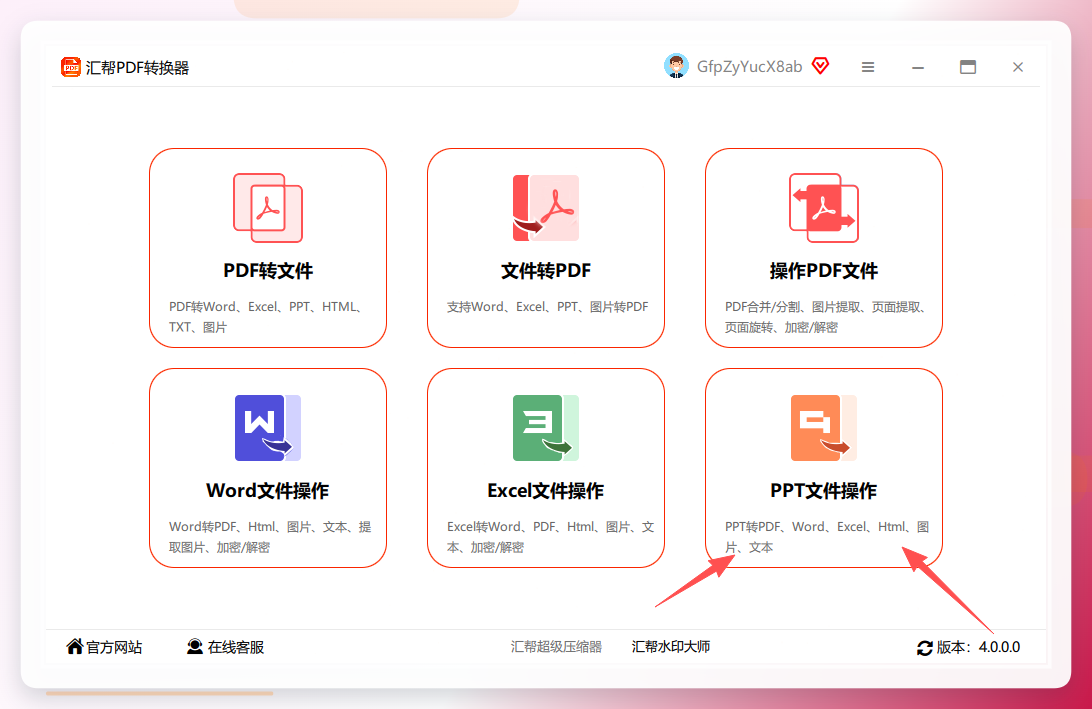
第一步: 打开汇帮PDF转换器,在软件主界面,你会看到很多功能,我们点击左侧菜单栏的“PPT文件操作”。
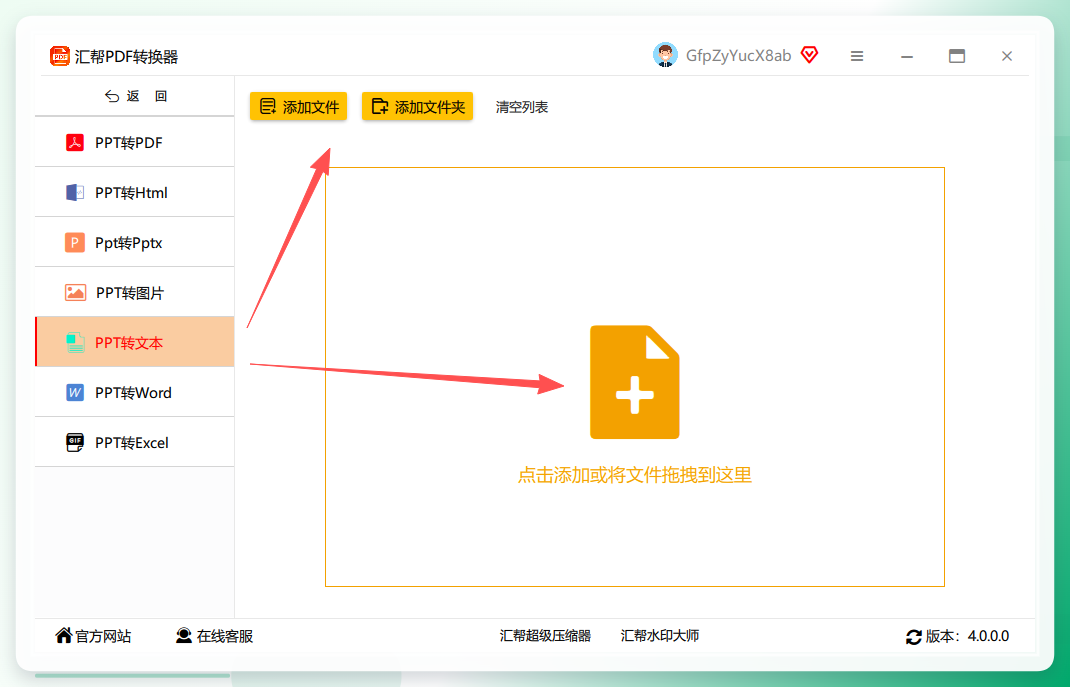
 第二步: 进入到新页面后,在左边的功能列表里,选择“PPT转TXT”。然后,直接点击大按钮“添加文件”或“添加文件夹”,把你要转换的PPT全选进来。你甚至可以一次性拖拽十几二十个文件进来,软件会自动识别。
 第三步: 文件添加完后,你会看到每个文件的信息都已经加载好了。你可以在这里选择输出目录,方便之后找文件。我一般用默认的。
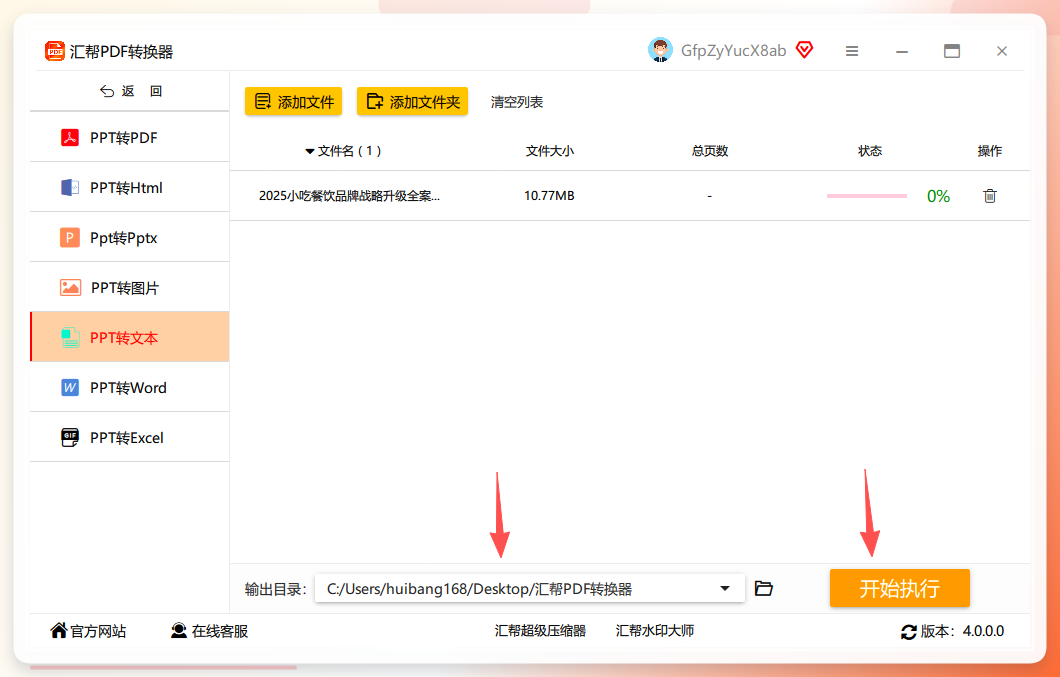 第四步: 确认无误后,直接点击右下角的“开始执行”。喝口水的功夫,它就全部转换完成了。你打开保存目录一看,所有的PPT转txt文档已经整整齐齐地躺在那里了,格式清晰,文字完整。
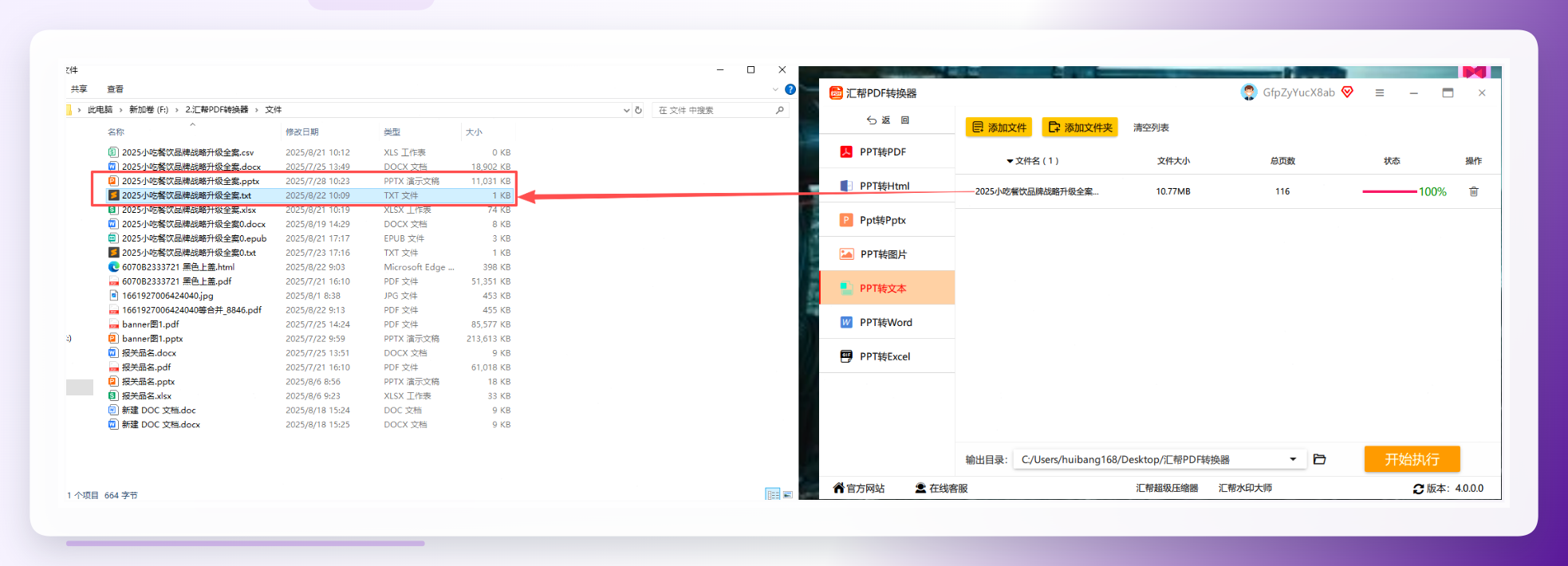 对于追求效率、不想跟任何软件费口舌的我来说,这个软件真的是一站式解决了所有烦恼。
方法二:不用它算我输之“原生PPT另存为”
这个方法我就不配图了,因为实在太简单了。
操作步骤:
- 打开你那个要转换的PPT文件。
- 点击左上角那个“文件”按钮。
- 往下滑,找到“另存为”,选择想保存的位置。
- 最关键的一步,在“保存类型”这个下拉框里,找到“纯文本(*.txt)”。
- 点击保存,弹出一个提示框,直接点“确定”。
好了,你的文字就到TXT里了。适合那种文字很少、你只想要个大纲内容的PPT。如果你想转的PPT里全是字,或者有好几十页,这个方法就比较费劲了。
方法三:全能office转换大师
这个软件也是个狠角色,功能也很全,界面同样简单粗暴。
优点: 支持格式多,操作步骤和汇帮很像,很直观。
操作步骤:第一步: 打开“全能office转换大师”,同样在主界面找到PPT相关的入口。
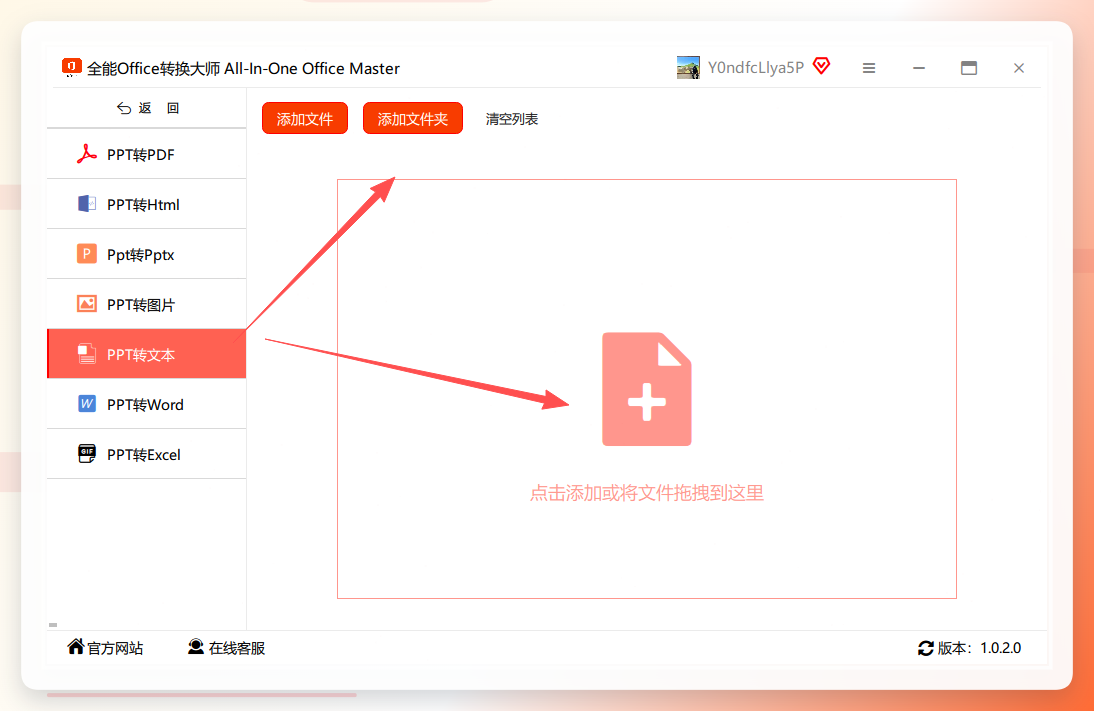
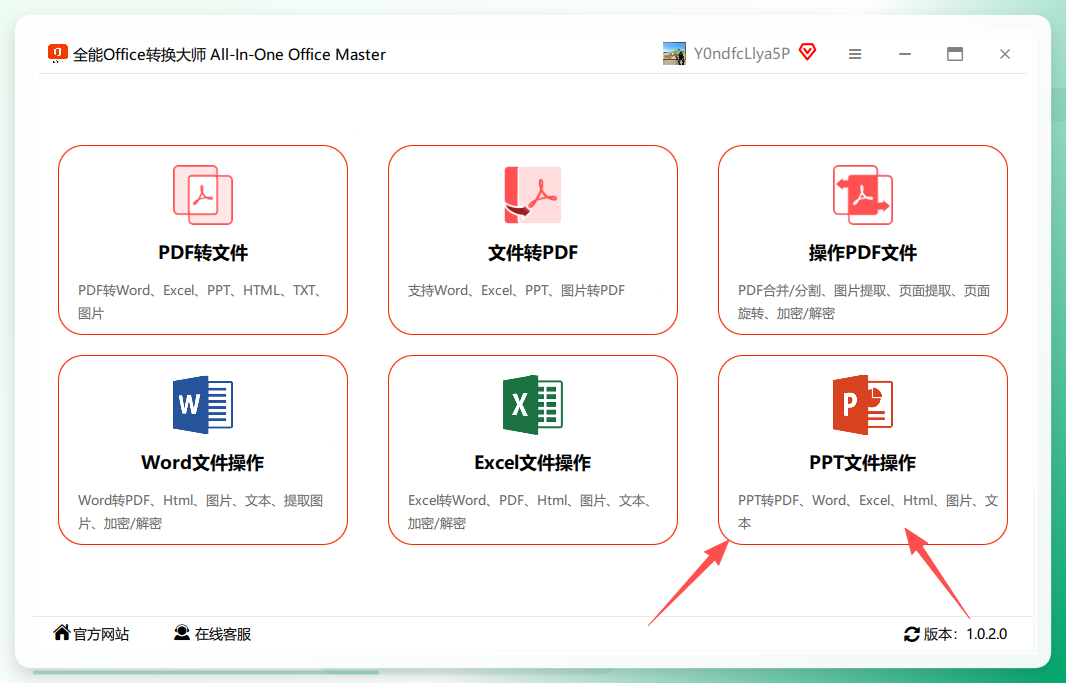 第二步: 左侧选操作,右侧上传文件,支持批量拖拽。
 第三步: 文件导入后,下面选择保存地址。
 第四步: 最后点击开始执行,就可以了。
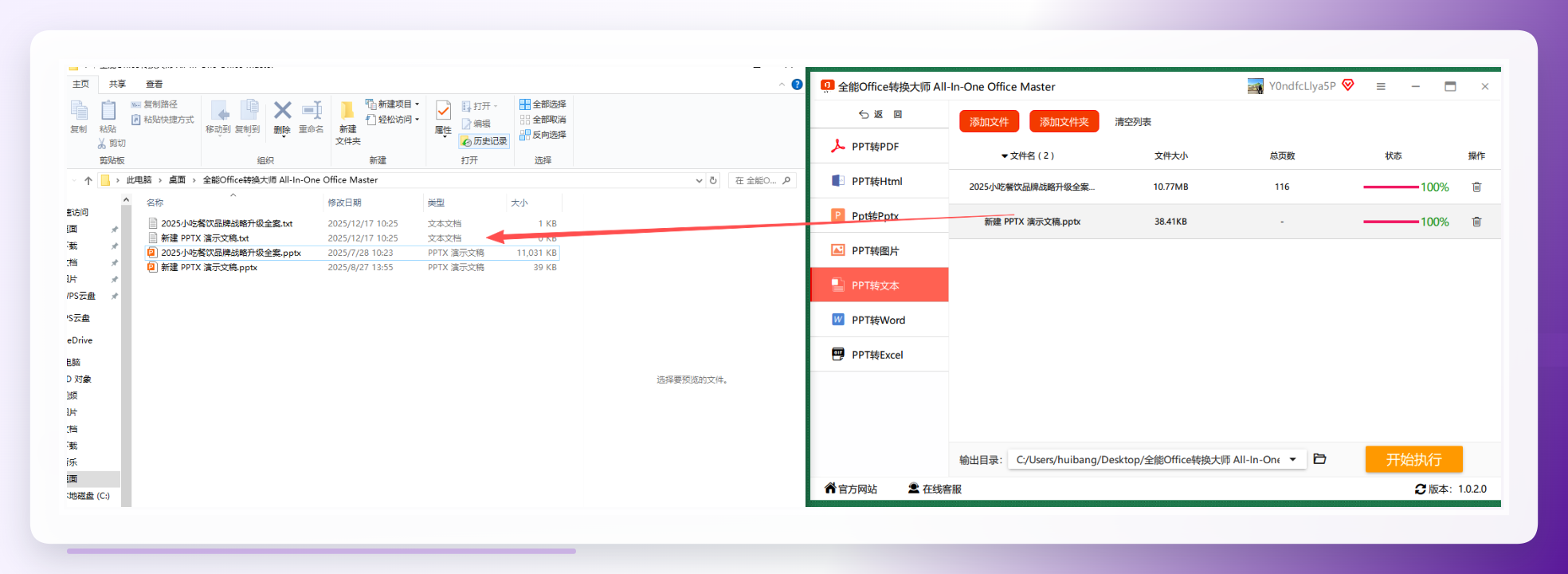 这个软件我用的次数不多,不过它有个自动备份源文件的功能,适合比较谨慎的用户。
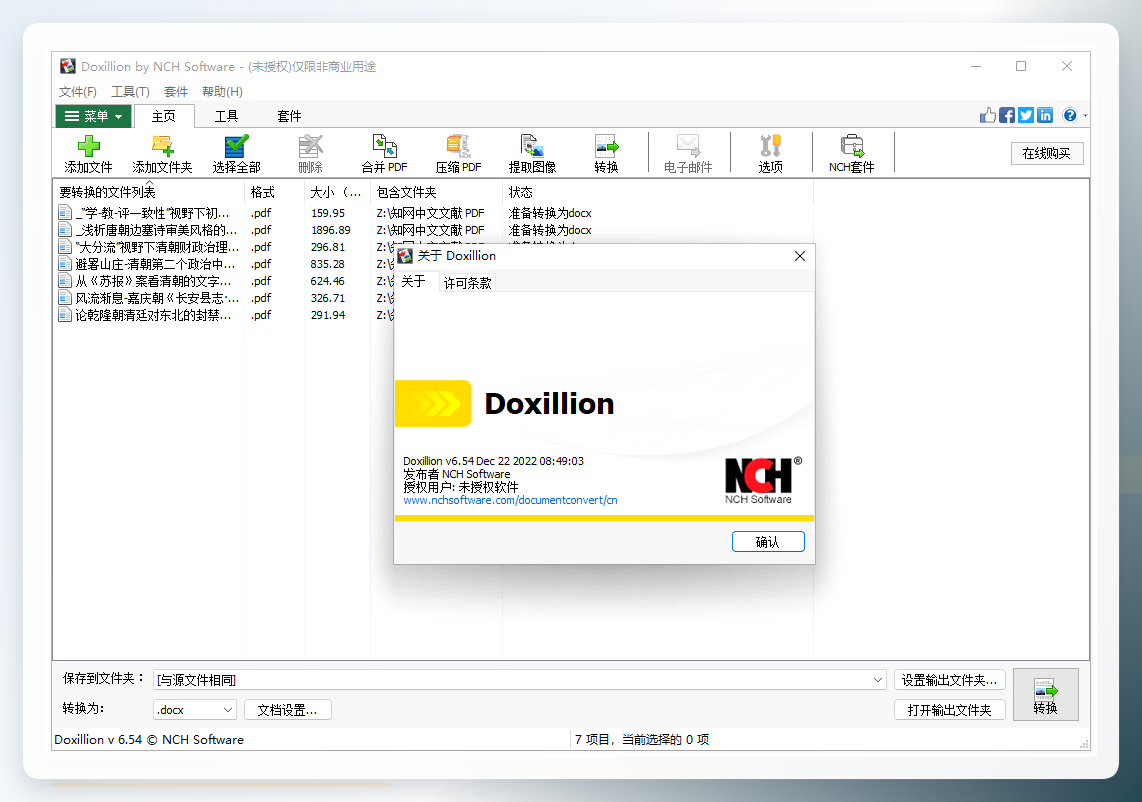
方法四:Doxillion文档转换器
优点: 轻量级,免费版就能满足PPT转TXT的需求,而且转换速度快得吓人。界面非常干净,没有任何广告和复杂设置。
操作步骤:
- 下载安装Doxillion文档转换器,打开软件后,你就能看到它那“极简风”的主界面。
- 点击「添加文件」,批量导入需要转换的PPT文件,也可以直接拖拽整个文件夹进去。
- 在「输出格式」下拉框中,找到并选择「TXT」,然后点击「浏览」设置保存路径。
- 放心,保持默认参数,新手完全不用调,直接点击那个大大的「转换」按钮。
- 软件后台会自动批量处理。你该干嘛干嘛,一会再看,TXT文件就已经在里面了。
 ### 方法五:ABBYY FineReader PDF
优点: 专业选手,它的OCR(光学字符识别)功能在业内是顶尖的。如果你的PPT里拍了一大堆书页、合同扫描件,普通的软件根本识别不了,但ABBYY能行,准确率极高,转换后的文字排版极其规整。
操作步骤:
- 下载安装ABBYY FineReader PDF,打开后点击「打开」,导入你的PPT文件。
- 软件会自动识别PPT内容。如果里面有图片,它会自动开启OCR识别功能,把图片里的字一个个认出来。
- 识别完成后,点击「文件」→「保存为」→「文本文件(*.txt)」。
- 设置好保存路径和文件名,编码格式确认选择「UTF-8」,这样不容易出现乱码。
- 点击「保存」,生成的TXT文件干净得像打印出来的一样。
 ### 方法六:PDF-XChange Editor
优点: 一个曲线救国的办法。它本来是个PDF编辑工具,但免费版的功能足够我们日常转换。你可以先把PPT转成PDF,再用它提取TXT,操作简单又稳定,转换后还没有水印。
操作步骤:
- 下载安装PDF-XChange Editor,打开软件后,点击「Open」,直接导入PPT文件(软件会自动把它转成PDF)。
- 点击顶部「File」→「Export」→「Export to Text」。
- 在弹出的窗口里,选择TXT文件的保存路径,编码同样选「UTF-8」。
- 什么都不用动,点击「Save」,软件就自己去提取文字了。
- 转换完成,打开你的TXT文件,文字清晰无遗漏。
 ### 方法七:LibreOffice Impress
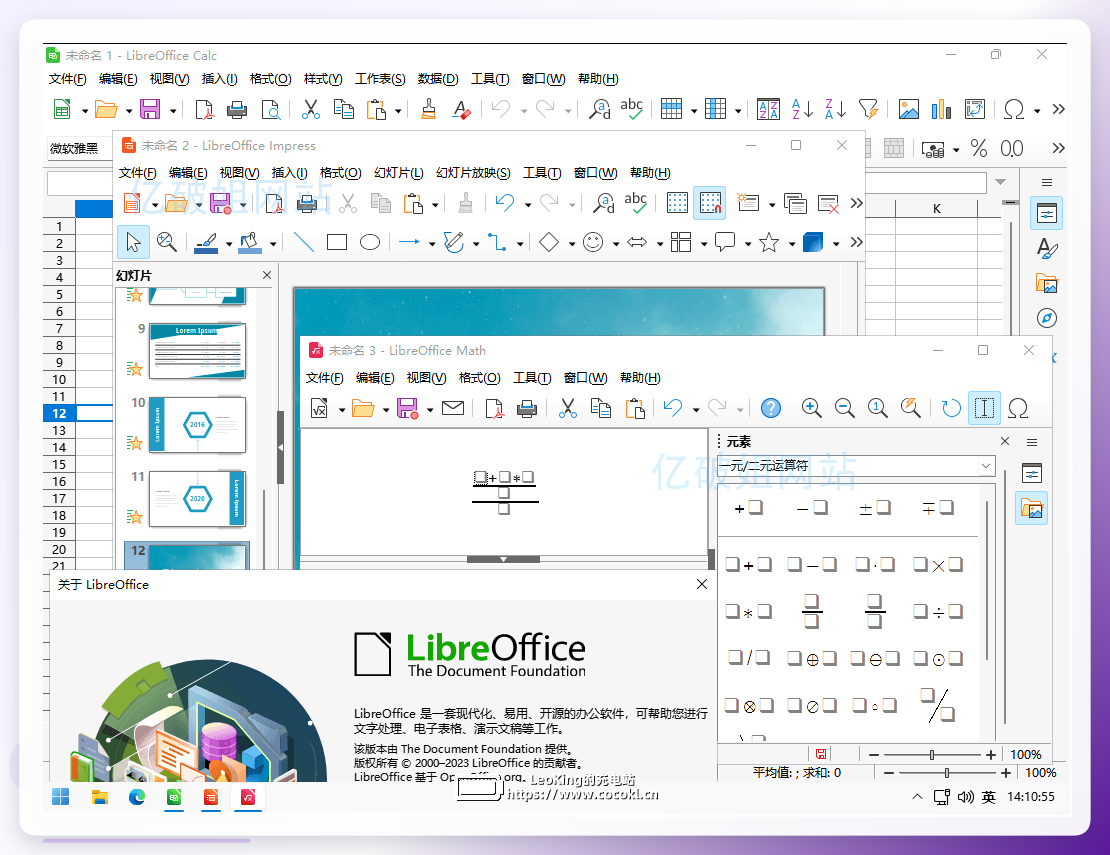
优点: 开源免费的办公套件,真·良心软件。无广告、无捆绑、无任何限制。如果你不想用微软的Office,这个绝对是绝佳替代品。它对于PPT文件的兼容性极好,提取的文字非常准确。
操作步骤:
- 下载安装LibreOffice Impress,打开软件后,点击「文件」→「打开」,导入PPT文件。
- 文件加载完成后,点击顶部「文件」,选择「另存为」。
- 在保存类型下拉框中,往下翻,找到并选择「纯文本(*.txt)」,设置好保存路径。
- 点击「保存」,会弹出一个编码设置窗口,默认就是「UTF-8」,直接点「确定」。
- 转换完成后,打开TXT文件,你会发现它连PPT原来的文字层级都保留得不错。
 ---
---
写在最后:
好啦,这7个方法涵盖了从系统自带到专业软件,从免费到功能全面的各种选择。
如果你只是偶尔转一两个,用PPT自带的就够了;如果你追求效率,想批量、稳定、无错地进行PPT转txt文档,那么直接上手【汇帮PDF转换器】准没错;如果你是处理图片型PPT或者对质量要求高的,就交给ABBYY;如果你想免费且功能全,LibreOffice会给你惊喜。
总之,别再傻乎乎地手动复制了,选一个适合自己的,让工具帮你解放双手,去做更有价值的事情吧!
