

很多办公族每天都在搜索“pdf转word文档软件”,核心诉求很一致:收到的PDF文件无法直接编辑,复制粘贴又经常打乱排版。市面上的转换工具从在线网页到本地客户端,种类繁多,选择难度并不低。更麻烦的是,一些看似便捷的“技巧”其实隐患不少。
这篇文章围绕pdf转word文档软件的选型与操作展开,结合实际场景分析几种方法的利弊,并给出具体的操作步骤供参考。
实操演示:汇帮PDF转换器的完整转换流程
汇帮PDF转换器是一个值得评估的本地方案。它的操作流程分为四个步骤:
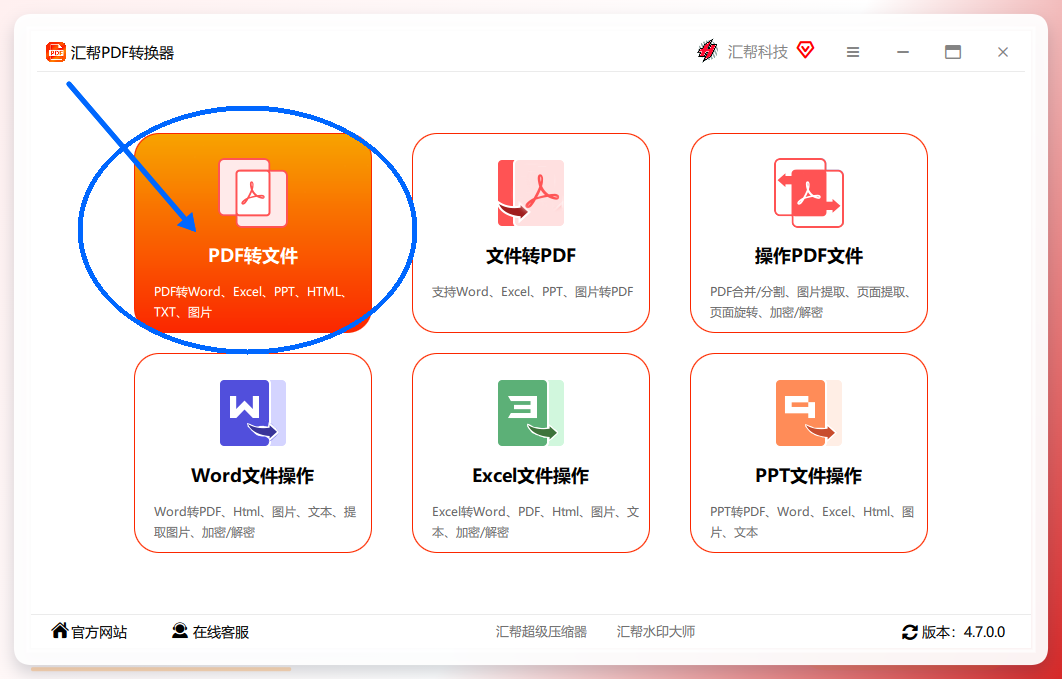
步骤1. 进入转换模块
下载并打开汇帮PDF转换器,在主界面点击 “PDF转文件” 模块。
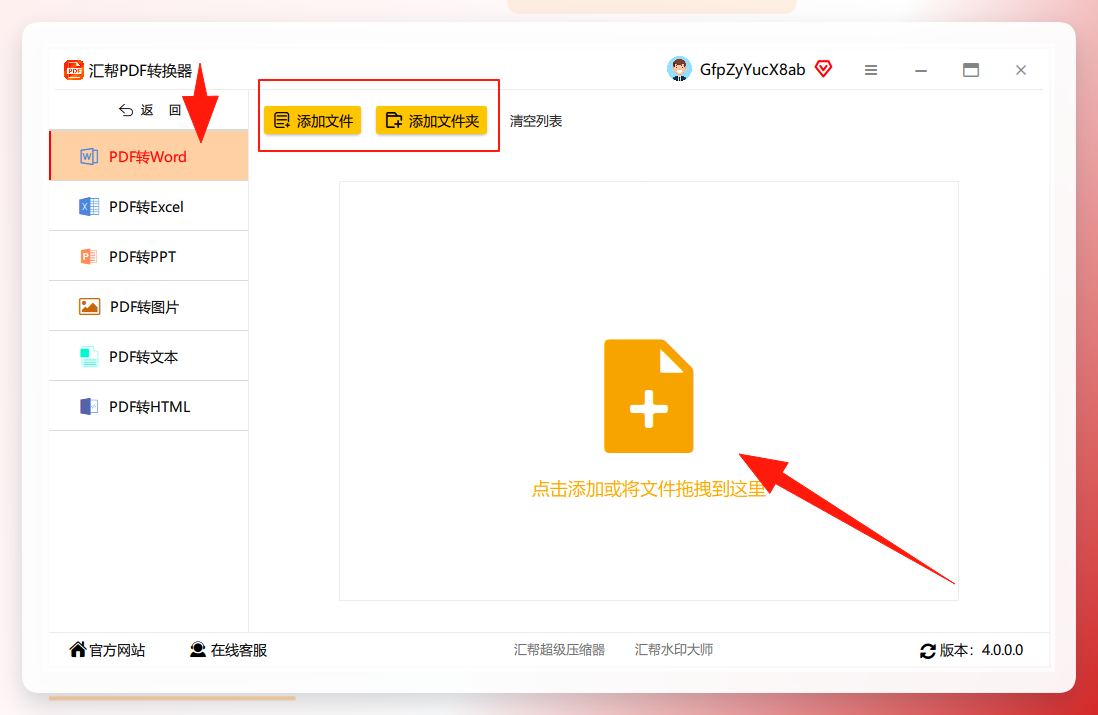
步骤2. 添加PDF文件
左侧菜单选择 【PDF转Word】 功能,右侧点击 【添加文件】 或 【添加文件夹】 导入文件。该软件支持拖拽批量添加,一次可导入多个PDF。
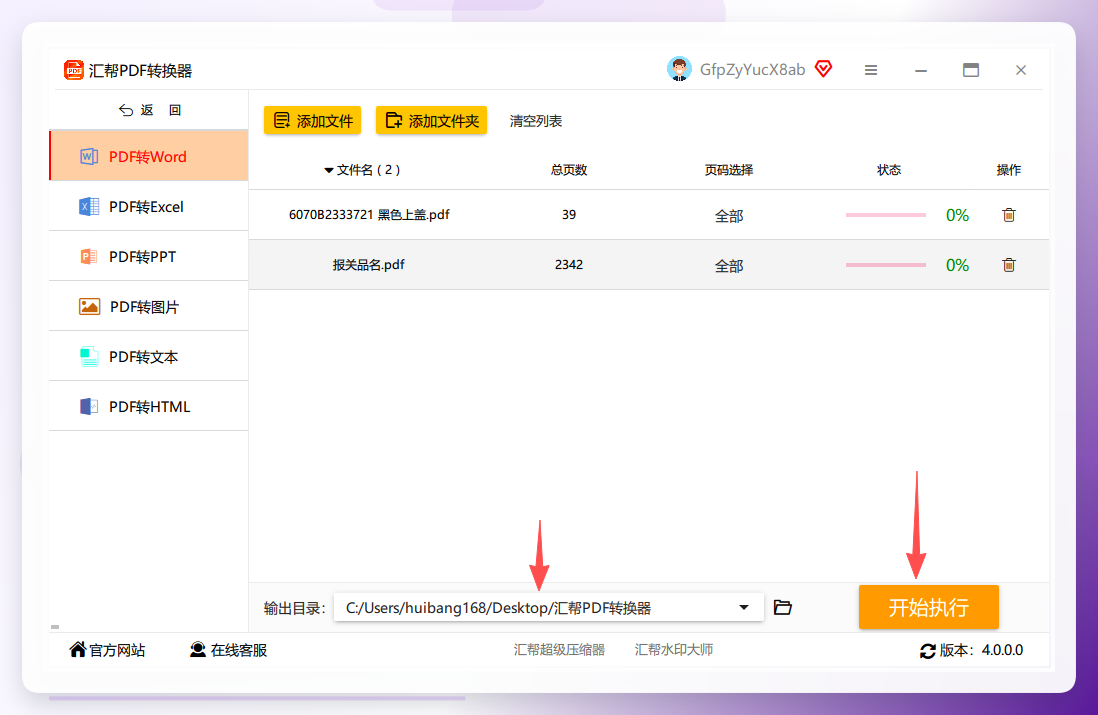
步骤3. 设置输出路径
文件导入后,界面下方会显示输出路径,默认保存到桌面,也可以手动修改为指定的文件夹。确认无误后,点击 【开始执行】 按钮。
步骤4. 完成转换
稍等片刻,软件会在输出路径中生成新的Word文件。转换过程中,文档的段落结构、字体样式和页面布局会被重新编排,减少排版错乱。
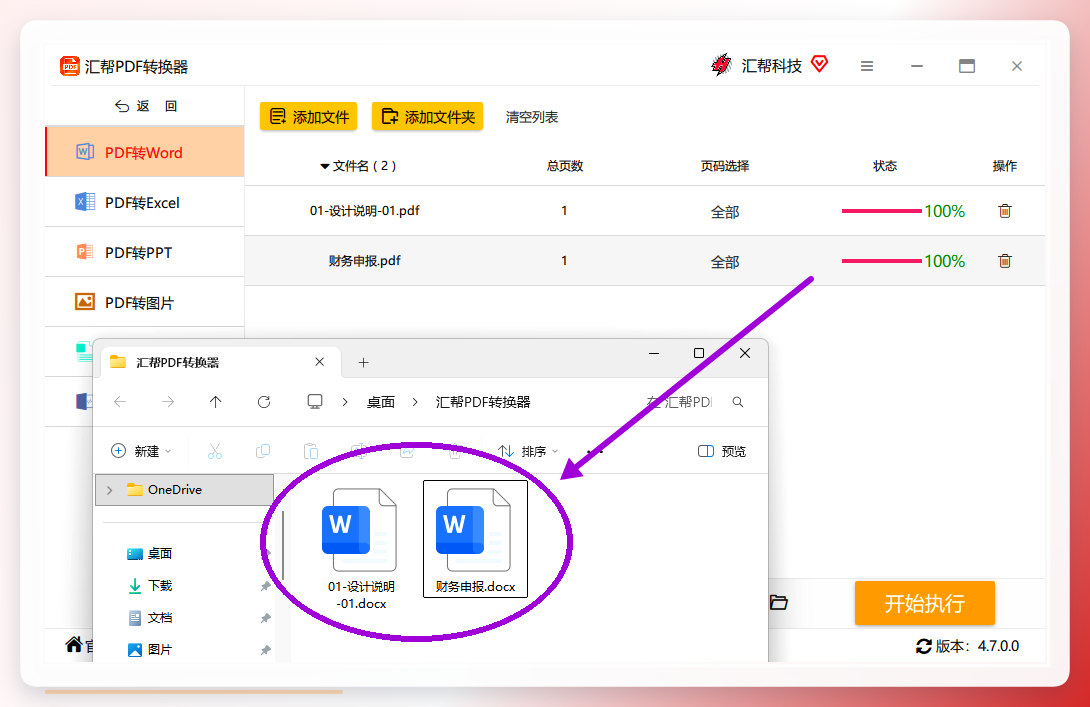 除基础转换功能外,该软件还提供了多种输出参数选项,可满足不同场景下的需求。
补充方案:3款常见的pdf转word文档软件对比
除了上述方案,市面上还有几款工具可作为备选。
Adobe Acrobat:专业级转换
Adobe Acrobat的“导出PDF”功能,在处理复杂排版和扫描件识别方面表现稳定,转换质量高,适合对文档还原度要求较高的用户。
操作步骤:
- 打开PDF文件,点击工具栏中的 “导出PDF” 功能。
- 在导出格式中选择 “Word文档” 作为目标格式。
- 点击 “导出” 并选择保存位置。
 其缺点在于订阅制付费模式。对偶发转换需求的用户来说,成本偏高。部分PDF编辑器也支持直接“另存为”Word格式,但整体转换效果取决于源文件的复杂程度。
全能PDF转换助手:功能集成型工具
该软件集成了PDF转Word、Excel、PPT以及PDF编辑、合并、分割等功能,适合需要一揽子处理PDF的用户。
- 打开软件,点击 “PDF转Word”,将文件拖入或选中导入。
- 在界面下方设置输出格式、转换模式(布局优先或编辑优先等),点击 “开始转换”。
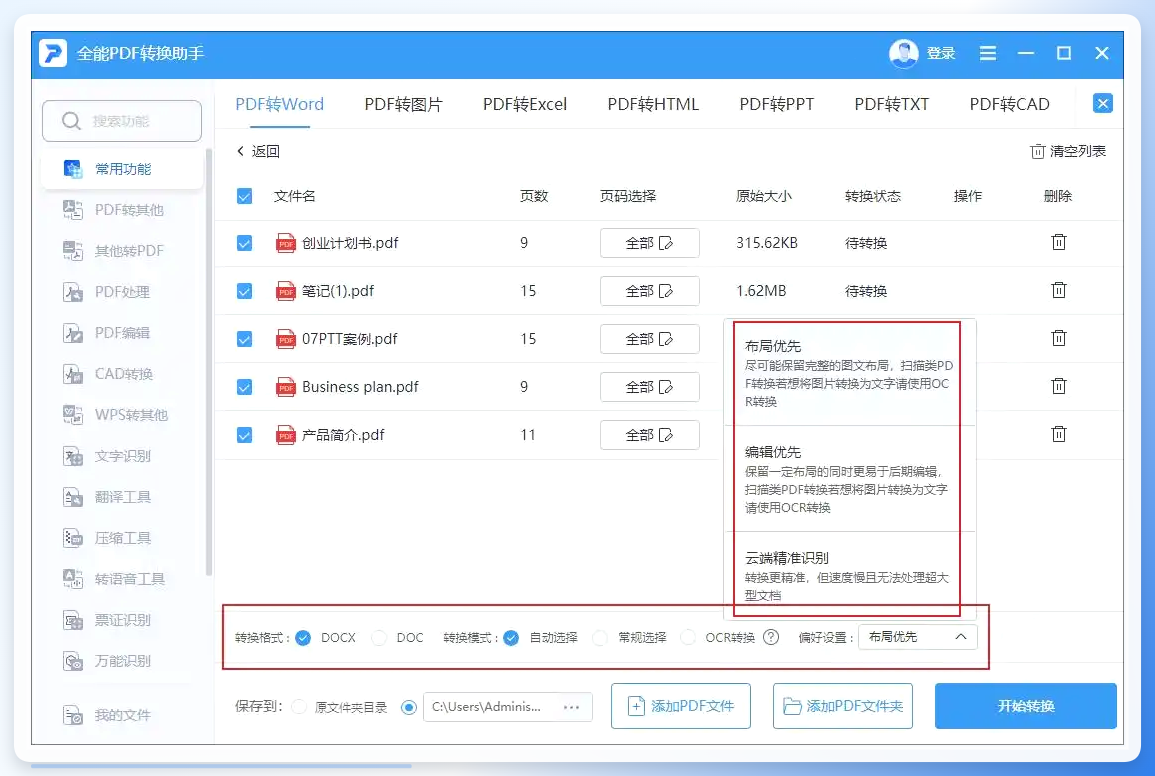 功能覆盖面广,但部分高级能力也受到软件授权策略的限制,需根据个人频率评估。
ZAMZAR:在线备用选项
ZAMZAR是一款在线转换服务,操作门槛低:访问网站、上传文件、选择目标格式、点击转换,最后下载结果。
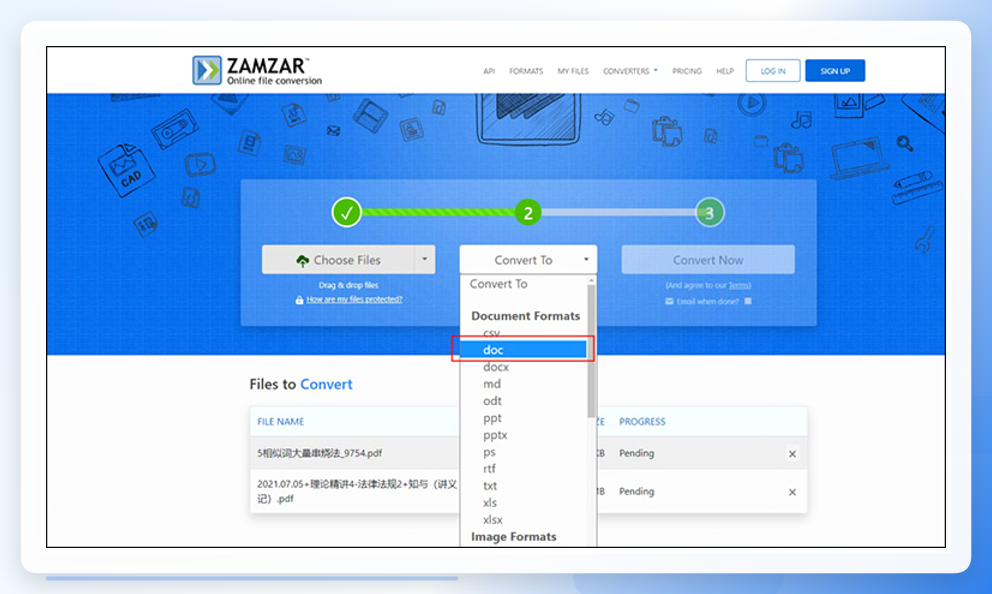 不过它属于国外在线服务,访问速度受网络环境影响,且文件传输过程中存在隐私风险,更建议将其作为应急备用,不建议用于敏感文件的处理。
选型建议:按需求匹配,不盲目跟风
回到最初的问题:pdf转word文档软件究竟怎么选?
如果只是偶尔转换单个文件,在线工具或编辑器自带功能足够应对;如果涉及批量文件、敏感数据或高质量排版需求,本地软件方案在效率和安全性上更具优势。对于批量转换需求,汇帮PDF转换器是一个经过验证的选项,操作路径清晰,输出质量可控。若PDF以扫描图片为主,记得优先选择支持OCR文字识别功能的软件,否则得到的仍是图片型Word文档。
关于pdf转word文档软件如何操作的更多细节,建议在实际使用前先用少量文件进行测试,确认输出效果后再大批量执行,这样能有效规避不必要的返工。
